

Wil je beginnen met programmeren in Python, maar ben je nog niet klaar om Windows 10 achter je te laten? Waarom gebruik je niet gewoon beide en kijk je waar dat op uitloopt? Hoewel Python het meest geassocieerd wordt met Linux-distributies en open-source, houdt niets je tegen om krachtige Python-apps in Windows te schrijven. Natuurlijk is het goed om je af te vragen of Python op Windows de juiste keuze voor je is. Er is veel discussie over die vraag, dus ik heb een apart gedeelte gewijd aan of het zinvol is om Python op Windows 10 te installeren.
Als je besloten hebt om door te gaan en Python op Windows 10 te installeren, begin je met de installatie zelf — en daar gaat deze handleiding over. Het eerste gedeelte is een kort overzicht van Python en de twee belangrijkste versies. Sla dat gerust over als je al bekend bent met de basis. Hier is dan hoe je Python op Windows 10 installeert.
Overzicht
Python is momenteel een van de populairste programmeertalen, en dat is niet zomaar toeval. Python is high-level en modulair, waardoor ontwikkelaars complexe software kunnen bouwen met goede leesbaarheid. Bovendien is Python breed inzetbaar: van webapps tot robotica, en van Big Data-analyse tot videogames.
Python bestaat in twee versies: de Python 2-serie en de Python 3-serie. Het lijkt misschien vreemd dat een oudere versie nog steeds in gebruik is, maar daar zijn goede redenen voor. De belangrijkste is dat configuratiebeheercode in DevOps vaak een oudere syntax heeft en daarvoor de oudere interpreter nodig is. Python 3 is de afgelopen jaren echter sterk in populariteit gestegen en is nu de standaard. Tenzij je code schrijft voor oudere apparaten of specifieke DevOps-taken, raden we aan om de Python 3-serie te installeren en te gebruiken.
Stap 1: Python downloaden
De eerste stap is het downloaden van de Python-installer van de officiële website. Python is open source en gratis, dus er zijn geen kosten aan verbonden. Klik hier om naar de downloadpagina voor de Windows-releases van Python te gaan.
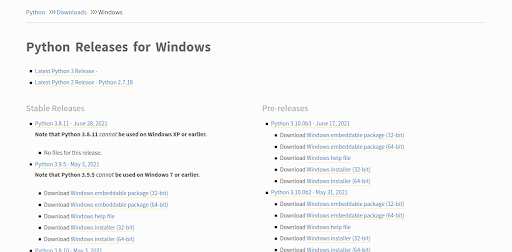
Zoals je in de screenshot kunt zien, zijn er voor elke versie twee soorten installers: een 32-bit (x86) installer en een 64-bit (x86-64) installer. Welke je nodig hebt, hangt af van je systeem. Gebruik je een 64-bit architectuur en een 64-bit Windows, dan heb je de 64-bit of x86-64 installer nodig. Gebruik je een 32-bit systeem, download dan de x86 installer. In deze tutorial gebruiken we Python 3.9.1 voor 64-bit processors als voorbeeld. Het installatiebestand is ongeveer 30 MB, dus het downloaden duurt niet lang. Zodra het downloaden klaar is, voer je het installatiebestand uit en ga je verder met het onderdeel Installatie hieronder.
Installatie
Stap 2: de setup starten
Voer het gedownloade installatieprogramma uit. Houd er rekening mee dat je beheerdersrechten nodig hebt op je Windows om Python correct te installeren. Het installatieprogramma past namelijk bepaalde systeembestanden aan waarvoor gewone gebruikers geen toestemming hebben. Zodra de installatie start, verschijnt het volgende scherm met een aantal keuzes:
[BELANGRIJK OPMERKING. GEBRUIK AFBEELDINGSEDITOR OM GEBRUIKERSNAAM "INDERJIT SINGH" UIT TE WISSEN VOOR PUBLICATIE]
Er zijn twee opties: «Install Now» installeert Python direct met standaardinstellingen, zonder gedoe. De andere optie geeft je volledige controle over de installatie, zodat je precies kiest welke onderdelen je wilt. Onderaan het scherm staan twee selectievakjes: één om het Python-startprogramma te installeren voor alle gebruikersaccounts op je systeem, en één om deze versie van Python (3.9 in ons voorbeeld) toe te voegen aan je PATH. Laat beide vakjes aangevinkt als dit je eerste installatie is. Zodra je weet wat PATH inhoudt en hoe virtuele omgevingen werken, kun je deze instellingen altijd nog aanpassen.
Op dit punt kun je het beste kiezen voor de snelle installatie en direct aan de slag gaan (in dat geval kun je het volgende gedeelte overslaan), maar we behandelen ook de aangepaste installatie voor als je meer controle wilt over het proces.

Bouw op een Linux VPS met root-toegang, NVMe en AMD EPYC-kracht.
Bekijk Linux-plannenStap 3: aangepaste installatie
Klik op "Customize installation" om geavanceerde opties in te stellen. Je ziet dan iets als dit:
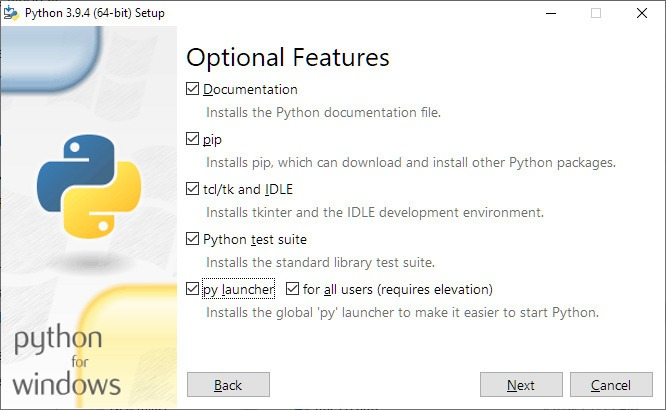
Dit scherm is in feite een lijst met selectievakjes, elk voor een functie die je kunt toevoegen aan of verwijderen uit je Python-installatie. De 'Documentation' bevat elementaire documentatie over de door jou gekozen versie van Python, samen met enkele helpbestanden. 'pip' is de pakketbeheerder van Python en een onmisbaar onderdeel van vrijwel alles wat je later gaat programmeren, dus zorg dat je het selecteert voor installatie. Daarna staan tkinter en de IDLE van Python op de lijst. IDLE staat voor Integrated Development and Learning Environment en is de ingebouwde IDE van Python. Voor beginners is het een prima startpunt, dus het is verstandig om het te installeren. Naarmate je vordert, kun je altijd overstappen op een uitgebreidere IDE. De Python Test Suite is een verzameling testtools die essentieel zijn voor het controleren van je code op fouten. Ook al heb je geautomatiseerd testen in het begin misschien nog niet nodig, het is verstandig om de suite alvast te installeren en er stap voor stap mee vertrouwd te raken.
De laatste optie hebben we eerder al gezien, maar eerst is er nog een interessante keuze: de 'Py launcher.' Py Launcher is handig om snel tussen verschillende versies van Python te wisselen, wat je later nodig hebt. Sommige code moet draaien op de Python 2-serie, andere op de nieuwere Python 3-serie. en er zijn altijd kleine verschillen tussen versies, dus de mogelijkheid om verschillende versies als standaard Python-interpreter in te stellen is erg handig. Terug naar de laatste functie, waarmee je Python voor alle gebruikersaccounts installeert: we hebben deze al gezien op het hoofdscherm en ook hier is het aanbevolen om de optie aangevinkt te laten. Laten we nu op Volgende klikken en verdergaan naar de volgende stap.
Geavanceerde opties
Nadat je alle gewenste opties hebt geselecteerd en op Volgende klikt, word je naar dit scherm geleid:
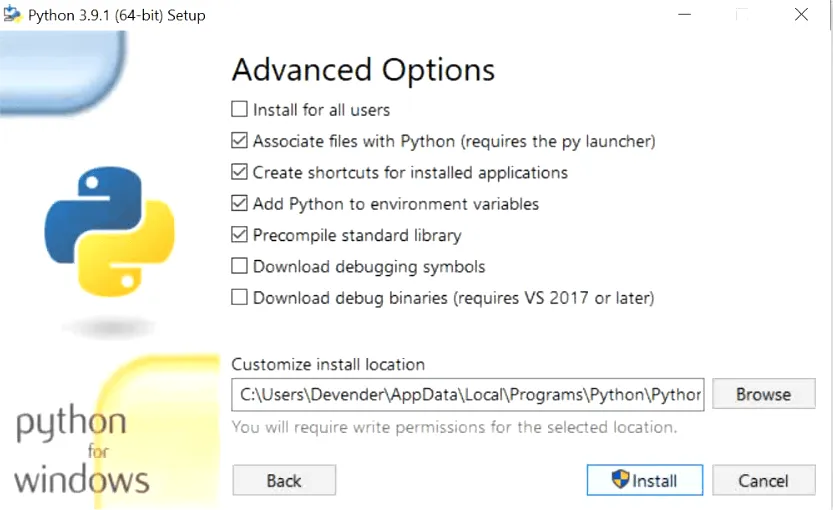
Hier kun je de geavanceerde opties van je Python-installatie configureren. Het eerste selectievakje ken je inmiddels wel, dus vink het aan en we doen alsof dit niet al twee keer eerder is gebeurd. De volgende optie is 'Bestanden koppelen aan Python'. Dit betekent dat je Windows bestanden met de extensie .py herkent en probeert te openen met Python — handig.
Het is ook verstandig om de volgende optie voor snelkoppelingen te selecteren, want als je net begint, is het lastig om bij te houden waar de uitvoerbare bestanden staan. Zorg dat je die optie aanvinkt en Python nu meteen aan de omgevingsvariabelen toevoegt - dat bespaart je later veel gedoe. Als je ervoor kiest om de standaardbibliotheek voor te compileren, duurt de installatie iets langer, maar draait je code daarna een stuk sneller. De laatste twee selectievakjes kun je uitgevinkt laten; als beginneling heb je daar niets aan. Via het scherm Geavanceerde opties kun je ook de installatielocatie kiezen. Wil je Python op een vaste, makkelijk bereikbare plek installeren, dan is dit het moment. Een goede aanpak is om alles in een map direct onder C te plaatsen, bijvoorbeeld C:\Python 3.9.1\ voor deze versie.
Stap 4: De installatie afronden
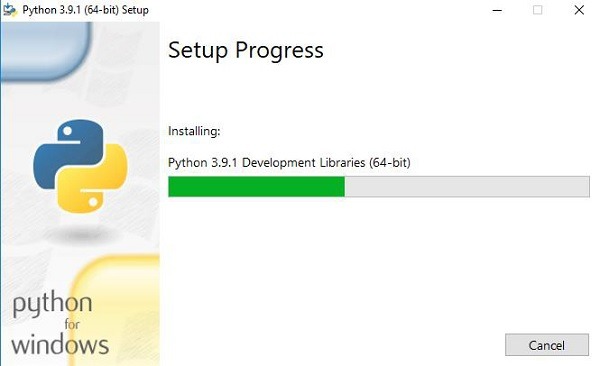
Of je nu voor de snelle of de aangepaste installatie hebt gekozen, je bent nu bij de volgende stap aanbeland: het kopiëren van de bestanden. Dit duurt niet lang en binnenkort verschijnt het volgende scherm, dat aangeeft dat de installatie is voltooid:
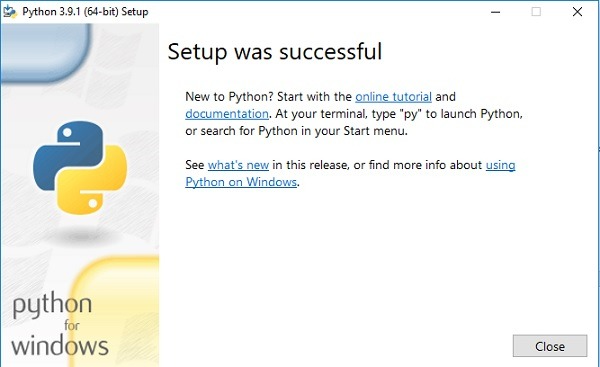
Goed gedaan, je hebt Python op Windows 10 geïnstalleerd. Voordat je te enthousiast wordt, controleren we eerst of de installatie ook echt geslaagd is.
Stap 5: De installatie verifiëren
Om je installatie te verifiëren, open je de opdrachtprompt van Microsoft via het Startmenu of door cmd in het vak 'Uitvoeren'. Voer vervolgens de volgende opdracht in de opdrachtprompt in:
python --version
Dit commando vraagt de standaard Python naar zijn versienummer. Omdat de Python die je zojuist hebt geïnstalleerd de enige op je computer zou moeten zijn, geeft dit de versie terug die je hebt geïnstalleerd. Als alles goed gaat, zie je zoiets als dit:
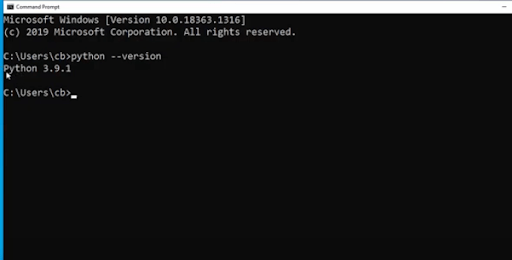
Oké, het lijkt erop dat de installatie toch gelukt is. Gooed gedaan! Maar hoe ga je nu aan de slag met Python? Je weet dit waarschijnlijk al, maar we laten je zien hoe je de IDLE van Python opent, zodat je het gevoel hebt dat je echt iets hebt bereikt. Als je dit al weet en je al weet wat je wilt gaan doen, sla dan gerust de rest van de tutorial over en begin met coderen.
Aan de slag met Python op Linux
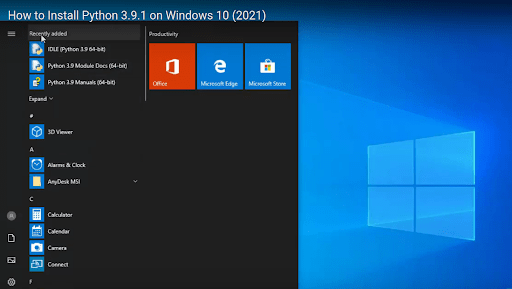
Als je naar je Startmenu kijkt, zie je de recent toegevoegde Python-snelkoppelingen. Klik op IDLE om te zien wat we tot onze beschikking hebben:
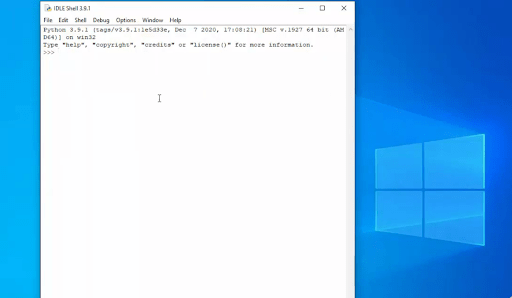
Dit is de ingebouwde ontwikkelomgeving van Python: een interactief platform waar je code schrijft en direct uitvoert via de interpreter. Typ een Python-opdracht in en druk op <Enter> om meteen het resultaat te zien. Probeer iets af te drukken. Voer de volgende code in:
print(“Hello”)
Dat zou ervoor moeten zorgen dat de IDLE van Python op de volgende regel Hello afdrukt:
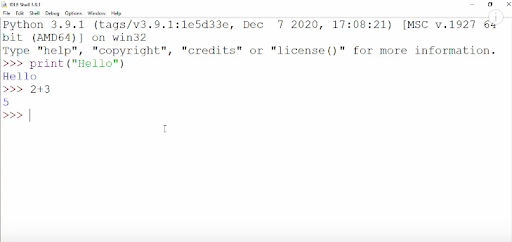
Je kunt ook een berekening direct invoeren en Python het antwoord laten geven. Maar de IDLE-shell is niet de ideale plek om meer dan eenregelige opdrachten te schrijven. Maak een nieuw bestand aan en werk van daaruit verder.
Is het zinvol om Python op Windows 10 te installeren?
Als je even hebt gezocht naar het installeren van Python op Windows, ben je waarschijnlijk de discussies tegengekomen over of Python op Windows net zo goed presteert als op Linux. Een deel van die antwoorden is natuurlijk ingegeven door de eeuwige Windows versus Linux-discussie. Maar wat staat er eigenlijk op het spel als het gaat om de functionaliteit van Python? En zou je Python installeren op Windows 10?
Python is van nature beter geïntegreerd met Linux. Het wordt vooraf geïnstalleerd meegeleverd en je kunt alles wat je nodig hebt eenvoudig instellen via de Terminal. Op Windows is dat een ander verhaal: er is een GUI die weinig praktisch nut heeft, een deel van de functionaliteit verloopt via de opdrachtprompt (de command-line interface in Windows), en de meeste configuraties vereisen een compatibiliteitslaag die WSL heet (Windows-subsysteem voor Linux).
Bouw op een Linux VPS met root-toegang, NVMe en AMD EPYC-kracht.
Bekijk Linux-plannenLos van het feit dat de ontwikkelomgeving versnipperd is, heeft Python op Windows beperkingen in de modules die je kunt gebruiken, zeker als je webapplicaties wilt ontwikkelen. Zelfs Microsoft erkent dit op hun Docs-website. De meeste webapplicaties worden gehost op Linux-servers, en een gemeenschappelijke ontwikkel- en testomgeving maakt het werk eenvoudiger.
De Microsoft-documentatie noemt nog een belangrijke reden waarom Linux een betere basis is voor Python: de meeste tutorials, voorbeelden en code online zijn geschreven vanuit de aanname dat de lezer Python op Linux gebruikt. Sommige compatibiliteitsproblemen zijn op te lossen met WSL, maar voor bepaalde modules (zoals het populaire PyGame) biedt WSL geen uitkomst.
Als je begint met Python en nog aan het leren bent, is Windows geen goede keuze. Het wordt nog lastiger als je al genoeg weet om met virtuele omgevingen en versiebeheer te werken. Het enige geval waarbij het zinvol is om Python op Windows 10 te installeren, is wanneer je een Windows-specifieke applicatie moet ontwikkelen. Maar wat als je geen heel nieuw besturingssysteem wilt installeren en je computer niet wilt omtoveren tot een dual-boot systeem? Moet je dan een Linux-distro draaien in een virtuele machine op Windows?
Een VM gebruiken is op zich een goed idee, maar alleen als je systeem er de middelen voor heeft. Virtualisatie vraagt veel resources, en lang niet elke computer heeft die resources beschikbaar, laat staan dat je ze kunt missen.
Wat doe je dan als je Python op Windows 10 wilt installeren maar geen van deze opties voor jou werkt? Mijn advies: neem een Virtual Private Server (VPS). Een VPS is vergelijkbaar met een VM op een externe server, maar je hoeft je geen zorgen te maken over een trage eigen computer of de hoge kosten van een dedicated server.
Bij Cloudzy bieden we betrouwbare, krachtige Linux VPS-hosting tegen betaalbare prijzen. Met 12 servers wereldwijd en 1 Gbps bandbreedte voelt het niet anders dan een VM op je eigen machine. Linux VPS heeft ook een 1-click installatie waarmee je vrijwel elke Linux-distro met één klik opzet. Zo kun je verschillende distro's uitproberen en de juiste vinden - handig als je nog nieuw bent met Linux.
Bouw op een Linux VPS met root-toegang, NVMe en AMD EPYC-kracht.
Bekijk Linux-plannenWat nu?
Stel dat je Python op Windows hebt geïnstalleerd - wat nu? Je hebt waarschijnlijk al een idee. Maybe je een cursus Python volgt of jezelf leert programmeren via boeken en online bronnen. Hieronder een aantal tips die je Python-ervaring kunnen verbeteren:
- Installeren pip
Als je voor de snelle installatie hebt gekozen, is pip mogelijk niet meegeïnstalleerd. Controleer of het aanwezig is door het volgende in de opdrachtprompt in te voeren:
pip help
- Visual Studio Code installeren
Een uitstekende tool die je productiviteit verhoogt met handige linting- en debuggingfuncties.
- Git installeren
Een goede manier om je code en wijzigingen bij te houden is Git voor versiebeheer. Je kunt het ook gebruiken om je code te delen op GitHub, GitLab of zelf-gehoste DevOps-tools en feedback of ondersteuning krijgen, of misschien zelfs samenwerken.
Veelgestelde vragen
Moet ik Python op Linux installeren voor volledige functionaliteit?
Niet echt. Omdat Python een OS-onafhankelijke, high-level taal is, kun je op alle platforms dezelfde functionaliteit verwachten. Als het gaat om extra bibliotheken en geïntegreerde functies, ligt dat anders. Lees verder om te zien hoe je de functionaliteit van Python op Windows maximaal benut.
Is het lastig om virtuele omgevingen in te stellen in Windows?
Ja, het is lastiger dan in Linux. Er zijn een paar extra stappen nodig en het is niet zo eenvoudig als een commando in een terminal invoeren. Maar er zijn manieren om het toch voor elkaar te krijgen.



Discussie
Reacties
Log in om mee te praten.