

Windows 10 vertraagt vroeg of laat bij iedereen. Wat ooit een vlot systeem was, duurt nu eindeloos lang om op te starten, apps hangen vast midden in een taak, en zelfs simpele klikken voelen traag aan.
Het uitschakelen van onnodige opstartprogramma's, het opschonen van je harde schijf, het bijwerken van je stuurprogramma's en het instellen van het energieplan op Hoge prestaties kunnen de reactiesnelheid van je systeem verbeteren en de opstarttijd verkorten.
Diepere problemen zoals malware, beschadigde systeembestanden of verouderde hardware vereisen gerichte oplossingen. Een nieuwe installatie van Windows is de laatste optie als niets anders werkt.
Deze handleiding behandelt waarom Windows 10 vertraagt, 10 bewezen oplossingen, geavanceerde hardware-upgrades voor veeleisende werklasten en snelle stappen voor het oplossen van plotselinge vertragingen.
TL;DR: Snelle acties om Windows 10 te versnellen
- Schakel opstartprogramma's uit in Taakbeheer om de opstarttijd aanzienlijk te verkorten
- Wijzig het energieplan naar Hoge prestaties of Gebalanceerd via het Configuratiescherm
- Maak je harde schijf op door tijdelijke bestanden te verwijderen en de opstartschijf onder 80% capaciteit te houden
- Stuurprogramma's bijwerken voor beeldscherm-, audio- en netwerkadapters
- Schakel visuele effecten uit via Systeemeigenschappen > Prestatie-instellingen
- Voer malwarescans uit met Windows Defender als vertragingen plotseling optreden
- Upgrade naar een SSD voor de grootste prestatieverbetering (tot 70x sneller)
- RAM toevoegen als je systeem minder dan 8 GB heeft en je regelmatig meerdere taken tegelijk uitvoert
Kan ik overstappen naar een andere Windows voor betere snelheid?
Voordat we de belangrijkste oorzaken van een trage Windows 10 bespreken, is er een fundamentele vraag: lost een andere versie van Windows het probleem op? Het antwoord hangt grotendeels af van je hardware. Verouderde hardware is meestal de boosdoener, hoewel er uitzonderingen zijn.
Waarom is dit relevant? Als je fatsoenlijke hardware hebt en Windows 10 toch traag draait, lost een andere versie niets op. Overstappen naar een andere Windows-versie is alleen zinvol op low-end pc's.
In theorie presteert elke nieuwe versie van Windows beter dan zijn voorganger. Windows 11 is ontworpen voor een heel andere klasse computers dan Windows 7. Windows 11 installeren op een oude pc levert geen noemenswaardige verbeteringen op en kan de prestaties zelfs verslechteren.
| Scenario | Aanbevolen actie |
| Moderne pc (2020+) met Windows 10 | Upgrade naar Windows 11 voor een kleine snelheidswinst |
| Gemiddelde PC (2015-2019) | Blijf op Windows 10 en pas optimalisaties toe |
| Oudere PC (pre-2015) | Houd geoptimaliseerde Windows 10 |
| Elke pc met hardwareproblemen | Los eerst de hardwareproblemen op voordat je van OS wisselt |
Als je een moderne pc hebt, kan upgraden van Windows 10 naar Windows 11 een kleine snelheidsverbetering opleveren. Op oudere computers kun je beter bij een geoptimaliseerde versie van Windows 10 blijven als Windows 11 geen optie is.
Er zijn ook andere optimalisatiemethoden waarbij je je OS niet hoeft te wisselen. Houd er rekening mee dat Windows 10 op 14 oktober 2025 het einde van de ondersteuning heeft bereikt. Dat betekent geen beveiligingsupdates meer, tenzij je je inschrijft voor het Extended Security Updates-programma.
Wat vertraagt Windows 10 Actuallijk?
Als je liever niet van Windows-versie wisselt, bekijken we de voornaamste oorzaken van een trage Windows 10. Als je deze problemen begrijpt, kun je gerichter werken aan het versnellen van je Windows 10 laptop of desktop.
Malware en virussen
Dit is een van de meest voorkomende oorzaken waardoor een pc plotseling trager wordt. Het goede nieuws is dat er meestal ook andere waarschuwingssignalen zijn, zodat je het vroeg kunt opmerken.
Als je pc maandenlang goed liep en plotseling trager werd, zoek dan naar recente wijzigingen. Een slechte driver-update of een nieuw achtergrondproces is vaak de werkelijke oorzaak. Je kunt altijd scannen op malware, maar als slechts één app crasht, is het waarschijnlijk gewoon een bug in die software.
Je persoonlijke computer verdient dezelfde beveiligingsaanpak als een server. De strategieën die we gebruiken om Windows VPS-omgevingen te beveiligen werken net zo goed voor je laptop. Regelmatige updates, sterke wachtwoorden en actieve malwarebescherming voorkomen de meeste infecties.
Overbelaste PC
Een overbelaste pc kan zelfs de krachtigste hardware vertragen. Het maakt niet uit of je 512 MB opslag hebt of meerdere terabytes: als de harde schijf vol raakt, wordt je pc trager.
Houd je opslag in de gaten en probeer je opstationstation niet meer dan 80% te vullen. Een overbelaste pc blijft traag, ongeacht wat je doet. Ook al wissel je van Windows, na de eerste boost wordt hij opnieuw traag.
Overstappen op solid-state drives is de beste oplossing voor betere opslagprestaties.
Verouderde Stuurprogramma's
Drivers zorgen ervoor dat de verschillende hardwareonderdelen van je Windows-apparaat correct werken. Verouderde drivers presteren aanzienlijk minder goed.
Ook apparaten die je op je pc hebt aangesloten maar er geen onderdeel van zijn, hebben eigen drivers. Deze drivers hebben minder invloed dan systeemstuurprogramma's zoals die van je beeldscherm, maar ze kunnen je pc wel degelijk vertragen.
Houd je drivers up-to-date, vooral de belangrijkste zoals die van je netwerkadapter, audio en beeldscherm. Drivers bijhouden is een van de effectiefste manieren om Windows 10 sneller te maken.
Verouderde Hardware
Dit is veruit de meest voorkomende oorzaak van trage computers. De prestatie-eisen aan computers zijn de afgelopen jaren flink gestegen, en niet altijd op een manier die je direct opmerkt.
Sinds de lancering van Windows 10 in 2015 hebben talloze updates de hardwarevereisten verhoogd. De meest efficiënte aanpak is om de traagste onderdelen te identificeren en te vervangen.
Voor laptops is dit helaas minder eenvoudig, maar het is zeker een punt om in gedachten te houden als je Windows 10 wilt versnellen.
Beschadigde systeembestanden
Systeembestanden zijn bestanden die Windows 10 nodig heeft om te functioneren. Ze zijn essentieel: als ze op enige manier worden aangetast, kan je computer aanzienlijk vertragen.
Waarom ze beschadigd raken, is vaak moeilijk te achterhalen. Gebruikers kunnen ze per ongeluk beschadigen, en virussen zijn een veelvoorkomende boosdoener.
In ernstige gevallen blijft het niet bij een trage computer. Je krijgt dan ook blauwschermfouten zoals IRQL niet kleiner dan of gelijk aan, waarna het systeem opnieuw opstart. Een schone herinstallatie van Windows lost dit doorgaans op.
10 bewezen tips om Windows 10 sneller te maken (stap voor stap)
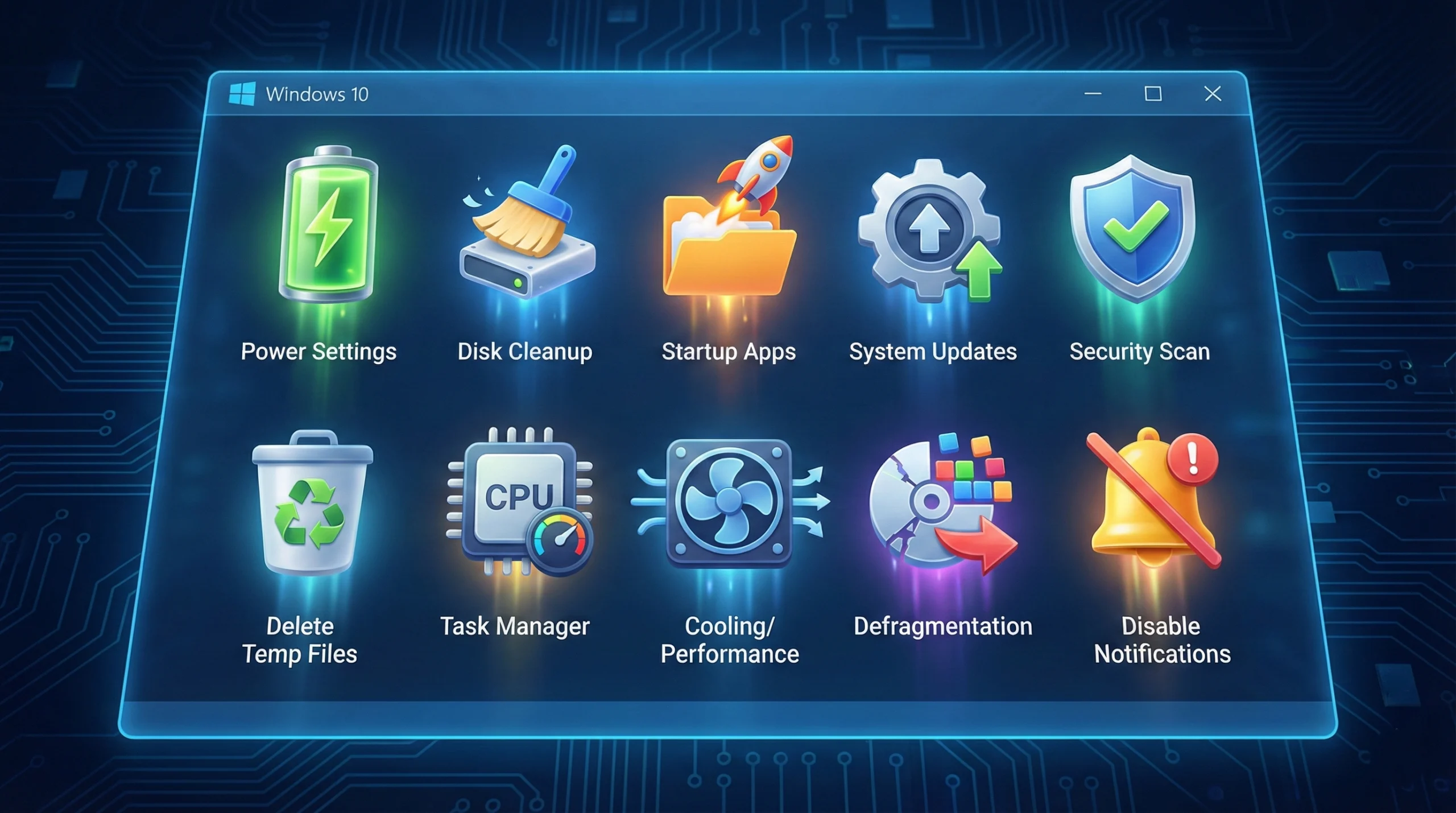
Hier zijn de 10 beste tips om Windows 10 sneller te maken. Sommige hangen direct samen met de problemen die hierboven zijn beschreven, andere zijn meer algemene optimalisaties. Al deze methoden verbeteren de prestaties van Windows 10.
1. Pas je energie-instellingen aan
Windows beperkt vaak de snelheid van je CPU om energie te besparen, zelfs op desktops die aan het stopcontact hangen. Je systeem kan dus langzamer draaien zonder dat je het doorhebt. Door van energieplan te wisselen, geef je Windows de opdracht om je hardware niet langer te beperken en prestaties voorrang te geven.
Om dit op te lossen:
- Open het Configuratiescherm
- Ga naar Hardware en geluiden via Go
- Klik op Energiebeheer
- Kies Gebalanceerd of Hoge prestaties
Zelfs desktops zonder accu hebben soms de energiebesparende stand ingeschakeld. Van plan wisselen versnelt Windows 10 direct.
2. Schakel opstartprogramma's uit
Dit merk je meteen: je Windows 10 start een stuk sneller op. Telkens wanneer je nieuwe software installeert, wordt die vaak automatisch aan het opstarten toegevoegd.
Elke keer dat je Windows 10 opstart, laden meerdere programma's tegelijk, wat verklaart waarom sommige pc's er een eeuwigheid over doen.
Om dit op te lossen:
- Druk op Ctrl + Alt + Delete
- Kies Taakbeheer in het menu
- Klik op het tabblad Opstarten
- Klik met de rechtermuisknop op overbodige programma's
- Selecteer Uitschakelen
Dit versnelt Windows 10 aanzienlijk.
3. Meldingen en tips uitschakelen
De meeste ervaren Windows 10-gebruikers hebben in 2026 geen constante tips en trucs meer nodig. Deze functies verbruiken rekenkracht die beter elders ingezet kan worden.
Om deze resources vrij te maken, ga naar Instellingen > Systeem > Meldingen en acties. Zet de schakelaar voor 'Meldingen ontvangen van apps en andere afzenders' op Uit.
Deze eenvoudige wijziging vermindert achtergrondactiviteit en maakt systeembronnen vrij voor belangrijkere taken.
4. Schijfopruiming uitvoeren
Dit is een van de meest directe manieren om Windows 10 sneller te maken.
Tijd om onnodige bestanden van je pc te verwijderen, met name van je opstartschijf. Downloads worden standaard op je opstartschijf opgeslagen en stapelen zich op.
De tijdelijke map kan grote hoeveelheden onnodige gecachte bestanden bevatten. Verwijder de inhoud van de tijdelijke map en alles wat je niet meer gebruikt. Dit geeft direct meer snelheid.
5. Schijf defragmenteren
Schijffragmentatie is een sluipende prestatiekiller die met de tijd steeds zwaarder weegt. Je harde schijf slaat gegevens op in verspreide fragmenten. Wanneer je een programma uitvoert dat over meerdere fragmenten verspreid staat, kost het je computer extra tijd om de bijbehorende bestanden samen te stellen.
Belangrijk: Heb je een SSD, sla deze stap dan volledig over.
Voor traditionele harde schijven:
- Zoek op "defrag" in de zoekbalk van Windows
- Selecteer "Defragmenteren en stations optimaliseren".
- Defragmenteer elke schijf
- Stel een automatische herhaling in (wekelijks of maandelijks)
6. Ongebruikte apps verwijderen
Apps die je niet gebruikt, doen meer dan alleen ruimte innemen. Ze draaien vaak achtergrondservices die systeembronnen verspillen, ook wanneer je ze niet actief gebruikt. Ze verwijderen is de betrouwbaarste manier om je systeem op te schonen en opslagruimte vrij te maken.
Om dit op te lossen:
- Open Instellingen en selecteer Toepassingen
- Onder Apps & functies, bekijk de lijst op programma's die je niet meer nodig hebt
- Klik op de app en selecteer Verwijderen
7. Schakel grafische effecten en animaties uit
Toen je Windows 10 voor het eerst installeerde na Windows 7 of 8, waardeerde je waarschijnlijk de frisse kleuren, graphics en animaties. Deze visuele effecten hebben echter een directe negatieve invloed op de prestaties.
Om ze uit te schakelen:
- Zoek naar "sysdm.cpl" in de zoekbalk
- Open Systeemeigenschappen en ga naar het tabblad Geavanceerd
- Klik onder Prestaties op Instellingen
- Schakel animaties uit totdat de snelheid naar wens is
- Open de app Instellingen en klik op Persoonlijke instellingen
- Zet de transparantieoptie uit
8. Update Windows naar de nieuwste versie
Elke update voor Windows 10 brengt nieuwe beveiligingsmaatregelen mee en optimaliseert de systeemprestaties. Updates zorgen ervoor dat je hardware en het OS beter samenwerken, wat zowel de beveiliging als de prestaties ten goede komt. Het proces duurt slechts een paar minuten en is een van de eenvoudigste manieren om Windows 10 sneller te maken.
9. Schakel achtergrond-apps uit
Standaard draaien veel Windows-apps op de achtergrond om informatie te ontvangen, meldingen te sturen en up-to-date te blijven, ook als je ze nooit gebruikt. Dit vreet aan je RAM en batterijduur. Deze functie uitschakelen is een eenvoudige manier om systeembronnen terug te winnen. Apps blijven gewoon werken en worden bijgewerkt zodra je ze zelf opent.
Om dit op te lossen:
- Ga naar Instellingen > Privacy > Achtergrond-apps
- Zet de schakelaar voor 'Apps op de achtergrond laten uitvoeren' to Uit
10. Voer een schone herinstallatie van Windows 10 uit
Beschouw dit als laatste redmiddel. Als je alles hebt geprobeerd en je systeem blijft traag, geeft een schone herinstallatie je een frisse start. Het verwijdert opeengehoopte softwarerommel, herstelt systeembestanden en lost hardnekkige conflicten op die andere oplossingen niet aanpakken. Het is een ingrijpende stap, maar Windows terugzetten naar de fabrieksinstellingen kan de enige manier zijn om aanhoudende traagheid op te lossen als je hardware in orde is.
Geavanceerd: hoe maak je je computer sneller voor echte workloads
Voor gebruikers die meer nodig hebben dan standaard prestatieverbeteringen, zeker bij veeleisende applicaties of workloads, leveren hardware-upgrades de grootste winst op.
Upgrade naar een SSD
Als je nog een traditionele harde schijf gebruikt, is upgraden naar een solid-state drive de meest effectieve manier om Windows 10 sneller te maken.
| Schijftype | Leessnelheid | Prestatiewinst |
| Traditionele HDD | 100-200 MB/s | Basiswaarde |
| SATA SSD | ~500 MB/s | 3-5x sneller |
| NVMe SSD | 3.000-7.000+ MB/s | Tot 70x sneller |
Het verschil in prestaties is direct merkbaar: snellere opstarttijden, kortere laadtijden van applicaties en een responsiever systeem.
Meer RAM toevoegen
Windows 10 vereist minimaal 2 GB RAM voor de 64-bit versie, maar 4 GB is aanbevolen. Voor gebruikers die meerdere applicaties tegelijk draaien, is 8 GB of meer ideaal.
Als je pc traag wordt bij meerdere open tabbladen of bij het gebruik van Office-apps, is te weinig RAM waarschijnlijk de oorzaak. Meer RAM stelt je systeem in staat meer processen tegelijk te verwerken en programma's sneller te laden.
ReadyBoost gebruiken
Als het upgraden van je RAM niet direct haalbaar is en je een traditionele harde schijf hebt, kan de ReadyBoost-functie van Windows 10 uitkomst bieden.
Deze functie gebruikt een USB-stick of SD-kaart als cache, wat snellere willekeurige toegangstijden oplevert vergeleken met HDDs. ReadyBoost is minder effectief dan een SSD-upgrade, maar kan merkbare verbetering geven op systemen met beperkte RAM.
Oorzaken van traagheid oplossen (en fixes om te bewaren)
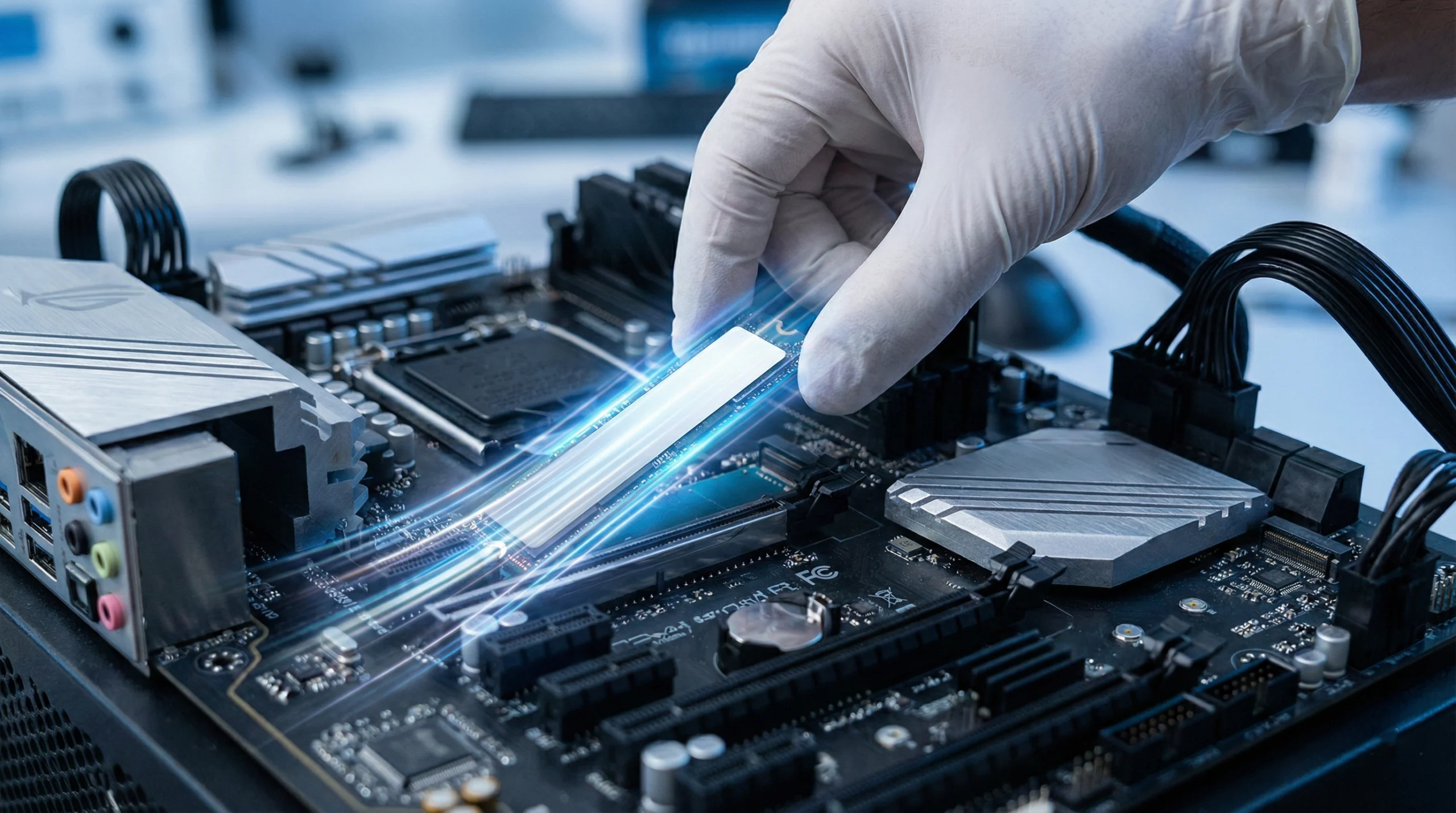
Wanneer je Windows 10-systeem onverwacht vertraagt, helpen deze snelle diagnosestappen om het probleem te identificeren en op te lossen.
Controleer op malware
Voer een volledige systeemscan uit met Windows Defender of je favoriete antivirussoftware. Malware kan aanzienlijke CPU- en schijfbronnen verbruiken, wat de systeemprestaties flink vermindert.
Regelmatige scans helpen bedreigingen op te sporen en te verwijderen voordat ze grote vertragingen veroorzaken.
Resourcegebruik bewaken
Open Taakbeheer (Ctrl + Shift + Esc) en bekijk het tabblad Prestaties. Zoek naar processen die buitensporig veel CPU, geheugen of schijfruimte verbruiken.
Als je consistent hoog gebruik ziet, zoek dan de betreffende toepassingen op en sluit ze, verwijder ze, of zoek lichtere alternatieven.
Drivers bijwerken
Verouderde of beschadigde stuurprogramma's kunnen aanzienlijke prestatieproblemen veroorzaken. Controleer Apparaatbeheer op apparaten met waarschuwingssymbolen.
Bezoek de websites van de fabrikanten om de nieuwste stuurprogramma's voor je grafische kaart, netwerkadapter en andere belangrijke onderdelen te downloaden.
Schijfgezondheid controleren
Gebruik het ingebouwde hulpprogramma CHKDSK om schijffouten op te sporen en te herstellen. Open Opdrachtprompt als administrator en typ chkdsk C: /f /r.
Dit plant een schijfcontrole in bij de volgende herstart. Schijffouten kunnen vertragingen, crashes en gegevensbeschadiging veroorzaken.
Systeembestandscontrole uitvoeren
Beschadigde systeembestanden kunnen de prestaties ernstig beïnvloeden. Open Opdrachtprompt als administrator en voer het volgende uit sfc /scannow.
Dit hulpprogramma scant op beschadigde Windows-systeembestanden en herstelt deze, waardoor crashes en vertragingen mogelijk worden opgelost.
Een Windows VPS gebruiken: de definitieve oplossing
Sommige gebruikers kunnen hun hardware niet upgraden of hebben geen Windows-licentie voor een schone herinstallatie. Anderen hebben een Windows-omgeving nodig voor hun werk, maar draaien macOS of Linux op hun primaire machine. In die gevallen omzeilt een Windows 10 VPS lokale hardwarebeperkingen volledig.
Een VPS geeft je een nieuwe Windows 10-installatie op serverhardware. De prestatieknelpunten die in dit artikel worden besproken, spelen simpelweg geen rol meer wanneer je Windows-omgeving draait op NVMe SSD-opslag en DDR5 RAM. Opstarttijden, het starten van toepassingen en bestandsbewerkingen profiteren allemaal van hardware die de meeste consumenten-pc's niet kunnen evenaren.
Cloudzy's Windows 10 VPS draait op NVMe-opslag en DDR5 RAM. Deze hardware versnelt alles, van opstarttijden tot bestandsoverdrachten. Je krijgt ook een 40 Gbps-netwerkverbinding, een dedicated statisch IP-adres en volledige beheerderstoegang. Windows is vooraf geïnstalleerd, zodat je direct via RDP verbinding kunt maken en aan de slag kunt.
Voor ontwikkelaars elimineert een VPS de noodzaak van lokale testinfrastructuur. Je kunt toepassingen testen, veeleisende workloads draaien of een schone Windows-omgeving onderhouden zonder je primaire machine aan te raken.
Conclusie
Een trage Windows 10 heeft zelden een volledige hardwarevernieuwing nodig. De meeste prestatieproblemen zijn te herleiden tot softwareproblemen die je kunt oplossen, zoals te veel opstartprogramma's, een volle harde schijf, verouderde drivers of verkeerde energie-instellingen.
Begin met de snelle verbeteringen. Opstartprogramma's uitschakelen en overschakelen naar de modus Hoge Prestaties kost minder dan vijf minuten en levert vaak direct resultaat. Als dat niet helpt, pak dan de diepere oplossingen aan, zoals het opschonen van het register en het repareren van systeembestanden.
Hardware-upgrades zijn pas zinvol als softwareoptimalisatie niets oplevert. Een SSD-upgrade geeft de grootste prestatieverbetering, maar is alleen de moeite waard als je eerst alle gratis oplossingen hebt geprobeerd.
De 10 tips in deze gids werken voor elk Windows 10-systeem, ongeacht de leeftijd of specificaties. Pas ze op volgorde toe, meet de resultaten en stop zodra je systeem snel genoeg werkt.



Discussie
Reacties
Log in om mee te praten.