

In het huidige online landschap is ongewenst verkeer vrijwel onvermijdelijk. Er zijn door de jaren heen veel methoden geprobeerd om ongewenst verkeer om te leiden, maar geen enkele heeft zich zo effectief bewezen als port forwarding. Port forwarding kan technisch behoorlijk complex zijn: je hebt een solide kennis van netwerken en configuratie nodig. Daarom is het in de meeste gevallen handiger om gebruik te maken van tools die dit proces vereenvoudigen. RouterOS van MikroTik is zo'n tool. In dit artikel geef ik je een uitgebreide handleiding voor port forwarding met MikroTik.
Voordat ik de stap-voor-stap handleiding voor RouterOS port forwarding behandel, wil ik eerst zeker weten dat we dezelfde basis hebben. Ik leg daarom kort uit wat Mikrotik, RouterOS en port forwarding zijn, voordat we overgaan tot het daadwerkelijke proces.
Wat is Mikrotik?
Mikrotik is een Lets bedrijf gespecialiseerd in netwerkproducten, zowel op software- als hardwareniveau. Het ontwikkelt routers, modems en netwerkhardware, en levert ook access points en andere populaire netwerkproducten. Opgericht als klein bedrijf in Letland in 1998, is Mikrotik inmiddels uitgegroeid tot een van de marktleiders op dit gebied in vrijwel de hele wereld. Voor dit artikel zijn Mikrotik als bedrijf en hun hardwareproducten echter niet het belangrijkst. Wat we gaan gebruiken voor Mikrotik port forwarding is hun vlaggenschipsoftware: RouterOS.
Wat is RouterOS?
RouterOS is, zoals de naam al zegt, een besturingssysteem dat speciaal is ontwikkeld om bestaande computers en hardware om te zetten naar krachtige routers. RouterOS doet dit door verbinding te maken met het routerboard van Mikrotik. Zodra die verbinding tot stand is gebracht, wordt je computer een volwaardige router, in staat om poorten door te sturen, site-to-site VPNs aan te maken, en geavanceerde netwerk-firewalls te bouwen waarmee je extra beveiligingslagen op je netwerk en systeem kunt toepassen.
RouterOS is niet gratis en heeft een vrij prijzige licentie. Maar gezien de vele geavanceerde toepassingen en het gemak dat het biedt bij RouterOS port forwarding, is de aanschaf zeker de moeite waard. Omdat RouterOS is gebouwd op basis van Linux V2, is het sterk aan te raden het samen met een Linux-distributie te gebruiken, omdat de compatibiliteit daarmee aanzienlijk hoger is dan met Windows.
Wat is Winbox?
Mikrotik Winbox is het tweede Mikrotik-product dat we in deze handleiding gebruiken. Winbox is specifiek ontworpen als beheertool voor RouterOS. Het beheren van elk aspect van RouterOS op een netwerk via een computer-als-router kan al snel complex en tijdrovend worden. Daarom heeft Mikrotik Winbox uitgebracht.
Met Winbox kun je al het inkomende en uitgaande verkeer monitoren, inclusief downloads, uploads en bestanden die door de router zelf worden verstuurd of ontvangen. Winbox is een klein programma met een eenvoudig installatieproces. Installeer het op je RouterOS en je bent klaar. Winbox kan soms onverwacht gedrag vertonen in Windows-omgevingen, dus zorg dat je ook het Microsoft-lettertypepakket installeert. Ondanks zijn kleine omvang en gebruiksgemak is Winbox onmisbaar voor dit proces, waardoor we het geheel ook wel Winbox port forwarding noemen.
Wat is port forwarding?
Port forwarding is een netwerktechniek waarbij het dataverkeer van een netwerk wordt omgeleid. Normaal gesproken wordt data doorgestuurd naar een specifiek IP-adres en een specifieke poort. Met port forwarding stuur je die data in plaats daarvan naar een nieuw doel met andere parameters. Standaard is dit proces complex en vereist het uren aan configuratie en code. Met Winbox en RouterOS is Mikrotik port forwarding echter een stuk eenvoudiger. De voornaamste toepassing is het omleiden van ongewenst verkeer. Maar het heeft ook andere toepassingen, zoals het structureren van het netwerk voor specifieke taken binnen een werkgroep.
Mikrotik port forwarding maakt het ook mogelijk om diensten aan te bieden met extra beveiliging. Stel dat je iemand op afstand toegang wilt geven tot een server voor zakelijke doeleinden, maar om veiligheidsredenen wil je het IP-adres en poortnummer niet delen. Via port forwarding kun je het verkeer van je VPS eenvoudig doorsturen naar hun netwerk, zodat ze toegang krijgen tot de server zonder dat je het originele IP-adres of de poortnummers hoeft te delen.
Cloudzy biedt een handige functie voor het uploaden van een eigen ISO, waarmee je eenvoudig een Mikrotik VPS door je eigen Mikrotik-ISO te uploaden. Hiermee kun je taken zoals port forwarding en andere router-intensieve operaties op afstand en veilig uitvoeren. Met 13 regio's, robuuste beveiligingsmaatregelen en flexibele betaalopties, waaronder cryptovaluta en diverse facturatieplannen, is Cloudzy ontworpen om aan je uiteenlopende behoeften te voldoen.
Als je al een server of VPS hebt en deze wilt uitrusten met Mikrotik port forwarding, lees dan onze handleiding over hoe je Mikrotik CHR installeert op je VPS. Nu dat duidelijk is, gaan we verder met de stap-voor-stap handleiding voor Winbox port forwarding.
Mikrotik port forwarding met Winbox: een stap-voor-stap handleiding
Deze handleiding werkt volledig binnen de grafische interfaces van Winbox en RouterOS, dus er is nauwelijks tot geen code nodig. Volg de stappen één voor één en je kunt RouterOS port forwarding in korte tijd uitvoeren.
Vereisten
Je hebt een lokale machine of een VPS nodig met zowel RouterOS als Winbox geïnstalleerd. Let op: deze handleiding behandelt hoe je port forwarding naar een intern netwerk instelt met Winbox.
Stap 1: Inloggen en voorbereiden
Gebruik Winbox als serverbeheerder om in te loggen op uw Mikrotik-server met de benodigde rechten. Klik daarna op IP-sectie aan de linkerkant van uw paneel. Er opent zich een nieuw menu. Klik hier op Firewall sectie. Navigeer in het Firewall-menu naar NAT gedeelte.
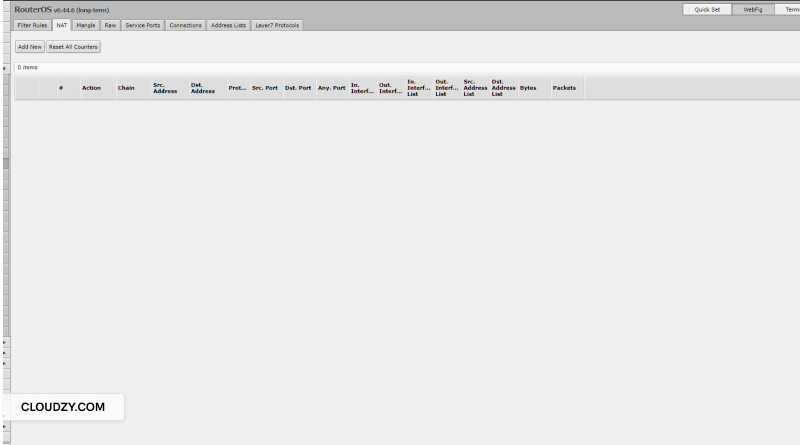
Druk nu op nieuwe toevoegen om toegang te krijgen tot het NAT-regelvenster. Scroll hier naar beneden naar de Algemeen sectie om een ander menu te openen.
Stap 2: De poorten configureren
Hier moet u het standaard WAN IP-adres van Mikrotik invoeren in het Dst.Address veld. Dit zou 12.50.-.198moeten zijn. Wilt u verzoeken doorsturen vanaf een ander IP-adres, voer dat dan hier in.
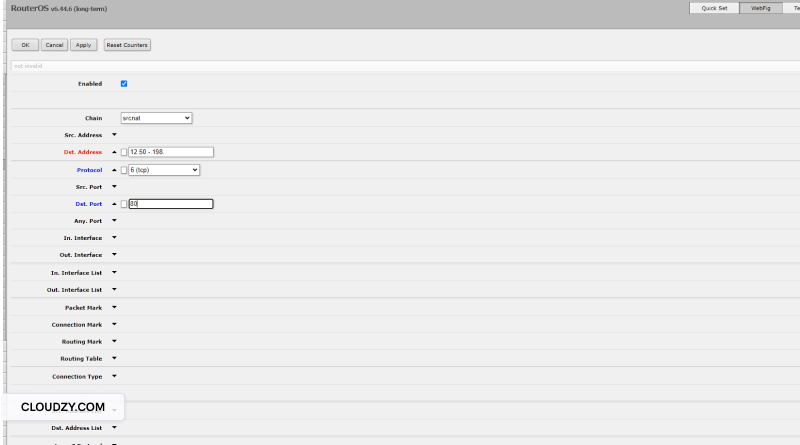
Scroll nu naar beneden naar het Protocol vervolgkeuzemenu. U ziet hier verschillende opties, maar vul eerst het Doelpoort veld in. Dit veld bepaalt via welke poort alle inkomende gegevens worden doorgestuurd. Voer uw standaard netwerkpoortnummer in. Voor mijn netwerk is dat 80. Poort 80 is gebruikelijk voor vrijwel alle webservers; andere veelgebruikte poorten zijn 443, 5222 en 22.
Stap 3: Mikrotik port forwarding uitvoeren
Scroll nu naar het tabblad Action en selecteer dst-nat optie in de Actie sectie. Zoek het Naar adressen veld en voer het IP-adres van uw webserver in. Alle verkeer dat binnenkomt op het IP-adres en de poort uit stap 2 wordt naar dit adres doorgestuurd. Voer in de Naar Poorten sectie ook uw primaire netwerkpoort in, waarschijnlijk 80. Controleer dit wel even om zeker te zijn.
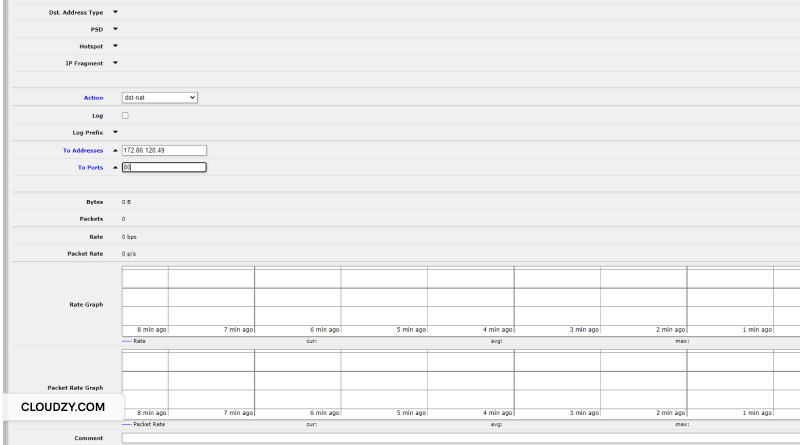
Klik ten slotte op toepassen en dan aan OK, om het Mikrotik port forwarding-proces af te ronden. U kunt uw webserver eenvoudig bereiken door het Mikrotik WAN IP-adres in te voeren in een webbrowser buiten uw lokale netwerk. Port forwarding instellen op Mikrotik is uiteindelijk niet zo ingewikkeld.
Veelgestelde vragen
Wat zijn andere toepassingen van Mikrotik?
Het brede aanbod aan software- en hardwareproducten van Mikrotik is geschikt voor vrijwel alle netwerktaken. Denk aan het instellen van firewalls, het aanmaken van extra toegangspunten en het configureren van virtuele routers.
Is port forwarding veilig?
Ja. Het is niet alleen een veilig proces, maar het verhoogt ook uw bestaande beveiliging. Uw werkelijke IP-adres en poortnummer blijven verborgen bij activiteiten waarbij u dat niet wilt. Zeker bij Mikrotik port forwarding ligt het beveiligingsniveau extra hoog.
Is Mikrotik Winbox gratis?
Ja. Hoewel u betaalt voor RouterOS, dat nodig is voor het port forwarding-proces, is Winbox - de beheerinterface voor RouterOS - gratis te downloaden en installeren.
Is port forwarding moeilijk?
Ja. Port forwarding zonder hulpprogramma's of ondersteunende protocollen kan erg lastig zijn. Met Mikrotik port forwarding wordt de technische complexiteit teruggebracht tot invoervelden in een GUI, waardoor je RouterOS port forwarding eenvoudig kunt uitvoeren met minimale moeite.



Discussie
Reacties
Log in om mee te praten.