

Een domein koppelen aan een Virtual Private Server is noodzakelijk voor het hosten van websites en applicaties. Deze handleiding behandelt alles wat je moet weten over het verbinden van je domein met je VPS-server, inclusief DNS-configuratiemethoden, propagatietijden en het oplossen van veelvoorkomende problemen.
Of je nu kiest voor de eenvoudigere A-record-methode of de meer geavanceerde aanpak met aangepaste nameservers, je leert precies hoe je je domein aan je VPS koppelt.
Wat betekent een domein koppelen?
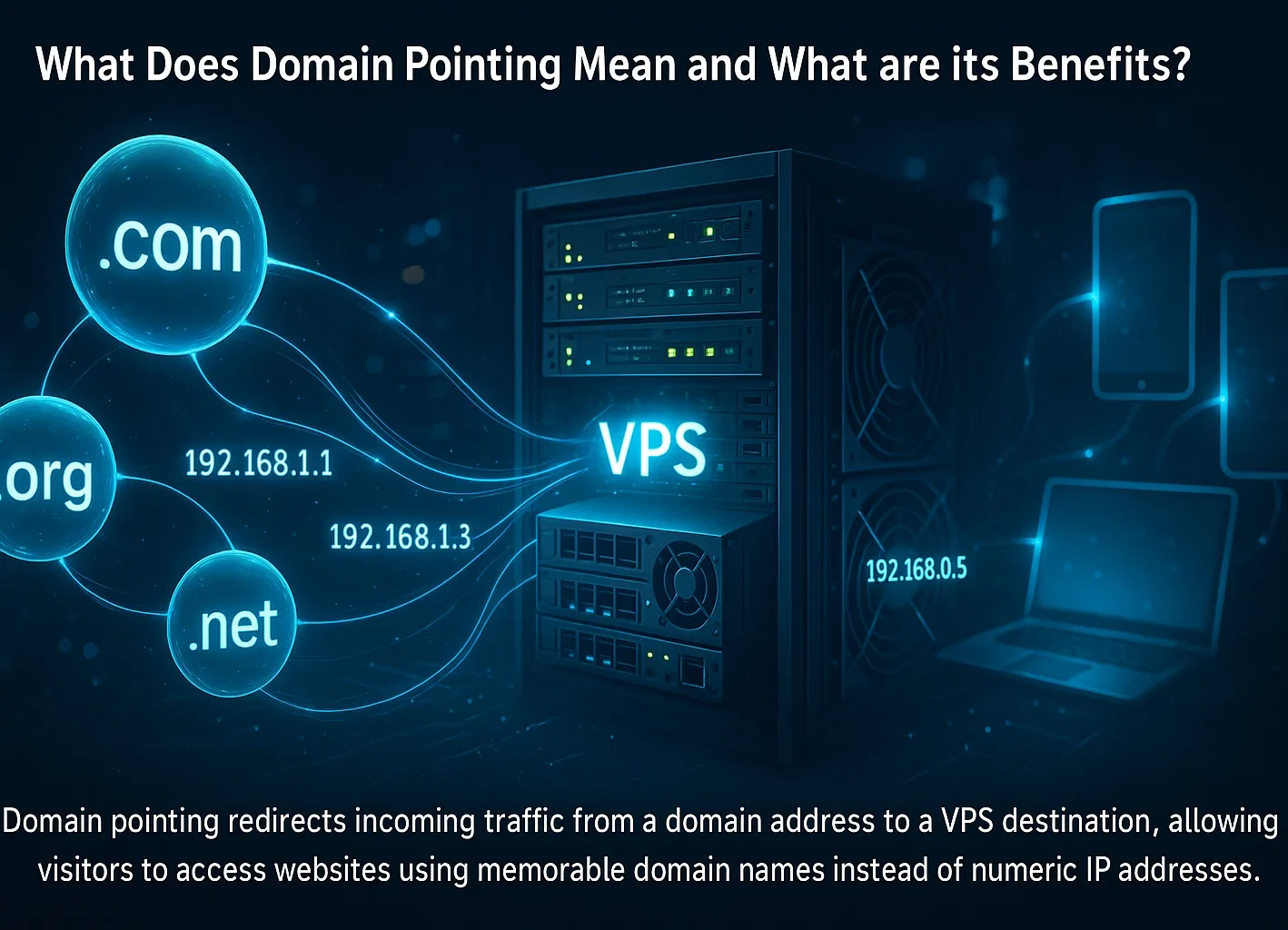
Een domein koppelen is het configureren van DNS-records zodat je domeinnaam naar het IP-adres van je server verwijst. Wanneer je een domeinnaam aan een VPS koppelt, maak je DNS-vermeldingen aan (zoals A-records of nameservers) die je domein verbinden met het IP-adres van je virtual private server.
Dankzij deze verbinding op DNS-niveau kunnen bezoekers je website bereiken via een herkenbare domeinnaam in plaats van een numeriek IP-adres in te typen. Met meer dan 371,7 miljoen geregistreerde domeinen die wereldwijd in 2025 zijn geregistreerd, is het beheren van domeinconfiguraties een essentiële vaardigheid geworden voor website-eigenaren en ontwikkelaars.
Domein pointen verschilt van domein doorsturen. Pointen gebruikt DNS-records om je domein naar een server te leiden, terwijl doorsturen HTTP-redirects (301/302) gebruikt om bezoekers van de ene URL naar de andere te sturen. Begrijpen hoe je een domein aan een VPS koppelt is onmisbaar voor iedereen die websites host op een virtual private server.
Vereisten voordat je het domein naar de VPS verwijst
Zorg dat je het volgende bij de hand hebt voordat je een domein toevoegt aan een virtual private server (VPS). Met deze voorbereiding verloopt het configuratieproces soepeler en voorkom je veelgemaakte fouten.
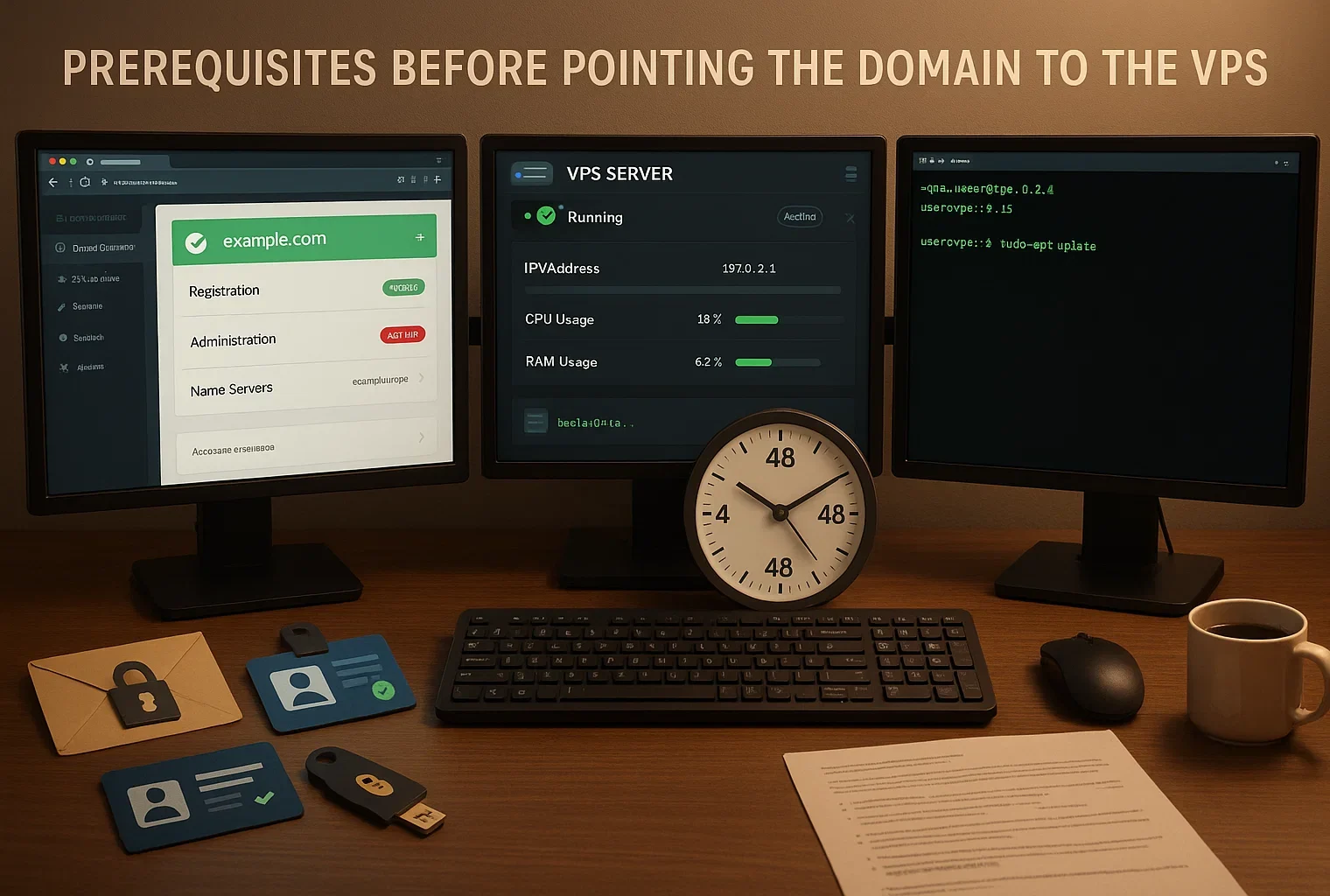
Domeinnaamregistratie: Je hebt een geregistreerde domeinnaam nodig met volledige beheerderstoegang. Zorg dat je kunt inloggen op het configuratiescherm van je domeinregistrar en dat je toestemming hebt om DNS-instellingen of nameservers aan te passen.
Actief VPS-account: Je virtual private server moet ingesteld zijn en draaien. Lees meer over “wat is een VPS-providerom de juiste hostingdienst te kiezen. Je hebt het toegewezen IP-adres van je VPS nodig. Je VPS-hostingprovider vermeldt dit in je accountdashboard of welkomstmail.
SSH-toegang: Voor de aangepaste nameserver-methode heb je SSH-toegang tot je VPS nodig met root- of sudo-rechten. Zorg dat je inloggegevens bij de hand hebt.
Basiskennis van de opdrachtregel: Als je aangepaste nameservers wilt gebruiken, is enige vertrouwdheid met Linux-opdrachtregeloperaties handig. Je voert commando's uit om DNS-software te installeren en te configureren.
Tijd voor DNS-propagatie: DNS-wijzigingen hebben 24-48 uur nodig om te propageren. Zie de sectie DNS Propagation Timeline voor alle details.
Beste VPS-besturingssysteem voor domeinverwijzing
De keuze van het juiste besturingssysteem voor je VPS heeft invloed op zowel de prestaties als het beheergemak wanneer je leert hoe je een domein naar een VPS verwijst.
Domein pointen: Windows vs. Linux
Linux-distributies zijn de meestgebruikte keuze voor domainhosting en serverbeheer. Linux drijft 58,1% van de websites aan waarvan het besturingssysteem bekend is, wat de dominante positie in de webhostingmarkt aantoont.
De belangrijkste voordelen van Linux zijn een lager resourcegebruik, geen licentiekosten en betere prestaties voor webservertaken. Linux draait efficiënt zonder grafische interface, waardoor meer systeembronnen beschikbaar zijn voor het bedienen van je website en het verwerken van DNS-operaties.
De opdrachtregel vraagt enige oefening, maar biedt krachtige automatiseringsmogelijkheden en precieze controle over serverconfiguraties. Windows VPS kan een goede keuze zijn als je Microsoft-specifieke technologieën zoals ASP.NET of MSSQL-databases nodig hebt.
De grafische interface maakt Windows toegankelijker voor gebruikers die liever met visuele beheerhulpmiddelen werken dan met de opdrachtregel. Windows vereist echter licentiekosten en verbruikt meer systeembronnen dan Linux.
Voor domeinverwijzing specifiek biedt Linux betere prestaties en betrouwbaarheid. Populaire Linux-distributies voor VPS-hosting zijn Ubuntu 24.04 LTS, Debian 12, Rocky Linux 9 en AlmaLinux 9. Ubuntu blijft bijzonder populair vanwege de uitgebreide documentatie en regelmatige updates.

Bij Cloudzy, onze Linux VPS Abonnementen worden geleverd met toegewezen IP-adressen en een keuze uit distributies, waaronder Ubuntu, Debian, CentOS en AlmaLinux. Je hebt volledige root-toegang om DNS-software zoals BIND9 te configureren en je domein te verwijzen via een van de methoden die in deze handleiding worden behandeld.
We bieden VPS-hosting in 13 regio's met 99,95% uptime en 24/7 support. Ons team kan helpen met vragen over domeinconfiguratie wanneer je maar hulp nodig hebt. Onze VPS-serverabonnementen bevatten toegewezen IP's, volledige root-toegang en 24/7 ondersteuning voor je domeinhosting.
Twee methoden vergeleken: A-records versus aangepaste nameservers
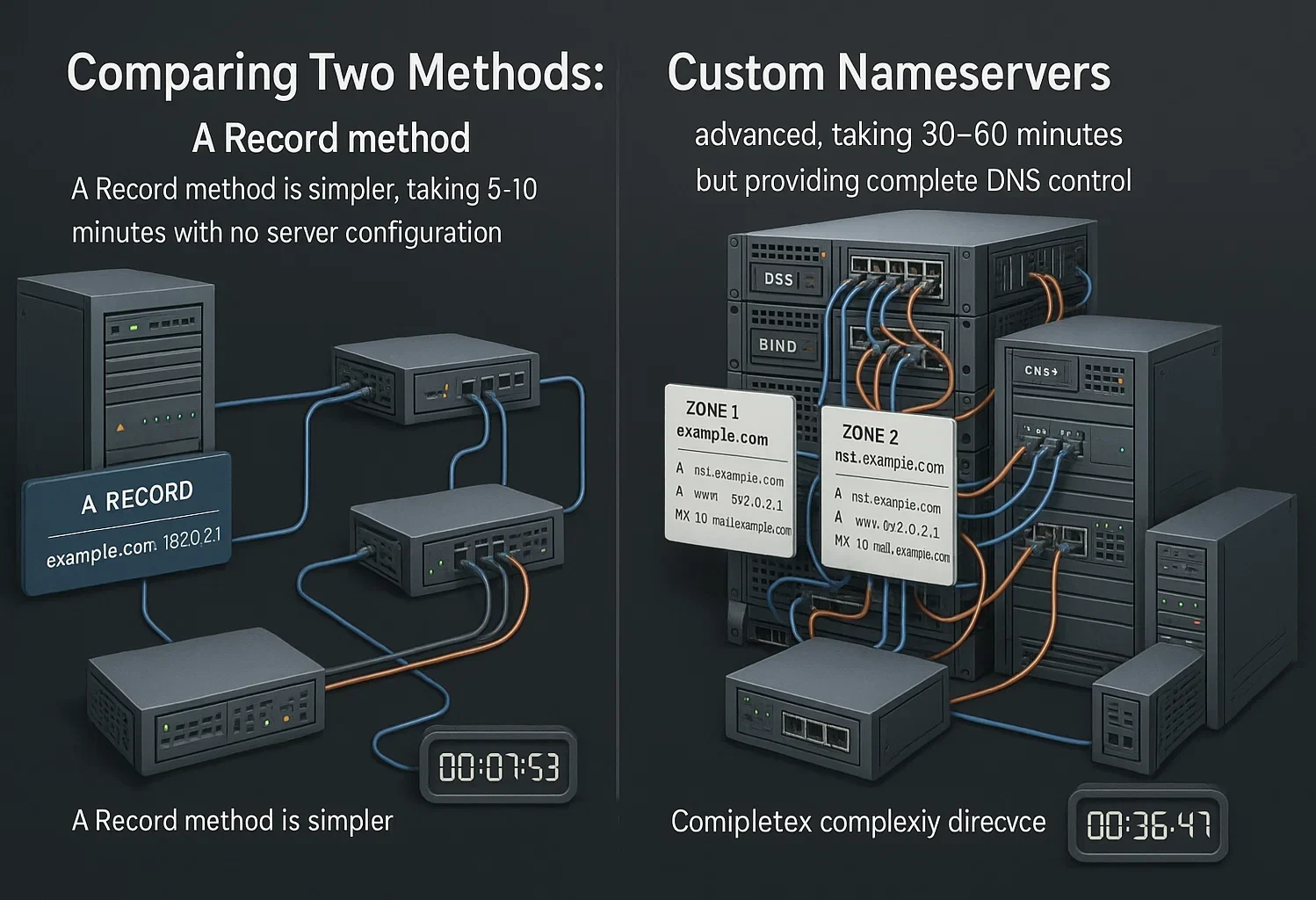
Als je een domein wilt koppelen aan een VPS, zijn er twee methoden: A-records of aangepaste nameservers. Elke methode heeft eigen voordelen en een eigen complexiteitsniveau. Als je beide aanpakken begrijpt, kun je de juiste keuze maken voor jouw situatie.
A Record Methode: Dit is de eenvoudigste aanpak: je wijzigt het A-record in je bestaande DNS-zone zodat het verwijst naar het IP-adres van je VPS. Je blijft de nameservers van je domeinregistrar gebruiken en verandert alleen het doel-IP-adres.
Deze methode is snel te implementeren en vereist geen serverconfiguratie. Met deze directe aanpak wijs je een domeinnaam toe aan het IP-adres van een VPS via het DNS-beheerpaneel van je registrar.
Methode met aangepaste nameservers: Bij deze geavanceerde aanpak installeer je DNS-software op je VPS en stel je de nameservers van je domein in zodat ze naar je VPS wijzen. De methode met aangepaste nameservers geeft je volledige controle wanneer je een domein toevoegt aan een vserver-omgeving, inclusief direct beheer van alle DNS-records en instellingen vanaf je eigen server.
| Functie | A Record-methode | Methode met aangepaste nameservers |
| Moeilijkheidsniveau | Gemakkelijk | Geavanceerd |
| Installatietijd | 5-10 minuten | 30-60 minuten |
| Serverconfiguratie | Niet verplicht | Vereist installatie van BIND |
| Locatie van DNS-beheer | Domeinregistrar | Uw VPS |
| Beste voor | Snelle installatie, eenvoudige hosting | Gevorderde gebruikers, meerdere domeinen |
| Flexibiliteit | Beperkt tot basisrecords | Volledig DNS-beheer |
Voor de meeste gebruikers is de A-record methode eenvoudig in gebruik en toch krachtig genoeg. De methode met aangepaste nameservers biedt meer controle, maar vereist doorlopend serverbeheer en kennis van DNS.
Zowel Linux als Windows werken goed voor domeinhosting. De juiste keuze hangt af van je specifieke wensen. Kijk bij het selecteren van VPS-abonnementennaar providers waarmee je van besturingssysteem kunt wisselen zonder opnieuw te beginnen.
Een domein koppelen aan een VPS: stap voor stap
De VPS-markt blijft groeien, met prognoses die oplopen tot $8,3 miljard in 2026, wat de toenemende vraag naar betrouwbare hostingoplossingen weerspiegelt. In deze handleiding over het koppelen van een domein aan een VPS richten we ons op de methode met aangepaste nameservers, die de meeste controle biedt over de DNS-configuratie van je domein.
Let op: de methode met aangepaste nameservers vereist de installatie van BIND9, de meest gebruikte DNS-serversoftware. Deze methode is complexer dan het eenvoudigweg bijwerken van een A-record, maar geeft je volledig beheer over DNS-zones rechtstreeks vanaf je VPS.
Stap 1: Aangepaste nameservers aanmaken
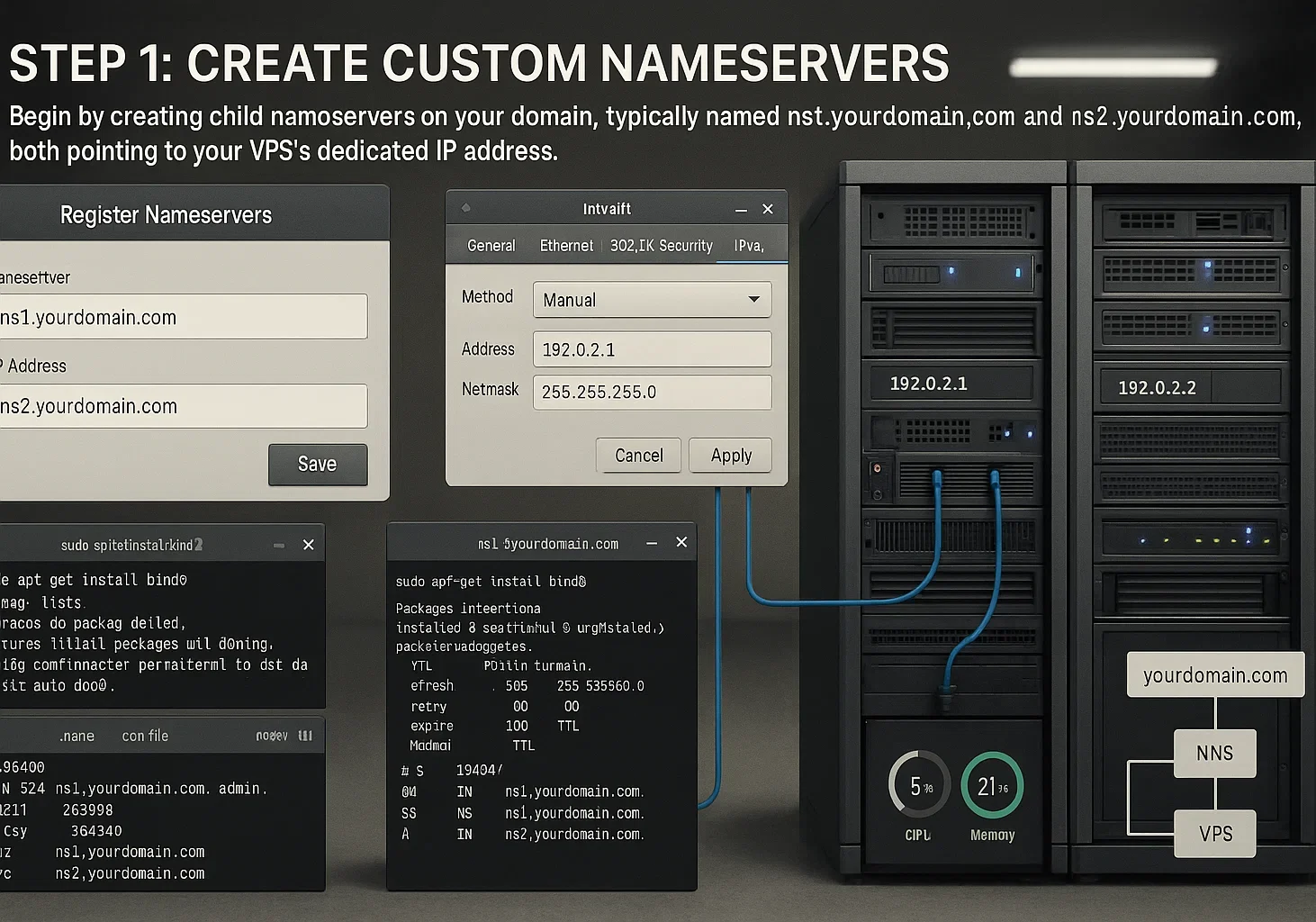
Zodra je domein en VPS gereed zijn, begin je met het aanmaken van child nameservers bij je domeinregistrar. Dit is de eerste stap als je een domeinnaam wilt laten wijzen naar het IP-adres van een VPS.
Het exacte proces verschilt per registrar, maar de aanpak is bij alle providers hetzelfde. Je maakt minimaal twee nameserver-vermeldingen aan, doorgaans ns1.jouwedomein.com en ns2.jouwedomein.com.
Beide moeten wijzen naar het vaste IP-adres van je VPS. Sommige registrars laten je deze nameservers aanmaken via hun configuratiepaneel; bij anderen moet je contact opnemen met de klantenservice.
Nadat je de child nameservers bij je registrar hebt aangemaakt, maak je verbinding met je VPS via SSH en installeer je BIND9 samen met de bijbehorende hulpprogramma's met het volgende commando:
sudo apt install bind9 bind9utils bind9-doc -yDit commando werkt op systemen gebaseerd op Ubuntu en Debian. De installatie omvat bind9 (de DNS-server), bind9utils (beheerhulpmiddelen) en bind9-doc (documentatie). Na de installatie kun je de DNS-zones configureren.
Stap 2: Een DNS-zone instellen
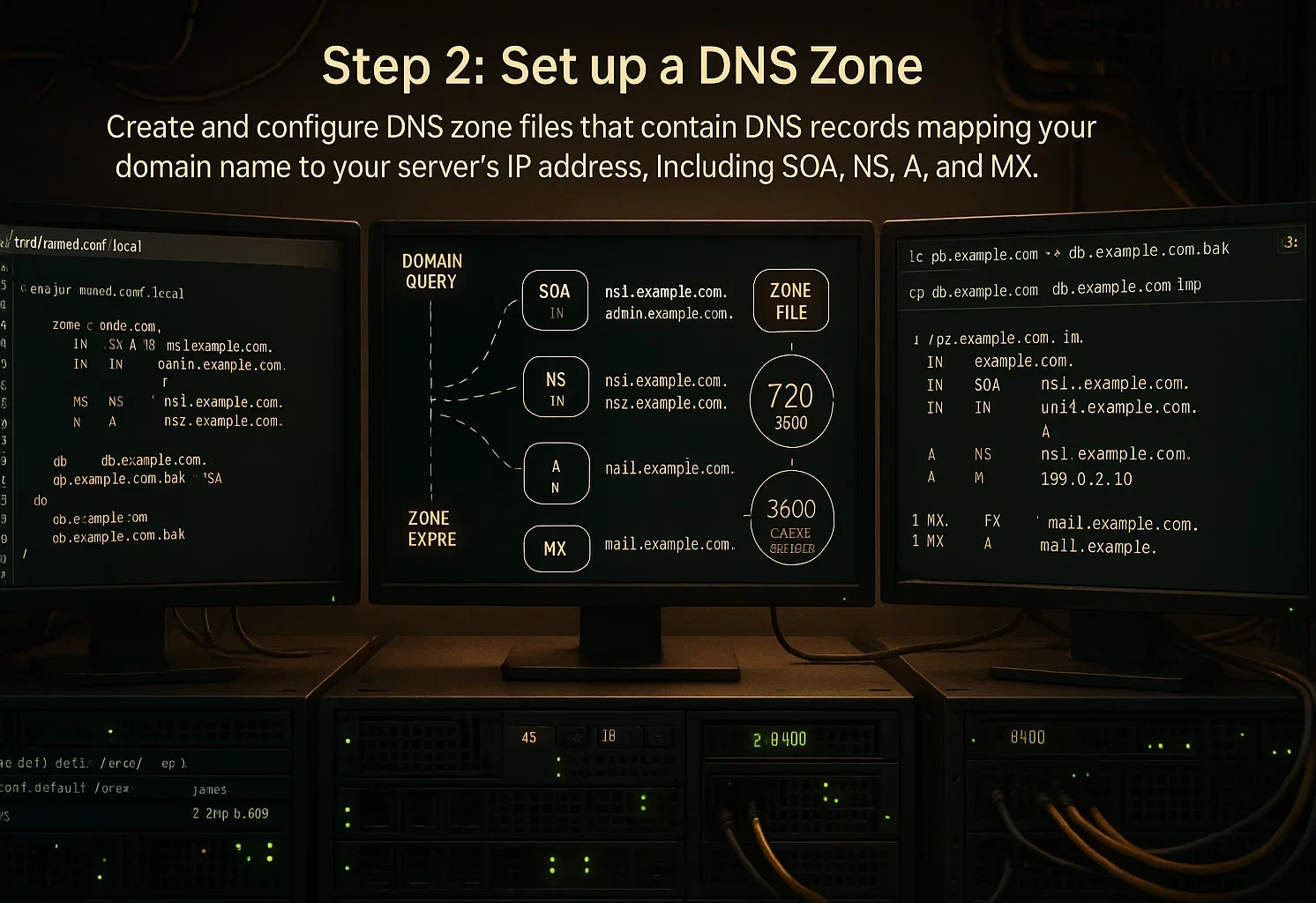
Nu BIND9 is geïnstalleerd, maak en configureer je DNS-zonebestanden. Deze bestanden bevatten de DNS-records die je domeinnaam koppelen aan het IP-adres van je server.
Navigeer eerst naar de BIND-configuratiemap:
cd /etc/bindMaak een nieuwe map aan om je zonebestanden te organiseren:
mkdir -p /etc/bind/zones/Je kunt deze map een andere naam geven dan "zones". Kopieer nu de sjabloonbestanden en pas ze aan voor je domein. Vervang "jouwedomein.com" door je werkelijke domeinnaam in de volgende commando's:
cd zones

sudo cp /etc/bind/db.local /etc/bind/zones/yourdomain.com.forward

sudo cp /etc/bind/db.127 /etc/bind/zones/yourdomain.com.reverse

ls /etc/bind/zones/
Bewerk daarna het forward-zonebestand om de DNS-records van je domein te definiëren. Open het bestand met een teksteditor:
sudo nano /etc/bind/zones/yourdomain.com.forwardIn dit bestand configureer je een aantal belangrijke records:
- SOA-record: Definieert de primaire nameserver en het administratieve contactadres
- NS-records: Geeft de gezaghebbende nameservers voor je domein op
- A-records: Koppelt je domein en subdomeinen aan het IP-adres van je VPS
- MX-records: Verwerkt e-mail voor je domein (indien van toepassing)
Vervang alle voorbeelddomeinnamen door je werkelijke domein en de IP-adressen door het vaste IP-adres van je VPS. De TTL-waarde (Time To Live) bepaalt hoe lang DNS-resolvers je records in de cache bewaren voordat ze opnieuw worden gecontroleerd.
Sla je wijzigingen op nadat je het zonebestand hebt bewerkt.
Stap 3: De named-configuratie instellen
Nu je je zonebestanden hebt aangemaakt, moet je BIND9 vertellen waar het ze kan vinden en hoe het ze moet gebruiken. Dit doe je door het BIND-configuratiebestand te bewerken.
Navigeer naar de BIND-map en open het lokale configuratiebestand:
cd /etc/bind

sudo nano named.conf.local
Voeg de zonedefinities toe voor je domein. Vervang "yourdomain.com" door je eigen domein:
zone "yourdomain.com" {

    type master;

    file "/etc/bind/zones/yourdomain.com.forward";

};
Deze configuratie vertelt BIND9 dat je server de primaire authoritative server is voor je domein en geeft aan waar het zonebestand te vinden is. Controleer of het bestandspad overeenkomt met de locatie waar je in stap 2 je zonebestand hebt aangemaakt.
Als je een reverse-zonebestand hebt aangemaakt, kun je de bijbehorende configuratie hier ook toevoegen. Sla het bestand op na het maken van je wijzigingen.
Stap 4: DNS-forwarders instellen
DNS-forwarders verwerken queries voor domeinen waarvoor je server niet authoritative is. In plaats van zelf recursieve lookups uit te voeren, kan je DNS-server deze queries doorsturen naar betrouwbare publieke DNS-servers.
Open het opties-configuratiebestand:
sudo nano /etc/bind/named.conf.optionsZoek de forwarders-sectie in het bestand. Die ziet er doorgaans zo uit:
// forwarders {
// 0.0.0.0;
// };
Verwijder de commentaartekens bij de regels en vervang de tijdelijke aanduiding door de adressen van echte DNS-servers. Je kunt publieke DNS-servers gebruiken zoals Google DNS (8.8.8.8) of Cloudflare DNS (1.1.1.1):
forwarders {

    8.8.8.8;

    1.1.1.1;

};
Met deze forwarders kan je server domeinnamen buiten de zones die je beheert omzetten. Sla het bestand op na het maken van wijzigingen.
Stap 5: De DNS-server verifiëren en starten
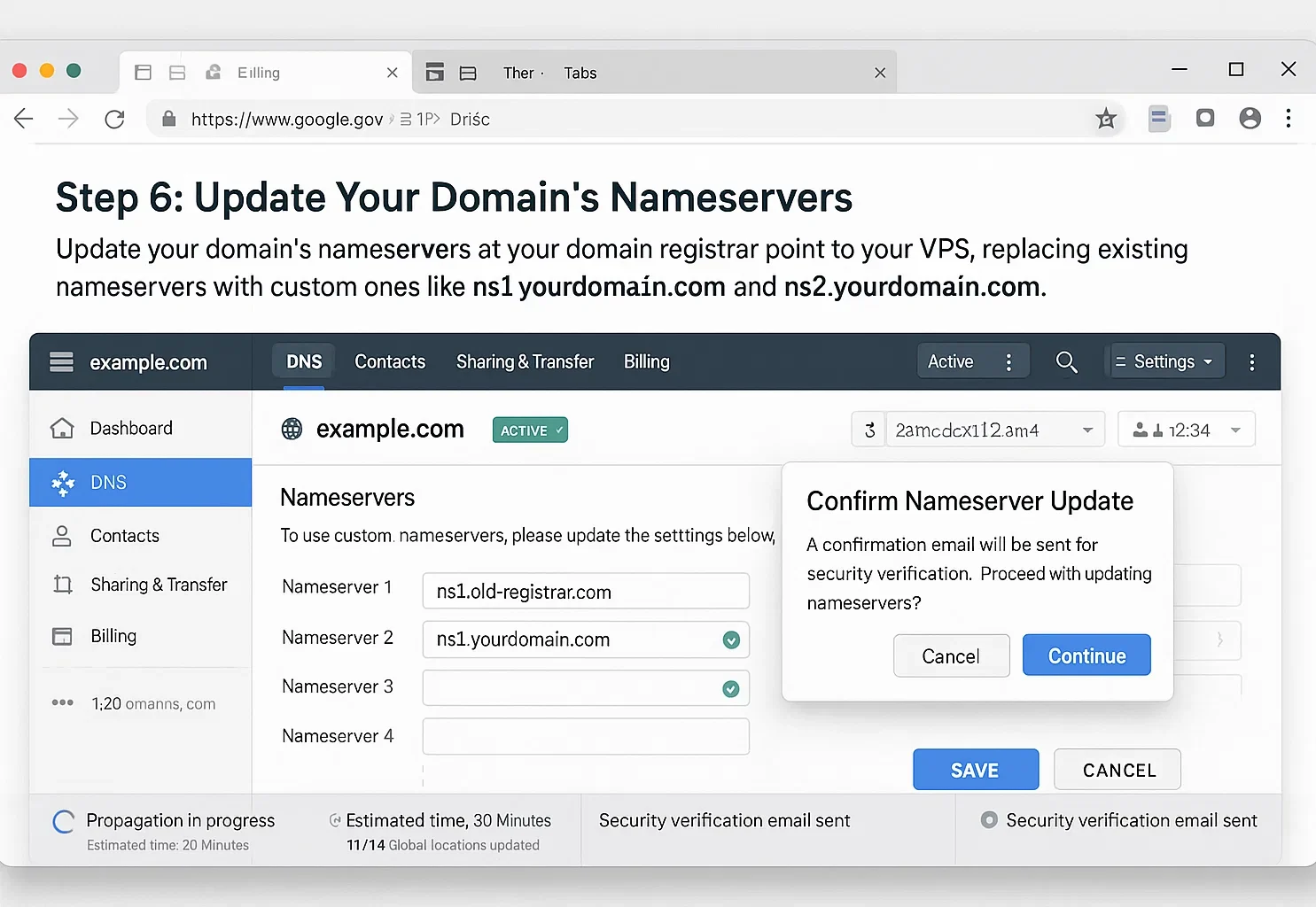
Controleer voordat je je configuratie live zet of alle zonebestanden en instellingen correct zijn. BIND9 biedt tools om op syntaxfouten te controleren.
Controleer je zonebestand op fouten:
sudo named-checkzone yourdomain.com /etc/bind/zones/yourdomain.com.forwardVervang "yourdomain.com" door je eigen domein. Als de configuratie correct is, zie je uitvoer die er ongeveer zo uitziet:
zone yourdomain.com/IN: loaded serial 1

OK
Controleer de algehele BIND-configuratie:
sudo named-checkconfAls dit commando geen uitvoer geeft, is je configuratie geldig. Eventuele fouten worden weergegeven met details over wat er gecorrigeerd moet worden.
Herstart nu BIND9 om al je wijzigingen toe te passen:
sudo systemctl restart bind9Controleer of BIND9 correct actief is:
sudo systemctl status bind9Je zou "active (running)" in de uitvoer moeten zien. Als er fouten zijn, controleer dan je configuratiebestanden op typefouten of onjuiste paden.
Stap 6: De naamservers van je domein bijwerken
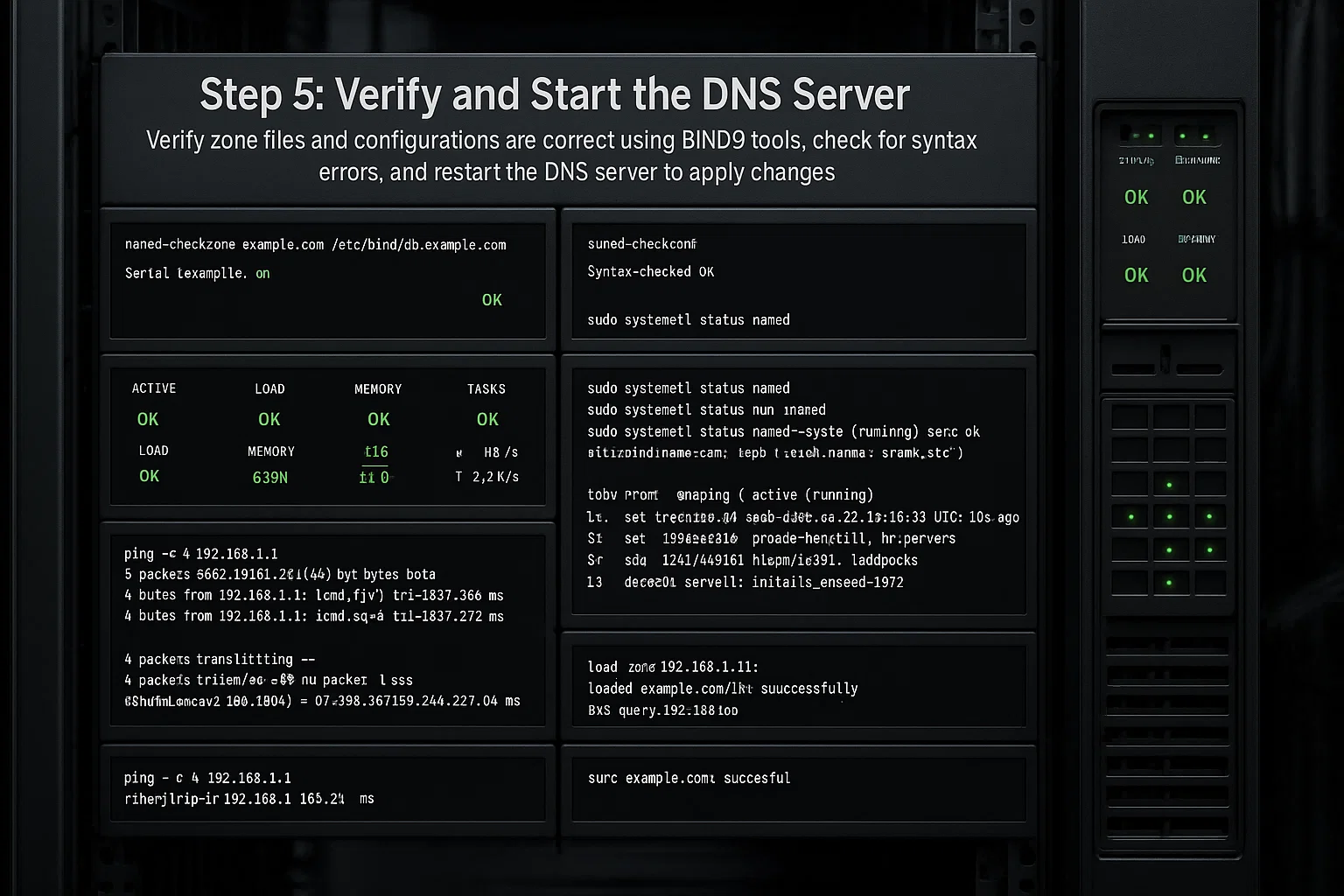
De laatste stap is het bijwerken van de naamservers van je domein bij je domeinregistrar, zodat ze naar je VPS verwijzen. Dit vertelt het internet waar het DNS-informatie over je domein kan vinden.
Log in op het configuratiepaneel van je domeinregistrar en ga naar het beheer van naamservers. Dit staat vaak onder "DNS Management", "Name Servers" of "Domain Settings".
Vervang de bestaande nameservers door je custom nameservers:
- ns1.yourdomain.com
- ns2.yourdomain.com
Controleer of deze overeenkomen met de child nameservers die je in stap 1 hebt aangemaakt. Sla je wijzigingen op bij de registrar.
DNS-propagatie duurt enkele minuten tot 48 uur. In deze periode gebruiken sommige DNS-resolvers wereldwijd nog de oude nameservers, terwijl andere al overstappen op de nieuwe. Dit is normaal en tijdelijk.
Je hebt je domein nu succesvol gekoppeld aan je VPS via eigen nameservers. Hiermee heb je volledige controle over de DNS-configuratie van je domein vanuit je eigen server.
DNS-propagatie: tijdlijn en wat je kunt verwachten
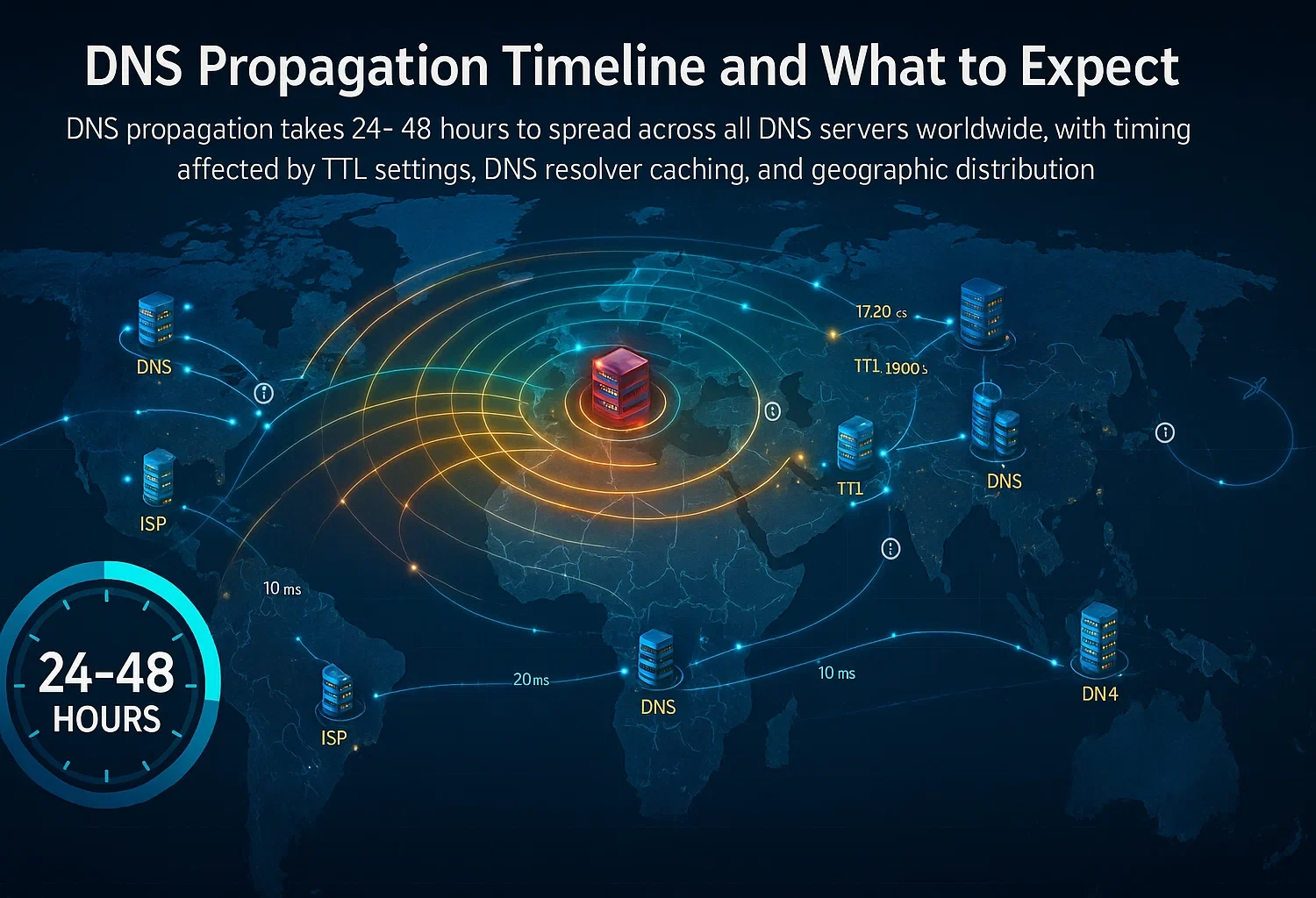
DNS-propagatie is de tijd die nodig is om je DNS-wijzigingen te verspreiden naar alle DNS-servers wereldwijd. Als je eenmaal weet hoe je een domein toevoegt aan een vserver (VPS), begrijp je ook waarom je domein niet meteen werkt na een wijziging.
Typische Tijdlijn: De meeste DNS-wijzigingen verspreiden zich binnen 24 tot 48 uur. Sommige wijzigingen zijn echter al binnen enkele minuten zichtbaar, terwijl andere de volledige 48 uur of iets langer nodig hebben. Dit verschil hangt af van factoren waar je geen controle over hebt.
Wat de propagatiesnelheid beïnvloedt:
- TTL-instellingen: De Time To Live-waarde van je vorige DNS-records bepaalt hoe lang DNS-resolvers de oude informatie bewaren in hun cache. Lagere TTL-waarden (zoals 300 seconden) leiden tot snellere propagatie dan hogere waarden (zoals 86400 seconden voor 24 uur).
- DNS-resolver caching: Internetproviders en publieke DNS-diensten cachen DNS-records met verschillende frequenties. Sommige ISP's vernieuwen hun cache regelmatig, terwijl andere TTL-instellingen negeren en records langer bewaren.
- Geografische Verdeling: DNS-servers in verschillende regio's worden op verschillende momenten bijgewerkt. Je domein kan op de ene locatie al correct worden omgezet, terwijl een andere locatie nog verouderde informatie toont.
Tijdens Propagatie: Sommige bezoekers zien al de nieuwe server, terwijl anderen nog verbinding maken met de oude locatie. Dit is normaal en tijdelijk. Plan ingrijpende migraties indien mogelijk buiten piekuren.
Propagatie versnellen: Als je DNS-wijzigingen wilt doorvoeren, verlaag dan je TTL-waarden 48 tot 72 uur van tevoren. Dit zorgt ervoor dat DNS-resolvers vaker controleren op updates. Nadat de wijzigingen volledig zijn doorgevoerd en stabiel zijn, kun je de TTL weer verhogen om de serverbelasting te verminderen.
 Je domeinconfiguratie verifiëren
Nadat je de domeininstelling hebt afgerond en de eerste propagatie hebt afgewacht, controleer je of alles correct werkt. Met deze verificatiestappen bevestig je dat je je domein succesvol hebt gekoppeld aan een VPS en dat je domein correct naar je server wordt omgezet.
Via de command line: Het commando dig geeft gedetailleerde DNS-informatie. Open je terminal en voer het volgende uit:
dig yourdomain.comZoek naar het ANSWER SECTION in de uitvoer. Daar zou het IP-adres van je VPS in het A-record moeten staan. Als je het juiste IP-adres ziet, werkt de DNS-configuratie correct.
Je kunt ook nslookup gebruiken voor een snellere controle:
nslookup yourdomain.comDit commando moet je VPS-IP-adres als resultaat retourneren.
Online DNS-checkers: Websites zoals whatsmydns.net en dnschecker.org laten zien hoe je domein wordt omgezet vanuit verschillende locaties wereldwijd. Met deze tools volg je de voortgang van de propagatie en zie je in welke regio's de oude DNS-informatie nog actief is.
Browsertesten: Open een webbrowser en ga naar je domein. Als je een website hebt draaien op je VPS, zou die moeten laden. Zie je een standaard serverpagina of je eigen websiteinhoud, dan is de verbinding geslaagd.
Houd er rekening mee dat je browser DNS-resultaten cachet. Mogelijk moet je de browsercache leegmaken of een incognitovenster gebruiken voor betrouwbare tests.
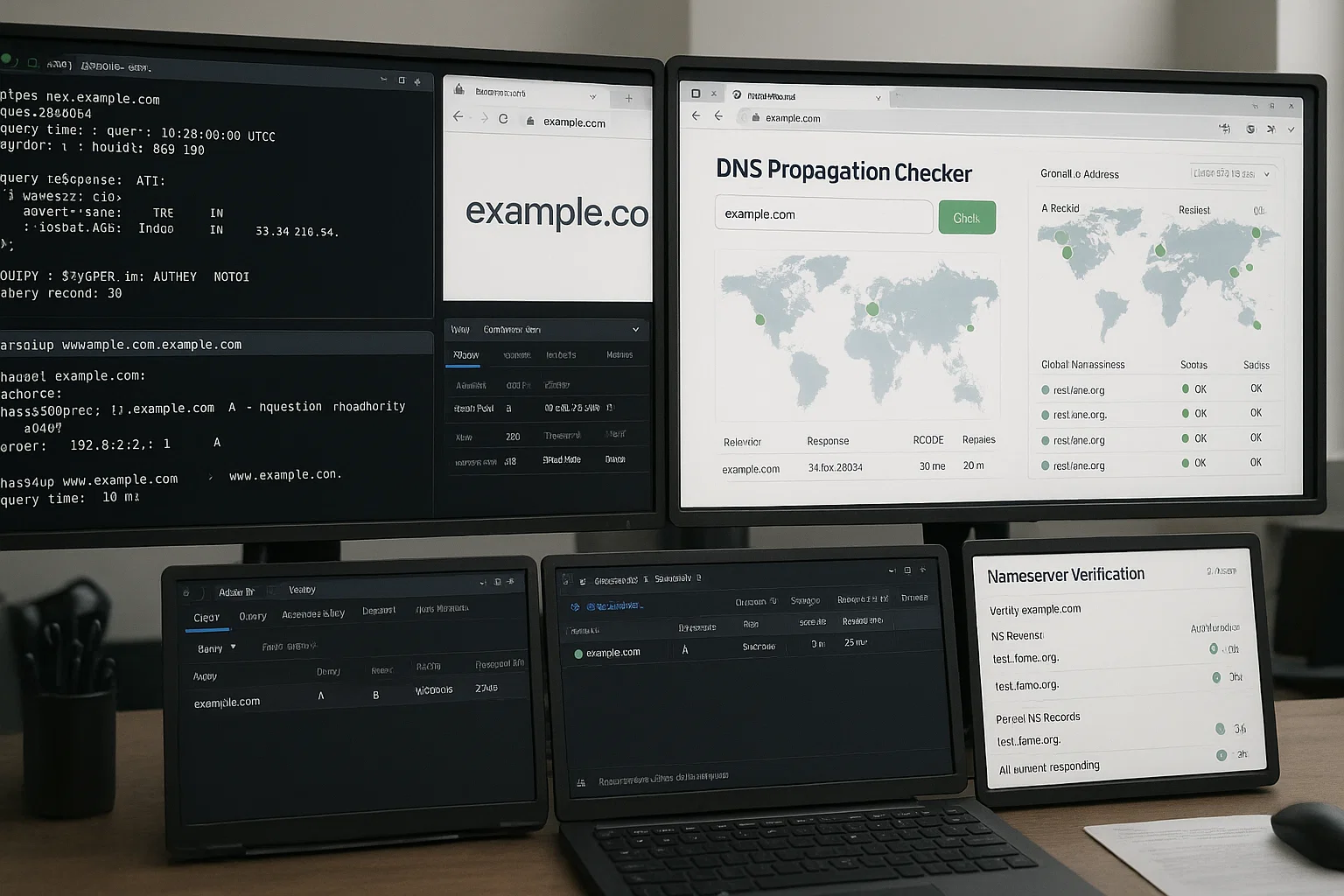
Controleer Naamservers: Controleer of je domein de juiste nameservers gebruikt:
dig NS yourdomain.com +shortDit geeft je aangepaste nameservers terug (ns1.yourdomain.com en ns2.yourdomain.com) als je de methode met aangepaste nameservers hebt gebruikt, of de nameservers van je registrar als je de A-record-methode hebt gebruikt.
Veelvoorkomende problemen en oplossingen
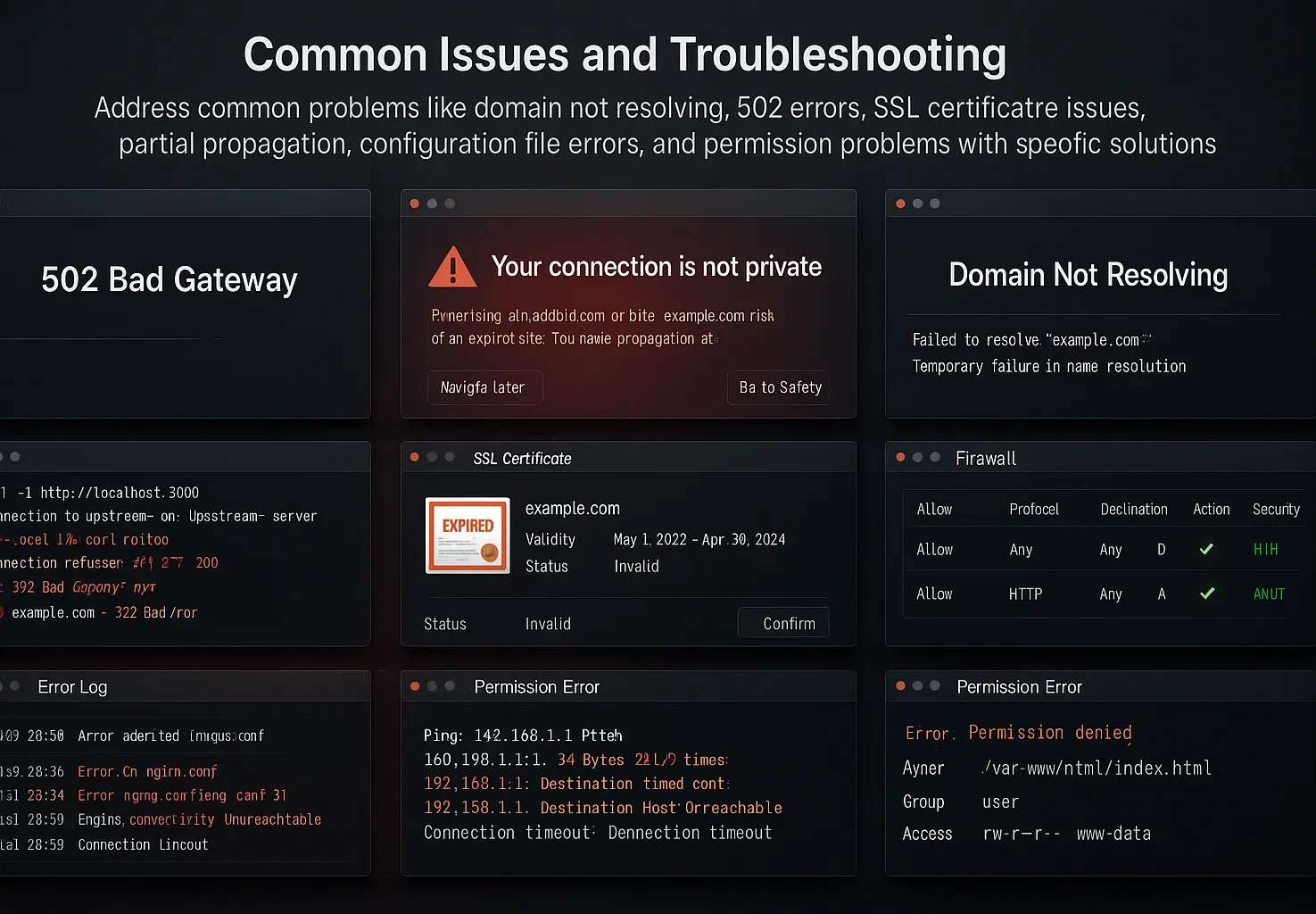
Zelfs bij een zorgvuldige configuratie tijdens het instellen van je domein kun je problemen tegenkomen. De volgende veelvoorkomende problemen en oplossingen helpen je de meeste issues snel te verhelpen.
Domein wordt niet omgezet: Als je domein na 48 uur nog steeds niet werkt, controleer dan of je de nameservers bij je registrar correct hebt bijgewerkt. Zorg dat de nameserver-vermeldingen exact overeenkomen met wat je hebt ingesteld, inclusief de juiste spelling en zonder extra spaties.
Controleer of de DNS-service van je VPS actief is met sudo systemctl status bind9.
502 Bad Gateway of Connection Refused-fouten: Deze fouten betekenen dat DNS werkt, maar dat je webserver niet correct reageert. Controleer of je webserver (Apache, Nginx, enz.) actief is op je VPS.
Zorg dat de firewallregels verkeer toestaan op poort 80 (HTTP) en 443 (HTTPS). Controleer ook of je webserverconfiguratie je domeinnaam bevat in het virtual host- of server block-configuratieblok.
SSL-certificaatfouten: Als bezoekers SSL-waarschuwingen zien, kan het zijn dat je domein correct wordt omgezet, maar dat je SSL-certificaat niet goed is geïnstalleerd of niet overeenkomt met je domein. Controleer of je een SSL-certificaat hebt geïnstalleerd voor je domein en of het certificaat nog niet is verlopen.
Diensten zoals Let's Encrypt bieden gratis SSL-certificaten aan die je kunt installeren met tools zoals Certbot.
Gedeeltelijke Propagatie: Sommige netwerken hebben wel toegang tot je site, andere niet. Dit is normaal tijdens de propagatie en lost zich doorgaans binnen 48 uur op. Gebruikers met problemen kunnen proberen hun lokale DNS-cache te legen of tijdelijk een andere DNS-resolver te gebruiken.
Configuratiebestandfouten: Als BIND9 niet wil starten na configuratiewijzigingen, controleer dan op syntaxfouten met:
sudo named-checkconf

sudo named-checkzone yourdomain.com /etc/bind/zones/yourdomain.com.forward
Eventuele fouten worden weergegeven met details over het probleem. Veelvoorkomende oorzaken zijn ontbrekende puntkomma's, onjuiste bestandspaden of typefouten in domeinnamen.
Machtigingsproblemen: Als je de melding "permission denied" krijgt bij het bewerken van configuratiebestanden, zorg dan dat je sudo gebruikt voor opdrachten waarvoor verhoogde rechten nodig zijn. Controleer ook of je zone-bestanden de juiste eigenaar en rechten hebben.
Conclusie
Je weet nu hoe je een domeinnaam aan een VPS koppelt via zowel de A-record-methode als de methode met aangepaste nameservers. Met de A-record-methode ben je snel operationeel als je alleen basisdomeinkoppeling nodig hebt. Aangepaste nameservers geven je volledige DNS-controle bij het beheren van meerdere domeinen of bij geavanceerde configuraties.
Houd rekening met 24 tot 48 uur voor DNS-propagatie na het doorvoeren van wijzigingen. Gebruik verificatietools zoals dig en online DNS-checkers om te bevestigen dat je configuratie correct werkt vanuit verschillende locaties.
Als je problemen tegenkomt, vind je in het probleemoplossingsgedeelte de meest voorkomende fouten en hun oplossingen. Met je domein correct verbonden aan je VPS ben je klaar om websites te hosten, applicaties te draaien en je online aanwezigheid op te bouwen.



Discussie
Reacties
Log in om mee te praten.