

Bij het gebruik van Linux kun je een 'temporary failure in name resolution'-fout tegenkomen wanneer je websites probeert te bereiken, pakketten wilt bijwerken of taken uitvoert die een internetverbinding vereisen. Deze fout geeft aan dat het systeem een domeinnaam niet kan omzetten naar een IP-adres, waardoor netwerkbewerkingen mislukken.
Dit probleem ontstaat meestal door problemen met de internetverbinding of verkeerde DNS-configuratie. De fout opsporen en oplossen is eenvoudig. In deze handleiding leggen we alles uit wat je moet weten over het oplossen van deze fout in verschillende Linux-distributies, met specifieke oplossingen voor Ubuntu 22.04 en 24.04.
Wat betekent 'Temporary Failure in Name Resolution'?
De 'temporary failure in name resolution' voorkomt dat je Linux-systeem correct verbinding maakt met internet. Als dit optreedt, kun je geen websites bereiken en werken applicaties die een actieve internetverbinding vereisen niet meer.
Het werkt als een generieke 'probeer het opnieuw'-fout voor DNS. De opzoeking is ergens in de keten mislukt, of dat nu een lokale storing, een time-out upstream of een validatieprobleem is.
Je ziet deze fout doorgaans bij een poging om een website te pingen:
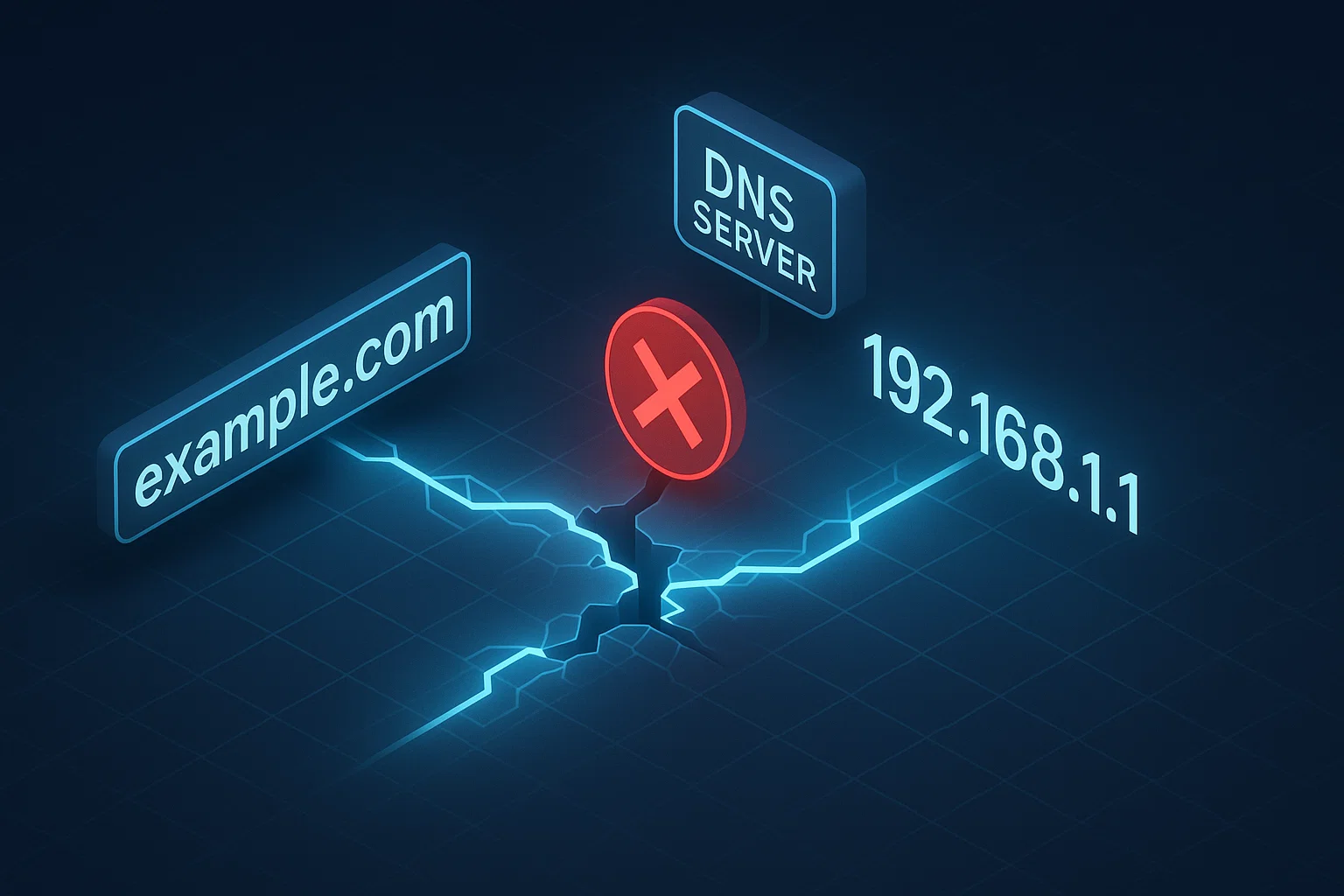
ping google.com

ping: google.com: Temporary failure in name resolution
Hoe los je 'Temporary Failure in Name Resolution' op
Er zijn meerdere manieren om deze fout op te lossen, afhankelijk van de oorzaak. Hieronder bespreken we de belangrijkste oplossingen.
Oplossing 1: controleer de internetverbinding
Controleer je router en netwerkapparatuur om te bevestigen dat alles correct is ingesteld. Probeer andere applicaties te openen om te bevestigen dat je via die weg wel verbinding kunt maken met internet.
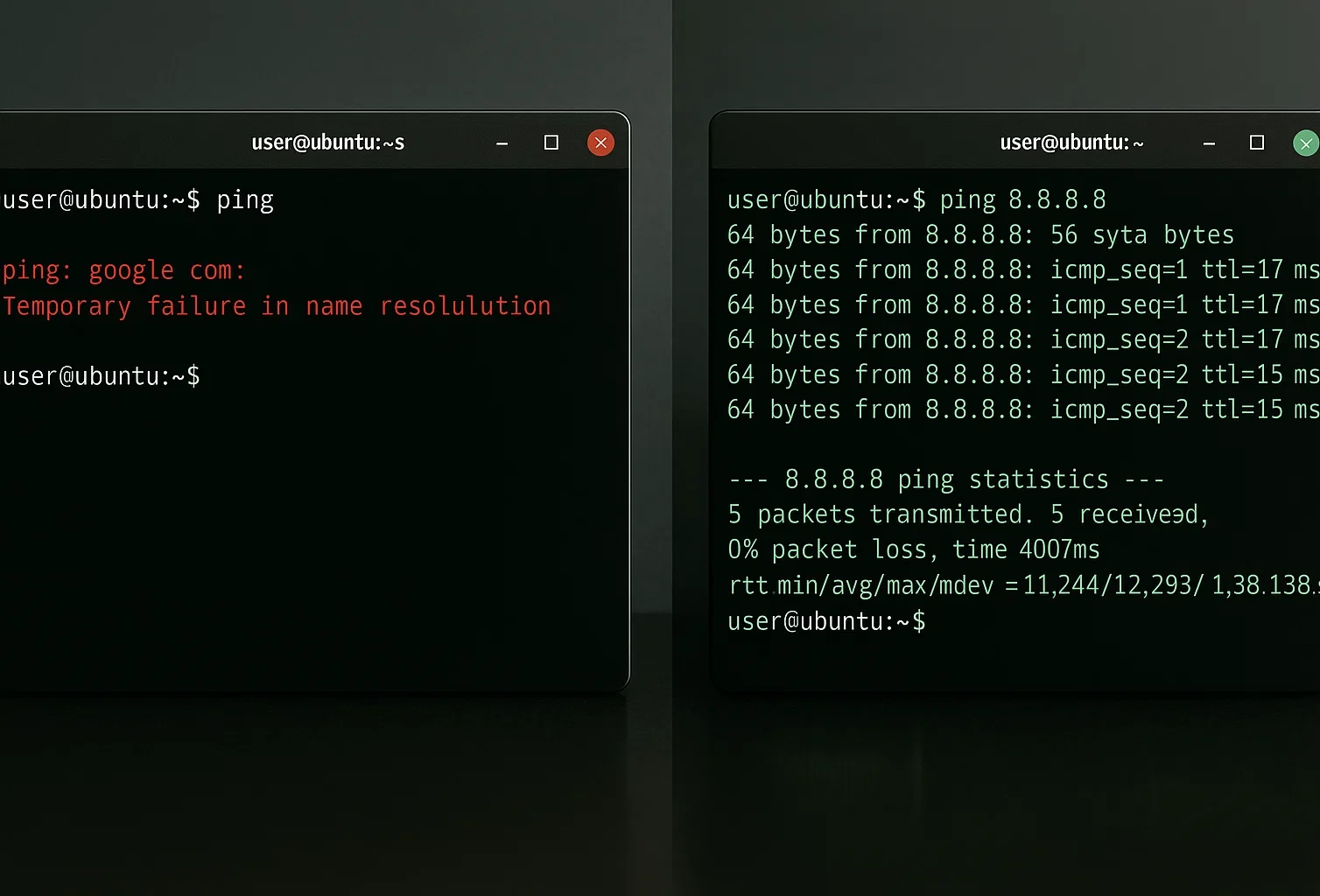
Je kunt basis-connectiviteit testen door direct een IP-adres te pingen:
ping -c 4 8.8.8.8Dit commando stuurt vier pakketjes naar de publieke DNS-server van Google. Als je antwoorden ontvangt, werkt je internetverbinding.
Als je 'Request timed out' of 'Network unreachable' ziet, heb je een algemeen verbindingsprobleem dat niets met DNS te maken heeft.
Als applicaties succesvol verbinding maken met internet, ga dan verder met de volgende oplossing.
Oplossing 2: Verkeerd geconfigureerd resolv.conf-bestand
De /etc/resolv.conf bestand bevat de DNS-servers die je systeem gebruikt. Als dit bestand verkeerde IP-adressen bevat, kun je geen verbinding maken met websites.
Op veel Linux-systemen is dit bestand een koppeling naar een dynamisch bestand dat wordt beheerd door systemd-resolved. Het bevat vaak de waarschuwing: "Do not edit." Als je dit bestand rechtstreeks bewerkt, kunnen je wijzigingen binnen een paar minuten al overschreven zijn. Het systeem herstelt ze zodra het de netwerkinstellingen bijwerkt of opnieuw opstart.
Voordat je DNS-instellingen configureert, moet je ervoor zorgen dat je systeemgebruiker beheerdersrechten heeft. Lees hoe je een gebruiker toevoegt aan sudoers indien nodig.
Huidige DNS-configuratie controleren
Controleer je DNS-instellingen zonder ze aan te passen:
cat /etc/resolv.confAls je geen geldige nameservers ziet, heb je het probleem gevonden.
Tijdelijke Test
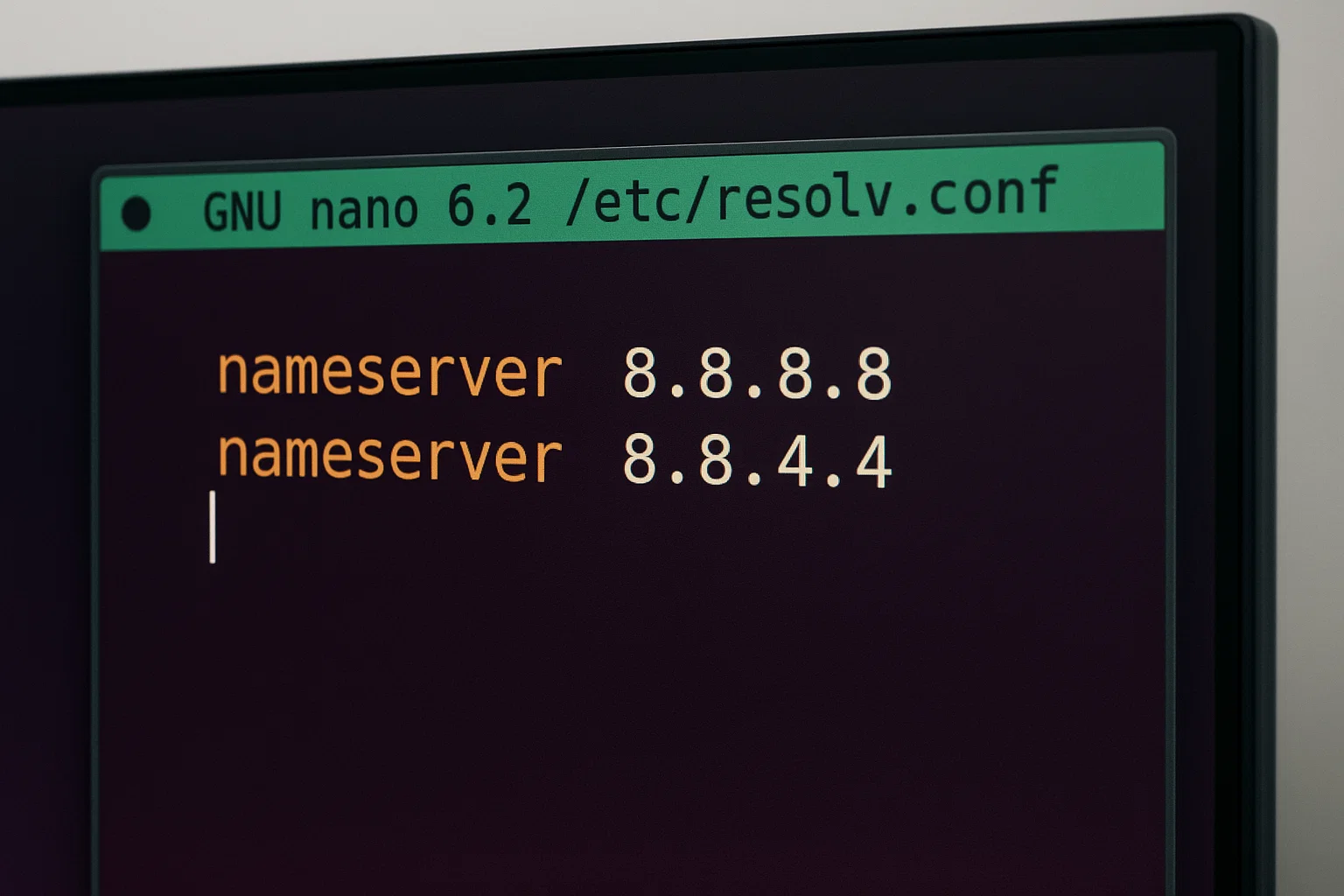
Je kunt Google's DNS-servers toevoegen voor een snelle test.
nameserver 8.8.8.8

nameserver 8.8.4.4
Als alternatief kun je Cloudflare's DNS-servers gebruiken:
nameserver 1.1.1.1

nameserver 1.0.0.1
Hier is een overzicht van populaire publieke DNS-servers:
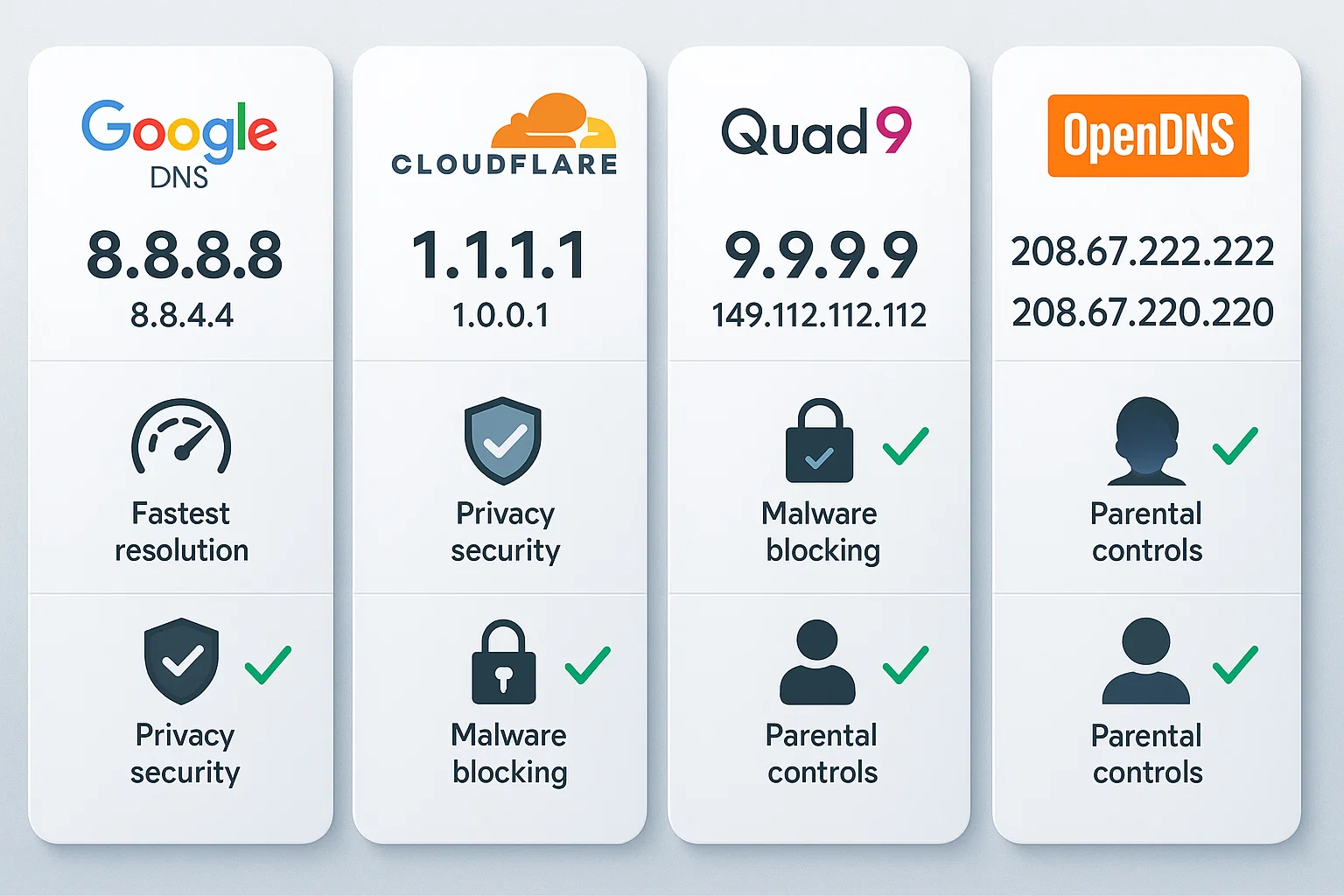
| DNS-provider | Primaire DNS | Secundaire DNS | Belangrijkste functies |
| Google DNS | 8.8.8.8 | 8.8.4.4 | Hoge beschikbaarheid, wereldwijde dekking |
| Cloudflare | 1.1.1.1 | 1.0.0.1 | Privacygericht, logt geen IP-adressen |
| Quad9 | 9.9.9.9 | 149.112.112.112 | Blokkeert bekende kwaadaardige domeinen |
| OpenDNS | 208.67.222.222 | 208.67.220.220 | Phishingbescherming en contentfiltering |
Dit is echter niet permanent. Het systeem zal deze wijzigingen overschrijven. Voor een blijvende oplossing op Linux moet je systemd-resolved of Netplan configureren. Die stappen behandelen we in de specifieke secties hieronder.
Status van de systemd-resolved-service controleren.
Als je nameservers er correct uitzien, maar naamomzetting nog steeds mislukt, controleer dan de systemd-resolved service. Deze service beheert lokale DNS-lookups op de meeste moderne Ubuntu-systemen. Gebruik dit commando om te zien of hij actief is: sudo systemctl status systemd-resolved
Als de uitvoer aangeeft dat de service inactief is, kun je hem direct starten.
sudo systemctl start systemd-resolved
Deze stap is essentieel voor Ubuntu-gebruikers, omdat serviceonderbrekingen vaak leiden tot naamresolutiefouten.
Oplossing 3: Firewallbeperkingen
Firewalls beschermen je Linux-systeem tegen malware en beveiligingsdreigingen. Een verkeerd geconfigureerde firewall kan DNS-verzoeken blokkeren en naamresolutiefouten veroorzaken.
Een handige diagnosestap is het tijdelijk uitschakelen van de firewall en beveiligingssoftware om te bepalen of die de oorzaak zijn. Als het uitschakelen van de firewall het probleem oplost, moet je de firewallinstellingen opnieuw configureren.
UFW-firewall configureren
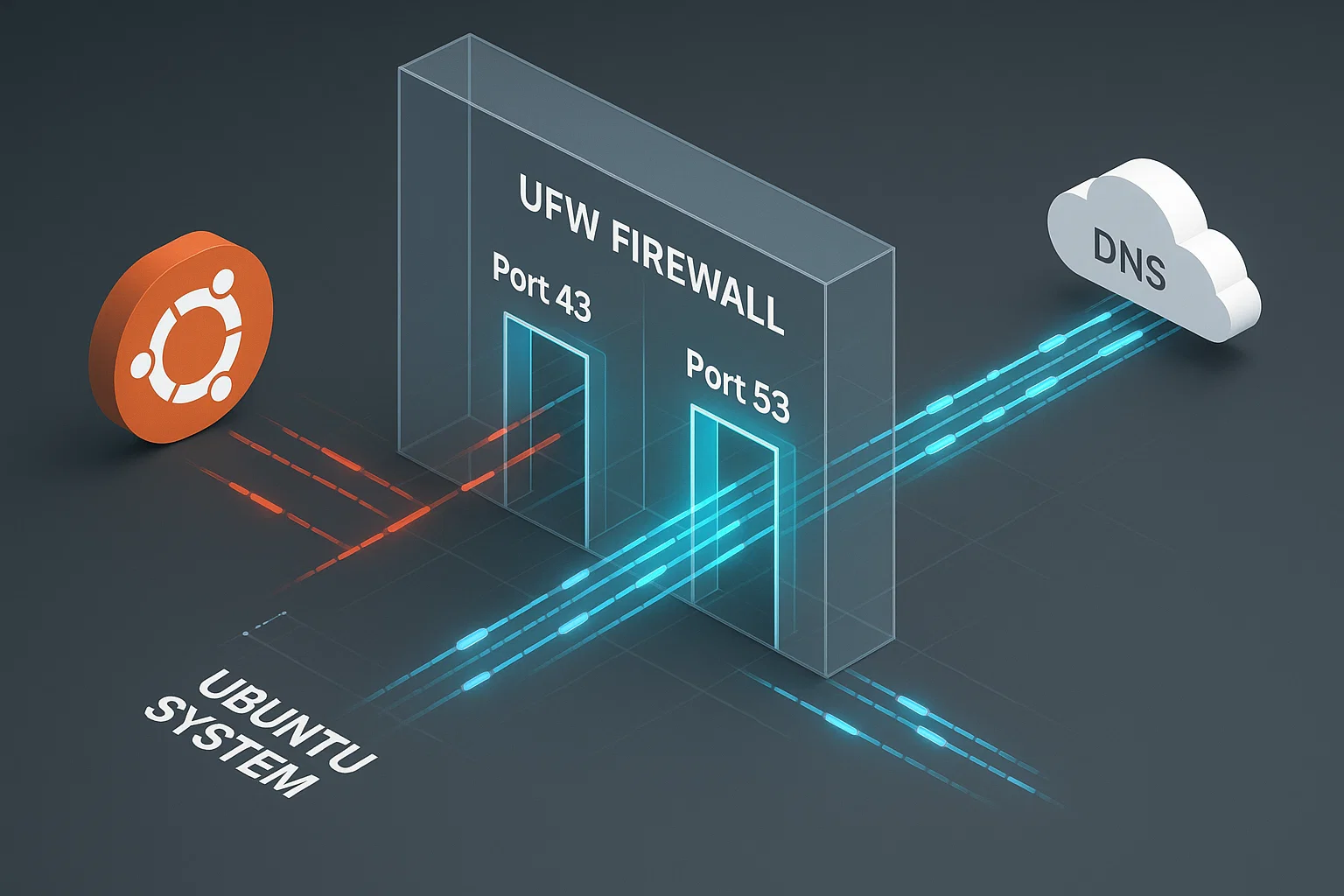
De meeste Debian- en Ubuntu-distributies gebruiken de UFW-firewall. Je moet DNS-verkeer toestaan op poort 53 (zowel UDP als TCP):
sudo ufw allow 53/udp

sudo ufw allow 53/tcp
DNS gebruikt UDP voor standaardquery's en TCP voor grotere overdrachten.
Herlaad UFW na het openen van deze poorten om de wijzigingen toe te passen:
sudo ufw reload
Firewalld configureren
Voor CentOS- en Red Hat-systemen die gebruikmaken van firewalld, open je de benodigde poorten:
sudo firewall-cmd --add-port=53/udp --permanent

sudo firewall-cmd --add-port=53/tcp --permanent
Herlaad de firewall om de wijzigingen toe te passen:
sudo firewall-cmd --reloadOplossing 4: DNS-cache leegmaken
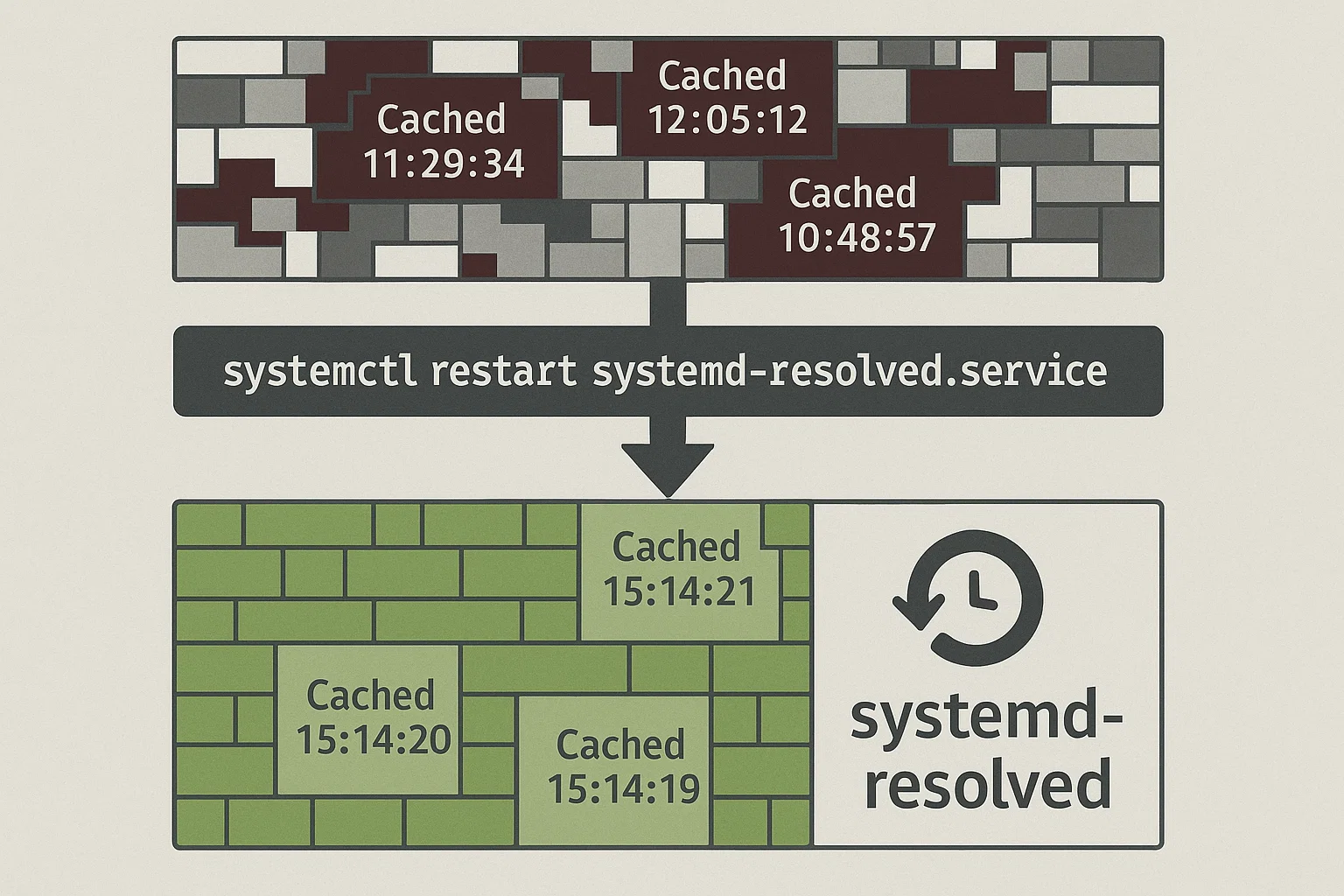
De DNS-cache slaat IP-adressen lokaal op om toekomstige zoekopdrachten te versnellen. Verouderde of beschadigde cachegegevens kunnen er echter voor zorgen dat je geen toegang krijgt tot websites die hun domeinnaam of hostingprovider hebben gewijzigd, wat tijdelijke naamresolutiefouten veroorzaakt.
Alleen jij de DNS-cache leegmaken als je het systeem wilt dwingen om nieuwe gegevens op te halen. Gebruik deze stap wanneer je resolutiefouten tegenkomt.
Je DNS-service identificeren
Welke service actief is, hangt af van de installatie. Controleer welke draait om 'unit not found'-fouten te vermijden:
sudo systemctl is-active nscd

sudo systemctl is-active dnsmasq
Nscd leegmaken
If nscd is actief, start het opnieuw op:
sudo systemctl restart nscd.serviceDNS-cache leegmaken
If dnsmasq is actief, start het opnieuw op:
sudo systemctl restart dnsmasq.serviceCache leegmaken op Ubuntu (systemd-resolved)
Voor systemen die gebruikmaken van systemd-resolved:
sudo systemctl restart systemd-resolved.serviceOf gebruik het commando resolvectl:
sudo resolvectl flush-cachesNaamresolutie begrijpen
Wanneer je een websiteadres zoals cloudzy.com invoert, moet je computer dit leesbare domein omzetten naar een IP-adres (zoals 172.66.40.212) om de site op het internet te vinden. Dit omzettingsproces heet naamomzetting, en DNS-servers verzorgen dit.
De fout "temporary failure in name resolution" treedt op wanneer je Linux-systeem geen verbinding kan maken met een DNS-server om het bijbehorende IP-adres van een website op te halen. Het woord "temporary" geeft aan dat dit niet per se een permanente fout is. In de meeste gevallen ligt de oorzaak bij een configuratie- of verbindingsprobleem dat op te lossen is.
DNS-servers vertalen domeinnamen naar IP-adressen die computers gebruiken om met elkaar te communiceren. Google Public DNS verwerkt meer dan een biljoen zoekopdrachten per dag, wat de omvang van deze essentiële internetdienst illustreert.
Ook verwerkt Cloudflare's 1.1.1.1-resolver bijna 2 biljoen zoekopdrachten per dag. Dit volume bewijst hoe onmisbaar DNS is voor het internet.
Wat veroorzaakt een tijdelijke fout bij naamomzetting?
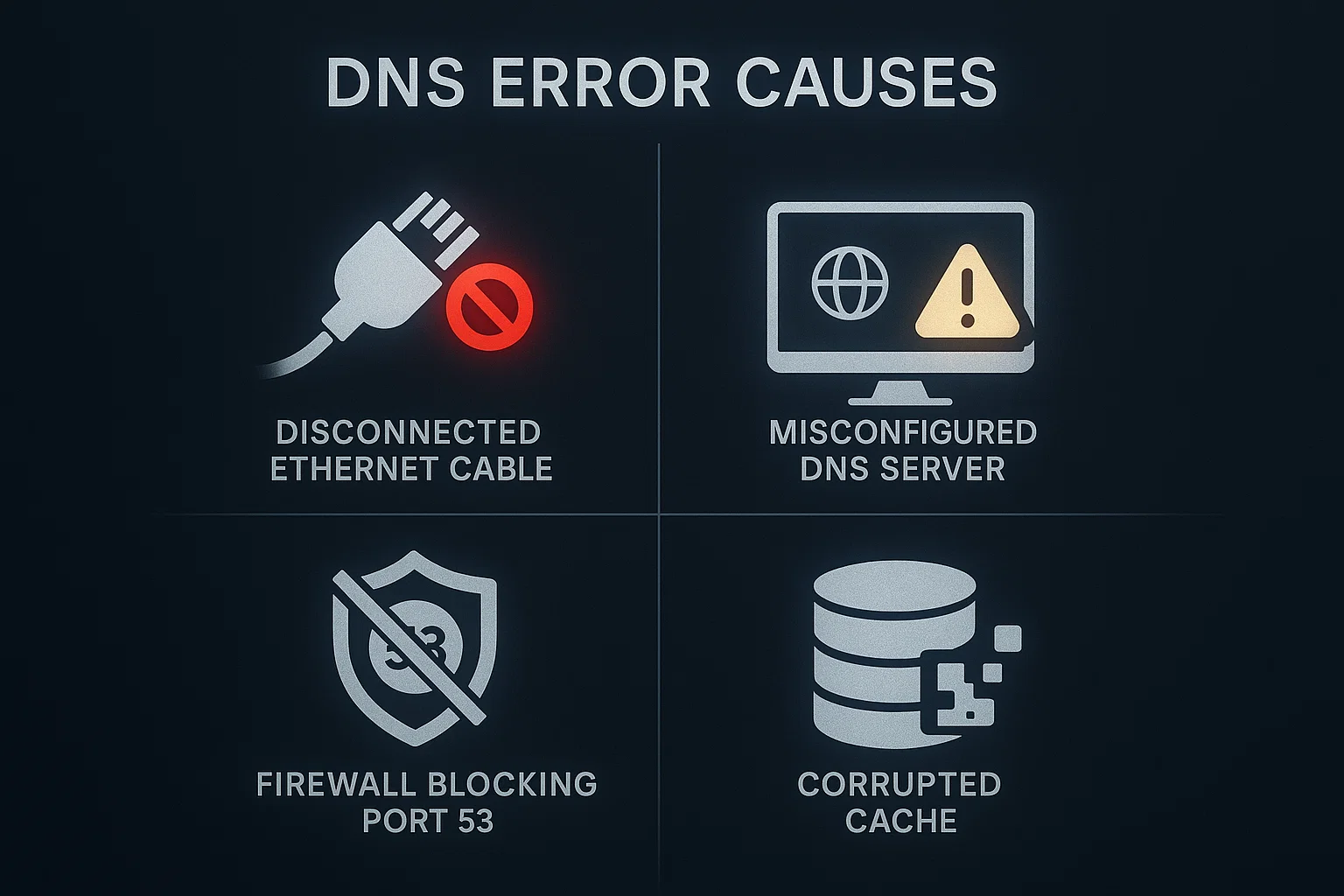
De oorzaak achterhalen is de eerste stap naar het oplossen van de tijdelijke naamomzettingsfout in Ubuntu. Verschillende factoren kunnen dit probleem veroorzaken.
Internetverbindingsproblemen
Een trage of uitgevallen internetverbinding is vaak de voornaamste oorzaak. Controleer eerst of je internetverbinding goed werkt, voordat je complexere stappen onderneemt.
DNS-configuratieproblemen
Fouten in de DNS-configuratie behoren tot de meest voorkomende oorzaken van deze fout:
- Niet-reagerende DNS-servers: De DNS-servers die je systeem probeert te bereiken, zijn mogelijk niet beschikbaar
- Onjuist geconfigureerde DNS-omzetting: Het DNS-omzettingsmechanisme is mogelijk niet goed ingesteld
- Verouderde DNS-cache: Verouderde of beschadigde DNS-cache-vermeldingen kunnen correcte naamomzetting blokkeren
Firewallbeperkingen
Firewallconfiguraties kunnen DNS-verzoeken blokkeren, ook als alles verder correct is ingesteld. DNS-query's gebruiken Poort 53, en als je firewall deze poort blokkeert, mislukt naamomzetting.
Poort 53 ondersteunt zowel het UDP- als het TCP-protocol. DNS gebruikt standaard UDP-poort 53 voor gewone query's, omdat dat sneller is. TCP-poort 53 wordt gebruikt voor zone-overdrachten en grotere query's die de groottelimiet van UDP overschrijden.
Problemen met serviceconfiguratie
De systemd-resolved-service, die DNS-omzetting beheert in moderne Linux-distributies, kan gestopt, uitgeschakeld of verkeerd geconfigureerd zijn. Deze service verzorgt DNS-omzetting voor alle applicaties op je systeem.
Tijdelijke fout bij naamresolutie Ubuntu 22.04
Ubuntu 22.04 LTS heeft wijzigingen in het netwerkbeheer geïntroduceerd die DNS-problemen kunnen veroorzaken, met name na systeemupdates. Gebruikers kunnen op deze versie vaker de foutmeldingen Ubuntu unable to resolve host en temporary failure in name resolution tegenkomen.
Veelvoorkomende Ubuntu 22.04-problemen
Gebruikers die upgraden van Ubuntu 20.04 naar 22.04 melden regelmatig DNS-resolutiefouten. Dit probleem met naamresolutie in Ubuntu 22.04 komt doorgaans voort uit onjuiste configuratie van de systemd-resolved service tijdens het upgradeproces.
Ubuntu 22.04 Specifieke Fix
Als je aanhoudende DNS-problemen ervaart op Ubuntu 22.04, volg dan deze stappen:
Controleer eerst of de systemd-netwerkdiensten correct zijn ingeschakeld:
sudo systemctl unmask systemd-networkd.service

sudo systemctl unmask systemd-resolved.service
Controleer de status van systemd-resolved:
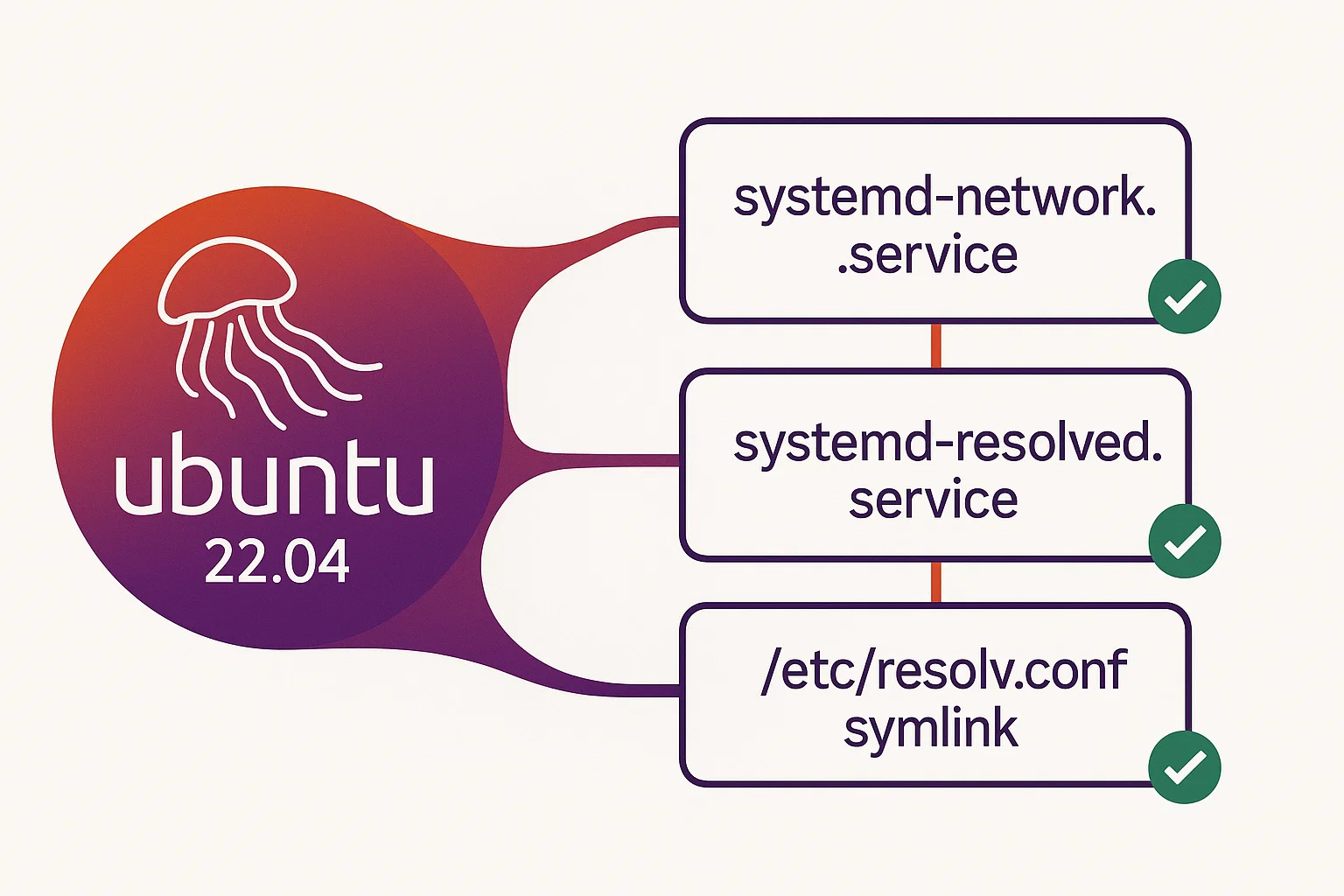
sudo systemctl status systemd-resolved.serviceAls de service niet actief is, start deze dan op:
sudo systemctl start systemd-resolved.service

sudo systemctl enable systemd-resolved.service
Controleer of de symlink van /etc/resolv.conf naar de juiste locatie verwijst:
ls -l /etc/resolv.confDe aanbevolen configuratie verwijst naar de stub resolver:
sudo ln -sf /run/systemd/resolve/stub-resolv.conf /etc/resolv.confDe fix testen
Nadat je deze wijzigingen hebt aangebracht, test je de oplossing van DNS:
resolvectl statusDit commando toont je huidige DNS-configuratie en bevestigt dat systemd-resolved DNS correct beheert.
Ubuntu 24.04 Tijdelijke fout bij naamomzetting
Ubuntu 24.04 LTS, de nieuwste versie met langetermijnondersteuning, gebruikt systemd 255 en bevat bijgewerkte netwerkbeheercomponenten. Hoewel stabieler dan eerdere versies, kunnen specifieke DNS-problemen nog steeds optreden.
Externe beheerders krijgen regelmatig de foutmelding "SSH could not resolve hostname". Deze fout treedt op wanneer de stub resolver van het systeem op 127.0.0.53 mislukt. Omdat SSH afhankelijk is van deze lokale service voor naamomzetting, zal een gestopte systemd-resolved verwerkt blokkeert alle verbindingspogingen op basis van domeinnamen direct.
Ubuntu 24.04 DNS Configuratie
Ubuntu 24.04 vertrouwt sterk op systemd-resolved voor DNS-beheer. De stub listener op 127.0.0.53 verwerkt DNS-query's voor het systeem.
DNS-problemen oplossen in Ubuntu 24.04
Als je op Ubuntu 24.04 problemen hebt met naamresolutie, controleer dan of systemd-resolved actief is:
sudo systemctl status systemd-resolvedVerifieer de DNS-configuratie met resolvectl:
resolvectl statusDit toont nameserver-informatie en DNS-configuratie voor elke netwerkinterface.
Ubuntu 24.04 Netplan-configuratie
Ubuntu 24.04 gebruikt Netplan voor netwerkconfiguratie. Het bestandsnaam en de renderer-instellingen zijn afhankelijk van of je een Server- of Desktop-versie gebruikt.
Identificeer eerst je configuratiebestand:
ls /etc/netplan/Bewerk het bestand dat je vindt (vaak 50-cloud-init.yaml of 00-installer-config.yaml):
sudo nano /etc/netplan/YOUR_FILE_NAME.yamlControleer je DNS-instellingen. Opmerking: Servers gebruiken doorgaans networkd, terwijl Desktop-installaties gebruikmaken van NetworkManager. Controleer de naam van je interface (bijv., eth0 of ens3) gebruik ip addr voor bewerking.
network:

  version: 2

  renderer: networkd

  ethernets:

    eth0:

      dhcp4: yes

      nameservers:

        addresses: [8.8.8.8, 8.8.4.4]
Pas de configuratie toe:
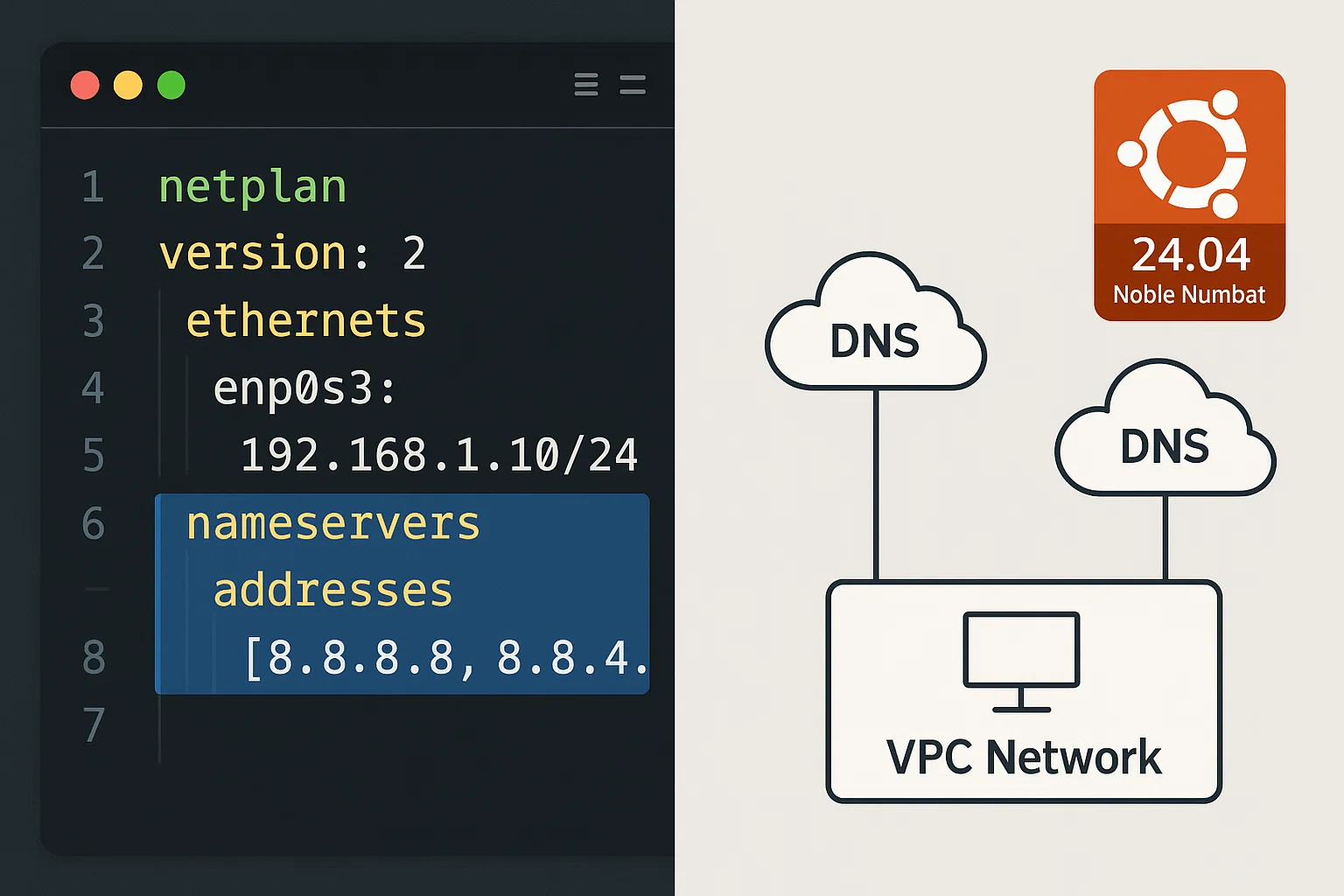
sudo netplan apply
Problemen met de stub listener
Sommige applicaties kunnen conflicteren met de stub listener van systemd-resolved op poort 53. Als je de stub listener wilt uitschakelen:
sudo mkdir -p /etc/systemd/resolved.conf.d/Maak een configuratiebestand aan:
echo -e "[Resolve]\nDNSStubListener=no" | sudo tee /etc/systemd/resolved.conf.d/noresolved.confHerstart systemd-resolved:
sudo systemctl restart systemd-resolved.serviceAanvullende tips voor probleemoplossing
Als de fout aanhoudt, gebruik dan deze tools om het probleem te isoleren. Je moet bepalen of het probleem komt van je netwerkverbinding, de DNS-server zelf, of een lokaal bestandsconflict.
Bereikbaarheid van de DNS-server controleren
Controleer of je systeem de specifieke DNS-servers in je configuratie kan bereiken. Gebruik de ping opdracht gevolgd door het IP-adres van je primaire nameserver:
ping -c 4 <your_dns_server_ip>Als dit mislukt, heb je een netwerkverbindingsprobleem.
Controleer het bestand /etc/hosts
Het bestand /etc/hosts kan DNS-lookups overschrijven. Onjuiste vermeldingen hier kunnen naamomzettingsfouten veroorzaken:
sudo nano /etc/hostsControleer of het minimaal het volgende bevat:
127.0.0.1 localhost
127.0.1.1 uw-hostnaam
Gebruik dig voor DNS-diagnostiek
Het dig-commando helpt bij het diagnosticeren van DNS-problemen:
dig google.comDit toont gedetailleerde informatie over de DNS-query, inclusief welke nameserver heeft gereageerd en hoe lang de query duurde.
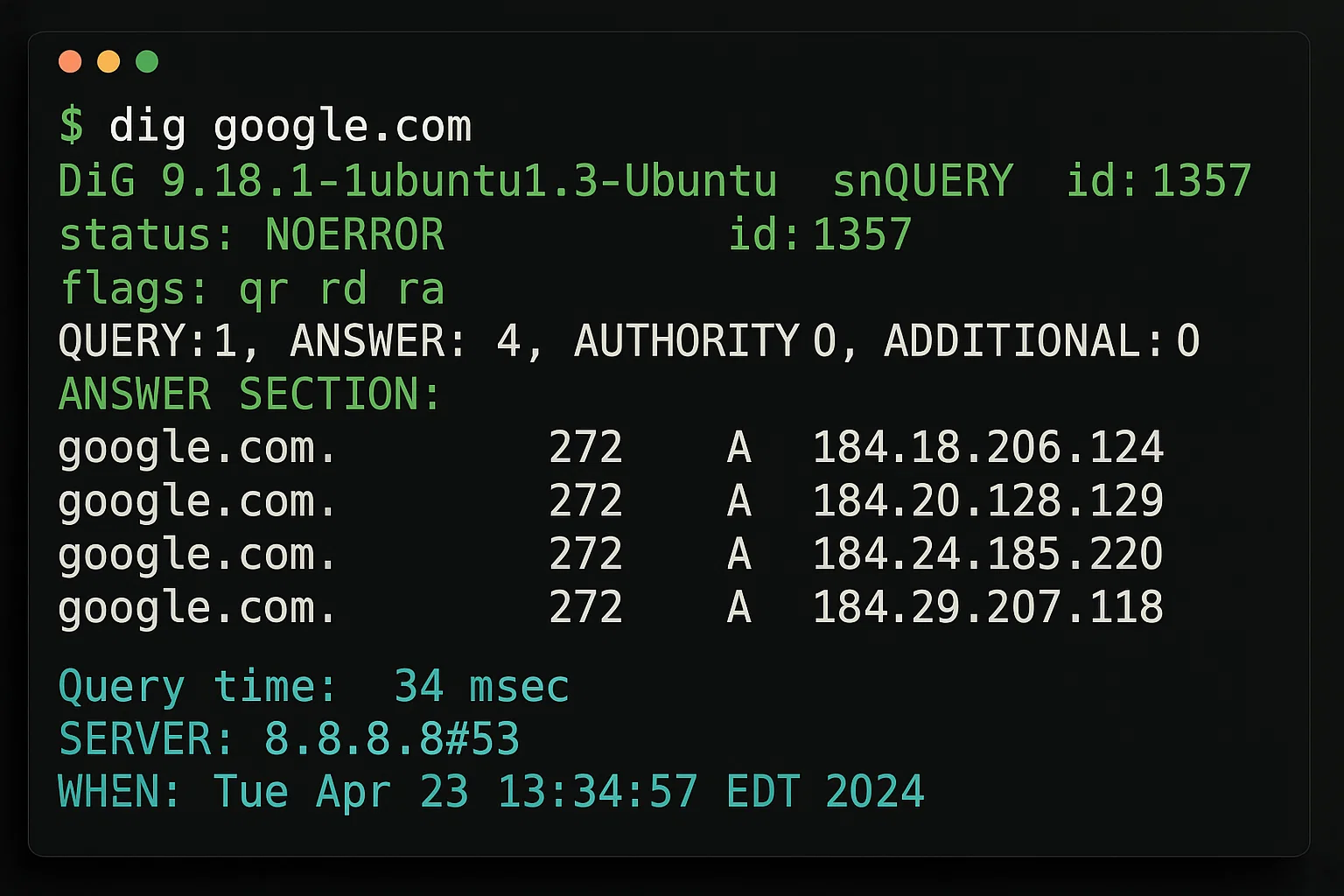
Netwerkconfiguratie controleren
Controleer of je netwerkinterfaces correct zijn geconfigureerd:
ip addr showZorg ervoor dat je primaire netwerkinterface een toegewezen IP-adres heeft.
Toekomstige DNS-problemen voorkomen
De directe fout oplossen herstelt de toegang, maar je hebt een stabiele configuratie nodig om te voorkomen dat het probleem terugkeert. Met de volgende maatregelen bouw je redundantie in je netwerkconfiguratie in, zodat je systeem kleine verbindingsonderbrekingen aankan zonder naamresolutie te verliezen.
Netwerkbetrouwbaarheid hangt af van hardwarekwaliteit. Onze Cloudzy Linux VPS werkt op high-frequency AMD Ryzen 9-processors en 40 Gbps-verbindingen. Deze snelheid minimaliseert de latentie en time-outs die vaak resolutiefouten veroorzaken, zodat je applicaties bereikbaar blijven.
Betrouwbare DNS-servers gebruiken
Configureer meerdere nameservers via Netplan of systemd-resolved in plaats van het rechtstreeks bewerken van /etc/resolv.conf zodat je instellingen na een herstart bewaard blijven. Door een secundair IP zoals 1.1.1.1 of 8.8.4.4 toe te voegen, heb je een back-up als je primaire provider uitvalt.
Systeemupdates bijhouden
DNS-configuratie kan veranderen na systeemupdates. Controleer na het updaten van je Linux-distributie of DNS-resolutie nog correct werkt.
Configuratie documenteren
Houd je DNS-configuratie bij, vooral als je aangepaste DNS-servers gebruikt. Dat maakt het oplossen van problemen een stuk eenvoudiger als er iets misgaat.
Vermijd routinematig leegmaken van de cache
Maak de DNS-cache niet leeg als onderdeel van een dagelijks schema. Dit verwijdert geldige gegevens en vertraagt je webbrowsing.
Leeg de cache alleen in twee specifieke situaties:
- Je hebt je DNS-provider gewijzigd (bijvoorbeeld van je ISP naar Google DNS).
- Een website is verplaatst naar een nieuwe server en je kunt deze niet bereiken.
Conclusie
De fout 'tijdelijke storing in naamresolutie' op Linux-systemen is meestal het gevolg van problemen met de internetverbinding, onjuiste DNS-configuratie, firewallbeperkingen of beschadiging van de DNS-cache. Door de oplossingen in deze handleiding stap voor stap te doorlopen, kun je de specifieke oorzaak voor jouw systeem opsporen en verhelpen.
Ubuntu 22.04 en 24.04 gebruikers moeten prioriteit geven aan de systemd-resolved configuratie. Omdat deze service alle DNS-queries beheert, blokkeert één verkeerde instelling pakketupdates en externe verbindingen. Controleer of de service actief is en correct gekoppeld. Een stabiele DNS-configuratie zorgt ervoor dat je Linux VPS netwerktaken ononderbroken kan uitvoeren.



Discussie
Reacties
Log in om mee te praten.