


Het omzetten van fysieke machines naar virtuele machines is een noodzaak geworden voor moderne IT-infrastructuur, en P2V-conversie maakt die overstap mogelijk door je fysieke systeem te migreren naar een virtuele omgeving, inclusief applicaties, configuraties en data. Deze transformatie geeft je de schaalbaarheid en flexibiliteit die gevirtualiseerde systemen bieden.
Disk2VHD, een gratis hulpprogramma van Microsoft, vereenvoudigt het hele proces door virtuele harde schijfimages te maken van je draaiende systeem, zonder downtime. Deze handleiding leidt je stap voor stap door het proces: van het voorbereiden van je systeem en het configureren van Disk2VHD tot het implementeren van je virtuele machine en het oplossen van veelvoorkomende problemen.
Of je nu servers consolideert of virtualisatiestrategieën test, deze praktische aanpak vereist geen financiële investering of complexe implementatieprocedures, waardoor het toegankelijk is voor organisaties van elke omvang.
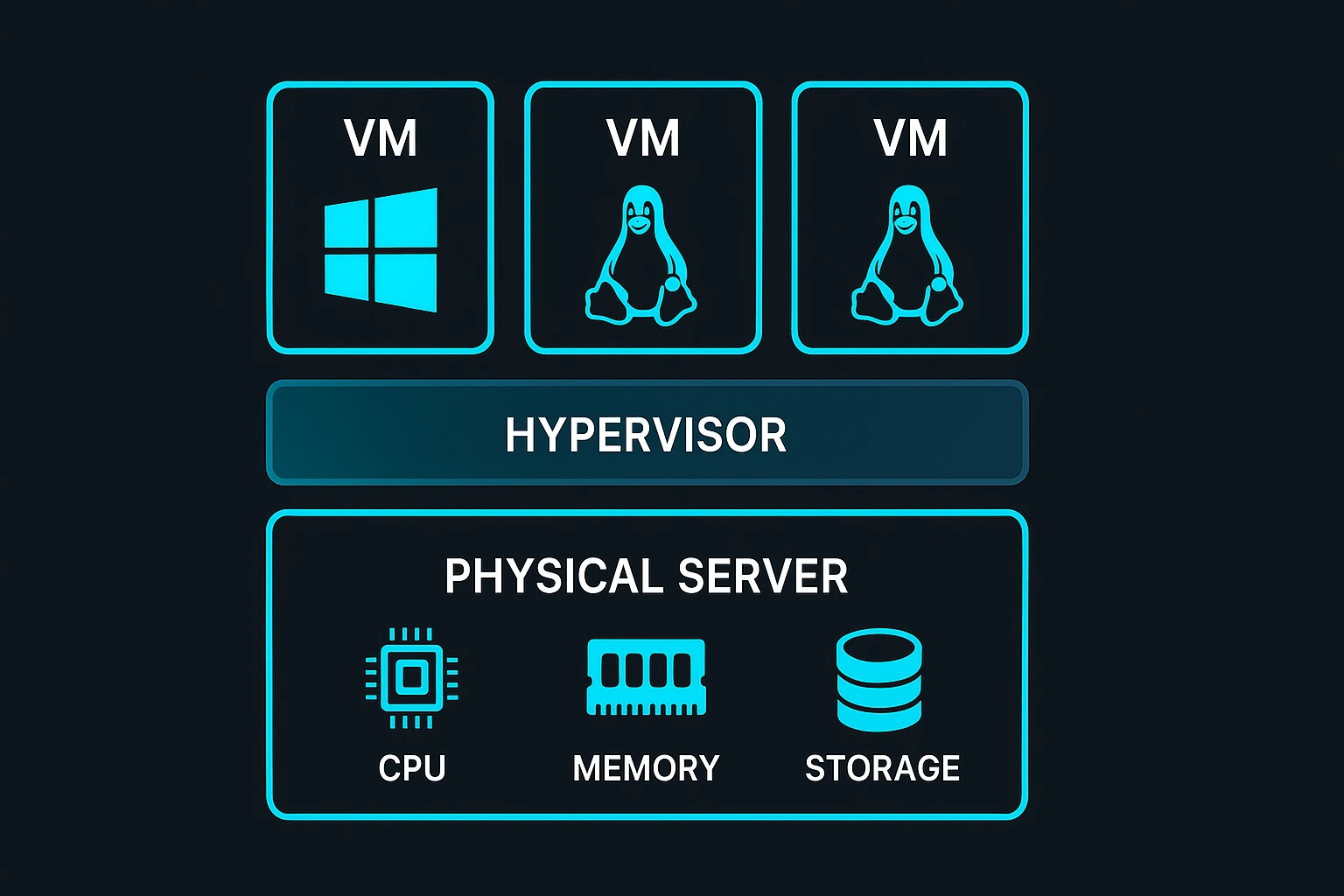
Wat is Physical-to-Virtual (P2V)-conversie?
Physical-to-virtual-conversie zet een compleet fysiek computersysteem om naar een virtuele machine door de volledige schijfstructuur vast te leggen, inclusief het besturingssysteem, geïnstalleerde applicaties, gebruikersdata en systeemconfiguraties.
Het resultaat is een virtuele machine die identiek functioneert aan je oorspronkelijke fysieke systeem, maar draait binnen een gevirtualiseerde omgeving. Zo kun je workloads verplaatsen tussen verschillende hardwareplatforms zonder software opnieuw te installeren of applicaties opnieuw te configureren.
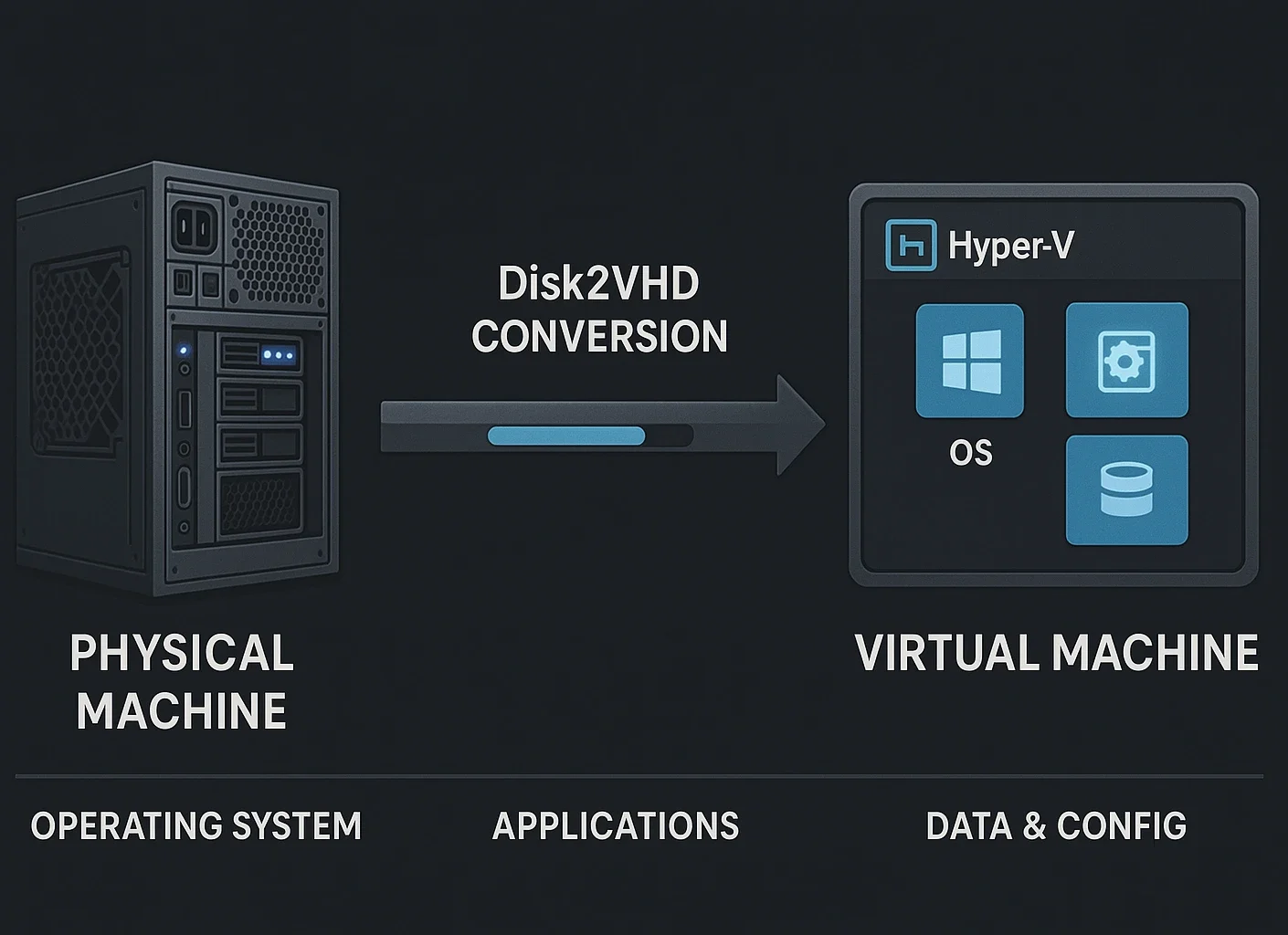
Wanneer virtualiseer je een fysieke machine?
Steeds meer organisaties omarmen virtualisatie om hun IT-infrastructuur te moderniseren, gedreven door aanzienlijke kostenbesparingen en operationele voordelen. De markt voor virtualisatiesoftware genereerde $94.82 billion in 2025 en zal naar verwachting $218,76 miljard bereiken in 2030.
Belangrijkste voordelen van virtualisatie
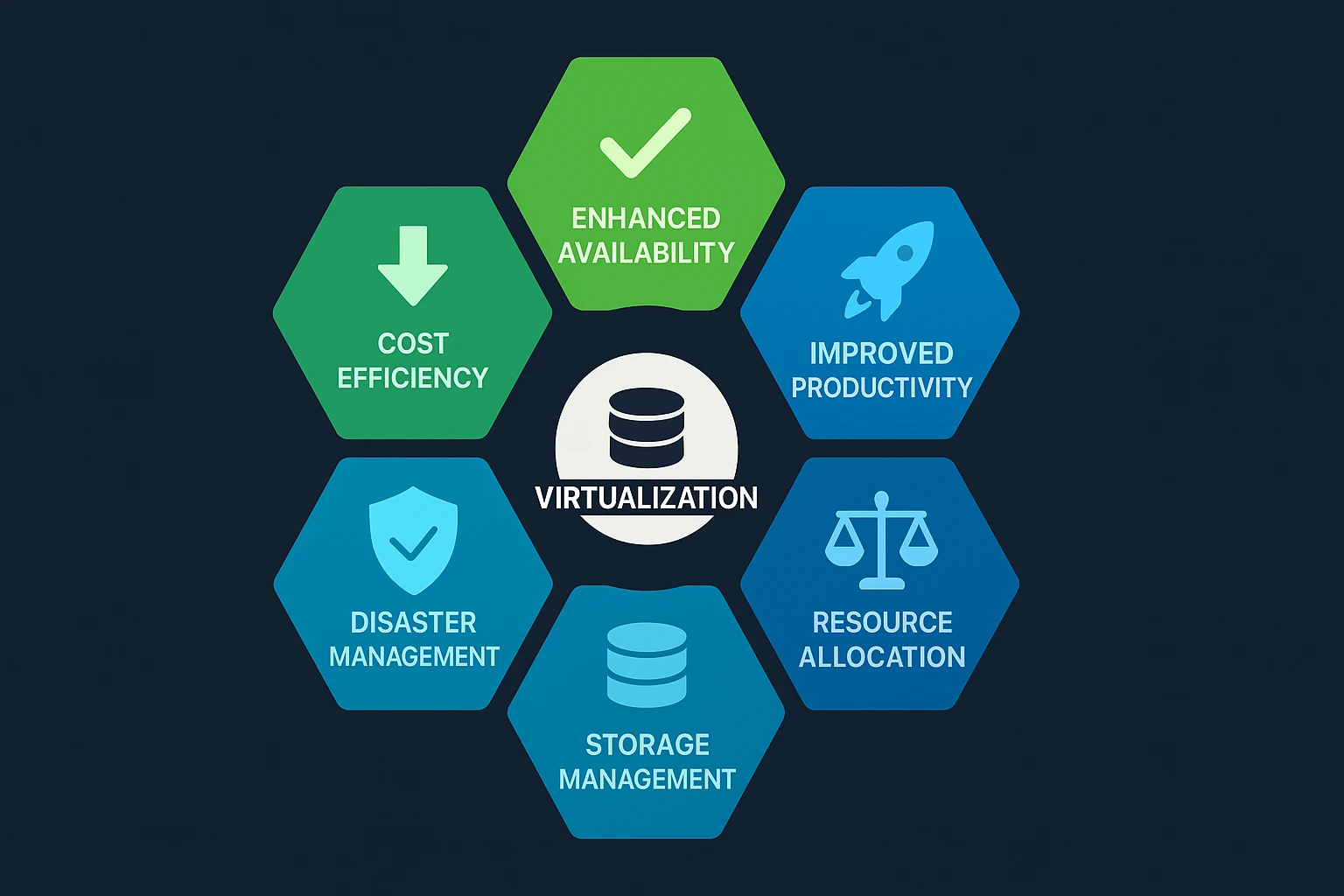
Kostenefficiëntie – Virtualisatie verlaagt kosten door de behoefte aan meerdere fysieke servers te elimineren. Organisaties rapporteren serverconsolidatieverhoudingen meer dan 10:1.
Verbeterde beschikbaarheid – Virtuele machines worden tijdens hardwarestoringen overgezet naar werkende servers met minimale uitval, terwijl fysieke machines aan specifieke hardware gebonden blijven.
Betere Productiviteit – Nieuwe virtuele servers uitrollen duurt minuten in plaats van dagen, omdat je ze kunt inrichten, klonen of verwijderen virtuele machines zonder hardwareaanschaf.
Paraatheid voor noodherstel – Uit onderzoeksdata blijkt dat 68% van organisaties virtualisatie als onmisbaar beschouwen voor hun noodherstelstrategie, omdat virtuele machines snel kunnen worden hersteld na storingen.
Gecentraliseerd opslagbeheer – Virtualisatie biedt gecentraliseerde controle over opslagcapaciteit, waardoor beheerders opslagtoewijzingen dynamisch kunnen aanpassen. Die centrale aanpak zorgt ervoor dat gedeelde opslag optimaal wordt benut op alle virtuele servers, terwijl de complexiteit van het beheren van afzonderlijke fysieke schijfconfiguraties afneemt.
Wat is Disk2VHD?
Disk2VHD is een gratis hulpprogramma van Microsoft dat Virtual Hard Disk-bestanden (VHD of VHDX) aanmaakt van fysieke schijven terwijl je systeem gewoon blijft draaien. In tegenstelling tot veel P2V-conversieprogramma's die vereisen dat je opstart vanaf speciale media of je systeem afsluit, werkt Disk2VHD op actieve systemen zonder onderbreking.
Het programma gebruikt Windows Volume Shadow Copy Service (VSS) om consistente point-in-time snapshots te maken van geselecteerde volumes tijdens actief gebruik. Hierdoor kun je je systeem converteren terwijl je gewoon doorwerkt: applicaties blijven beschikbaar en je hoeft geen onderhoudsvenster in te plannen voor de conversie.
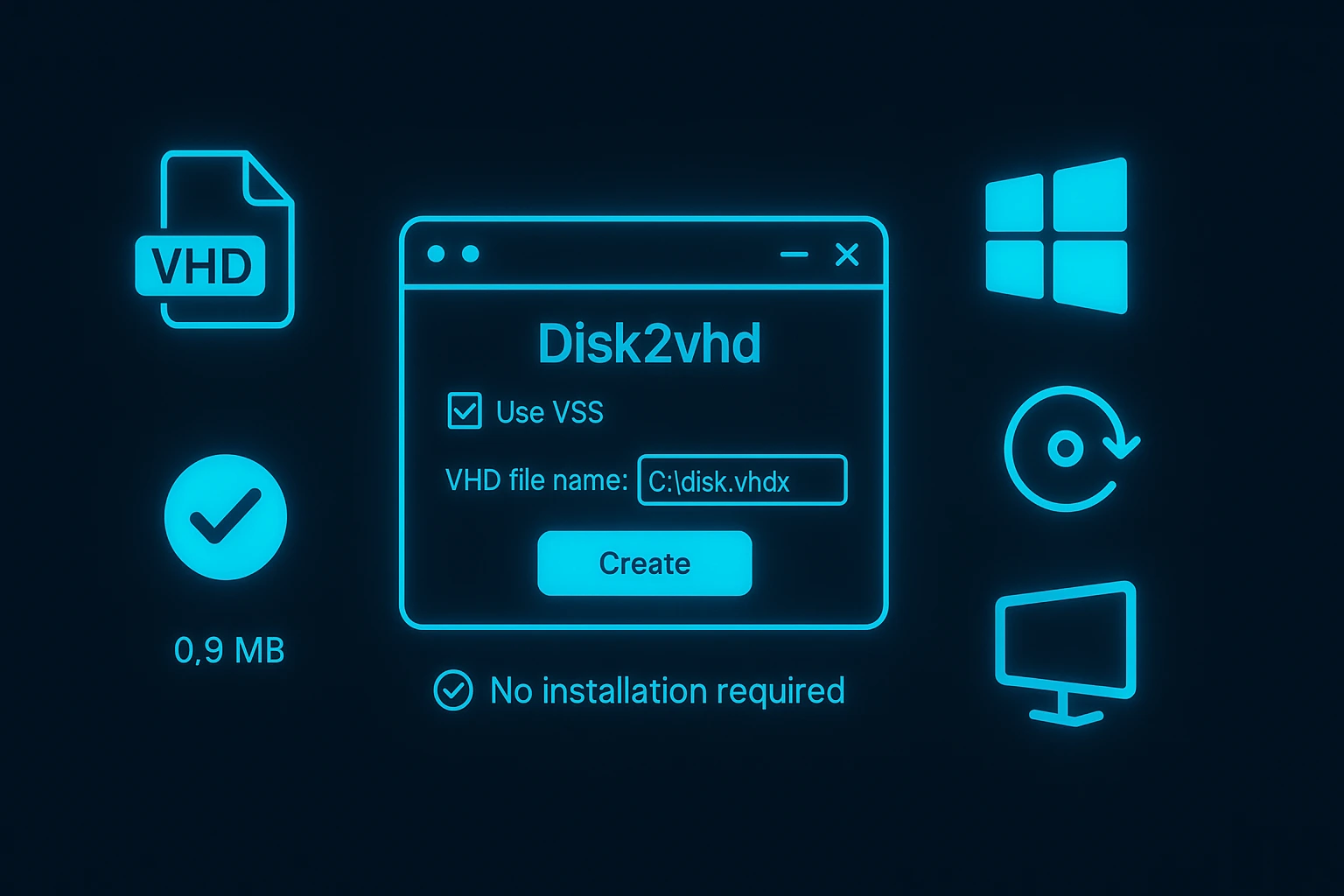
Dit programma vormt de conversielaag die fysieke infrastructuur omzet in draagbare virtuele schijfbestanden die compatibel zijn met moderne virtualisatieplatformen.
Waarom Disk2VHD gebruiken voor P2V-conversie?
Disk2VHD onderscheidt zich van andere P2V-tools doordat het actieve systemen converteert zonder systeemuitval of speciale opstartmedia. Zakelijke oplossingen zoals VMware vCenter Converter of Acronis bieden meer functies, maar Disk2VHD is een lichtgewicht, gratis alternatief dat de meeste standaard conversiescenario's goed afhandelt.
Het programma werkt rechtstreeks met Windows Volume Shadow Copy Service om consistente snapshots te maken terwijl applicaties blijven draaien. Zo hoef je geen onderhoudsvensters in te plannen of bedrijfsprocessen te onderbreken tijdens de conversie.
Voor organisaties die virtualisatiestrategieën testen of individuele servers migreren, biedt Disk2VHD een risicovrije instap zonder financiële investering of complexe uitrolprocedures.
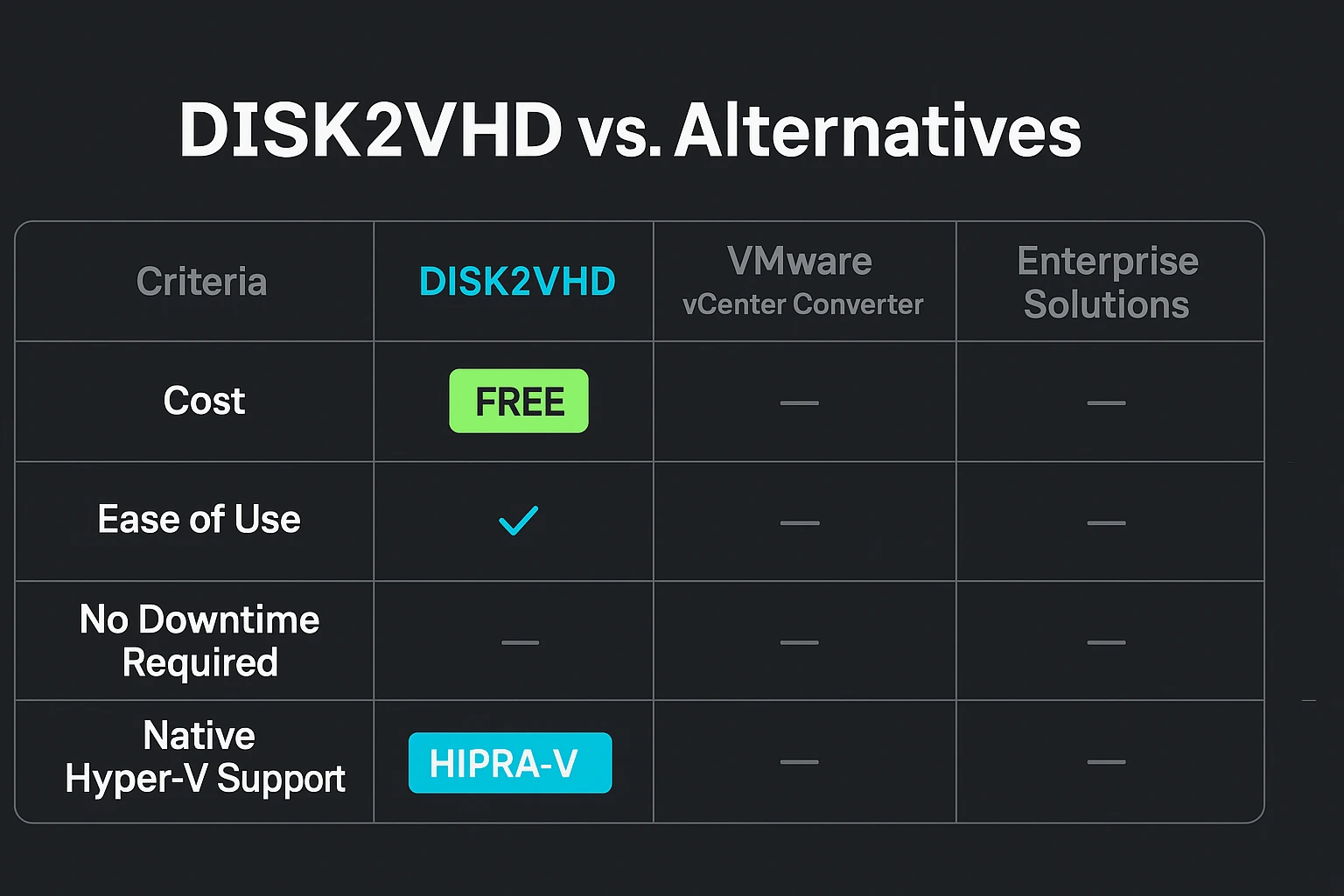
Disk2VHD maakt native VHD- en VHDX-bestanden aan die direct werken met Microsoft Hyper-V, zonder tussenliggende conversiestappen. De resulterende virtuele schijven zijn meteen bruikbaar met Windows Server 2012 en latere Hyper-V-implementaties, wat de migratie van fysieke hardware naar virtuele infrastructuur eenvoudiger maakt.
Deze directe compatibiliteit verkort de conversietijd en voorkomt potentiële compatibiliteitsproblemen die kunnen ontstaan bij het gebruik van schijfformaten van derden.
VHDX vs VHD: virtuele schijfformaten uitgelegd
Bij het aanmaken van virtuele schijven met Disk2VHD kies je tussen VHD en VHDX, en die keuze heeft invloed op de capaciteit, prestaties en compatibiliteit van je virtuele machine met verschillende virtualisatieplatformen. Inzicht in de verschillen helpt je de juiste beslissing te nemen voor jouw specifieke omgeving en toekomstige behoeften.
| Functie | VHD | VHDX |
| Maximale grootte | 2 TB | 64 TB |
| Logische sectorgrootte | 512 bytes | 4 KB (geoptimaliseerd voor moderne hardware) |
| Bescherming tegen gegevenscorruptie | Basis | Geavanceerd met metadata-logging |
| Live Wijzigen | Niet ondersteund | Ondersteund terwijl de VM actief is |
| Bescherming tegen stroomuitval | Beperkt | Verbeterd met wijzigingsbeheer |
| Blokgrootte-opties | Vast | Grotere, geoptimaliseerde blokken voor dynamische schijven |
| Ondersteuning door derden | VirtualBox, VMware en andere | Voornamelijk Hyper-V (beperkt elders) |
| Geïntroduceerd | 2003 (Connectix/Microsoft) | 2012 (Windows 8/Server 2012) |
Wanneer VHDX te gebruiken – Kies VHDX voor alle Hyper-V-implementaties op Windows Server 2012 en later, omdat het betere prestaties biedt, sterkere beveiliging via corruptiebescherming, en ondersteuning voor grotere virtuele schijven tot 64TB.
Het formaat sluit beter aan op moderne opslaghardware met 4KB-sectoren, wat zorgt voor betere I/O-prestaties en meer weerstand tegen stroomuitval of systeemcrashes.
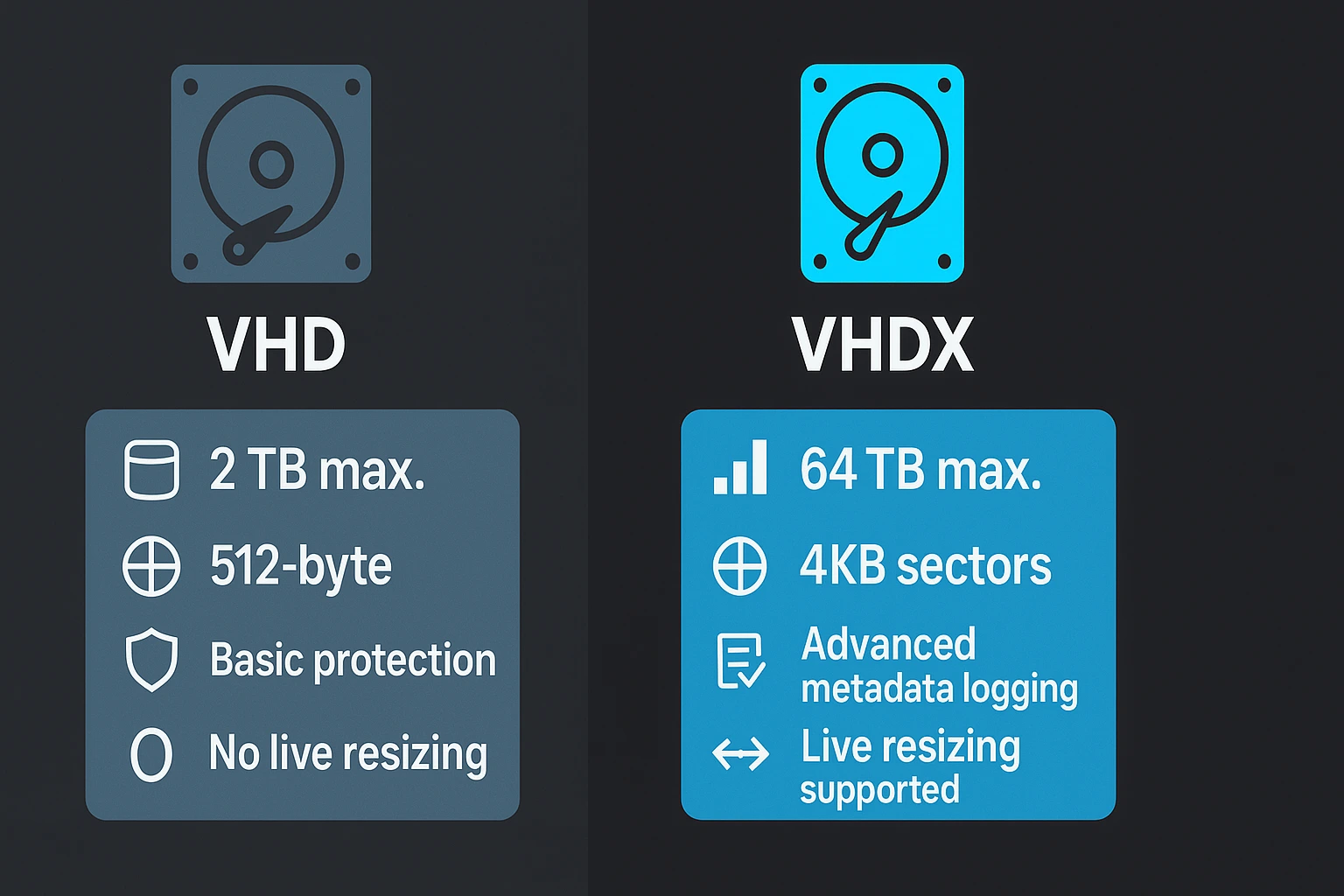
Wanneer VHD te gebruiken – Kies VHD alleen als u compatibiliteit nodig heeft met oudere virtualisatieplatforms of oudere systemen die het nieuwere VHDX-formaat niet ondersteunen. Sommige hypervisors van derden, zoals VirtualBox en VMware, vereisen het VHD-formaat of hebben een conversie van VHDX naar VHD nodig voordat ze de virtuele schijf kunnen gebruiken.
Voor nieuwe implementaties met Microsoft Hyper-V is VHDX de aanbevolen keuze, omdat het aanzienlijke voordelen biedt op het gebied van capaciteit, betrouwbaarheid en prestaties, zonder noemenswaardige nadelen.
Vereisten voordat u begint met P2V-conversie
Controleer voordat u de fysiek-naar-virtueel-conversie start of aan alle vereisten is voldaan, om conversiefouten of beschadigde virtuele schijfbestanden te voorkomen. Een goede voorbereiding voor gebruik bij migratie naar een virtuele pc zorgt voor soepele overgangen en voorkomt problemen die u kunnen dwingen het hele conversieproces opnieuw te starten.
Checklist voor migratie
Controleer voordat u de fysiek-naar-virtueel-conversie start of aan alle vereisten is voldaan, om conversiefouten of beschadigde virtuele schijfbestanden te voorkomen. Door uw systeem goed voor te bereiden, voorkomt u problemen die u kunnen dwingen het hele conversieproces opnieuw te starten.
Uw checklist voor migratie:
- Voldoende schijfruimte: Controleer of de doellocatie genoeg vrije ruimte heeft om het VHDX-bestand op te slaan. De benodigde ruimte komt ongeveer overeen met de gebruikte capaciteit van de fysieke schijf. Houd een extra buffer van 10-20% aan voor overhead en mogelijke uitbreiding tijdens het conversieproces.
- Administratieve toegang: Voer Disk2VHD uit met beheerdersrechten om toegang te krijgen tot systeemvolumes en schijfkopieën te maken. Standaard gebruikersaccounts hebben geen rechten om opstartpartities en systeembestanden te lezen. Klik met de rechtermuisknop op het programma en kies 'Als administrator uitvoeren' voordat u begint.
- Volume Shadow Copy Service: Zorg dat VSS actief is op uw systeem, want Disk2VHD heeft de service nodig om consistente snapshots te maken van actieve volumes. Controleer in Services (services.msc) of de status van VSS 'Wordt uitgevoerd' aangeeft voordat u de conversie start.
- Sluit resource-intensieve applicaties: Hoewel Disk2VHD op actieve systemen kan draaien, vermindert het sluiten van onnodige applicaties de systeembelasting en versnelt het conversieproces aanzienlijk. Stop databaseservers, videobewerkingssoftware en backupprogramma's waar mogelijk.
- Netwerk of aparte schijf voor de uitvoer: Sla je VHDX-bestand op een andere fysieke schijf op dan de schijf die wordt geconverteerd. Opslaan op dezelfde schijf verslechtert de prestaties sterk en kan de conversietijd met uren verlengen. Netwerkshares werken hier goed voor, mits ze voldoende bandbreedte en opslagcapaciteit hebben.
- Systeemconfiguratie controleren: Noteer je huidige IP-adres, computernaam en kritieke instellingen, want je zult deze na de migratie moeten verifiëren. Virtuele machines krijgen nieuwe MAC-adressen, wat gevolgen kan hebben voor de netwerkconfiguratie en softwarelicenties.
Disk2VHD gebruiken: stapsgewijze P2V-conversie
Moet je een oude server migreren of een kritiek systeem back-uppen, maar weet je niet goed hoe je Disk2VHD effectief inzet? Het proces begint met het downloaden van dit veelzijdige Microsoft-hulpprogramma en het volgen van een gestructureerde aanpak voor een succesvolle conversie.
Dit gedeelte begeleidt je door elke configuratieoptie en legt de belangrijke keuzes uit die je tijdens het conversieproces maakt.
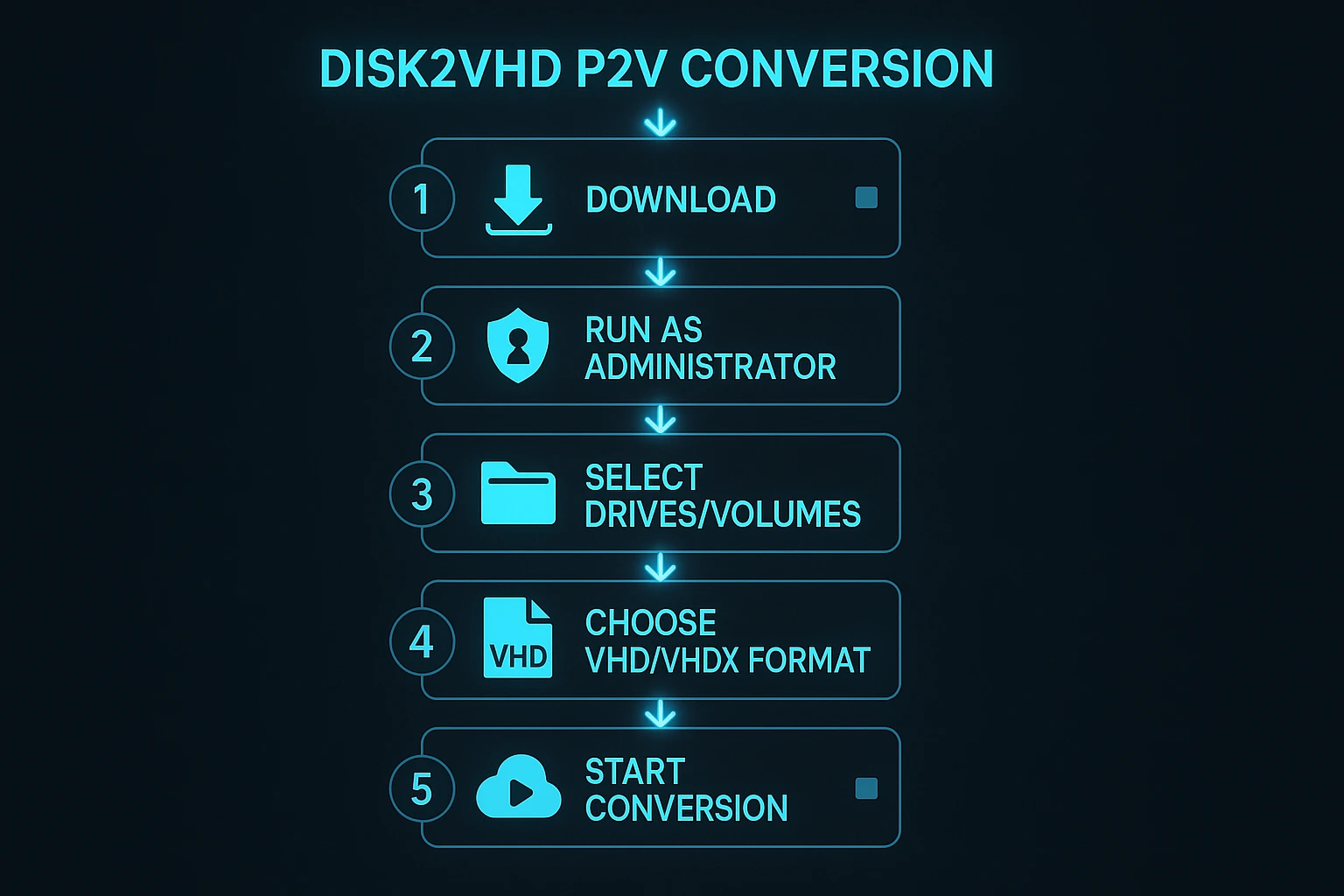
Stap 1: Disk2VHD downloaden en uitvoeren
Download Disk2VHD van de officiële Windows Sysinternals-pagina, waar Microsoft het hulpprogramma gratis aanbiedt zonder registratie. De download is een ZIP-archief met zowel de 32-bit als de 64-bit versie, zodat je compatibiliteit hebt met verschillende Windows-installaties.
Pak het ZIP-bestand uit naar een handige locatie op je computer, zoals het bureaublad of de map Downloads. Klik met de rechtermuisknop op de juiste versie voor jouw systeem (disk2vhd64.exe voor 64-bit of disk2vhd.exe voor 32-bit) en kies 'Uitvoeren als administrator' om het hulpprogramma met de benodigde rechten te starten.
Configureer Disk2VHD-opties
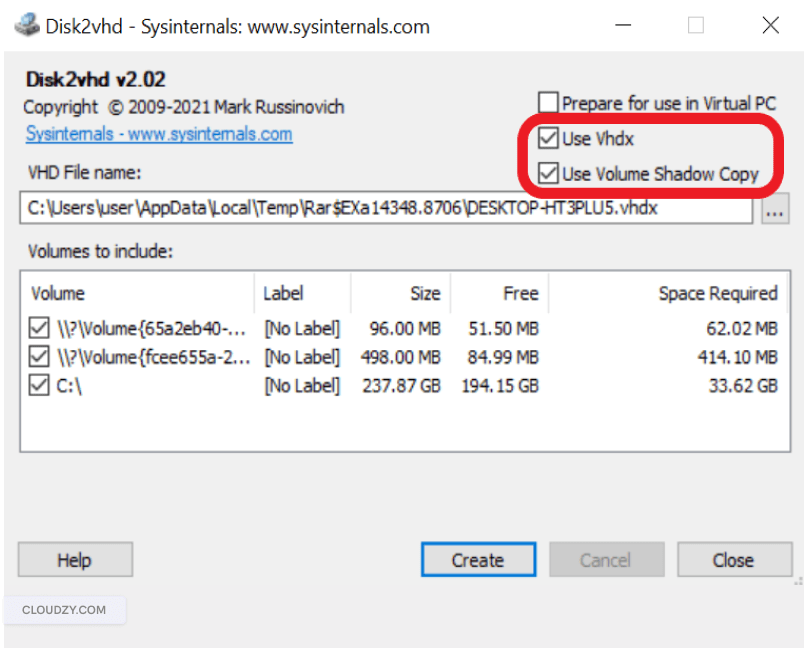
Wanneer het Disk2VHD-venster opent, zie je een aantal configuratieopties die bepalen hoe het conversieproces werkt en in welk formaat het uitvoerbestand wordt opgeslagen. Elke optie helpt je een virtuele schijf te maken die aan jouw specifieke eisen voldoet. Dit is wat ze doen en wanneer je ze gebruikt:
Gebruik Vhdx – Schakel deze optie in om een VHDX-bestand te maken in plaats van het oudere VHD-formaat. Dit geeft je ondersteuning voor maximaal 64 TB opslag, betere bescherming tegen gegevensbeschadiging en betere prestaties met moderne hardware. Schakel dit in voor alle nieuwe conversies naar Hyper-V op Windows Server 2012 of later.
Volume Shadow Copy gebruiken – Schakel deze optie in om consistente back-ups te maken van actieve applicaties en gegevens via de Windows Volume Shadow Copy Service. VSS waarborgt de data-integriteit door momentopnamen vast te leggen op een bepaald tijdstip. Dit is met name belangrijk voor productiesystemen met actieve applicaties of databases die regelmatig naar schijf schrijven.
Disk2VHD 'Prepare for Use in Virtual PC' - wat doet het?
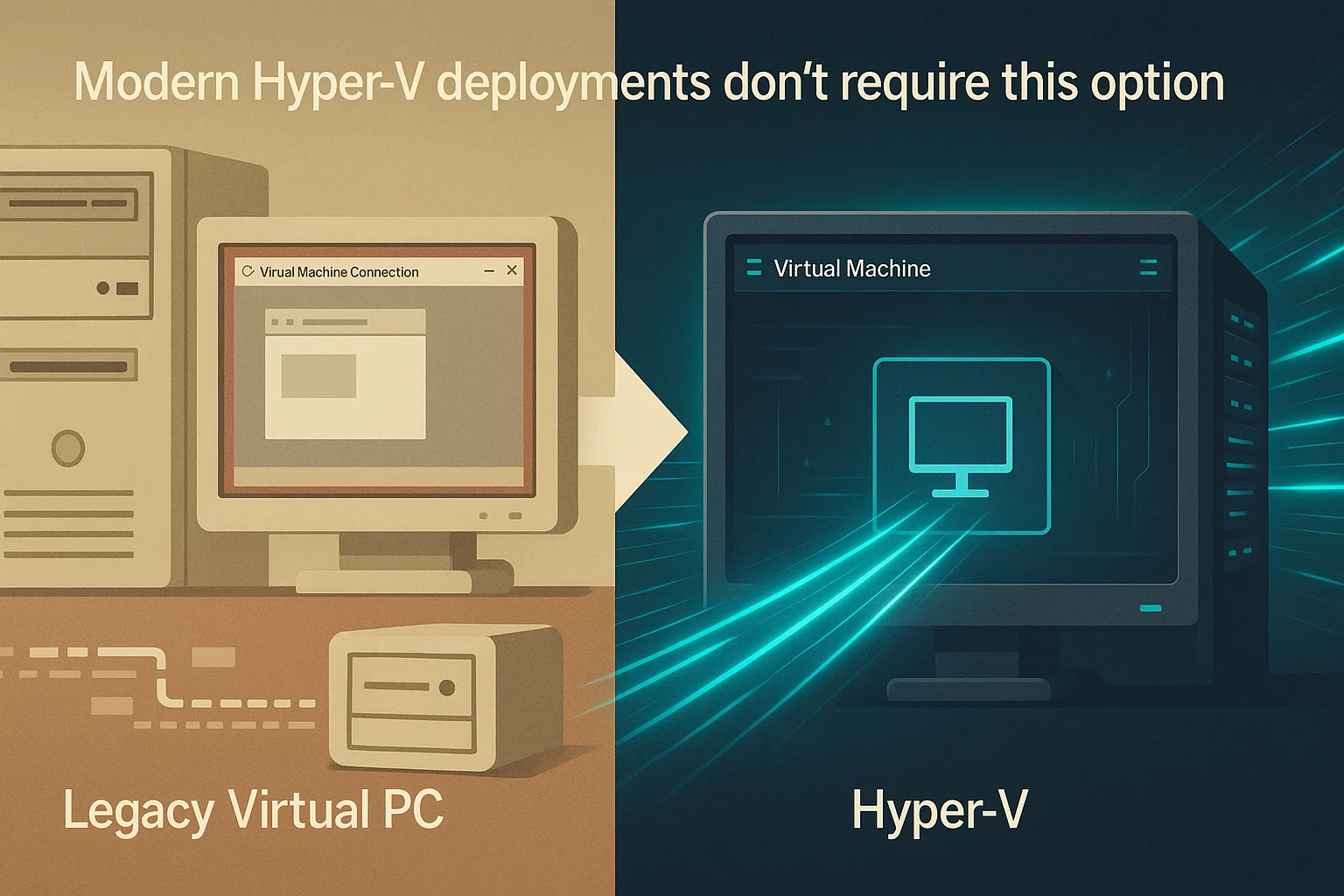
Voorbereiden voor gebruik in Virtual PC – Dit selectievakje staat in de interface als de optie disk2vhd prepare for use in virtual pc. Als je het inschakelt, worden Virtual PC-specifieke stuurprogramma's in je virtuele harde schijf geïnjecteerd. De functie was bedoeld voor het verouderde Virtual PC-platform dat Microsoft heeft stopgezet ten gunste van Hyper-V.
Moderne Hyper-V-implementaties hebben deze optie niet nodig, omdat Hyper-V Integration Services gebruikt om geoptimaliseerde stuurprogramma's aan virtuele machines te leveren. Integration Services wordt automatisch geïnstalleerd bij de eerste keer opstarten van een Windows virtuele machine in Hyper-V, met betere prestaties en compatibiliteit dan de oude Virtual PC-stuurprogramma's.
Laat deze optie uitgeschakeld, tenzij je specifiek compatibiliteit nodig hebt met oudere Microsoft Virtual PC-versies van vóór Windows 8. Voor alle hedendaagse virtualisatiescenario's met Hyper-V op Windows Server 2012 of later levert het uitschakelen van deze instelling schonere virtuele schijven op die beter aansluiten op moderne hypervisor-omgevingen.
Wanneer systeembeheerders zoeken naar prepare for use in virtual pc disk2vhd, ontdekken ze vaak dat deze instelling zelden nodig is voor hedendaagse virtualisatieplatformen die gebruikmaken van meer geavanceerde methoden voor stuurprogramma-integratie.
Volumes selecteren – De volumelijst toont alle beschikbare schijven op je systeem, inclusief de hoofdpartitie van je besturingssysteem en eventuele verborgen systeempartities. Selecteer de volumes die je in de virtuele machine wilt opnemen.
Voor een opstartbare VM moet je zowel je systeemschijf (meestal C:) als de System Reserved-partitie opnemen (doorgaans een klein, naamloos volume van 100-500 MB). Zonder de System Reserved-partitie start je virtuele machine niet op, omdat deze essentiële opstartbestanden bevat.
Doelpad opgeven – Geef aan waar Disk2VHD het VHDX-bestand moet opslaan door het volledige pad inclusief bestandsnaam in te voeren. Sla het bestand op een andere fysieke schijf op dan de schijf die wordt geconverteerd, voor de beste prestaties. Netwerkpaden werken goed als je een stabiele netwerkverbinding en voldoende bandbreedte hebt.
Klik na het configureren van deze instellingen op de knop "Maken" om het conversieproces te starten. Disk2VHD begint dan met het aanmaken van je VHDX-bestand.
Wat je kunt verwachten tijdens de conversie:
| Aspect | Details |
| Conversiertijd | Afhankelijk van de hoeveelheid data en de lees-/schrijfsnelheid van de schijf |
| Voortgangsbewaking | Een realtime voortgangsbalk en de geschatte resterende tijd worden weergegeven in het Disk2VHD-venster |
| Systeemgebruik | Je kunt blijven werken, maar verwacht lagere prestaties door schijf-I/O-bewerkingen |
| Aanbevolen actie | Sla op naar een andere fysieke schijf voor de beste snelheid |
Het conversieproces wordt op de achtergrond uitgevoerd via de Volume Shadow Copy Service, zodat je systeem gedurende het hele proces beschikbaar blijft.
Stap 2: Kopieer het VHDX-bestand naar de Hyper-V-host
Nadat Disk2VHD de conversie heeft voltooid, zoek je het VHDX-bestand op via het doelpad dat je tijdens de configuratiestap hebt opgegeven. Kopieer dit bestand naar de map met virtuele harde schijven op je Hyper-V-server. Die map bevindt zich doorgaans op een van de volgende standaardlocaties, afhankelijk van je serverconfiguratie:
-
C:\Users\Public\Documents\Hyper-V\Virtual Hard Disks\ -
D:\Hyper-V\Virtual Hard Disks\ (custom location)
Het kopiëren kan geruime tijd duren als je grote VHDX-bestanden overdraagt via een netwerkverbinding met beperkte bandbreedte. Een direct aangesloten USB-schijf of lokale opslag kan dit proces aanzienlijk versnellen, vooral voor virtuele schijven groter dan 100 GB.
Stap 3: Maak een virtuele machine aan in Hyper-V Manager
Open Hyper-V Manager op je hostserver via de zoekfunctie in het Startmenu of via Serverbeheer. Klik in het deelvenster Acties aan de rechterkant van het venster op "Nieuw" en selecteer vervolgens "Virtuele machine" om de wizard Nieuwe virtuele machine te starten, die je stap voor stap door het configuratieproces begeleidt.
Naam en locatie opgeven
Geef je virtuele machine een herkenbare naam waarmee je deze eenvoudig kunt onderscheiden van andere VM's die je mogelijk uitvoert. Deze naam verschijnt in de lijst met virtuele machines in Hyper-V Manager en in diverse beheerhulpmiddelen.
Optioneel kun je de standaardopslaglocatie voor VM-configuratiebestanden wijzigen als je een specifieke mapstructuur of opslagindeling voor je virtuele infrastructuur hanteert.
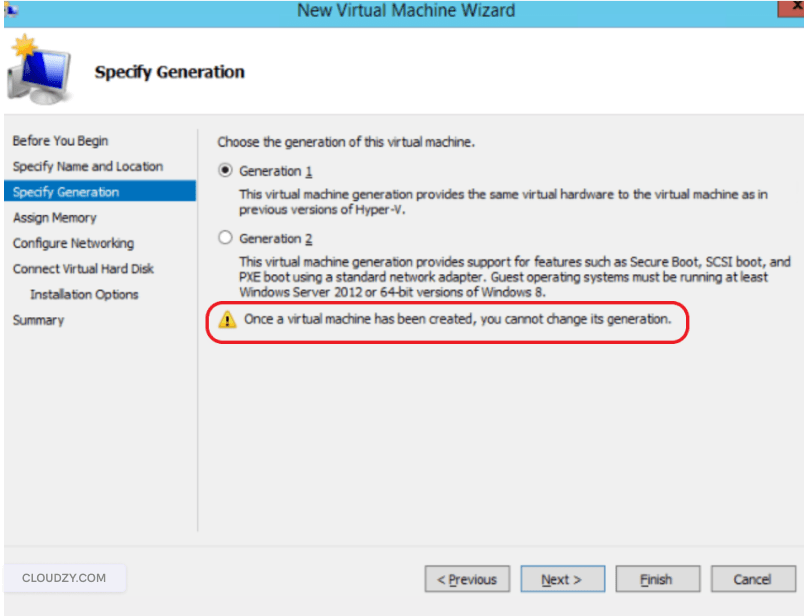
Generatie opgeven
Deze stap is cruciaal en kan niet worden gewijzigd nadat de VM is aangemaakt. Kies daarom meteen de juiste generatie, anders moet je de virtuele machine verwijderen en opnieuw aanmaken. Hyper-V biedt twee generaties met elk eigen kenmerken die van invloed zijn op compatibiliteit, prestaties en beveiligingsmogelijkheden.
| Functie | Generatie 1 | Generatie 2 |
| Firmwaretype | BIOS | UEFI |
| Ondersteunde besturingssystemen | De meeste gastbesturingssystemen, inclusief oudere versies | Windows 8/Server 2012 en nieuwer, moderne Linux-distributies |
| Opstartigingen | IDE, CD-ROM, netwerk, diskette | SCSI, CD-ROM, netwerk (geen diskette of IDE) |
| Beveiligingsfuncties | Standaard | Secure Boot, TPM, afgeschermde VM's |
| Prestaties | Goed | Beter (SCSI-gebaseerd) |
| Maximale VRAM | 1 TB | 240TB |
Kies Generatie 1 als uw fysieke machine draait op Windows 7, Windows Server 2008 R2, of oudere besturingssystemen die geen UEFI-firmware ondersteunen. Generatie 1 biedt bredere compatibiliteit met oudere systemen en ondersteunt opstarten via IDE-controllers, wat sommige oudere besturingssystemen vereisen.
Kies Generatie 2 voor Windows 8/Server 2012 of nieuwere systemen die zijn geïnstalleerd met UEFI-opstartmodus. Generatie 2 biedt betere beveiliging via Secure Boot en TPM-ondersteuning, hogere prestaties met virtuele SCSI-opslagcontrollers, en UEFI-firmware met snellere opstarttijden. Voor moderne implementaties heeft Generatie 2 de voorkeur, omdat het aansluit bij de huidige hardware- en softwarestandaarden.
Geheugen toewijzen
Wijs RAM toe aan uw virtuele machine op basis van wat uw fysieke machine gebruikte voor uw normale workloads. De hoeveelheid moet overeenkomen met of groter zijn dan het geheugen van uw fysieke machine, zodat applicaties soepel blijven draaien.
Houd rekening met het totale geheugen van uw hostserver bij het toewijzen van resources, om te voorkomen dat u RAM over meerdere virtuele machines overbelast. U kunt Dynamic Memory gebruiken zodat Hyper-V de geheugentoewijzing automatisch aanpast op basis van de workloadbehoeften, wat zorgt voor een efficiënter resourcegebruik in uw virtualisatieomgeving.
Netwerkconfiguratie
Selecteer een virtuele switch om uw VM met het netwerk te verbinden, zodat deze kan communiceren met andere systemen en netwerkomiddelen kan gebruiken. Als u nog geen virtuele switch hebt aangemaakt, kunt u dit instellen op "Niet verbonden" en de netwerkconfiguratie later uitvoeren via de virtuele-switchinstellingen in Hyper-V Manager.
Virtuele harde schijf koppelen
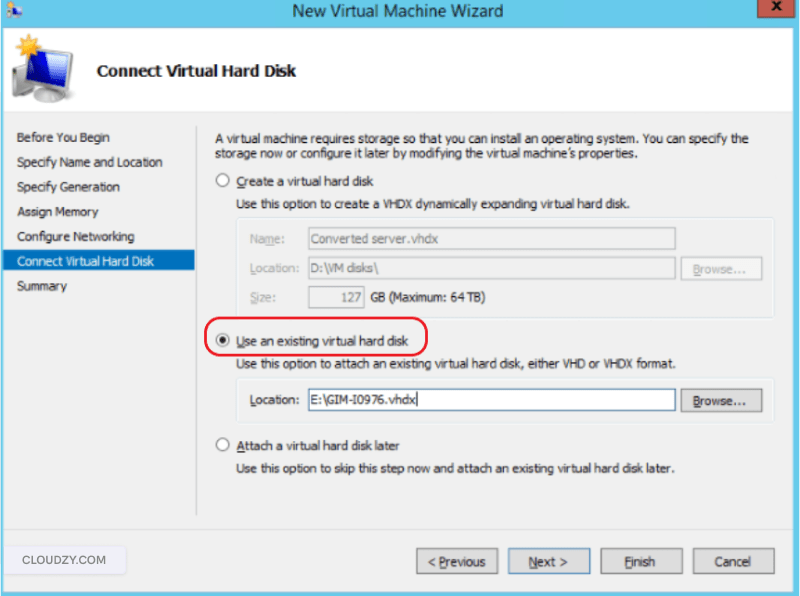
Hier koppelt u het VHDX-bestand dat u met Disk2VHD hebt aangemaakt aan uw nieuwe virtuele machine, zodat het de primaire opslagschijf van de VM wordt. Selecteer "Een bestaande virtuele harde schijf gebruiken" en klik op "Bladeren" om het bestandsselectiescherm te openen.
Navigeer naar de locatie waar u uw VHDX-bestand hebt opgeslagen en selecteer het. Hiermee geeft u Hyper-V opdracht om uw geconverteerde fysieke schijf te gebruiken als opslag voor de virtuele machine, waarbij alle gegevens, applicaties en instellingen van uw oorspronkelijke systeem behouden blijven.
De wizard afronden
Controleer de configuratiesamenvatting om te bevestigen dat alle instellingen correct zijn, inclusief de generatie, geheugentoewijzing en het pad naar de virtuele harde schijf. Klik op "Voltooien" om de virtuele machine aan te maken. Hyper-V voegt de nieuwe VM toe aan uw lijst met virtuele machines, waar u deze samen met uw andere virtuele systemen kunt beheren.
Stap 4: Uw virtuele machine starten en ermee verbinden
Open in Hyper-V Manager uw nieuw aangemaakte virtuele machine in de lijst met virtuele machines in het middelste paneel. Klik met de rechtermuisknop op de naam van de VM en selecteer "Starten" in het contextmenu om de virtuele machine in te schakelen.
Klik daarna opnieuw met de rechtermuisknop en kies "Verbinden" om een consolevenster te openen met de weergave van de VM. Zo heeft u directe toegang tot het scherm van de virtuele machine en kunt u ermee werken alsof het een fysieke computer is.
Eerste opstartoverwegingen
De eerste opstart duurt langer dan volgende opstartsessies, omdat Windows hardwarewijzigingen detecteert en zichzelf moet configureren voor de nieuwe virtuele omgeving. De virtuele omgeving biedt volledig andere hardware dan uw oorspronkelijke fysieke machine, waaronder virtuele netwerkadapters, virtuele SCSI-controllers en gevirtualiseerde CPU-functies.
Windows installeert tijdens de eerste opstart automatisch stuurprogramma's voor de virtuele hardware. Mogelijk ziet u meldingen over apparaatinstallatie of configuratiedialoogvensters terwijl het systeem zich aanpast aan de nieuwe omgeving.
Tijdens het opstartproces kunnen er configuratieschermen of meldingen over stuurprogramma-installaties van Windows verschijnen. Laat deze processen volledig voltooien zonder ze te onderbreken, want ze zijn noodzakelijk voor een correcte werking van de virtuele machine.
Na enkele minuten verschijnt het Windows-inlogscherm met je vertrouwde bureaubladachtergrond en gebruikersaccounts. Je virtuele machine is nu operationeel en bevat alle applicaties, gegevens en configuraties van je fysieke machine.
Veelvoorkomende problemen bij de eerste start
Zwart scherm met cursor – Als je na enkele minuten alleen een zwart scherm met een knipperende cursor ziet en er verder niets laadt, is je VM mogelijk ingesteld op de verkeerde generatie voor je besturingssysteem. Probeer de VM opnieuw aan te maken met Generatie 2 (als je besturingssysteem Windows 8/Server 2012 of nieuwer is) of Generatie 1 (voor oudere besturingssystemen zonder UEFI-ondersteuning).
Opstartfout – Controleer in je conversieinstellingen of je tijdens het Disk2VHD-conversieproces zowel het systeemvolume als de systeemreservepartitie hebt geselecteerd. Zonder de opstartpartitie met de bootloader en opstartconfiguratiegegevens kan de VM niet correct starten en worden er opstartfouten weergegeven.
Stuurprogrammafouten – Voor Windows 10/11 en Windows Server 2016 of later worden Hyper-V Integration Services automatisch geïnstalleerd en bijgewerkt via Windows Update. Dit levert geoptimaliseerde stuurprogramma's en functies zoals tijdsynchronisatie, heartbeatbewaking en verbeterde muisintegratie.
Oudere besturingssystemen zoals Windows 7 of Windows Server 2012 vereisen handmatige installatie vanuit het menu Actie van de Hyper-V-host via "Insert Integration Services Setup Disk", voor correcte herkenning van virtuele hardware en goede prestaties.
Disk2VHD gebruiken via de opdrachtregel
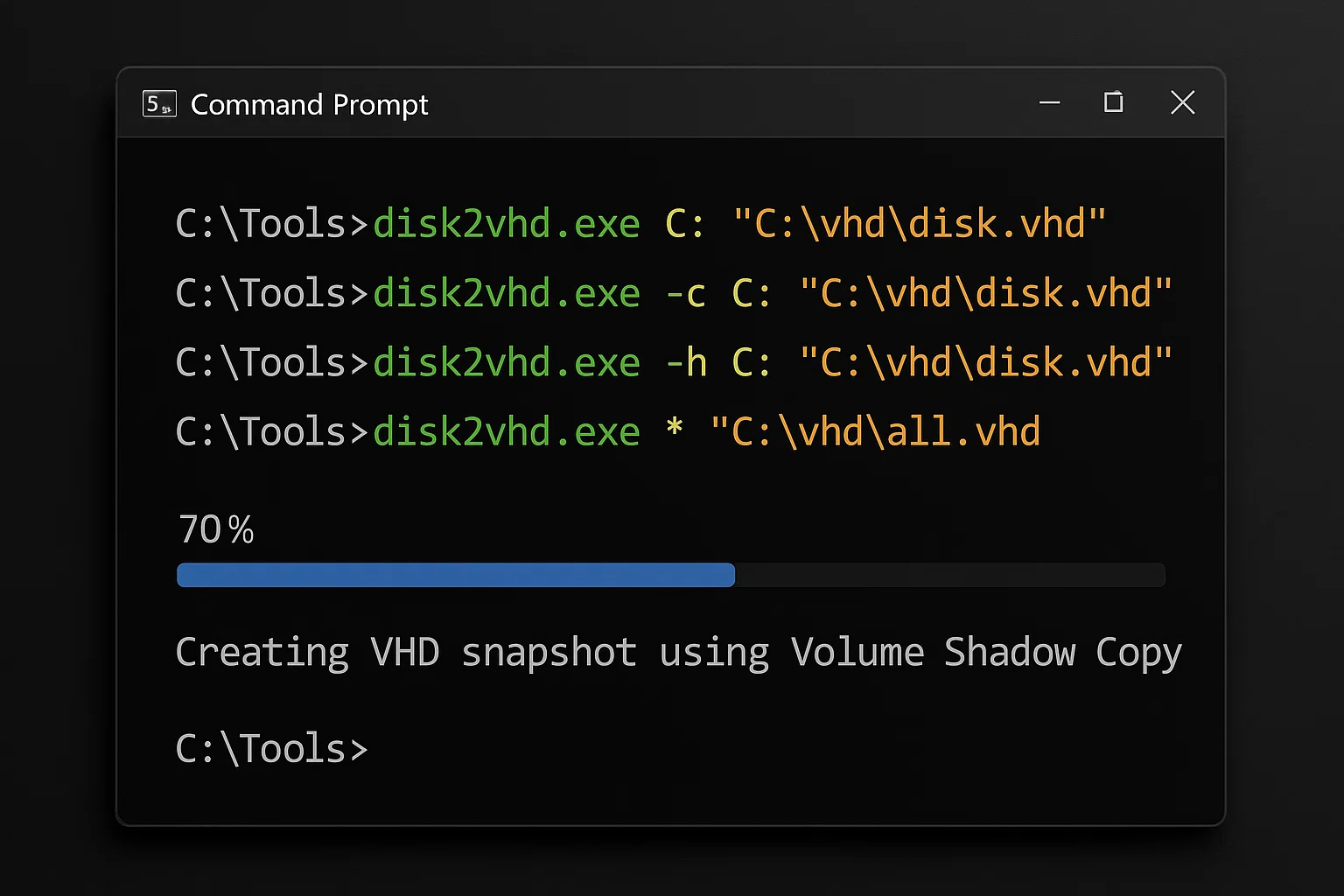 Disk2VHD ondersteunt gebruik via de opdrachtregel voor automatisering, scripting en extern beheer, bijvoorbeeld wanneer je conversies wilt plannen of integreren in bestaande workflows. De opdrachtregelinterface biedt programmatische toegang tot alle Disk2VHD-functies zonder dat een grafische interface nodig is, wat het bijzonder nuttig maakt voor systeembeheerders die meerdere servers beheren.
Wanneer organisaties systematisch disk2vhd prepare for use in virtual pc op meerdere machines moeten uitvoeren, maakt opdrachtregelscripting batchverwerking en geautomatiseerde conversieschema's mogelijk.
Commandosyntaxis
disk2vhd.exe <[drive:]> <vhd/vhdx filename>Opdrachtregelopties
-c vlag – Maakt een directe kopie zonder gebruik te maken van Volume Shadow Copy. Dit kan nuttig zijn wanneer VSS niet beschikbaar is, of bij conversies van niet-kritieke gegevens waar consistentie minder belangrijk is. Deze modus werkt sneller, maar garandeert geen applicatieconsistente snapshots van actieve systemen.
-h vlag – Bereidt de VHD voor op gebruik met het oudere Virtual PC-platform door specifieke metadata toe te voegen die Virtual PC verwacht. Deze optie komt overeen met de Disk2VHD prepare for use in virtual pc-optie in de grafische interface. Moderne implementaties met Hyper-V of andere hedendaagse virtualisatieplatforms hebben deze vlag zelden nodig.
* joker – Neemt alle volumes mee in de conversie wanneer je deze vlag gebruikt in plaats van specifieke stationsletters, zodat je het volledige systeem met één opdracht vastlegt. Zo voorkom je dat je per ongeluk partities overslaat die nodig zijn voor een succesvolle opstart.
Voorbeelden van opdrachten
Een specifiek station converteren met VSS:
disk2vhd.exe C: "D:\VHDs\server-backup.vhdx"Alle stations converteren:
disk2vhd.exe * "\\network-share\backups\complete-system.vhdx"Directe kopie zonder VSS:
disk2vhd.exe -c C: "E:\conversions\direct-copy.vhdx"Geautomatiseerde back-up met datumstempel (PowerShell):
disk2vhd.exe -c C: "\\file-server\Backups\snapshot-$(Get-Date -f yyyy-MM-dd).vhdx"Je kunt deze opdrachten integreren met Windows Taakplanner om geautomatiseerde back-uproutines in te stellen die op vaste tijden of bij bepaalde triggers worden uitgevoerd. Op die manier beschik je over een lichtgewicht geautomatiseerd back-upsysteem voor fysieke machines, zonder dure bedrijfsback-upsoftware of complexe infrastructuur.
Aanbevolen werkwijzen voor een geslaagde P2V-migratie
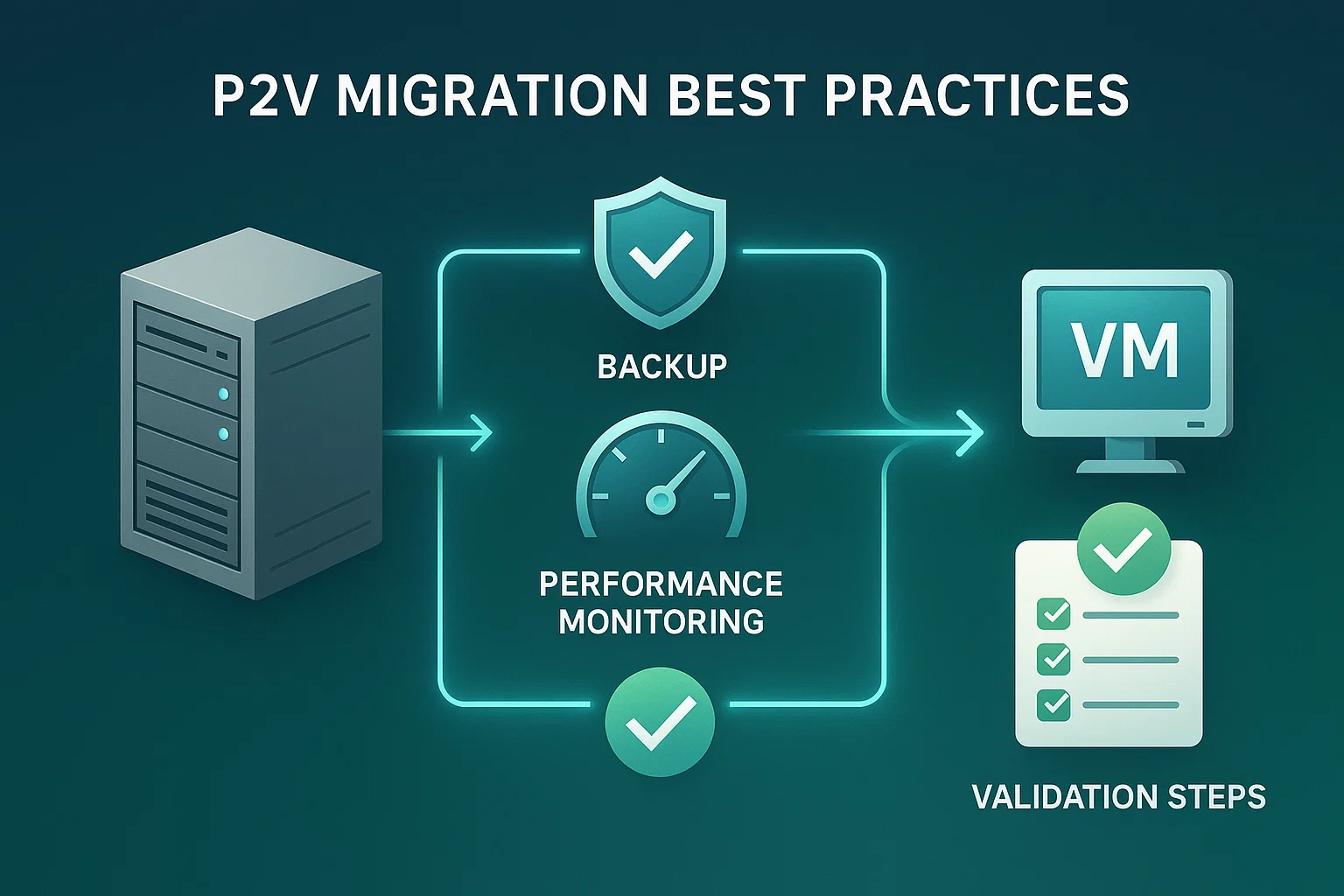
Het volgen van bewezen werkwijzen zorgt voor een soepele fysiek-naar-virtueel-conversie en goede VM-prestaties na de migratie. Zo voorkom je veelvoorkomende problemen die kunnen leiden tot mislukte conversies of slecht presterende virtuele machines. Deze richtlijnen zijn gebaseerd op jarenlange praktijkervaring met P2V-migraties in uiteenlopende omgevingen.
Aanbevolen werkwijzen vóór de conversie
Sluit onnodige applicaties – Sluit actieve applicaties, vooral databases en services die veel naar schijf schrijven, zoals SQL Server, Exchange of bestandssynchronisatietools. Dit verkleint de kans op inconsistente data in je geconverteerde image en versnelt het conversieproces door schijf-I/O te verminderen.
Gebruik aparte opslag – Sla het VHDX-bestand nooit op dezelfde schijf op als de schijf die je converteert. Dit veroorzaakt ernstige prestatieproblemen en kan door circulaire lees- en schrijfbewerkingen leiden tot bestandscorruptie. Gebruik netwerkshares, externe schijven of andere fysieke schijven om de conversie-uitvoer op te slaan.
Controleer VSS-functionaliteit – Zorg ervoor dat de Volume Shadow Copy Service actief is voordat je de conversie start, zodat er consistente snapshots van je data worden gemaakt. Open Services (services.msc), zoek "Volume Shadow Copy" op en controleer of de status "Wordt uitgevoerd" is en het opstarttype op automatisch staat.
Controleer de schijfruimte – Zorg ervoor dat de doellocatie voldoende vrije ruimte heeft voor het volledige VHDX-bestand, plus een extra buffer van 10-20% voor overhead en tijdelijke bestanden. Dynamische VHDX-bestanden nemen aanvankelijk minder ruimte in, maar kunnen groeien tot de maximale grootte die je tijdens de conversie opgeeft. Houd daar rekening mee bij je planning.
Aanbevolen werkwijzen ná de conversie
Installeer Integration Services – Installeer Hyper-V Integration Services nadat de VM succesvol is opgestart. Dit levert geoptimaliseerde stuurprogramma's voor virtuele hardwarecomponenten en verbetert de prestaties en functionaliteit aanzienlijk. Integration Services regelt ook tijdsynchronisatie, heartbeat-bewaking en soepele muisbesturing tussen het hostsysteem en het gastsysteem.
Pas de netwerkconfiguratie aan – Virtuele machines krijgen nieuwe MAC-adressen en mogelijk nieuwe IP-adressen wanneer ze opstarten in de virtuele omgeving. Pas de netwerkinstellingen aan waar nodig om conflicten met de originele fysieke machine te voorkomen als beide systemen tegelijk op je netwerk draaien.
Controleer de werking van applicaties – Test alle kritieke applicaties om te bevestigen dat ze correct werken in de gevirtualiseerde omgeving. Let daarbij extra op applicaties die met hardware communiceren of afhankelijk zijn van specifieke systeemconfiguraties. Sommige applicaties met hardware-gebonden licenties kunnen na de migratie heractivering of een licentie-update vereisen.
Verwijder oude hardwarestuurprogramma's – Stuurprogramma's van de fysieke machine voor RAID-controllers, specifieke netwerkadapters en andere hardware kunnen conflicten of prestatieproblemen veroorzaken in de virtuele omgeving. Verwijder ongebruikte stuurprogramma's om de prestaties te verbeteren en mogelijke systeeminstabiliteit te beperken.
Koppel het VHDX-bestand niet aan de bronmachine – Koppel het geconverteerde VHDX-bestand nooit aan dezelfde fysieke machine waarop het is gemaakt. Windows kent namelijk nieuwe schijfhandtekeningen toe om conflicten te voorkomen. Die herindeling van handtekeningen kan het VHDX-bestand onopstartbaar maken of gegevenscorruptie veroorzaken. Open VHDX-bestanden alleen op de Hyper-V-doelhost waar ze daadwerkelijk worden gebruikt.
Veelvoorkomende P2V-problemen oplossen
Opstartproblemen na een P2V-conversie worden meestal veroorzaakt door ontbrekende stuurprogramma's of een onjuiste schijfconfiguratie in Hyper-V. De hardware van je fysieke server verschilt van de virtuele omgeving, waardoor het besturingssysteem de opslagcontrollers niet herkent.
Controleer of je VHDX-bestand als primair opstartapparaat is ingesteld in de VM-instellingen en installeer vervolgens Hyper-V Integration Services om de benodigde stuurprogramma's voor virtuele hardwareherkenning te installeren.
Probleem: VM start niet op na conversie

Oorzaken:
- Ontbrekende systeemreservepartitie bij conversie
- Verkeerde VM-generatie geselecteerd
- Beschadigde opstartconfiguratiegegevens
Oplossingen:
- Maak de VHDX opnieuw aan en zorg ervoor dat zowel het systeemvolume als de systeemreservepartitie zijn geselecteerd in Disk2VHD voordat u de conversie start
- Probeer de andere VM-generatie (schakel tussen Generatie 1 en Generatie 2) om aan te sluiten op de opstartvereisten van uw besturingssysteem
- Gebruik de Windows-herstelomgeving om de opstartconfiguratie te repareren door op te starten vanaf Windows-installatiemedia en Opstartherstel uit te voeren
Probleem: trage conversieprestaties
Oorzaken:
- VHDX opslaan op dezelfde schijf die wordt geconverteerd
- Onvoldoende schijfruimte veroorzaakt fragmentatie
- Hoge systeembelasting door actieve toepassingen
Oplossingen:
- Sla altijd op naar een andere fysieke schijf of netwerklocatie met voldoende bandbreedte en lage latentie
- Maak schijfruimte vrij op de doelschijf voordat u de conversie start en verwijder minimaal 20% van de VHDX-bestandsgrootte
- Sluit onnodige toepassingen vóór de conversie om I/O-concurrentie op de schijf en CPU-gebruik te beperken
Probleem: netwerkverbindingsproblemen
Oorzaken:
- Nieuw MAC-adres toegewezen
- Statische IP-configuratie van de fysieke machine
- Ontbrekende stuurprogramma's voor virtuele netwerkadapters
Oplossingen:
- Controleer de configuratie van de virtuele switch in Hyper-V Manager en zorg ervoor dat deze is verbonden met de juiste fysieke netwerkadapter
- Werk de netwerkinstellingen in de VM bij of configureer ze opnieuw zodat ze overeenkomen met uw netwerkvereisten; schakel indien van toepassing over van statisch naar DHCP
- Installeer Hyper-V Integration Services voor geoptimaliseerde netwerkstuurprogramma's die betere prestaties en compatibiliteit bieden
Probleem: 'Toegang geweigerd'- of machtigingsfouten
Oorzaken:
- Disk2VHD wordt niet uitgevoerd met beheerdersrechten
- Beveiligingssoftware blokkeert schijftoegang
- Onvoldoende machtigingen op de doelmap
Oplossingen:
- Klik met de rechtermuisknop op Disk2VHD en selecteer 'Uitvoeren als administrator', zodat het de benodigde machtigingen heeft om systeempartities te benaderen
- Schakel antivirussoftware tijdelijk uit tijdens de conversie, omdat sommige beveiligingstools toegang op laag niveau tot de schijf blokkeren.
- Controleer de schrijfrechten op de doelmap en zorg dat het account volledige controle heeft over de doellocatie.
Verplaats je virtuele machine naar de cloud met Cloudzy
Disk2VHD converteert fysieke machines naar lokale virtuele machines, maar je workloads naar de cloud brengen vergroot de voordelen aanzienlijk. Bij Cloudzy nemen we het hardwarebeheer uit handen en leveren we cloudinfrastructuur zonder de complexiteit.
Voordelen van cloudvirtualisatie

Lagere infrastructuurkosten – Geen uitgaven meer aan fysieke servers, koelsystemen, back-uphardware en datacentruimte. Betaal alleen voor de resources die je daadwerkelijk gebruikt, in plaats van overcapaciteit aan te houden voor piekbelasting.
Automatisch noodherstel – Onze gelaagde back-upsystemen en geografisch verspreide datacenters beschermen je data beter dan de meeste on-premises oplossingen. Je virtuele machines blijven bereikbaar, zelfs bij een lokale hardwarestoring, omdat ze automatisch op meerdere locaties worden gerepliceerd.
Globale Toegankelijkheid – Toegang tot je virtuele machines vanaf elke locatie met een internetverbinding, via elk apparaat met een webbrowser of remote desktop-client. Cloud-VM's ondersteunen remote teams en flexibele werkarrangementen, zonder dat er VPN-verbindingen met fysieke kantoorinfrastructuur nodig zijn.
Snelle schaalbaarheid – Schaal VM-resources direct op of af zonder fysieke hardwarewijzigingen. Voeg CPU-cores, geheugen of opslag toe op basis van de huidige behoefte, zonder nieuwe servers aan te schaffen of te wachten op hardwarelevering.
Professioneel Beheer – Wij beheren het hardwareonderhoud, de beveiligingsupdates en de infrastructuurmonitoring, zodat je IT-team vrijgesteld is van routinetaken. Je team kan zich richten op applicaties en bedrijfslogica, in plaats van hypervisors te patchen of defecte onderdelen te vervangen.
Bij Cloudzy, onze Cloud VPS services leveren hoogwaardige virtualisatie met KVM-technologie, NVMe SSD-opslag voor snelle schijf-I/O en DDR5-geheugen voor betere applicatiereactiviteit. Onze Linux- en Windows VPS-opties bieden flexibele oplossingen voor uiteenlopende workloads. Inzicht in de verschillende typen virtual machines helpt je de juiste oplossing te kiezen voor jouw specifieke behoeften.
Samenvatting: fysieke machines virtualiseren met Disk2VHD
P2V-conversie met Disk2VHD biedt een directe weg om je IT-infrastructuur te moderniseren, zonder complexe tooling of dure migratiediensten. Het programma converteert actieve systemen zonder downtime, en het VHDX-formaat werkt probleemloos met moderne Hyper-V-implementaties.
Met deze handleiding kun je fysieke machines succesvol migreren naar virtuele omgevingen, met behoud van alle applicaties, data en systeemconfiguraties. Virtualisatie levert meetbare voordelen op: lagere kosten, betere herstelmogelijkheden bij storingen, efficiënter resourcegebruik en meer operationele flexibiliteit.



Discussie
Reacties
Log in om mee te praten.