

Linux wordt niet geleverd met een standaard desktopomgeving. Gebruikers kiezen uit meerdere opties, waarbij KDE Plasma tot de meest gebruikte behoort. Het gebruik van Linux als desktopsysteem is de afgelopen drie jaar sterk gegroeid, met meer gebruikers die overstappen van Windows en macOS.
KDE Plasma fungeert als zowel desktopomgeving als grafische shell voor op Linux gebaseerde systemen. Het biedt een gebruiksvriendelijke interface voor efficiënte systeeminteractie en uitgebreide aanpassing van de omgeving. Het systeem bevat een aanpasbare taakbalk, applicatielauncher, systeemvak, widgets en desktopeffecten.
In oktober 2025 verscheen KDE Plasma 6.5, met automatisch wisselen tussen licht en donker thema op basis van het tijdstip en volledig afgeronde vensterhoeken. Gebruikers kunnen de desktopindeling, kleuren en algemene weergave aanpassen met een KDE Plasma-thema. Deze gids rangschikt de beste KDE Plasma-thema's op basis van ontwerpkwaliteit, functionaliteit en populariteit.
Hoe installeer je KDE Plasma
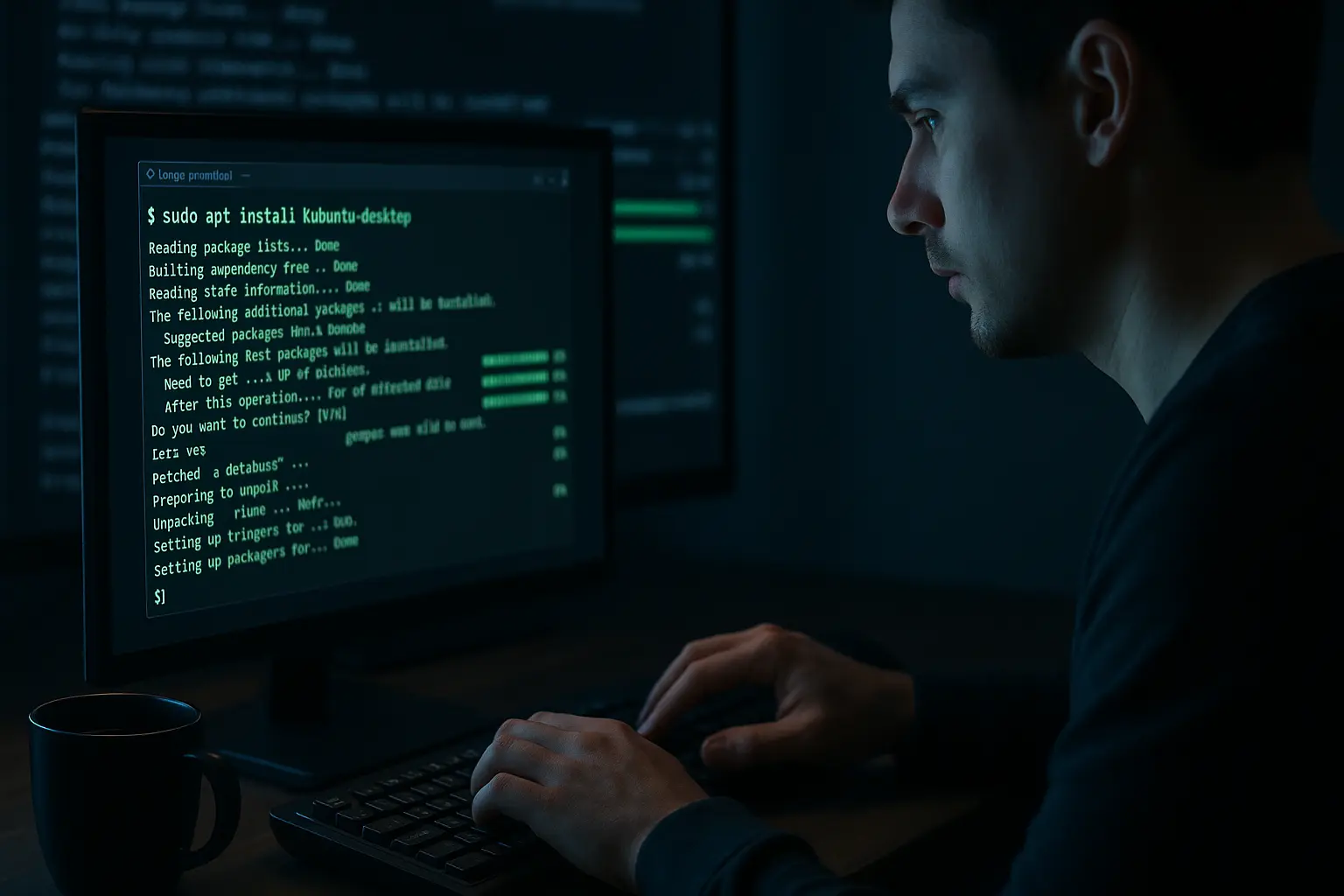
KDE Plasma installeren doe je met één commando, dat verschilt per distributie. Vergelijking van desktopomgevingen help gebruikers de verschillen te begrijpen tussen KDE Plasma, GNOME en andere alternatieven vóór de installatie. Uit het Stack Overflow-onderzoek van 2024 blijkt dat ongeveer 28,5% van professionele ontwikkelaars meldden Linux als hun primaire werk-OS.
Installatieopdrachten voor de belangrijkste distributies:
Voor Ubuntu:
sudo apt install kubuntu-desktop
Voor Debian:
sudo apt install task-kde-desktop
Voer het juiste commando uit in je terminal. De pakketbeheerder regelt de installatie automatisch. Herstart je systeem nadat de installatie is voltooid. Selecteer KDE Plasma in het sessiemenu van je displaymanager bij het inloggen.
Hoe je thema's installeert in KDE Plasma
Modern KDE Plasma biedt drie installatiemethoden. De GUI-methode vereist de minste technische kennis. Handmatige installatie geeft toegang tot thema's die niet beschikbaar zijn in de officiële store. Installatie via de opdrachtregel werkt voor distributiespecifieke pakketten.
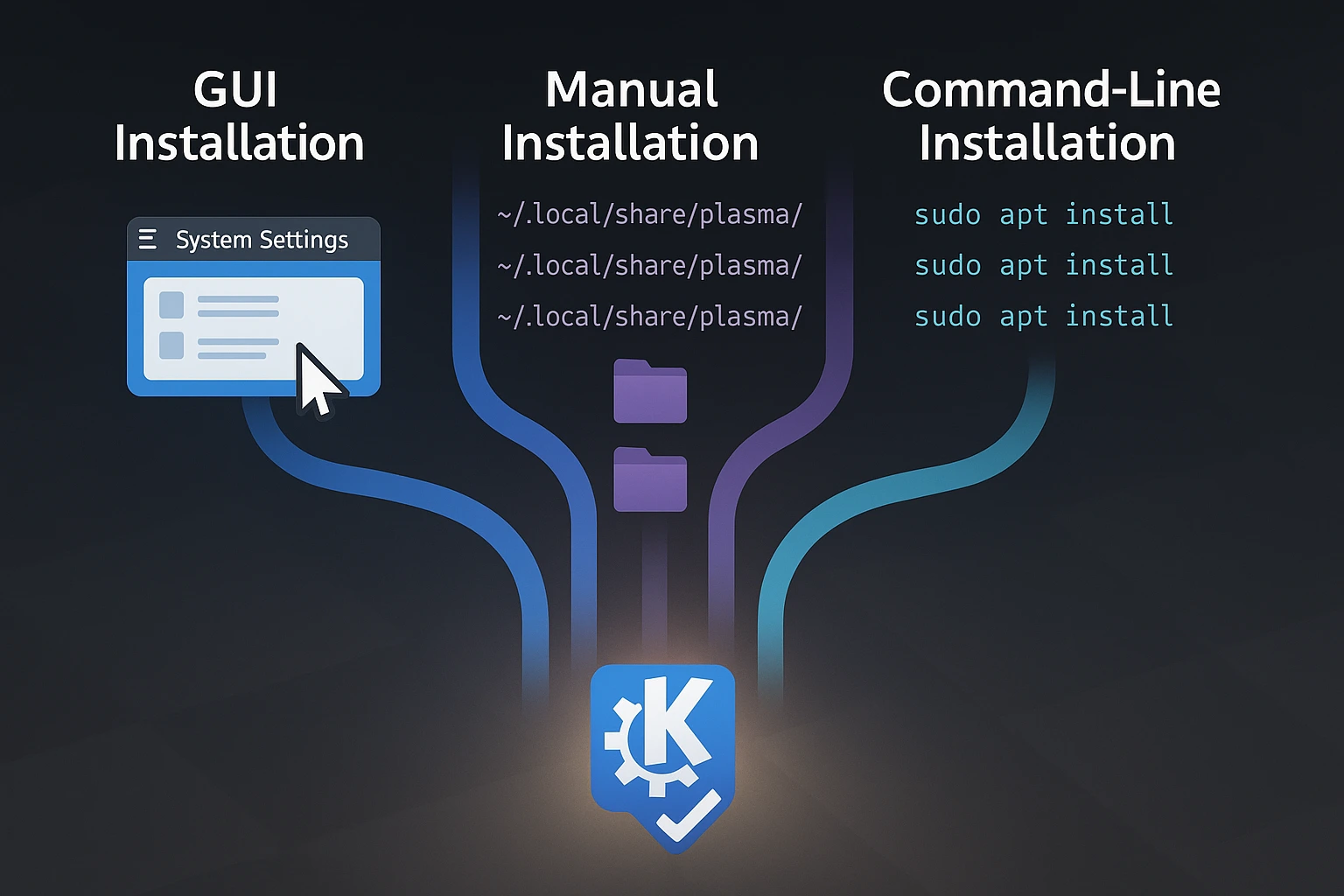
Ubuntu Server-gebruikers moeten GUI installeren componenten voordat de thema-installatie mogelijk wordt. Desktop Linux marktaandeel bedroeg 5,03% in de Verenigde Staten in juni 2025, een stijging ten opzichte van 2,7% wereldwijd in 2022, wat verdere verbeteringen aan de desktopomgeving aanjaagt.
Methode 1: Installatie via de GUI
Systeeminstellingen biedt directe thema-installatie voor KDE Plasma 6.5. Ga naar Weergave, dan Algemene thema's, en klik op "Ontdek nieuwe globale thema's.Zoek naar het gewenste thema en klik op Installeren, selecteer het en klik op Toepassen.
Systeeminstellingen installeert de bijbehorende iconpakketten en Plasma-stijlen automatisch. Zo blijft alles visueel consistent, zonder aparte installaties. Themawijzigingen worden direct na selectie toegepast.
Methode 2: Handmatige installatie
Thema's die worden gehost op GitHub of op websites van ontwikkelaars, vereisen een handmatige installatie. Download het themapakket als een .tar.gz-bestand. Pak het archief uit.
Kopieer de map Global Theme naar ~/.local/share/plasma/look-and-feel/ en de Plasma-themamap naar ~/.local/share/plasma/desktoptheme/. Open Systeeminstellingen en pas toe via Uiterlijk > Globale thema's.
Handmatige installatie duurt minder dan vijf minuten als je de maplocaties kent. Sommige thema's bevatten extra onderdelen zoals kleurenschema's of vensterdecoraties. Raadpleeg de README-bestand van het thema voor specifieke installatievereisten.
Methode 3: Installatie via de opdrachtregel
Sommige thema's zijn beschikbaar via de pakketbeheerder van je distributie. De exacte opdrachten verschillen per thema en distributie. In de secties per thema hieronder staan specifieke opdrachten waar beschikbaar.
Gebruik de GUI-installatie als het thema verschijnt in Systeeminstellingen. Kies handmatige installatie voor thema's die buiten de officiële store worden aangeboden. Installatie via de opdrachtregel werkt het best als je het thema integreert met het systeempakketbeheer.
Beste KDE Plasma-thema's
De thema's hieronder zijn de beste KDE-opties die beschikbaar zijn: de meest gedownloade en actief onderhouden thema's voor KDE Plasma 6 in 2025. Elk thema heeft een eigen ontwerpfilosofie, van minimalistisch en strak tot gedurfd en kleurrijk. Of je kiest voor subtiele verfijning of een uitgesproken visuele stijl, dat is aan jou.
De installatiemethode verschilt per thema. De meeste zijn beschikbaar via Systeeminstellingen of pakketbeheerders. Bij elke vermelding staan specifieke opdrachten en compatibiliteitsdetails zodat je snel aan de slag kunt.
1. Breeze

Breeze is het standaardthema van KDE Plasma en combineert een strakke uitstraling met praktische functionaliteit. Met de komst van Plasma 6.5 werden volledig afgeronde vensterhoeken geïntroduceerd die de interface zachter maken, maar je kunt terugschakelen naar rechte hoeken als je de scherpere, traditionele look verkiest.
De minimalistische ontwerpfilosofie houdt je aandacht bij de taken die ertoe doen, zonder dat decoratieve elementen afleiden. Breeze is vooraf geïnstalleerd en werkt daardoor direct goed samen met alle KDE-onderdelen. Die native compatibiliteit strekt zich ook uit naar andere systeemaanpassingen, zoals hoe je GRUB aanpast, wat zorgt voor een consistente uitstraling over je hele desktopomgeving.
Breeze wordt actief doorontwikkeld en krijgt bij elke Plasma-release updates en verbeteringen. Installatie is niet nodig omdat het standaard meegeleverd wordt, maar als je het hebt vervangen of verwijderd, installeer je het opnieuw met:
sudo apt install breezeVoor een volledig consistent thema kun je ook de GTK- en icoonsvariant installeren:
sudo apt install breeze-gtk breeze-icon-theme2. Sweet
Sweet behoort tot de meest gedownloade KDE-thema's en biedt een moderne, kleurrijke uitstraling gebaseerd op platte, minimalistische ontwerpprincipes. Met aanpasbare accentkleuren stem je de look af op jouw stijl.
Roze en paarse accentopties maken Sweet uniek ten opzichte van de neutrale alternatieven die het themalandschap domineren. Je kunt deze accenten aanpassen om een desktop te creëren die echt van jou is.
De populariteit van Sweet komt voort uit de combinatie van gedurfde kleurkeuzes met strakke interface-elementen die de bruikbaarheid niet opofferen voor stijl. De levendige visuals spreken gebruikers aan die willen dat hun desktop persoonlijkheid uitstraalt in plaats van op de achtergrond verdwijnt.
Sweet installeer je via KDE Systeeminstellingen, de eenvoudigste en meest betrouwbare installatiemethode. Open Systeeminstellingen, navigeer naar Uiterlijk, dan Globale thema's, en klik "Nieuwe globale thema's ophalen.”
Zoeken naar "Zoet," klik Installeren, dan Toepassen. Sweet combineert goed met het Candy Icons-pakket, al moet je dat mogelijk afzonderlijk installeren via de sectie Pictogrammen in Systeeminstellingen voor een volledig consistente uitstraling.
Sommige distributies bevatten Sweet in hun repositories, maar de beschikbaarheid verschilt per distro:
sudo apt install plasma-style-sweet3. Materia
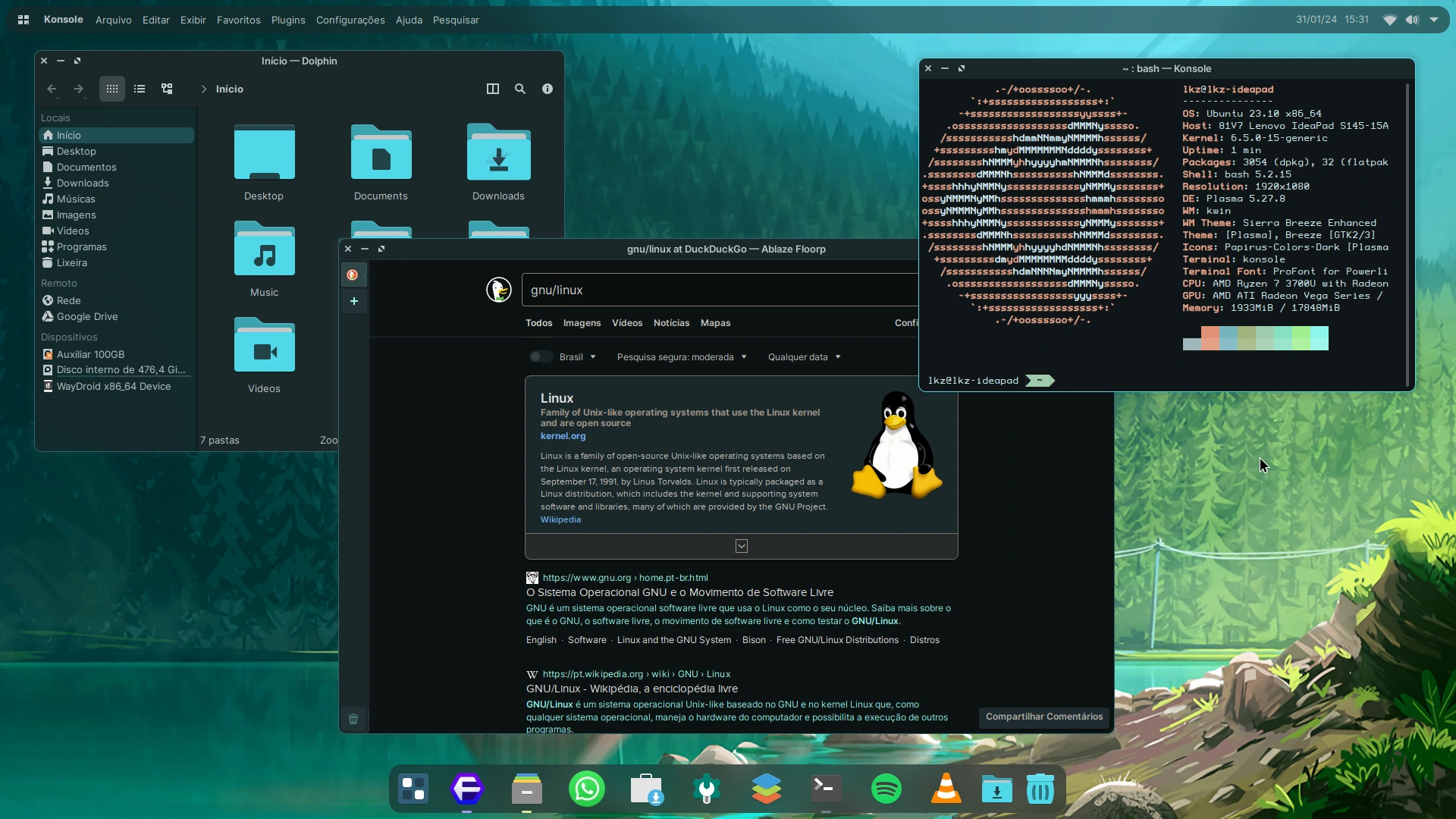
Materia's uiterlijk voor KDE Plasma is gebaseerd op Material Design-principes. Er zijn drie varianten: Materia, Materia Light en Materia Dark. Elke variant heeft levendige kleurpaletten en vlakke oppervlakken. Het thema ondersteunt zowel lichte als donkere weergave.
Materia is gemaakt door de ontwikkelaars achter de Papirus-icoonsset, wat zorgt voor visuele consistentie als je ze samen gebruikt. Materia Dark gecombineerd met Papirus-iconen geeft een samenhangend geheel over de hele desktopomgeving. Het kleurenschema volgt Google's Material Design-richtlijnen, aangepast aan de interface-eisen van KDE.
Installatie op Debian-gebaseerde systemen:
sudo apt install materia-kdeVia Systeeminstellingen kun je Materia vinden onder 'Nieuwe globale thema's ophalen'. Beide installatiemethoden geven hetzelfde resultaat. Installatie via de opdrachtregel omzeilt Systeeminstellingen volledig.
4. Layan
Layan combineert een plat materialontwerp met paarse accenten en doorzichtige elementen voor een opvallende visuele uitstraling. Het thema is beschikbaar in een lichte en donkere variant, elk met de keuze tussen effen of doorzichtige vensterdecoratiestijlen.
Vensterknopjes blijven gedempt totdat je er met de muis overheen gaat, wat direct visuele feedback geeft en het bureaublad reactivoller laat aanvoelen. Deze ontwerpkeuze voegt subtiele animatie toe zonder de interface te overladen of je werk in de weg te zitten.
De transparantie-effecten van Layan werken het best op systemen met een compositor die Wayland of X11 gebruikt. Zonder compositor kunnen sommige visuele elementen er vlak uitzien of niet correct worden weergegeven.
Installeer Layan via Systeeminstellingen door naar toe te navigeren Vormgeving > Globale thema's > “Nieuwe globale thema's ophalen Zoeken naar Layan," klik Installeren, dan Toepassen om het thema op je bureaublad te activeren.
Voor handmatige installatie of de nieuwste versie, ga naar de Layan GitHub-repository en volg het meegeleverde installatiescript. Let op: Layan biedt ook GTK-thema's voor een consistente stijl in GTK-applicaties. Deze worden apart van het Plasma-thema geïnstalleerd.
5. Nordic
Dit KDE-thema is geïnspireerd op de Scandinavische designfilosofie. Het brengt rust en eenvoud via het Nord-kleurenpalet, met nadruk op organische elementen en functionaliteit. Zowel de lichte als de donkere variant heeft zachte, rustgevende kleurpaletten.
Gedempte blauw- en grijstinten verminderen vermoeide ogen bij langere werksessies. Gebruikers die acht of meer uur per dag achter een computer zitten, profiteren van het zachte kleurenschema dat minder vermoeiend is dan felle, hoog-contrast interfaces. De kleurtemperatuur van Nordic ligt rond de 6500K, wat overeenkomt met natuurlijk daglicht voor een comfortabele weergave.
Installeer Nordic via Systeeminstellingen door te navigeren naar Vormgeving > Globale thema's > “Nieuwe globale thema's ophalen. Zoeken naar "Noordse," klik Installeren, dan Toepassen om het thema te activeren.
Voor handmatige installatie of GTK-varianten voor een consistente appstijl, ga naar de Nordic GitHub-repository en volg de meegeleverde installatie-instructies. Nordic combineert goed met Papirus- of de standaard Breeze-iconen, zodat je het volledige uiterlijk kunt overnemen of het kleurenschema van Nordic kunt combineren met je eigen icoonsset voor een hybride look.
6. McMojave
McMojave brengt het verzorgde uiterlijk van macOS Mojave naar KDE Plasma, met Apple's designtaal op Linux via zorgvuldig uitgewerkte visuele details. De donkere modus zorgt voor een sterk visueel resultaat, en de aandacht voor detail maakt het thema authentiek in plaats van een simpele imitatie.
Gebruikers die de uitstraling van macOS waarderen maar de voorkeur geven aan Linux, krijgen een vergelijkbare visuele ervaring zonder in te leveren op de flexibiliteit die KDE zo krachtig maakt. Het thema repliceert de vensterbediening van macOS, dock-achtige taakbalken en de visuele afwerking, terwijl de uitgebreide aanpassingsmogelijkheden van KDE volledig behouden blijven.
McMojave bevat cursusthema's en iconpakketten die de macOS-geïnspireerde look completeren, zodat je een samenhangende ervaring hebt op je hele bureaublad. Zo hoef je niet apart op zoek naar compatibele onderdelen.
Installeer McMojave via Systeeminstellingen door naar toe te navigeren Uiterlijk > Globale thema's > “Nieuwe globale thema's ophalen. Zoeken naar "McMojave», klik op « Installeren, dan Toepassen.
Voor de volledige macOS-ervaring, inclusief GTK-thema's voor consistente applicatiestijlen en aanvullende onderdelen, ga je naar de McMojave GitHub opslagplaats en volg je het meegeleverde installatiescript. De GTK-variant past je applicaties aan op het Plasma-thema, waardoor je een consistente visuele uitstraling krijgt op je hele systeem.
7. Adapta
Adapta vertaalt het gelijknamige GTK-thema naar KDE Plasma en put inspiratie uit het Material Design van Google voor een samenhangende visuele uitstraling op je bureaublad. Zowel de lichte als donkere variant bevatten levendige, opvallende kleuren die een moderne en consistente look geven aan je desktopomgeving.
Adapta is bedoeld voor gebruikers die waarde hechten aan esthetiek en de voorkeur geven aan harmonieuze interfaces met Google-ontwerpkenmerken door hun hele workflow. Teal als accentkleur onderscheidt Adapta van de paarse en blauwe tinten die gangbaar zijn in andere thema's. Het kleurenschema komt het best tot zijn recht op schermen met een hoge resolutie, waar subtiele verlopen beter zichtbaar en gedetailleerder zijn.
Installatieopdracht:
sudo apt install plasma-theme-adaptaNa installatie download je het pakket en pas je het thema toe via Systeeminstellingen om de visuele wijzigingen te activeren. Vensterdecoraties en paneelstijlen worden automatisch bijgewerkt nadat je het thema hebt toegepast.
8. Orchis
Orchis brengt Material Design-principes naar KDE Plasma via een port van het populaire GTK-thema Orchis. Zowel de lichte als de donkere variant bieden een verzorgde uitstraling met afgeronde hoeken en moderne interface-elementen die er strak uitzien zonder klinisch aan te doen.
Het thema werkt het best in combinatie met de Kvantum-engine, die transparantie-effecten en visuele afwerking verzorgt die de standaard Plasma-renderer niet kan bieden. Door na de installatie kvantummanager uit te voeren, kun je deze effecten fijn afstellen op basis van je hardwaremogelijkheden en visuele voorkeuren.
Orchis bevat uitgebreide themacomponenten: Aurorae-vensterdecoraties, Kvantum-thema's, Plasma-kleurenschema's, bureaubladthema's en volledige look-and-feel-pakketten. De ontwikkelaar raadt aan het Tela circle-icoontthema apart te installeren voor een volledig consistente visuele uitstraling.
Installeer Orchis via Systeeminstellingen door naar toe te navigeren Vormgeving > Globale thema's > “Nieuwe globale thema's ophalen. Zoeken naar "Orchis», klik op « Installeren, dan Toepassen.
Voor handmatige installatie of de laatste updates ga je naar de Orchis-kde GitHub repository, download je de bronbestanden en voer je het meegeleverde ./install.sh script uit. Het script verwerkt alle themacomponenten automatisch en plaatst bestanden in de juiste mappen voor zowel systeembrede als gebruikersspecifieke installaties.
9. Boog
Arc biedt een strak, modern ontwerp voor KDE Plasma-bureaubladen, waarbij de nadruk ligt op eenvoud en elegantie zonder onnodige versieringen. De donkere modus heeft twee afzonderlijke varianten, "Dark" en "Darker", wat je in totaal drie versies geeft om uit te kiezen: Arc, Arc-Darker en Arc-Dark.
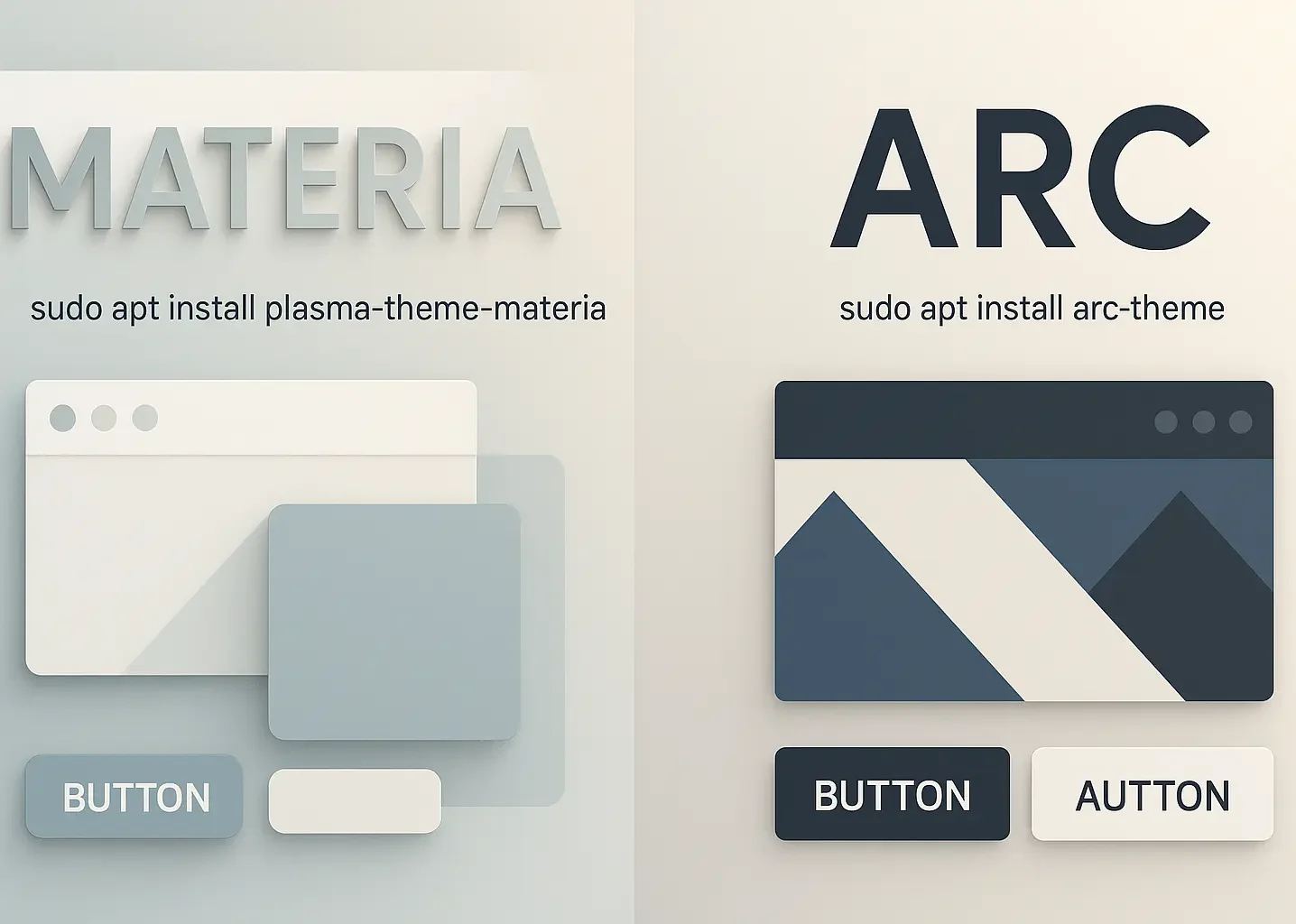
Material Design-principes liggen ten grondslag aan het ontwerp voor een consistente en prettige visuele ervaring op je bureaublad. De "Darker"-variant vermindert de helderheid verder dan de standaard "Dark"-modus, wat prettig is bij late avondsessies of schrijfwerk waarbij minimale schermglans vermoeidheid van de ogen voorkomt.
Arc handhaaft een contrastverhouding van minimaal 4,5:1 voor leesbaarheid van tekst in alle varianten, waarmee het voldoet aan toegankelijkheidsstandaarden zonder afbreuk te doen aan de esthetische uitstraling. Dankzij deze aandacht voor contrast hoef je leesbaarheid niet op te offeren voor stijl.
Installatieopdracht:
sudo apt install arc-kdeLet op: Arc-Theme is de GTK-variant en wordt apart van de Plasma-versie geïnstalleerd.
10. Aritim
Aritim biedt een strak ontwerp in zowel een lichte als donkere variant, waarbij afgeronde hoeken en subtiele schaduwen een zachte, uitnodigende uitstraling geven die minder strak aanvoelt dan traditionele thema's met scherpe randen. Aritim Light gebruikt lichtgrijze kleurenschema's met kleurrijke accenten, terwijl Aritim Dark een donkere, sfeervolle uitstraling biedt die geschikt is voor omgevingen met weinig licht.
De donkergrijze kleurenschema's in de donkere variant verbeteren het contrast en de leesbaarheid zonder je ogen te belasten tijdens lange werksessies. Beide varianten bieden flexibiliteit in aanpassing, waardoor Aritim geschikt is voor gebruikers die op zoek zijn naar moderne, aanpasbare opties die meegroeien met hun workflow.
Installeren via Systeeminstellingen: open Systeeminstellingen, ga naar Weergave > Globale thema's, klik op "Nieuwe globale thema's ophalen", zoek naar "Aritim" en installeer.
KDE Plasma 6-compatibiliteit
Plasma 6 introduceerde ingrijpende wijzigingen die bestaande thema's beïnvloeden. Alle thema's vereisen nu kpackage-verwerking met verplichte manifest.json-bestanden. Wayland-adoptie bereikte 52,7% van de Linux-desktopomgevingen in 2025 en is daarmee de standaard displayserver geworden. Controleer bij het kiezen van een KDE Plasma-thema in 2025 altijd de Plasma 6-compatibiliteit.
De populairste KDE Plasma-thema's in dit artikel zijn bijgewerkt voor Plasma 6, maar thema's die oorspronkelijk voor Plasma 5 zijn gebouwd, kunnen onjuist worden weergegeven of niet laden. Ontwikkelaars moeten hun manifestbestanden bijwerken met de juiste Plasma 6 API-aanroepen.
Als je problemen hebt met een thema, controleer dan eerst de documentatie voor bevestiging van Plasma 6-ondersteuning. Bezoek de KDE Store-pagina van het thema om de compatibiliteit te verifiëren, en bekijk recente updates of communityreacties voor informatie over bekende problemen of tijdelijke oplossingen.
Thema's die sinds begin 2024 niet zijn bijgewerkt, kunnen visuele problemen of laadfouten veroorzaken in Plasma 6. Overstappen op Plasma 6-compatibele versies lost deze problemen op. De KDE Store markeert thema's nu als "Plasma 5"- of "Plasma 6"-compatibel in hun metadata, zodat je vóór installatie eenvoudig kunt controleren welke versies met jouw systeem werken.
Thema's veilig testen met een Cloudzy Linux VPS
KDE Plasma-thema's uitproberen op je primaire systeem brengt risico's met zich mee, zeker bij het testen van Plasma 6-compatibiliteit of het snel achter elkaar uitproberen van meerdere thema's. Bij Cloudzy geeft onze Linux VPS-hosting je een eigen omgeving waar je thema's kunt testen, dingen stuk kunt maken en opnieuw kunt beginnen, zonder je lokale machine aan te raken.
Onze Linux VPS-plannen komen met NVMe SSD-opslag en DDR5 RAM die de visuele effecten van KDE Plasma soepel verwerken, terwijl 40 Gbps-bandbreedteverbindingen ervoor zorgen dat je remote desktop net zo snel reageert als een lokale installatie. We hebben datacenters in 13 regio's voor minimale latency, en elke VPS bevat KVM-virtualisatie voor toegewijde resources, een uptimegarantie van 99,95% en volledige root-toegang om elk thema of elke aanpassing te installeren die je wilt.
Door thema's te testen op een Cloudzy VPS kun je een snapshot maken vóór grote wijzigingen, experimentele thema's van GitHub zorgeloos uitproberen en een schone testomgeving behouden die losstaat van je productieomgeving. Als er iets misgaat, herstel of herinstalleer je eenvoudig, in plaats van uren te besteden aan het repareren van je dagelijkse werkomgeving.
We bieden een geld-terug-garantie van zeven dagen en meerdere betaalmethoden voor maximale flexibiliteit. Bekijk onze Linux VPS-plannen om de configuratie te vinden die bij jouw testbehoeften past.
Conclusie
Welk KDE-thema het beste bij je past, hangt af van hoe je werkt en wat je helpt gefocust te blijven. Wie lange uren achter het scherm doorbrengt, profiteert van de zachte kleurtemperatuur van Nordic, die vermoeide ogen vermindert. Gebruikers die visuele persoonlijkheid willen zonder complexiteit, zullen Sweet of Layan aantrekkelijker vinden dan minimalistische alternatieven.
De beste aanpak is gewoon uitproberen: KDE Plasma laat je thema's direct wisselen zonder herstart of ingewikkelde configuratie. Probeer twee of drie opties die je aanspreken, gebruik elk thema een dag of twee, en kijk welk thema uiteindelijk naar de achtergrond verdwijnt terwijl je werkt.
Controleer altijd de Plasma 6-compatibiliteit voordat je een thema installeert. Oudere thema's voor Plasma 5 worden mogelijk niet correct weergegeven. De KDE Store vermeldt compatibiliteit duidelijk, zodat je teleurstellingen vóór het downloaden kunt vermijden.
Begin met het thema dat het beste aansluit bij je huidige visuele voorkeur en pas van daaruit aan. Je bureaublad moet je workflow ondersteunen, niet afleiden.



Discussie
Reacties
Log in om mee te praten.