


In deze handleiding leggen we uit hoe je een Plex Server instelt op je Linux VPS, specifiek op een server met Ubuntu en Debian. Let op: een deel van de volgende stappen heeft betrekking op de VPS voor Plex en moet op je externe server worden uitgevoerd, terwijl andere configuraties voor de lokale computer gelden. We geven duidelijk aan welke stap waar van toepassing is. Daarnaast bespreken we de beste VPS voor Plex en geven we tips om je Plex-streaming te optimaliseren. Laten we er dus meteen induiken.
Wat is Plex?
Plex is een mediaserver waarmee je je volledige mediaverzameling beheert, van video en muziek tot foto's, en deze streamt naar je computer, telefoon, tablet of tv, altijd en overal. Je kunt de Plex-mediaserver installeren op alle gangbare besturingssystemen en apparaten. De vraag is dan ook: hoe installeer je Plex Media Server op Ubuntu, of op een ander besturingssysteem?

Hoe installeer je Plex op VPS: Ubuntu
Plex is proprietary software en zit dus niet standaard in de Ubuntu-repositories. De installatie van Plex Media Server is echter eenvoudig. We voegen de officiële Plex-repository toe en installeren het pakket via apt. Je hebt hiervoor geen specifieke technische kennis nodig. De installatie en configuratie kosten je hooguit 20 minuten.
Stap 1: Plex APT-repository toevoegen
Als eerste voeg je de Plex APT-repository toe aan je systeem en importeer je de GPG-sleutel van de repository. Voer hiervoor de volgende opdrachten uit:
curl https://downloads.plex.tv/plex-keys/PlexSign.key | sudo apt-key add -
echo deb https://downloads.plex.tv/repo/deb public main | sudo tee /etc/apt/sources.list.d/plexmediaserver.list
Stap 2: De server bijwerken en de nieuwste versie installeren
Zodra de repository is ingeschakeld, werk je de apt-pakketlijst bij en installeer je de nieuwste serverversie via de volgende opdracht:
sudo apt update
sudo apt install plexmediaserver
Stap 3: Plex verifiëren
Je kunt de servicestatus controleren om te zien of Plex actief is met de volgende opdracht:
sudo systemctl status plexmediaserver
Zodra je het commando uitvoert, zie je een output die hierop lijkt:

Plex is nu geïnstalleerd op je Ubuntu. Er is nog één ding te doen voordat de installatie volledig is: je firewall instellen.
Stap 4: Firewallregels aanpassen
Plex is geïnstalleerd en actief op je server, maar je moet controleren of de firewall verkeer toestaat op de Plex-specifieke poorten. Als er geen firewall actief is op je systeem, kun je dit deel overslaan.
Als je UFW gebruikt voor firewallbeheer, is de eenvoudigste aanpak het aanmaken van een UFW-applicatieprofiel met het onderstaande commando:
sudo nano /etc/ufw/applications.d/plexmediaserver
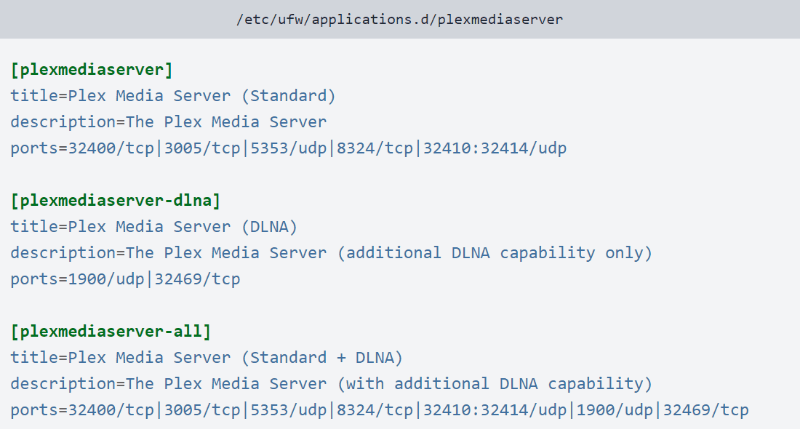
Sla dit bestand op en vernieuw de profiellijst met dit commando:
sudo ufw app update plexmediaserver
Gebruik dit commando om de nieuwe firewallregels toe te passen:
sudo ufw allow plexmediaserver-all
Controleer daarna of de firewallregels correct zijn toegepast. Voer hiervoor het volgende commando uit:
sudo ufw status verbose
De uitvoer ziet er ongeveer zo uit:
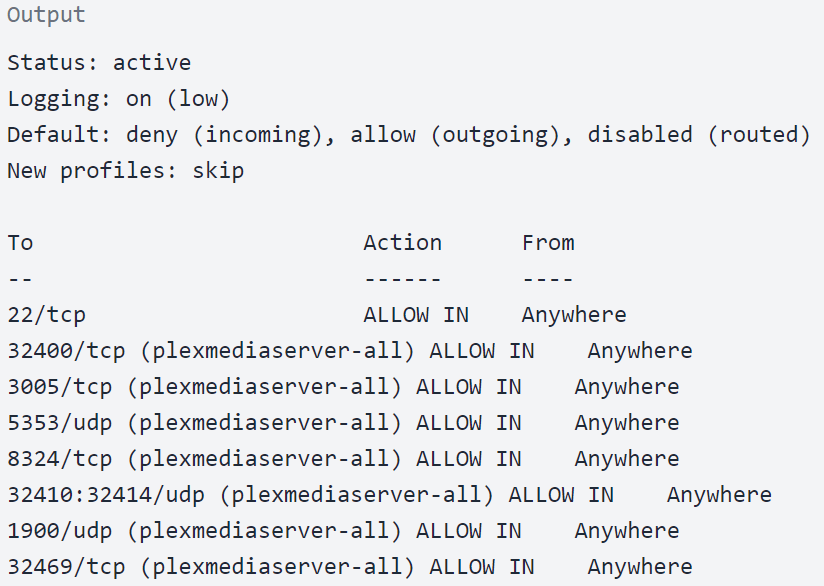
Je hebt de installatiestappen op je server doorlopen en de VPS voor Plex naar keuze ingesteld. Nu Plex op je Ubuntu is geïnstalleerd en je firewall is aangepast, is het tijd om Plex Media Server te configureren.
Let op: de volgende stappen hebben betrekking op je systeem, niet op je VPS voor Plex.
Stap 5: Plex Server configureren
Voordat je naar de Plex-installatiewizard gaat, kun je met het volgende commando de mappen aanmaken voor het opslaan van Plex-mediabestanden:
sudo mkdir -p /opt/plexmedia/{movies,series}
Plex draait als gebruiker plex, en deze gebruiker heeft lees- en uitvoerrechten nodig op de mediabestanden en -mappen. Gebruik het onderstaande commando om de juiste eigendomsinstellingen te bepalen:
sudo chown -R plex: /opt/plexmedia
Je kunt elke gewenste locatie kiezen voor het opslaan van mediabestanden. Zorg er wel voor dat je de juiste rechten instelt.
Nu moet je PuTTY starten in localhost-modus om de Plex-server via je lokale browser in te stellen. Open de terminal en voer het IP-adres in dat je VPS-provider aan je heeft verstrekt.
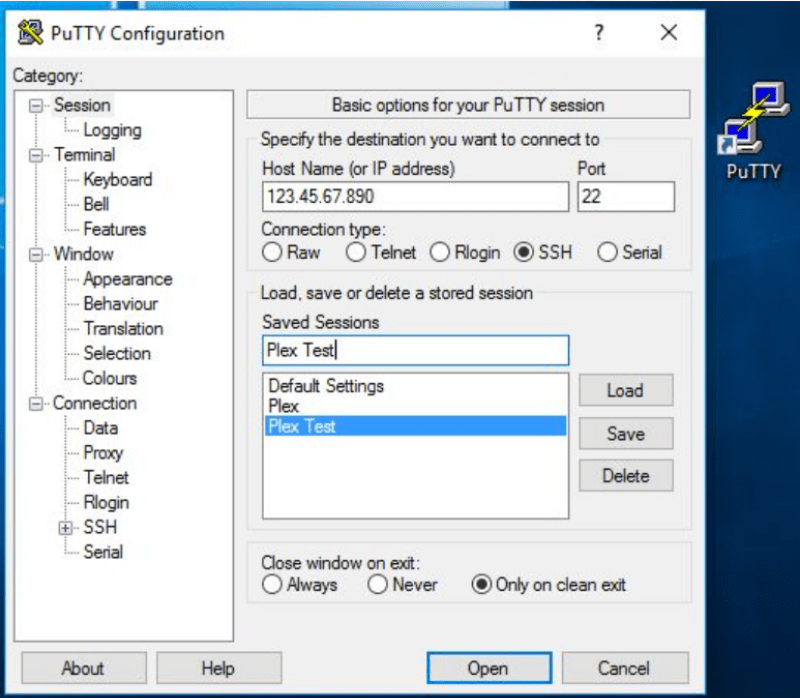
Zoek vóór je op Open klikt naar Connection aan de linkerkant, kies SSH, en klik op Tunnels. Typ 32400 als een waarde voor Bronpoort en localhost:32400 voor Bestemming velden. Nu kun je op Toevoegen knop.
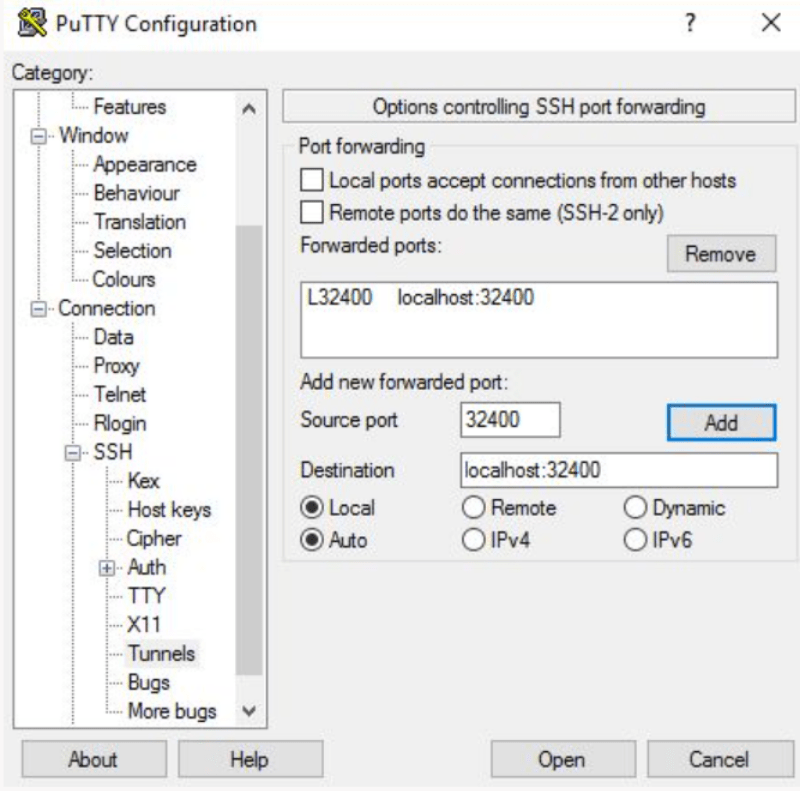
Nadat je op de Open knop klikt, ben je ingelogd als je nieuwe Plexuser.
Ga nu verder met de configuratie van de Plex-server.
-
Open de Plex-website
Go naar je browser, en typ http://YOUR_SERVER_IP:32400/web in je adresbalk om naar de Plex-website te gaan.

-
Maak een Plex server-account aan
Om Plex goed te gebruiken, moet je een account aanmaken. Je kunt ook inloggen via Google, Facebook, Apple of e-mail om gratis een Plex-account te maken. Wil je toegang tot de premiumfuncties van Plex Server, koop dan een Plex Pass plan.
Na het aanmelden word je doorgestuurd naar een pagina met uitleg over hoe Plex werkt.
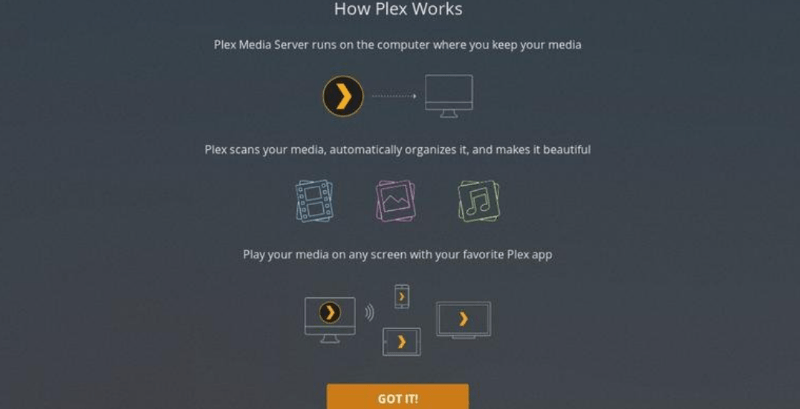
Lees deze korte uitleg snel door en klik op de knop 'Got it'.
-
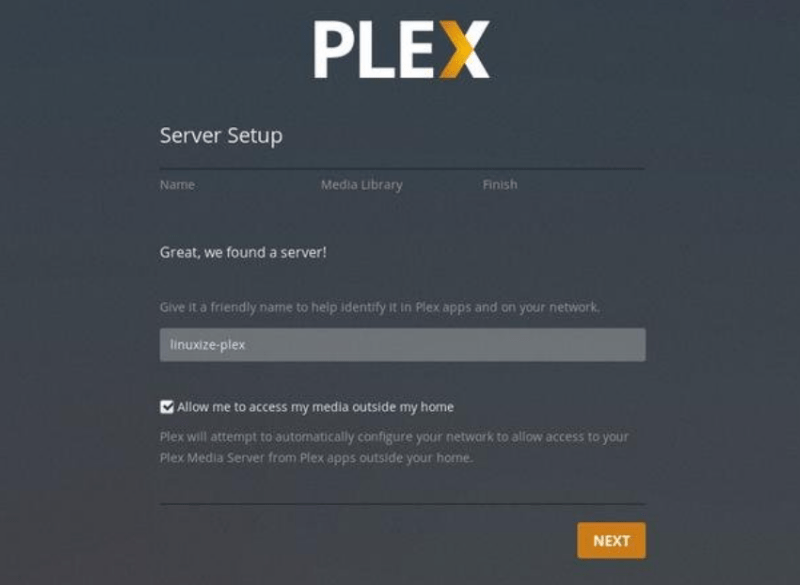
Voer een naam in voor je Plex server
Op de volgende pagina voer je de naam van je Plex server in. Laat de optie Allow me to access my media outside my home aangevinkt, en klik op de knop Next.
-
Voeg een mediabibliotheek toe aan Plex Server
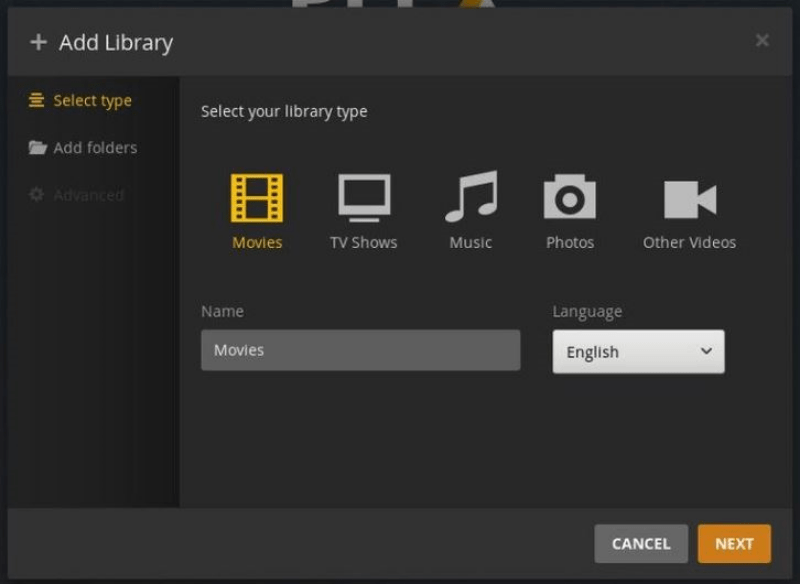
Nu moet je een mediabibliotheek toevoegen. Klik daarvoor op de knop Add Library.
Wanneer het pop-upvenster verschijnt, kies je het mediatype. Selecteer Movie als bibliotheektype en klik op Next.
-
Voer het pad in
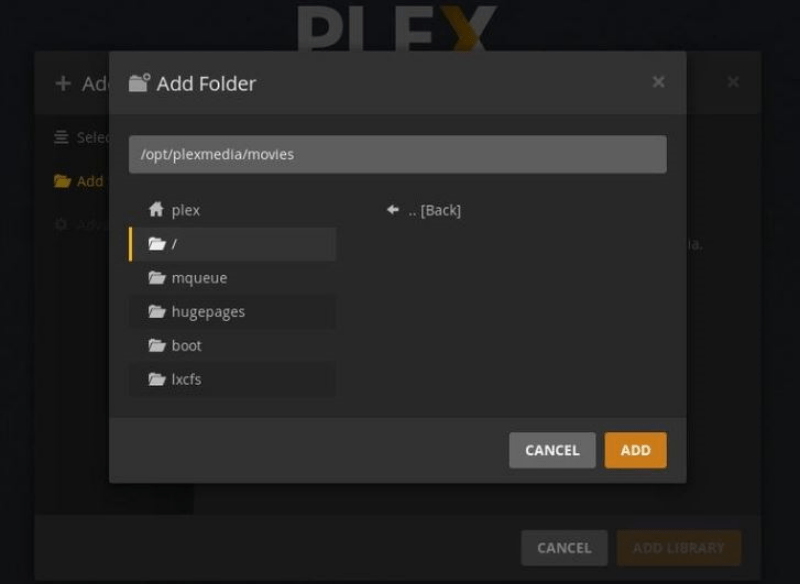
Klik nu op de bestandsbrowser voor de mediamap en voeg het pad in naar de map met de filmbestanden. In deze Plex server-handleiding is dat /opt/plexmedia/movies.
-
Media aan je bibliotheek toevoegen
Zodra je het pad hebt geselecteerd, klik je op de toevoegen knop en vervolgens bibliotheek toevoegen. Er is geen limiet op het aantal bibliotheken dat je aan je Plex-server kunt toevoegen. Je kunt nu mediabestanden aan je bibliotheek toevoegen.
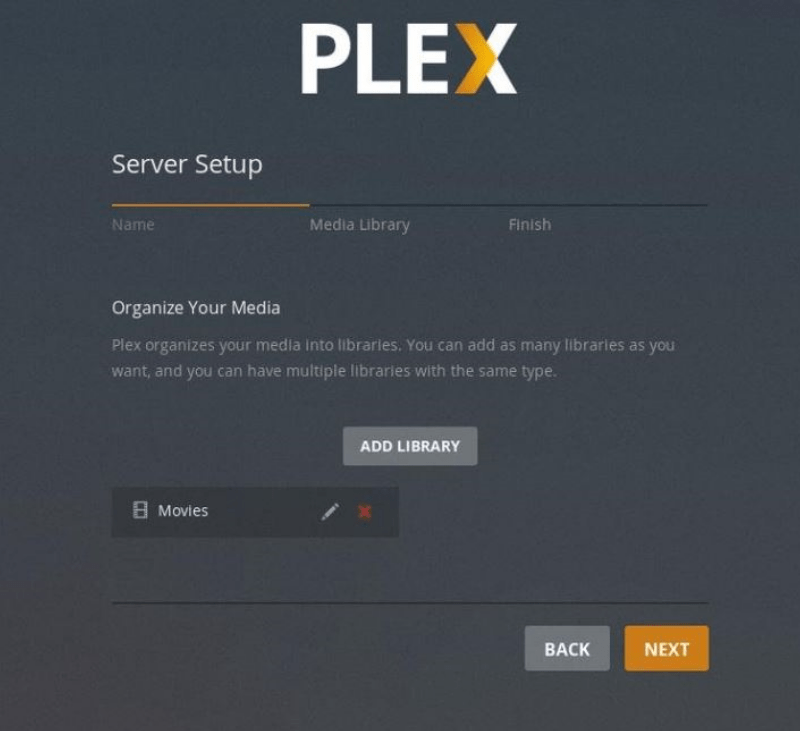
Je bent de configuratie van je Plex-server bijna klaar. Klik op de Volgende knop en vervolgens op Gereed. Je wordt daarna doorgestuurd naar het Plex-webdashboard.
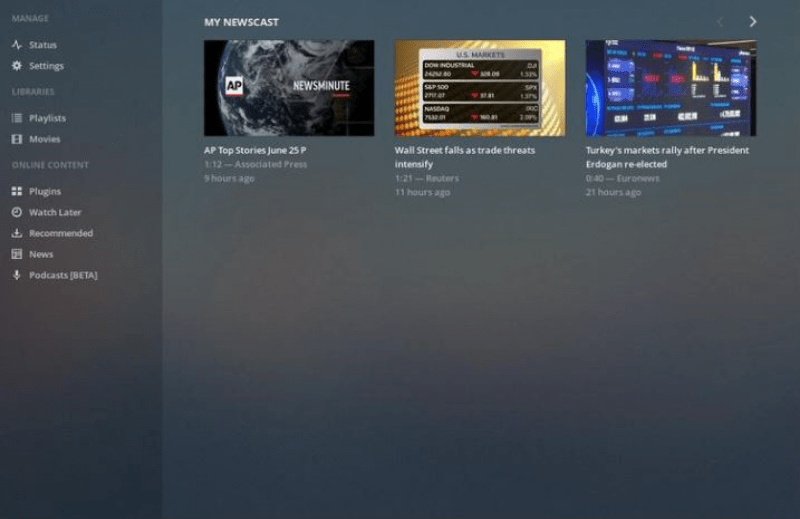
Je hebt de installatiewizard nu doorlopen. Je kunt de opties en mogelijkheden van Plex verder verkennen.
Zoals je inmiddels hebt gemerkt, is VPS een praktische keuze voor Plex. We bespreken de stappen voor het installeren van Plex op Debian, als aanvulling op de tutorial over PLEX VPS.
Lees ook: Beste CPU voor Plex Server 2022
Hoe installeer je Plex Media Server op VPS: Debian
Voordat je begint met de stap-voor-stap handleiding: je hebt sudo-rechten nodig om Plex Media Server op je Debian-systeem te installeren.
Stap 1: importeer de GPG-sleutel van de repository
Net als bij Ubuntu wordt Plex Media Server niet meegeleverd in de officiële Debian-pakketrepository. Gebruik daarom de officiële Plex-repository. Je kunt de GPG-sleutel van de repository importeren met de curl-opdracht:
sudo apt install curl
curl https://downloads.plex.tv/plex-keys/PlexSign.key | sudo apt-key add -
je moet de Plex APT-repository toevoegen aan de lijst met softwarerepository's van je systeem via dit commando:
echo deb https://downloads.plex.tv/repo/deb ./public main | sudo tee /etc/apt/sources.list.d/plexmediaserver.list
Stap 2: De nieuwste versie van Plex installeren
nu de Plex-repository is ingeschakeld, moet je de apt-pakketlijst bijwerken en de meest recente versie van Plex Media Server installeren met deze commando's:
sudo apt install apt-transport-https
sudo apt update
sudo apt install plexmediaserver
Stap 3: De Plex-installatie verifiëren
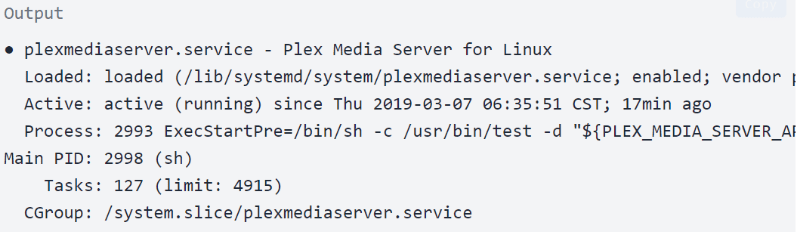
Je Plex-server draait nu automatisch. Gebruik het onderstaande commando om te controleren of Plex correct is geïnstalleerd en de SSH-service actief is:
sudo systemctl status plexmediaserver
De uitvoer ziet er ongeveer zo uit:
Stap 4: Firewallregels aanpassen
Net als bij Ubuntu moet je ook voor dit besturingssysteem de firewallregels aanpassen, zodat verkeer op de Plex-specifieke poorten wordt toegestaan. Als je UFW gebruikt om je firewall te beheren, volg dan de volgende stappen. Open je tekstverwerker en maak het UFW-applicatieprofiel aan:
Je kunt het bestand opslaan en de profielenlijst bijwerken met dit commando:
sudo ufw app update plexmediaserver
gebruik het volgende commando om de nieuwe firewallregels toe te passen:
sudo ufw allow 22sudo ufw allow plexmediaserver-all
controleer nu of de nieuwe firewallregels succesvol zijn toegepast met dit commando:
sudo ufw status verbose
Het is tijd om de Plex-server op het systeem te configureren.
Stap 5: Plex Media Server instellen
Voordat we beginnen met de Plex-configuratie, moet je de mappen aanmaken waarin de Plex-mediabestanden worden opgeslagen. Voer het volgende commando in:
sudo mkdir -p /opt/plexmedia/{movies,series}Copy
Plex Media Server draait als de gebruiker plex. Zorg ervoor dat je lees- en uitvoerrechten hebt voor de mediabestanden en mappen. Gebruik dit commando om de juiste eigendomsinstelling te bepalen:
sudo chown -R plex: /opt/plexmediaCopy
Uiteraard kun je, net als bij Ubuntu, elk gewenst pad kiezen om de mediabestanden op te slaan.
je moet nu invoeren http://YOUR_SERVER_IP:32400/web in je browser, wat je zoiets als dit laat zien:
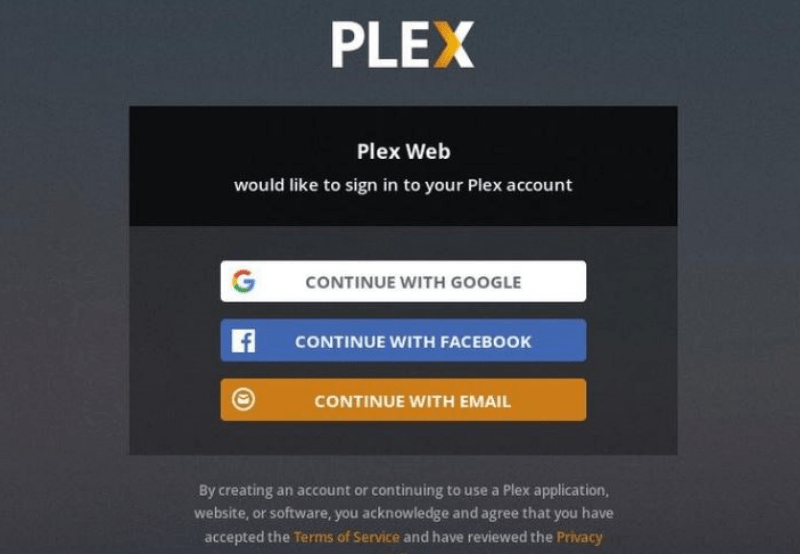
Je hebt een account nodig om Plex Media Server te gebruiken. Klik op de Google-, Email- of Facebook-knop om een gratis Plex-account aan te maken. Wil je gebruikmaken van de betaalde functies van Plex, koop dan een Plex Pass-abonnement. Na het aanmaken van je account zie je een pagina die uitlegt hoe Plex werkt. Net als bij de eerdere Ubuntu-stappen voor VPS voor Plex, lees je de informatie door en klik je op de knop 'Got it'.
Typ nu de naam van je Plex-server en klik op de knop 'Volgende'. Je hoeft de optie 'Allow me to access my media outside my home' niet uit te vinken.
In deze stap voeg je een mediabibliotheek toe door op 'Add Library' te klikken. Kies 'Movies' als bibliotheektype en klik op de knop 'Next'.
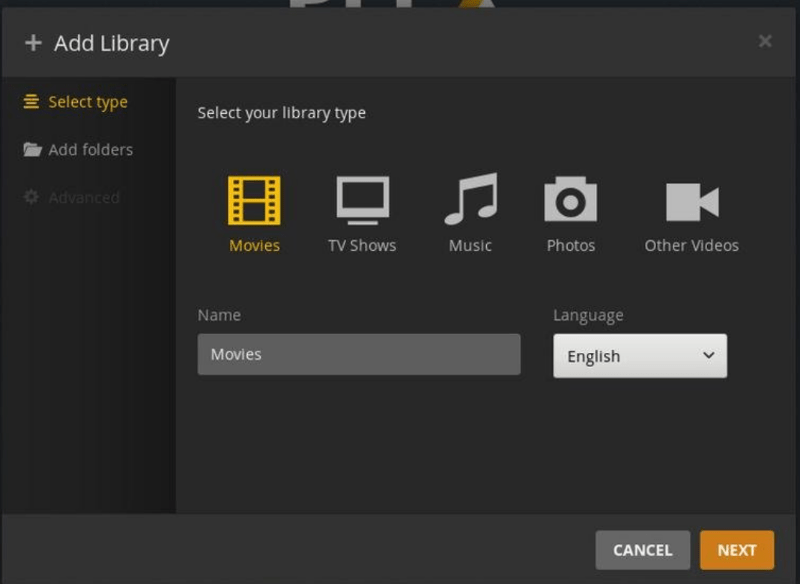
Voeg nu het pad toe naar de map waarin je filmbestanden staan. Klik op 'Add' en vervolgens op 'Add Library'.
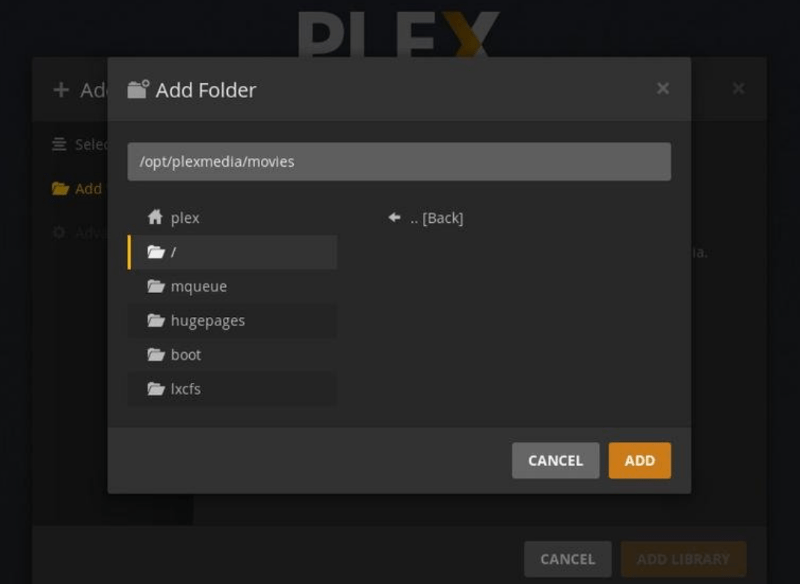
Net als bij Ubuntu en VPS voor Plex kun je hier zoveel bibliotheken toevoegen als je wilt.
Klik tot slot op 'Next' en 'Done' om het Plex-serverdashboard te openen.
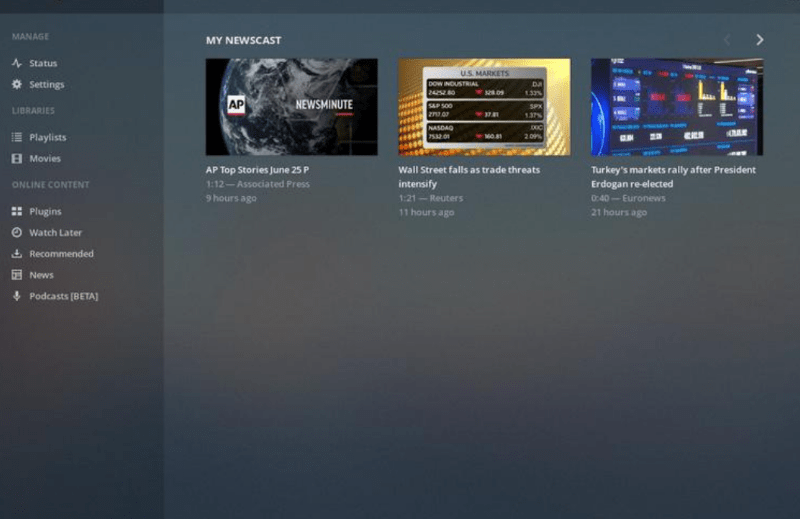
Daarnaast kun je meer lezen over Debian versus Ubuntu een vergelijking die je helpt de juiste distro te kiezen. Nu je alles weet over het instellen van de Plex-server voor Ubuntu en Debian, vraag je je misschien af: hoe optimaliseer ik Plex-streaming?
Lees ook: Installeer PPTP VPN Server op je VPS
Hoe optimaliseer je Plex-streaming?
Er zijn een aantal dingen die je kunt doen om het meeste uit Plex Media Server te halen. We bespreken ze stuk voor stuk, zodat je Plex soepel en professioneel kunt gebruiken.
-
Je Plex-agents beheren
Plex Media Server kan automatisch metadata ophalen voor je content, maar je mediabestanden moeten wel correct zijn opgemaakt. Metadata geeft je veel meer informatie dan je misschien verwacht. Naast basisgegevens over films, zoals posters en afleveringstitels, krijg je ook informatie over acteurs, regisseurs en recensies.
Dit moet je correct instellen: zorg dat de agents goed geconfigureerd zijn. Het is belangrijk dat Lokale media-assets onder de andere metadatabronnen staan. Anders gebruikt Plex de lokale metadata van het bestand als bron. Om deze volgorde aan te passen:
- Klik op Instellingen > Instellingen > Agents.
- Ga dan naar Films > The Movie Database.
- Sleep Lokale Media-assets (Films) beneden De Filmdatabase.
- Ga naar Programma's > TheTVDB en verplaatsen Lokale Media-assets (TV) beneden TheTVDB.
-
De uploadsnelheid beperken
Met Plex kun je content buiten je eigen netwerk streamen. Zo kun je je Plex-video's bekijken als je niet thuis bent, of vrienden en familie toegang geven tot je bibliotheek. Je stelt externe toegang in via Instellingen > Instellingen > Externe toegang en klikken op Externe toegang inschakelen optie.
Als je internetprovider geen snelle uploadsnelheid biedt, of als meerdere mensen tegelijk streamen, is het verstandig om je uploadsnelheid aan te passen. Door een limiet in te stellen, voorkom je dat je thuisnetwerk trager wordt tijdens het streamen. Je past de uploadsnelheid aan via Instellingen > Instellingen > Externe toegang en zoek naar de optie Internet uploadsnelheid waarmee je je Plex-streaming kunt optimaliseren en videostreaming op je server.
-
Plex-video's optimaliseren
Het optimaliseren van video's is een handige functie van de Plex-server waarmee je ze naar andere formaten kunt omzetten. Stel dat je onderweg Titanic, Batman en WALL-E op je iPad wilt kijken. Voor je reis kun je deze video's eenvoudig optimaliseren, zodat ze klaar zijn om op je apparaat af te spelen.
Videooptimalisatie wordt ook wel een pre-transcodering genoemd. Hierdoor is transcodering tijdens het afspelen niet meer nodig. Ben je niet bekend met transcodering en de bijbehorende concepten? Geen zorgen, we behandelen dit in het volgende gedeelte.
Voor mensen die op hetzelfde moment op afstand een video bekijken, is media-optimalisatie nuttig omdat het de druk op de CPU vermindert.
Met deze functie kun je een specifieke show, een serie of je hele bibliotheek optimaliseren. Klik daarvoor op de drie horizontale puntjes bij de content die je wilt aanpassen en selecteer de Optimaliseren optie. Je kunt kiezen om specifieke video's te optimaliseren of alleen de nog niet bekeken video's. Daarnaast kun je de kwaliteit van de optimalisatie instellen, met opties zoals Mobiel, TV, Originele kwaliteit of Aangepaste optimalisatie.
De aangepaste instelling laat je een specifiek apparaat, resolutie en bitrate opgeven. Je beheert de optimalisatiewachtrij via Instellingen > Status > Conversie.
-
Plex-transcodering beheren
Met de Plex-server kun je video's transcoderen zodat ze afspeelbaar zijn op andere apparaten, zoals mobiele telefoons en mediaspelers. Het nadeel is dat transcodering behoorlijk CPU-intensief is, waardoor je CPU bij het gelijktijdig transcoderen van meerdere items aan zijn limieten kan komen.
- Om dit op te lossen, pas je de transcodeerinstellingen aan via Instellingen > Instellingen > TranscoderingNa het klikken op geavanceerde opties weergeven. Hier zie je drie waarden: Transcoderkwaliteit, Achtergrondtranscodering x264 Preset en het maximale aantal gelijktijdige transcodersessies.
Omdat deze instellingen van belang zijn voor het optimaliseren van je Plex-streaming, is het goed om te weten wat ze inhouden:
- Transcoderkwaliteit: Met deze optie stel je de kwaliteit van de transcodering in.
- Achtergrondtranscodering x264 Preset: hiermee geef je de snelheid van de achtergrondtranscodering aan.
- Maximale aantal gelijktijdige transcodersessies: Dit is voor de meeste gebruikers de belangrijkste instelling, omdat deze direct van invloed is op de belasting van je CPU. Houd rekening met de capaciteit van je CPU en het aantal mensen dat tegelijk streamt, en stel een passende waarde in. Mogelijk moet je wat experimenteren om de juiste instelling te vinden.
-
De Plex-streamingkwaliteit instellen
Plex server heeft verschillende streamingkwaliteitsinstellingen, waaronder configuraties voor computers, mobiele apparaten en streamingboxen. De instelling die je kiest, bepaalt de kwaliteit en resolutie van je video's. Een lagere instelling vermindert de videokwaliteit, maar zorgt wel voor sneller laden en minder bandbreedtegebruik. Het aanpassen van deze instellingen is dus een goede manier om je Plex-streaming te optimaliseren. Je kunt drie instellingen wijzigen: Local Quality, Remote Quality en Online Quality.
-
De Plex-database optimaliseren
Plex biedt twee manieren om je streaming te optimaliseren. Naast de eerder genoemde aanpak kun je ook de volledige Plex-database optimaliseren. Dit dwingt Plex om ongebruikte en gefragmenteerde data op te ruimen. Het is verstandig om dit regelmatig uit te voeren na het bewerken van mediabestanden of het aanpassen van bibliotheken, zodat de Plex server soepel blijft werken. Ga naar Settings > Manage > Troubleshooting > Optimize Database en klik op de knop om te starten.
-
Oude afbeeldingen verwijderen
Artwork downloaden is een belangrijk onderdeel van een betere Plex-ervaring. Met de juiste filmposters en seriecovers vind je sneller wat je zoekt. Plex kan artwork automatisch downloaden, maar bewaart ook het oude artwork als je dit later vervangt. Het verwijderen van ongebruikt artwork bevrijdt schijfruimte en verbetert de prestaties van je Plex-streaming. Ga naar Settings > Manage > Troubleshooting > Clean Bundles om eerder gedownload artwork op te schonen.
We hebben je een uitgebreide handleiding gegeven over het gebruik van VPS voor Plex op Ubuntu en Debian, inclusief verschillende manieren om je Plex-streaming te optimaliseren. Met deze kennis als basis gaan we nu dieper in op het draaien van Plex op een VPS.
Lees ook: Hoe beveilig je Linux VPS | 20 manieren om een VPS Server te beveiligen
Waar moet je op letten bij het draaien van Plex op een VPS?
Eerder vermeldden we kort dat het gebruiken van Plex server en het uitvoeren van diverse streamingtaken een krachtige CPU en andere flinke resources vereist. Plex draaien op een VPS is een slimme keuze om deze uitdagingen aan te pakken, omdat het je meerdere voordelen biedt ten opzichte van andere methoden. Bij gebruik van VPS voor Plex hoef je alleen rekening te houden met een paar zaken, zoals CPU, RAM en netwerkgebruik. Om het maximale uit Plex server te halen, moet de beste VPS voor Plex het volgende bieden:
- krachtige VPS-plannen tegen betaalbare prijzen
- datacenters wereldwijd om latency te minimaliseren
- Kernel-gebaseerde virtualisatie die volledig geïsoleerde resources garandeert
- geoptimaliseerde serveroplossingen zonder resource contention
- gegarandeerde uptime en verbindingsstabiliteit
- Klantgericht werken en 24/7 technische ondersteuning bieden
We zeggen het met trots: Cloudzy biedt je al deze voordelen. Bovendien kun je, in tegenstelling tot veel andere VPS-aanbieders, zelf kiezen welke Windows-editie of Linux-distributie je wilt voor je VPS-plan. Zo geven we je de beste oplossing voor je PLEX VPS-behoeften. We hechten veel waarde aan onze klanten en bieden daarom een 14-daagse geld-terug-garantie, zodat je zorgeloos en zonder risico kunt starten.

Bouw op een Linux VPS met root-toegang, NVMe en AMD EPYC-kracht.
Bekijk Linux-plannenSamenvatting: De beste VPS voor Plex kiezen
Dit artikel heeft je stap voor stap uitgelegd hoe je VPS gebruikt voor Plex op Ubuntu en Debian, en hoe je je Plex-streaming kunt optimaliseren. De oplossing voor alle problemen die in deze tutorial aan bod komen, is Plex draaien op een VPS. We bieden verschillende VPS-hostingoplossingen waarmee je content kunt streamen via Plex server. Onze VPS-plannen hebben uiteraard nog veel meer toepassingen, want we leveren ultrasnelle NVMe/SSD Storage, ongelooflijke bandbreedte, en 99,95% gegarandeerde uptime met een geavanceerde infrastructuur. Neem de stap en start met een VPS-oplossing vanaf slechts $7,95/maand!
Veelgestelde vragen
Hoe installeer je Plex op een VPS?
Dit zijn de algemene stappen om Plex op VPS te installeren:
- Download Plex Media Server en installeer het.
- Open de Plex-webinterface en maak een Plex-account aan
- Voeg paddirectories toe aan de server
- Voeg mediabibliotheken toe
Hoeveel RAM heb je nodig voor Plex?
Om Plex op een VPS te draaien heb je minimaal 2GB RAM nodig. Wil je betere prestaties en een soepelere Plex-ervaring, kies dan voor VPS-plannen met meer RAM.
Hoe verbeter ik het streamen op Plex?
Hier zijn enkele Plex-instellingen die Plex-streaming kunnen optimaliseren:
- Plex-agents beheren
- De uploadsnelheid beperken
- Plex-video's optimaliseren
- Plex-transcodering beheren
- Streamingkwaliteit instellen
- Plex-database optimaliseren
- Oude en ongebruikte afbeeldingen verwijderen
Is een Plex-server een goed idee?
Of je nu een grote filmcollectie op een krachtige mediaserver wilt opslaan of gewoon op zoek bent naar een handige manier om te streamen: Plex Server op VPS past bij jouw behoeften.



Discussie
Reacties
Log in om mee te praten.