
Als je problemen hebt met het aanpassen van de schermresolutie van RDP
op je Windows VPS, helpt deze handleiding je de resolutie aan te passen van
je Extern bureaublad-verbinding via Windows, macOS, Android en
iOS.
Veranderen
Extern bureaublad-resolutie via Windows
Als je een Windows-besturingssysteem gebruikt, kun je de
resolutie van Extern bureaublad eenvoudig aanpassen via de ingebouwde
Verbinding met extern bureaublad-toepassing. Volg deze stappen om de resolutie in te stellen op
jouw voorkeuren:
Stap 1: Starten
Extern Bureaublad-verbinding
Open de toepassing Verbinding met extern bureaublad. Je
kunt dit doen via een van de volgende methoden:
Druk op de Windows-toets, typ Remote Desktop
Connection of mstsc in het zoekvak, en
druk Enter.
Stap 2: Geavanceerde instellingen openen
Opties
Zodra het venster Verbinding met extern bureaublad is geopend, klik je op de
Opties weergeven knop. Hierdoor worden aanvullende
instellingen en configuraties voor je extern bureaublad-sessie zichtbaar.
Stap 3: Configureren
Weergave-instellingen
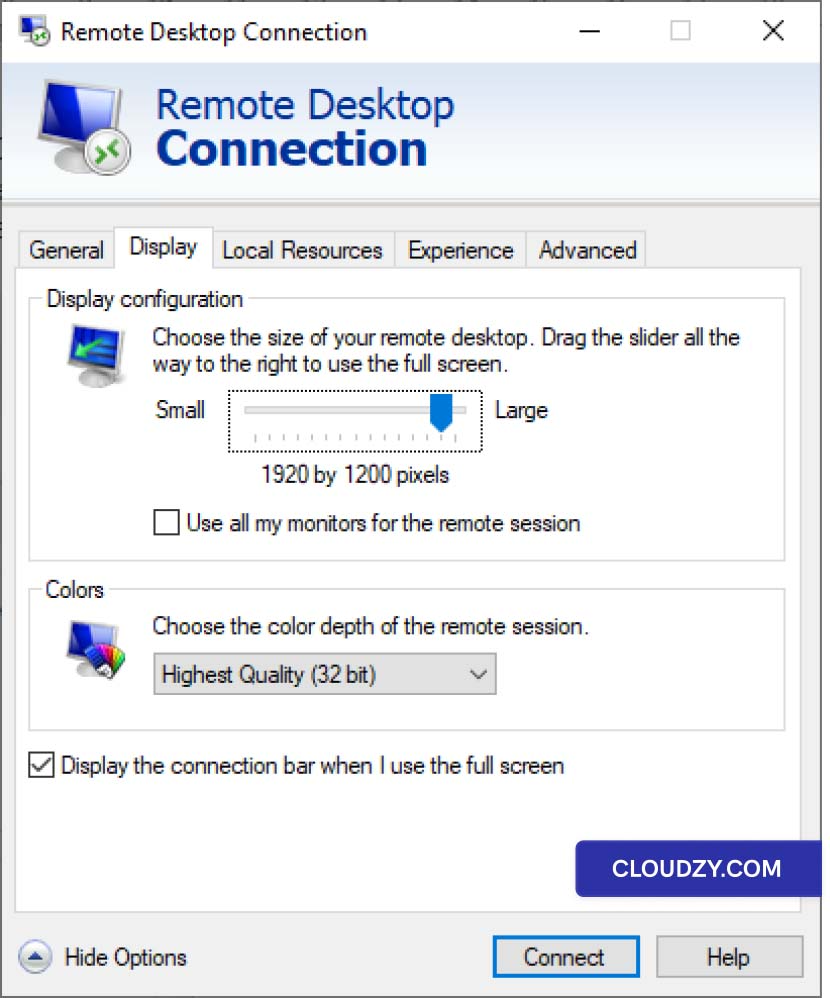
Navigeer naar de Beeldscherm tabblad in het venster
Verbinding met extern bureaublad. Hier vind je diverse weergave-instellingen
die je kunt aanpassen.
Stap 4: Aanpassen
Resolutie
Om de resolutie van je extern bureaublad-sessie in te stellen, gebruik je
de schuifregelaar in het gedeelte Weergaveconfiguratie. Versleep deze om je
gewenste resolutie te kiezen, afgestemd op de mogelijkheden van je apparaat
en je persoonlijke voorkeur.
Aanpassen
Extern bureaublad-resolutie op macOS
Voor macOS-gebruikers die al een extern bureaublad-profiel hebben, kun je
de resolutie van je RDP-verbinding rechtstreeks aanpassen vanuit Microsoft Remote
Desktop, dezelfde applicatie die je gebruikt om verbinding te maken met je Windows.
VPS:
-
Open de Microsoft Remote Desktop-applicatie op je macOS-apparaat
vanuit de map Programma's. -
Klik in de applicatie op de ••• (weglatingsteken)
knop op het hoofdscherm en selecteer Bewerken. -
In de Extern bureaublad bewerken venster, selecteer de
de extern bureaublad-verbinding die je wilt aanpassen. -
Klik op de Bewerken knop (potloodpictogram) onderaan
het venster om de instellingen voor die verbinding te wijzigen.
verbinding -
In de Extern bureaublad bewerken venster, ga naar de
Beeldscherm tabblad. -
Zorg ervoor dat Alle monitors gebruiken optie is uitgeschakeld
om een aangepaste schermresolutie in te stellen voor uw Remote Desktop.
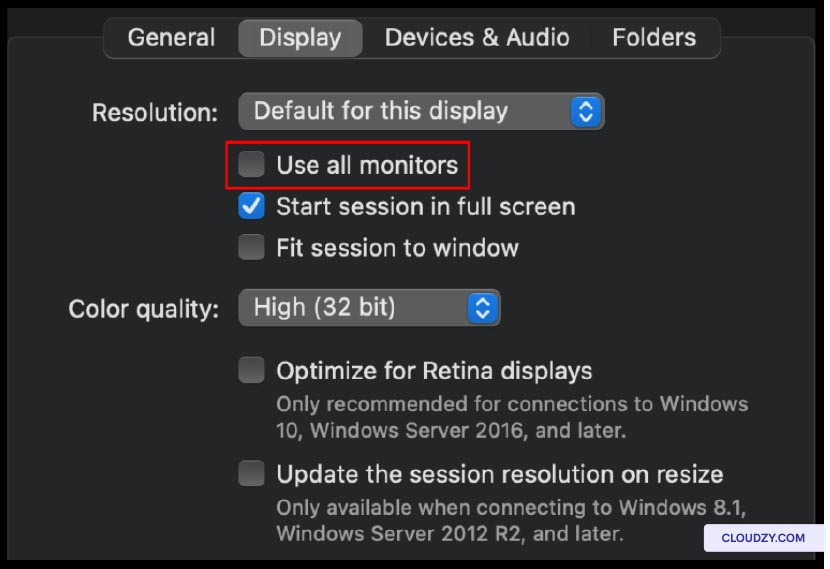
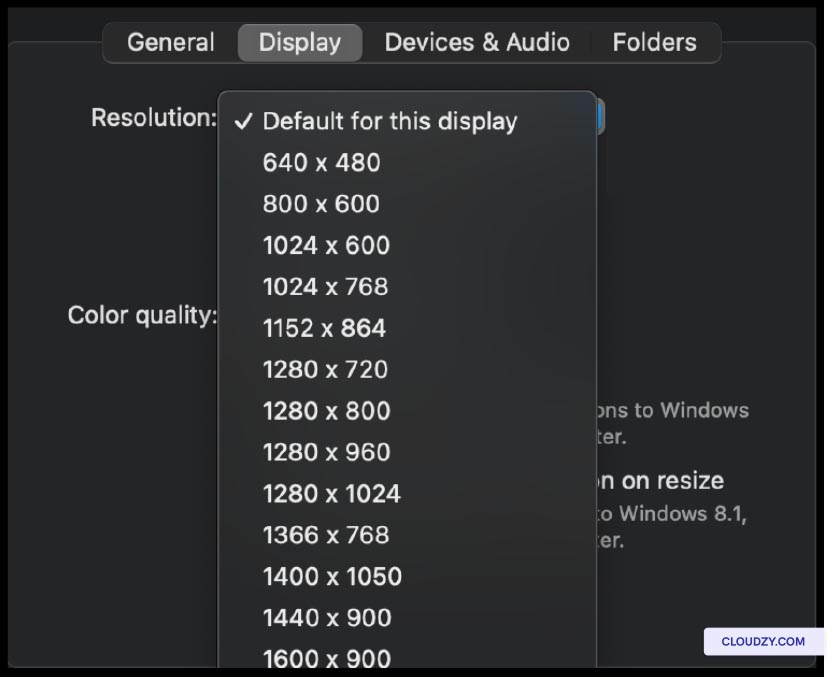
- Hier vindt u de opties voor de weergave-instellingen. Gebruik
de schuifregelaar om uw gewenste resolutie voor de remote desktop in te stellen
sessie.
-
Optioneel kunt u andere weergave-instellingen aanpassen, zoals
kleurdiepte en schaling, naar uw voorkeur. -
Klik na het configureren van de weergave-instellingen op de
Opslaan knop om uw wijzigingen op te slaan.
Aanpassen
Remote Desktop-resolutie via iOS
Voor iOS-gebruikers verloopt het wijzigen van de Remote Desktop-resolutie
is als volgt:
Stap 1:
De Remote Desktop-applicatie starten
Start de Remote Desktop-applicatie op uw iOS-apparaat. Dit is
dezelfde applicatie die u gebruikt om verbinding te maken met uw Windows VPS.
Stap 2: Toegang
Instellingen
Zodra de app is geopend, tikt u op de ••• (weglatingsteken)-knop linksboven
in het scherm. Dit opent een menu met diverse
opties.
Stap 3: Configureren
Weergave-instellingen
Selecteer in het menu Instellingen om toegang te krijgen tot de
configuratieopties voor uw remote desktop-sessies. Ga in het
instellingengedeelte naar de Beeldscherm categorie.
Stap 4: Kiezen
Uw gewenste resolutie
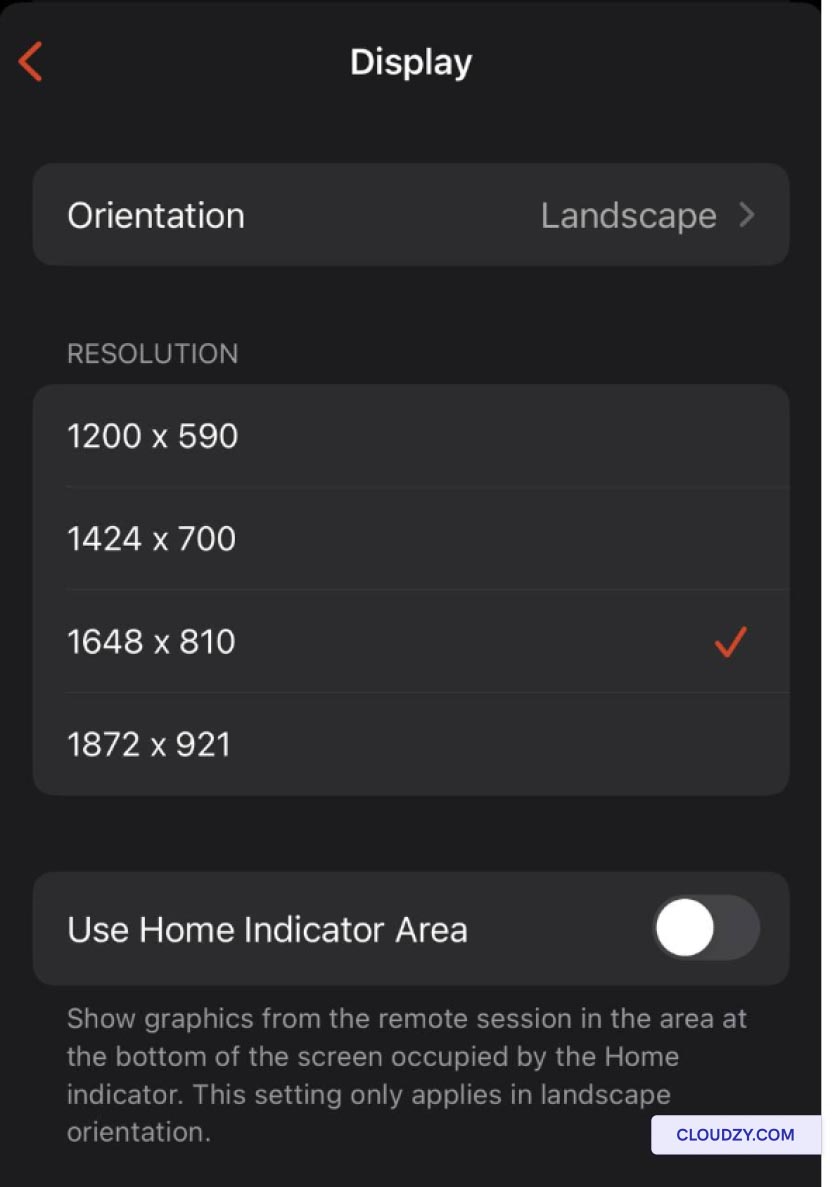
In de Beeldscherm sectie, waar u de optie vindt om
uw gewenste resolutie te selecteren. Tik op deze instelling om een lijst
met beschikbare resoluties te openen. Kies de resolutie die het beste past bij uw iOS-
apparaat en uw visuele voorkeuren.
Wijzigen
Extern bureaublad-resolutie vanuit Android
Android-gebruikers kunnen de volgende stappen volgen om hun extern bureaublad-resolutie te wijzigen
resolutie:
Stap 1: Aanpassen
Schermresolutie
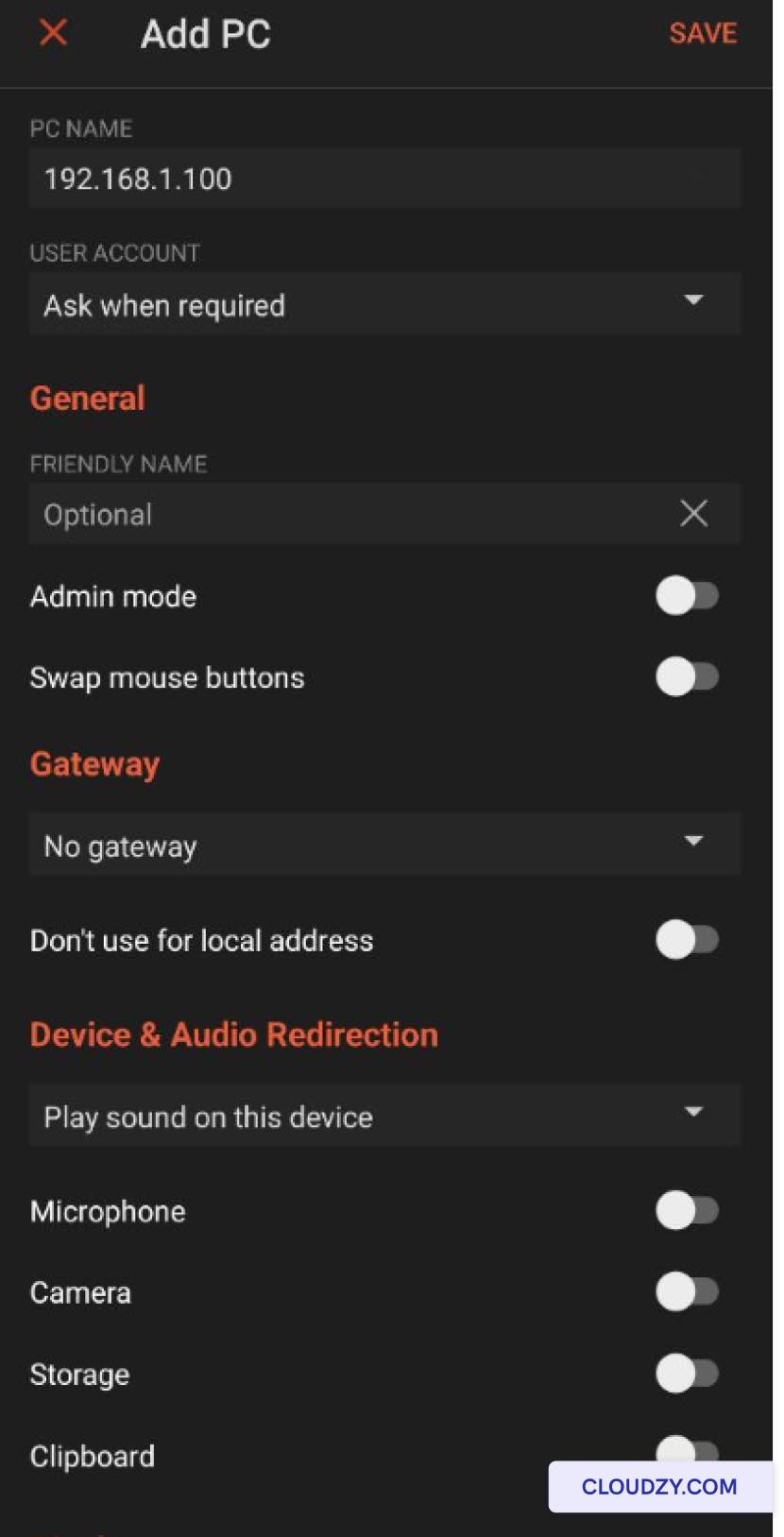
Open de Microsoft Remote Desktop-app waarmee je verbinding maakt met
je VPS. Zoek onderaan de pagina de optie
Weergaveresolutie aanpassen in. Schakel deze van
Uit to On om aanpassing van in te schakelen
de weergaveresolutie.
Stap 2: Kies je
Resolutie
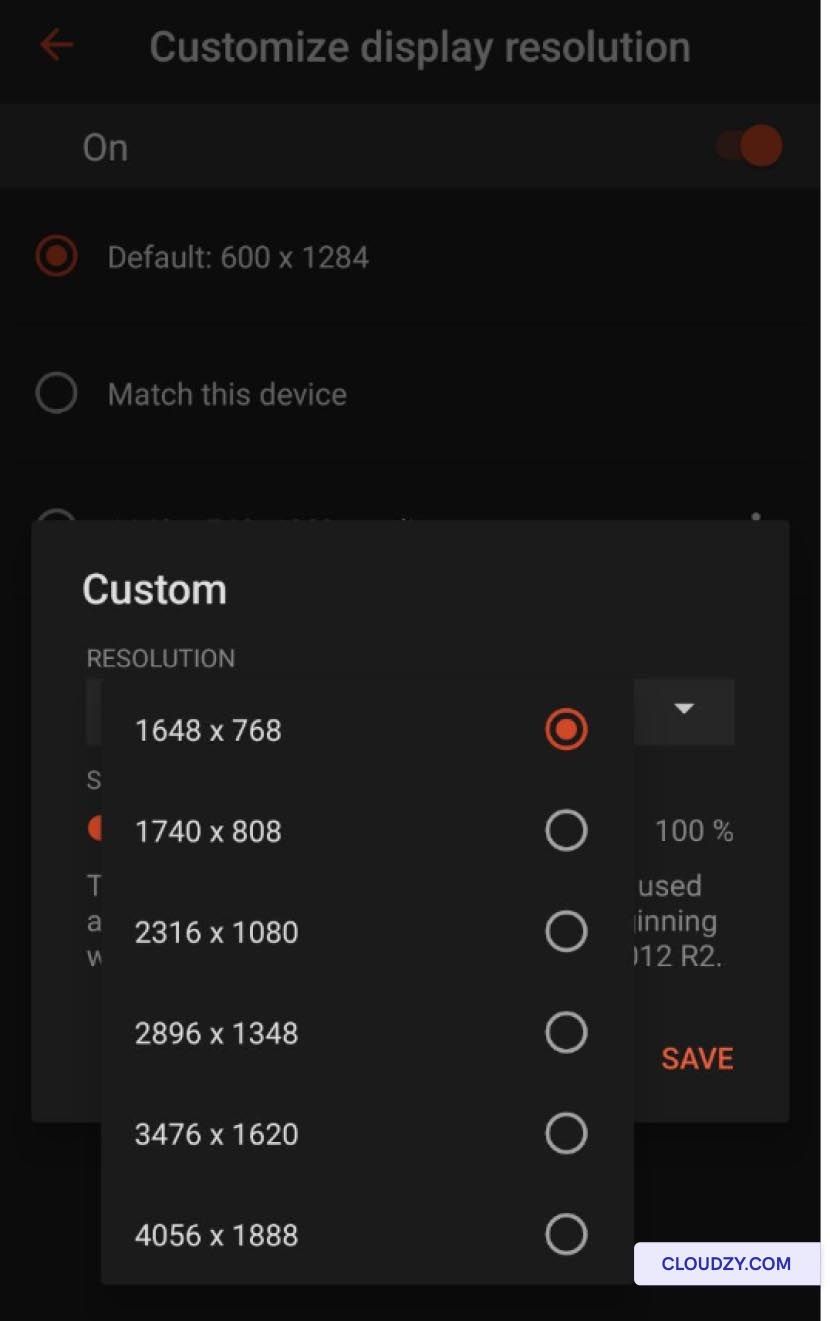
Na inschakeling Weergaveresolutie aanpassen, een
er verschijnt een vervolgkeuzemenu met verschillende resolutieopties. Kies
de resolutie die het beste past bij jouw behoeften en de mogelijkheden van je
Android-apparaat.
Stap 3: Opslaan
de configuratie en verbinding
Sla na het kiezen van je gewenste resolutie de configuratie-instellingen op. Ga daarna terug naar de startpagina van de app.
configuratie-instellingen. Ga vervolgens terug naar de startpagina van de app.
Vanaf de startpagina kun je nu verbinding maken met je VPS door de
geconfigureerde verbinding te selecteren. Hiermee start je een extern bureaublad-sessie met
de gekozen resolutie-instellingen.
<BlogFAQSection data={[ { title: 'Waarom is het belangrijk om de
resolutie van Extern bureaublad aan te passen?', answer: 'De resolutie aanpassen zorgt
voor een optimale en persoonlijke kijkervaring wanneer je op afstand
toegang hebt tot je computer vanaf verschillende apparaten.
Zonder de juiste resolutie-instellingen kunnen beelden er te klein of juist te groot uitzien,
wat je productiviteit belemmert.', }, { title: 'Kan ik
teruggaan naar de standaard resolutie-instellingen als dat nodig is?', answer: 'Ja, dat kan.
kan indien nodig worden teruggezet naar de standaardresolutie-instellingen. De meeste Remote
Desktop-applicaties en besturingssystemen bieden de mogelijkheid om terug te schakelen naar de
standaardinstellingen wanneer dat nodig is, wat zorgt voor flexibiliteit en
aanpasbaarheid.', }, { title: 'Zijn er aanvullende tips voor het
optimaliseren van de Remote Desktop-ervaring?', answer: 'Naast het
aanpassen van de resolutie, kun je ook kleurdiepte, schaling en
kwaliteitsinstellingen aanpassen om je Remote Desktop-ervaring verder te verbeteren.
Experimenteer met deze instellingen om de configuratie te vinden die het beste aansluit bij
jouw wensen en voorkeuren.', }, ]} />
Ook in Windows / RDP
Gerelateerde gidsen.
Hulp nodig met iets anders?
Mediane reactietijd onder 1 uur. Echte mensen, geen bots.