
Handleiding voor bestandsoverdracht via RDP
Bestanden efficiënt overdragen tussen je lokale systeem en je
Windows VPS is essentieel voor goed beheer van je externe server. Deze
handleiding legt je drie praktische methoden uit voor probleemloze bestandsoverdracht
overdrachten via Remote Desktop, waardoor je je
workflow kunt stroomlijnen en je Cloudzy Windows VPS gesynchroniseerd houdt met je lokale
omgeving.
Methode
1: Schijven delen van lokale pc naar Cloudzy Windows VPS
Met deze methode kun je schijven en mappen delen tussen
je lokale pc en je Cloudzy Windows VPS via Remote Desktop
Verbinding (RDP). Dit is vooral handig wanneer je
bestanden op je lokale systeem wilt openen terwijl je werkt op je VPS, of
bestanden efficiënt tussen de twee omgevingen wilt overzetten.
Stap 1:
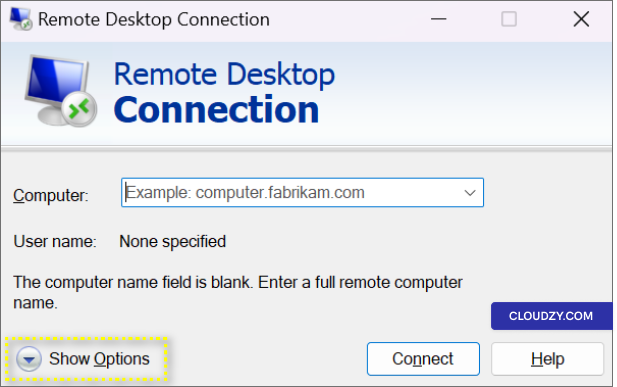
Verbinding met extern bureaublad instellen
- Open Verbinding met extern bureaublad op je lokale pc.

- Klik op Opties weergeven.
-
In de Computer sectie, voer het IP-adres of de
volledige domeinnaam in van je Cloudzy Windows VPS. -
Vul je gebruikersnaam in (standaard is dit
Administrator).
Stap 2:
Schijven van je lokale werkstation doorsturen
Zodra de verbinding tot stand is gebracht, kun je het delen van
je lokale schijven en mappen instellen. Met deze functie kun je
specifieke schijven of mappen selecteren die toegankelijk moeten zijn binnen je VPS-
sessie. Door alleen de benodigde resources te kiezen, verloopt het
overzetten en openen van bestanden soepeler.
-
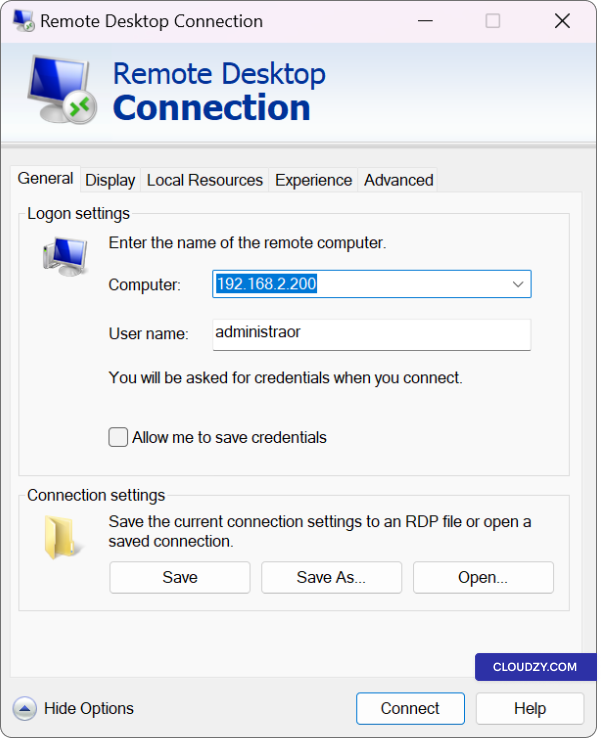
Klik in het venster Verbinding met extern bureaublad op Weergeven
Opties. -
Navigeer naar de Lokale Resources tabblad.
-
Onder Lokale apparaten en resources, klik op
Meer.
- Selecteer de schijven of mappen die je wilt delen door het vakje aan te vinken bij
vakken
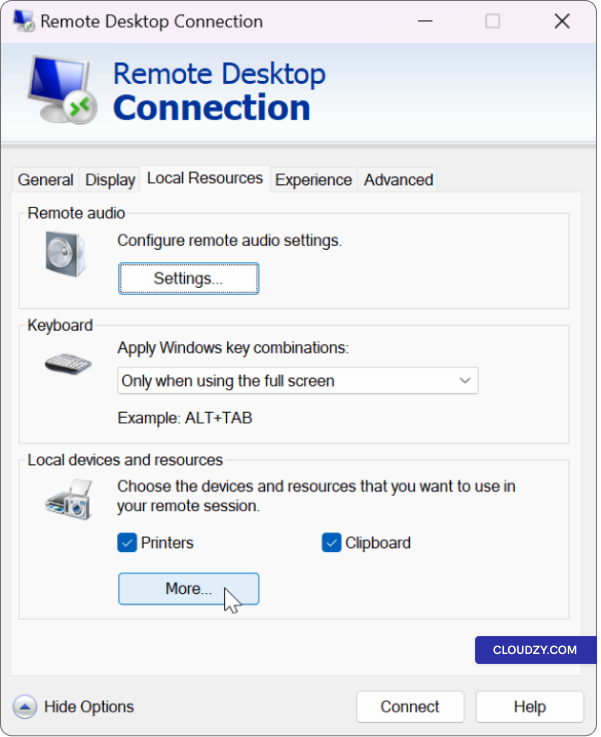
- Klik OK om je keuzes te bevestigen.
Stap 3:
Verbinding maken met je Cloudzy Windows VPS
-
Klik op de Verbinden optie in het Extern bureaublad
Verbindingsvenster. -
Na het verbinden, klik met de rechtermuisknop op het Startmenu en selecteer
Bestandsverkenner.
Stap 4:
Bestanden moeiteloos openen en overdragen
In de laatste stap gebruik je de 'Verkenner' op je VPS om
toegang krijgen tot de gedeelde schijven en mappen vanaf je lokale systeem. Dit maakt
bestandsbeheer een fluitje van een cent. Sleep bestanden moeiteloos
tussen je lokale pc en Cloudzy Windows VPS, waardoor taken zoals
het uploaden, downloaden of synchroniseren van belangrijke bestanden.
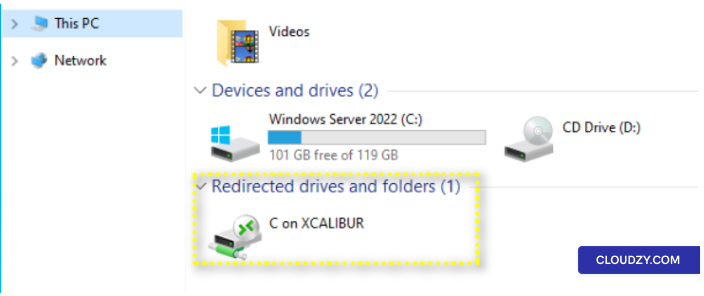
- In de Bestandsverkenner onder Deze PC
of Computer, ziet u de schijven die u
geconfigureerd voor delen.
- Je kunt bestanden en mappen uitwisselen tussen je lokale
systeem en Cloudzy Windows VPS moeiteloos.
Probleemoplossing
"Toegang tot doelmap geweigerd" Fout
Als je een foutmelding "Destination Folder Access Denied" krijgt tijdens
bestanden overzetten via Externe bureaubladverbinding? Doe het zo niet
maak je geen zorgen; dit probleem is op te lossen. Dit zijn je opties om het aan te pakken
het:
Externe sesie opnieuw starten
Desktopverbinding:
Probeer eerst je Remote Desktop Connection-sessie opnieuw op te starten. Sluit
de bestaande sessie beëindigen en opnieuw verbinding maken met uw Cloudzy Windows VPS.
Soms kan een eenvoudige herverbinding toegangsproblemen oplossen.
Maak verbinding als een
Beheerder:
Zorg ervoor dat je verbinding maakt met je Cloudzy Windows VPS als een
beheerder. Beheerdersaccounts hebben doorgaans toegang tot meer bestanden
toegangsrechten. Als u nog geen beheerdersaccount gebruikt,
account. Log uit en maak opnieuw verbinding met een account.
Verifiëren
Rechten op de lokale schijf:
Zorg ervoor dat de lokale schijf op je eigen machine, die je wilt
gebruiken met Extern bureaublad, de juiste lees- en
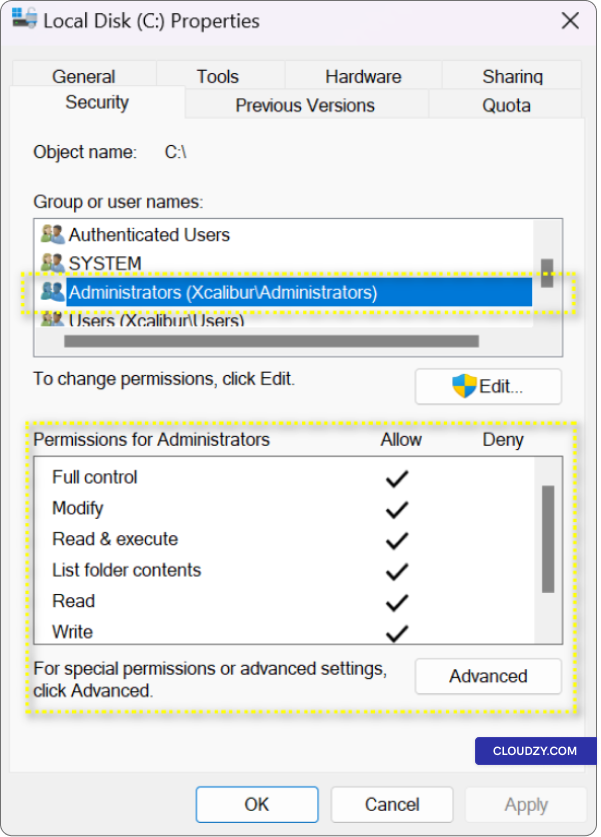
schrijfrechten heeft. Klik met de rechtermuisknop op de schijf, kies
Eigenschappen, en ga naar het tabblad
Beveiliging . Controleer of je gebruikersaccount de
vereiste machtigingen.
Om de fout 'Toegang geweigerd voor doelmap' op te lossen, controleer je de
mapmachtigingen op je lokale systeem. Machtigingen controleer je als volgt:
Op je Windows klik je met de rechtermuisknop op de schijf en kies je
Eigenschappen, en ga naar het tabblad
Beveiliging tabblad. Zorg dat de benodigde machtigingen,
waaronder lezen en schrijven, zijn toegekend.
Gebruik een ander
Doelstation:
Als de fout aanhoudt, probeer het bestand dan naar een andere
doelschijf te verplaatsen. Zorg dat de nieuwe schijf ook de vereiste
toestemmingen.
Methode
2: Bestanden kopiëren en plakken tussen Cloudzy Windows VPS en je lokale
Systeem
Je kunt eenvoudig bestanden uitwisselen tussen je Cloudzy Windows VPS en
je lokale systeem via kopiëren en plakken. Met deze methode verplaats je
bestanden moeiteloos in beide richtingen - handig voor taken zoals
het downloaden van rapporten, het maken van back-ups of het organiseren van bestanden.
jouw bestanden.
Stap
1: Bestanden kopiëren van Cloudzy Windows VPS (naar lokaal
Systeem)
-
Bestand zoeken: Op je Cloudzy Windows VPS,
navigeer je naar de locatie van het bestand dat je wilt overzetten. -
Bestand selecteren: Klik eenmaal op het gewenste
bestand om het te selecteren. Voor meerdere bestanden tegelijk houd je
omlaag CTRL toets op je toetsenbord terwijl je klikt op
elk bestand. -
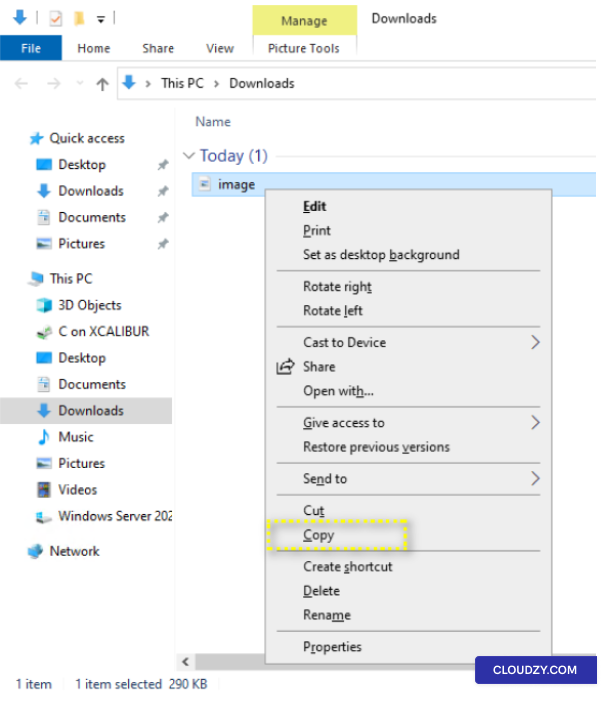
Kopieer het bestand: Klik met de rechtermuisknop op de geselecteerde
bestand(en) en kies Kopiëren uit het contextmenu.
Je kunt ook de sneltoets gebruiken CTRL +
C om het bestand/de bestanden te kopiëren.
Stap 2:
Bestanden plakken naar uw lokale systeem
-
Navigeer naar je lokale systeem: Minimaliseer de
Cloudzy Windows VPS desktop of schakel over naar je lokale systeem. -
Kies de bestemming: Klik met de rechtermuisknop op je
de desktop van je lokale systeem of navigeer naar de doelmap waar je
waar u het bestand of de bestanden wilt opslaan. Dit is waar de gekopieerde bestanden terechtkomen
geplakt. -
Bestand(en) plakken: Klik met de rechtermuisknop in de
doelmap en kies Plakken uit de context
menu. Je kunt ook de sneltoets gebruiken CTRL + V
om het bestand (de bestanden) te plakken. -
Bestandsoverdracht: Het bestand (de bestanden) wordt nu
overdracht van uw Cloudzy Windows VPS naar uw lokale systeem. De tijd
vereist voor overdracht is afhankelijk van de bestandsgrootte en uw internet
verbindingssnelheid. -
Bevestiging: Zodra de overdracht is voltooid, kun je
vindt u het bestand (of de bestanden) in de aangewezen doelmap op uw lokale
systeem.
Stap
3: Het proces omdraaien (lokaal systeem naar Cloudzy Windows
VPS)
U kunt dezelfde methode ook gebruiken om bestanden van uw lokale
systeem naar uw Cloudzy Windows VPS over te zetten:
-
Zoek op uw lokale systeem het bestand (of de bestanden) dat u wilt
overdracht -
Kopieer het bestand (of de bestanden) op dezelfde manier als hierboven beschreven
hierboven. -
Verbind met uw Cloudzy Windows VPS via Remote Desktop
Verbinding. -
Navigeer naar de gewenste locatie op uw VPS.
-
Plak het bestand (of de bestanden) op de VPS-locatie om de overdracht te voltooien
overdracht
Met de kopieer-en-plak-methode kunt u bestanden efficiënt overzetten
tussen uw Cloudzy Windows VPS en uw lokale systeem, in beide
richtingen. Dit maakt het eenvoudig om uw gegevens te beheren
in beide omgevingen.
Methode
3: Bestanden overzetten tussen Windows VPS en het lokale systeem via
Bestandsverkenner
Bestandsverkenner biedt een gebruiksvriendelijke en intuïtieve
methode om bestanden over te zetten tussen uw Windows VPS en uw lokale
systeem. Of u nu belangrijke documenten wilt verplaatsen, back-upbestanden wilt beheren, of
uw gegevens wilt ordenen: File Explorer maakt het proces eenvoudig.
Stap 1:
Open File Explorer op Windows VPS
-
Verbind met uw Windows VPS: Begin met verbinden
naar uw Windows VPS via Remote Desktop Connection, volgens uw
gebruikelijke procedure. -
Bestand Verkenner openen: Zodra u verbonden bent, opent u
Bestandsverkenner door met de rechtermuisknop op het Startmenu of de
taakbalk te klikken en File Explorer te selecteren. U kunt ook
kan de toetsenbordsnelkoppeling Windows gebruiken Toets + E starten
Bestandsverkenner.
Stap
2: Zoek het bestand of de map (Windows VPS naar lokaal
Systeem)
-
Navigeer naar het bestand of de map: Binnen bestand
Navigeer in Verkenner op je Windows VPS naar de locatie van het bestand of de
map die je naar je lokale systeem wilt overzetten. -
Selecteer het bestand of de map: Klik met de linkermuisknop op het
bestand of de map om het te selecteren.
Stap 3: Kopieer het bestand of de
Map
-
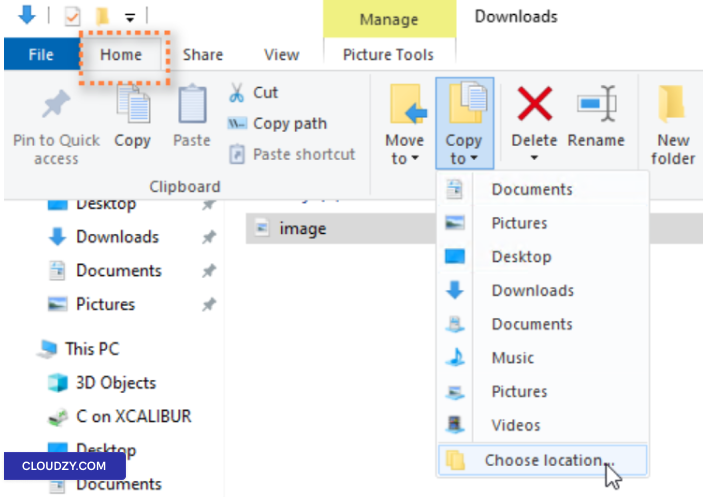
Ga naar het tabblad Start: In de bovenste balk van het Verkenner-
venster, zoek en selecteer het Home
tabblad. -
Kies Verplaatsen naar of Kopiëren naar: Op het tabblad Start
vind je opties voor Verplaatsen naar of Kopiëren
to in de subcategorie. Klik op de gewenste optie op basis van
je specifieke behoeften voor bestandsoverdracht.
- Geef de bestemming op: In het vervolgkeuzemenu,
kies Kies de locatie en geef de bestemming op
op je lokale systeem waar je het bestand of de map naartoe wilt overzetten.
- Kopie starten Nadat je de gewenste
bestemming hebt opgegeven, klik op de Kopiëren knop.
Opmerking: Om het omgekeerde te doen en bestanden
van uw lokale systeem naar uw Windows VPS te uploaden, volgt u dezelfde stappen,
maar start u de overdracht vanuit de Verkenner op uw lokale systeem naar het
station dat u hebt gedeeld in de Verbinding met extern bureaublad.
Kortom, deze methoden maken bestandsoverdracht tussen uw
Windows VPS en lokale systeem eenvoudiger, wat het gegevensbeheer verbetert voor taken zoals
websitehosting en applicatiebeheer. Hebt u nog vragen,
neem dan gerust contact met ons op via een
kaartje.
<BlogFAQSection data={[ { title: 'Zijn er groottelimieten voor
bestandsoverdrachten via RDP?', answer: 'Bij de kopieer-en-plak methode kunnen bestanden
tot 2 GB worden overgedragen tussen uw lokale systeem en
Windows VPS. Voor grotere bestanden kunt u gebruikmaken van stationsynchronisatie of
gedeelde-stationsfunctionaliteit.', }, ]} />
Ook in Windows / RDP
Gerelateerde gidsen.
Hulp nodig met iets anders?
Mediane reactietijd onder 1 uur. Echte mensen, geen bots.