
SSH-verbindingsproblemen oplossen
Secure Shell (SSH) is een belangrijk protocol voor toegang tot externe
servers op een veilige manier. Ondanks de betrouwbaarheid ervan kunnen gebruikers
verbindingsproblemen tegenkomen bij het werken met SSH. Deze gids bespreekt
veelvoorkomende SSH-verbindingsproblemen en biedt oplossingen voor de diagnose ervan.
en ze oplossen.
Vereisten
-
Beheerderstoegang: Inloggegevens met
de benodigde rechten op de server waarmee je verbinding probeert te maken
toegang. -
Netwerktoegang: Een stabiele internetverbinding en
de mogelijkheid om het netwerk van de server te bereiken. -
SSH-client: Een werkende SSH-client geïnstalleerd op
je lokale machine, zoals OpenSSH of PuTTY. -
Serverinformatie: Het IP-adres van de server, de SSH-
poortnummer (standaard 22) en het juiste gebruikersaccount
informatie. -
Machtigingen: Als je gebruikmaakt van authenticatie op basis van sleutels,
zorg er dan voor dat je privésleutel beschikbaar is en de juiste rechten heeft
verzameling.
Veelvoorkomende problemen en
Oorzaken
Authenticatie
Fouten
Deze problemen ontstaan wanneer de opgegeven inloggegevens
niet overeenkomen met wat de server verwacht. Veelvoorkomende situaties zijn:
-
Onjuiste wachtwoorden: Typfouten of recente
wachtwoordwijzigingen kunnen mislukte pogingen veroorzaken. -
Problemen met de publieke sleutel: Als het bestand aan de serverkant
authorized_key de juiste publieke sleutel niet bevat
of als de privésleutel van de client niet is geladen, mislukt de authenticatie
mislukken. -
Verlopen Inloggegevens: Sommige systemen hanteren
beleid voor het verlopen van wachtwoorden of sleutels om veiligheidsredenen.
Netwerkproblemen
Verbindingsproblemen kunnen worden veroorzaakt door netwerkproblemen, zoals:
-
Firewallbeperkingen: Firewalls kunnen mogelijk zijn
geconfigureerd om de standaard SSH-poort (22) te blokkeren, wat een regelwijziging vereist
om verkeer toe te staan. -
DNS-configuratie onjuist: Onjuiste DNS-instellingen kunnen
leidt ertoe dat de client het verkeerde IP-adres gebruikt voor de
server -
Serviceonderbreking: Onbetrouwbaar internet
verbindingen of netwerkkwesties aan de serverzijde kunnen SSH verstoren
toegang.
SSH-configuratie
Fouten
Een correcte configuratie van de SSH-daemon en -client is essentieel.
Mogelijke problemen zijn:
-
Onjuist geconfigureerde sshd_config: Onjuiste richtlijnen
in het SSH-configuratiebestand van de server kan verbindingen blokkeren. -
Problemen met de clientconfiguratie: De SSH-client
de configuratie moet voldoen aan de vereisten van de server, zoals
het accepteren van de juiste sleuteltypes of versleutelingsalgoritmen.
Serveroverbelasting of
Downtime
Een hoge serverbelasting kan SSH-diensten vertragen of verstoren, en geplande
of ongeplande downtime kan de server tijdelijk onbereikbaar maken
ontoegankelijk.
Diagnostische stappen
Volg deze stappen om SSH-verbindingsproblemen te identificeren en op te lossen
diagnostische stappen:
Netwerk controleren
Connectiviteit
Controleer eerst of je netwerkverbinding actief en
stabiel is. Gebruik tools zoals ping of
traceroute om de verbinding met het IP-adres van de SSH-server te
controleren. Dit helpt je te bepalen of het probleem op netwerkniveau ligt
niveau.
Verifiëren
Referenties
Zorg dat de SSH-inloggegevens die je gebruikt correct en
actueel zijn. Controleer bij wachtwoordauthenticatie het ingevoerde wachtwoord nogmaals.
Bevestig bij SSH-sleutelauthenticatie dat de privésleutel is
geladen in je SSH-client en dat de bijbehorende publieke sleutel staat in het
aanwezig in de authorized_keys bestand op de server.
SSH wordt gecontroleerd
Configuratie
Bekijk de SSH-configuratiebestanden zorgvuldig. Zorg er op de server voor dat het
sshd_config bestand zo is ingesteld dat toegang wordt toegestaan
via de gewenste methoden (wachtwoord of sleutel) en dat de juiste poort is
opgegeven. Zorg er aan de clientzijde voor dat de configuratie overeenkomt met de
protocolsvereisten van de server.
Server beoordelen
Logboeken
Serverlogboeken kunnen waardevolle informatie geven over de oorzaak van SSH
fouten. Zoek naar authenticatiefouten of meldingen over geweigerde
verbindingen. Deze logboeken bevinden zich meestal in
/var/log/auth.log of
/var/log/secure.
Door deze stappen systematisch te volgen, kun je de
oorzaak van SSH-verbindingsproblemen achterhalen.
Probleemoplossing
en oplossingen voor SSH-verbindingen
Netwerk aan het oplossen
Problemen
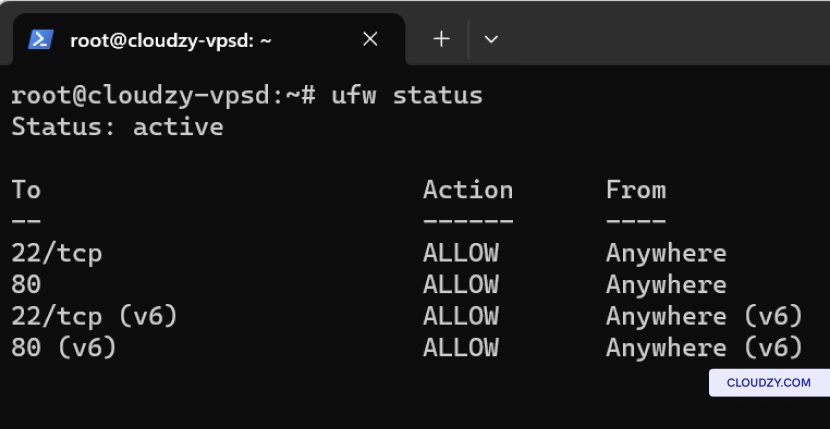
Gebruik de volgende opdrachten om de firewallinstellingen aan te passen:
-
Voor Ubuntu: sudo ufw allow 22 om SSH toe te staan
verkeer op poort 22. -
Voor CentOS: sudo firewall-cmd –permanent
--add-service=ssh gevolgd door sudo firewall-cmd
–reload.
Authenticatie herstellen
Problemen
Als je problemen ondervindt met SSH-toegang door authenticatieproblemen,
voer dan de volgende stappen uit:
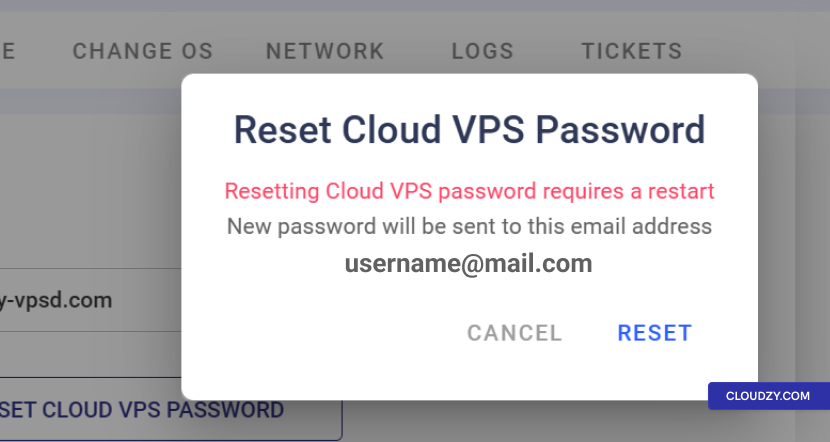
- Wachtwoord opnieuw instellen: Ga in het Cloudzy-paneel naar het
naar de Toegang tabblad en klik op RESET CLOUD VPS opnieuw instellen
WACHTWOORD om een nieuw wachtwoord te genereren.
-
SSH-sleutelverificatie: In de SSH
Keys sectie van het paneel, zorg ervoor dat je je publieke
SSH-sleutel correct invoert. Het pad naar de authorized_keys bestand
op je server, waar je publieke sleutel in moet staan, is meestal
~/.ssh/authorized_keys. -
Machtigingen controleren: Controleer op de server de
machtigingen van uw ~/.ssh map en de
authorized_keys bestand met chmod 700
~/.ssh en chmod 600
~/.ssh/authorized_keys.
SSH-instellingen aanpassen
Configuraties
Voor configuratiewijzigingen:
-
Bekijk en bewerk het SSH-configuratiebestand op
/etc/ssh/sshd_config op de server. Controleer de directives
zoals PermitRootLogin ja en
PasswordAuthentication ja om te bevestigen dat ze overeenkomen met uw
vereisten. -
Herstart de SSH-service om de wijzigingen toe te passen met sudo
systemctl restart sshd.
DNS controleren
Configuraties
Problemen met DNS-configuraties kunnen leiden tot verbindingsproblemen met SSH.
Zo controleert u de DNS-instellingen op zowel de client als
serverzijden
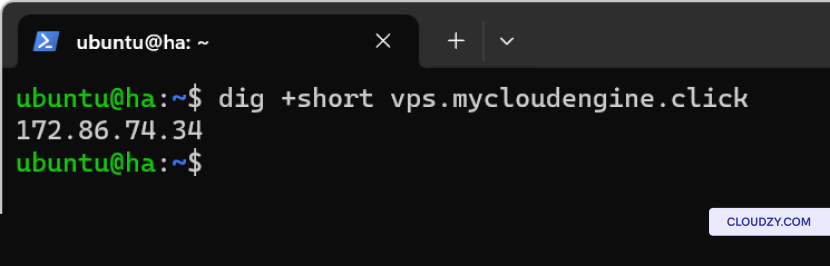
- Aan de clientzijde (Linux): Gebruik het dig-commando om
de DNS-records op te vragen:
dig +short yourdomain.comDit zou het IP-adres van uw server moeten teruggeven. Als dat niet het geval is,
is er waarschijnlijk een probleem met de DNS-resolutie op uw client.
machine.
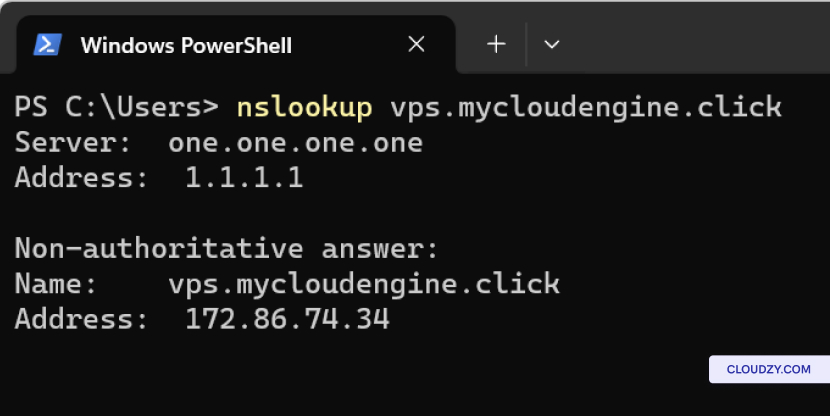
Aan de clientzijde (Windows): Gebruik
nslookup in de opdrachtprompt:
nslookup yourdomain.comVergelijkbaar met dig, dit zou het IP-adres van uw server moeten teruggeven
als DNS correct wordt omgezet.
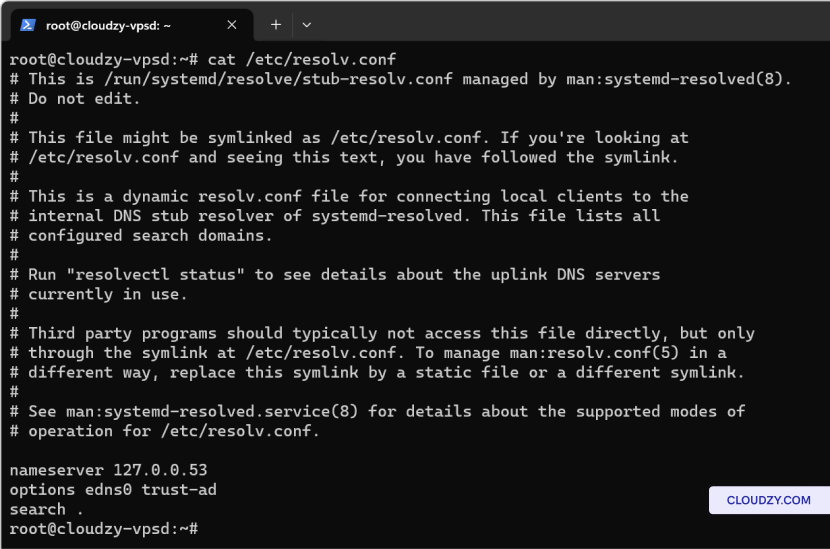
- Aan de serverzijde: Controleer het DNS-resolverconfiguratiebestand, meestal
configuratiebestand, doorgaans /etc/resolv.conf, om te maken
Zorg dat het verwijst naar de juiste DNS-server. Het moet vermeldingen bevatten
die lijken op het volgende:
nameserver 8.8.8.8

nameserver 8.8.4.4
Dit zijn de openbare DNS-servers van Google en kunnen worden vervangen door die
van uw hostingprovider of ISP.
- DNS-resolutie op de server testen: Gebruik de
dig of nslookup direct op de opdracht
de server om te controleren of deze domeinnamen kan omzetten naar IP-adressen. Als dit
niet lukt met externe domeinnamen, kan dit wijzen op een probleem met
de DNS-service of de netwerkconfiguratie op de server zelf.
Bronnen controleren
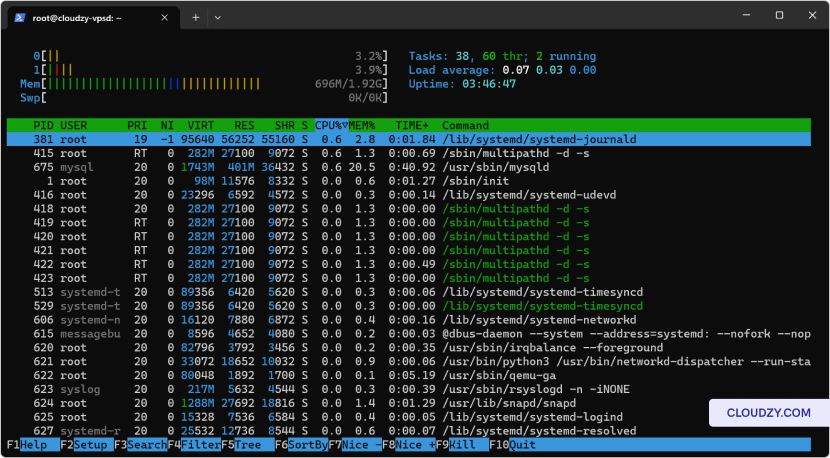
met htop
Installeren htop voor realtime monitoring:
-
Ubuntu: sudo apt-get install htop
-
CentOS: sudo yum install htop
Gebruik htop om CPU, geheugengebruik en processen te bekijken en te beheren
rechtstreeks vanuit de interface.
Server onderhouden
Gezondheid
Houd de server up-to-date om beveiligingslekken te voorkomen en
prestatieproblemen:
-
Ubuntu: Uitvoeren sudo apt update && sudo apt
upgrade om alle pakketten bij te werken. -
CentOS: Uitvoeren sudo yum update om te verversen
systeem.
Om SSH-verbindingsproblemen effectief op te lossen, controleer je stap voor stap
de DNS-instellingen en corrigeer ze, verifieer inloggegevens, pas firewallregels
aan en bekijk de SSH-configuraties. Systemen regelmatig bijwerken en
resources monitoren zijn essentiële maatregelen om een stabiele
en veilige serveromgeving te onderhouden. Door deze stappen te volgen, heb je
betrouwbare SSH-toegang tot je VPS, met minder downtime en betere
beveiliging. Neem gerust contact op als je meer informatie of hulp nodig hebt.
wilt, neem dan contact op met ons ondersteuningsteam via een
kaartje.
Ook in Linux / SSH
Gerelateerde gidsen.
Hulp nodig met iets anders?
Mediane reactietijd onder 1 uur. Echte mensen, geen bots.