
SSH-authenticatieproblemen oplossen
SSH (Secure Shell) is een belangrijk onderdeel van veilig netwerkbeheer
en biedt een veilige methode om toegang te krijgen tot externe servers.
Authenticatie binnen SSH is een meervoudig proces dat gebruikmaakt van
methoden zoals wachtwoord, publieke sleutel en multi-factor authenticatie (MFA)
om de identiteit van gebruikers te verifiëren. Kennis van deze authenticatiemethoden en
de veelvoorkomende problemen daarmee is essentieel voor veilig en effectief beheer van externe servers.
toegang.
Vereisten
-
Beheerderstoegang tot de server om SSH-configuraties
en gebruikersaccounts te beheren. -
Bekendheid met het aanmaken van SSH-sleutels en het installatieproces voor
publieke en privésleutels. -
Inzicht in het wachtwoordbeleid van de server en accountbeheer.
beheerprocedures. -
Kennis van het configureren en oplossen van problemen met MFA-instellingen.
-
Toegang tot de SSH-configuratiebestanden van de server, doorgaans te vinden op
at /etc/ssh/sshd_config. -
Mogelijkheid om commandoregeltools te gebruiken voor loganalyse en
het bewerken van configuratiebestanden. -
Voor problemen met de SSH-agent: inzicht in hoe SSH-agents werken en hoe
je sleutels aan de agent toevoegt.
Veelvoorkomende SSH
Authenticatieproblemen uitgelegd
Wachtwoord
Verificatiefouten
Wachtwoordproblemen behoren tot de meest voorkomende SSH-authenticatieproblemen.
Gebruikers die hun wachtwoord verkeerd invoeren, kunnen te maken krijgen met
accountvergrendeling door beveiligingsbeleid. Wachtwoordverloop is
een ander aandachtspunt: wachtwoorden kunnen na een bepaalde periode ongeldig worden.
periode.
Openbare sleutel
Verificatieproblemen
Deze authenticatiemethode is veiliger dan wachtwoorden, maar brengt
eigen uitdagingen met zich mee. Als de publieke sleutel ontbreekt op de server's
.ssh/authorized_keys bestand of als de privésleutel aan de
clientkant niet correct is geconfigureerd of onjuiste rechten heeft
(moet 600 zijn), mislukt de authenticatie. Een ander veelvoorkomend probleem zijn
opmaakfouten in het authorized_keys bestand, die kunnen
optreden als de sleutel onjuist is gekopieerd.
Meervoudige factor
Authenticatie (MFA) Problemen
MFA voegt een extra beveiligingslaag toe die doorgaans bestaat uit een
tijdgebaseerde code of een fysiek token. Veelvoorkomende problemen met MFA zijn tijdsverschillen
op tokens die leiden tot mislukte synchronisaties, of gebruikers die geen
toegang meer hebben tot hun MFA-apparaat, waardoor ze buitengesloten kunnen raken.
SSH Agent Problemen
De SSH-agent bewaart privésleutels die worden gebruikt voor authenticatie met een publieke sleutel,
waardoor het minder vaak nodig is om wachtwoorden in te voeren. Problemen kunnen ontstaan als de SSH-
agent niet actief is of als sleutels niet aan de agent zijn toegevoegd met
ssh-add. Dit kan leiden tot herhaalde wachtwoordverzoeken of
verificatiefouten.
Inzicht in deze veelvoorkomende problemen en hun gevolgen is essentieel
voor een veilige en goed werkende SSH-omgeving.
SSH diagnosticeren
Verificatieproblemen
Als je SSH-authenticatieproblemen hebt, kan een systematische aanpak
helpen bij het achterhalen van de oorzaak:
Fout analyseren
Berichten
SSH geeft specifieke foutmeldingen die je naar het probleem leiden.
Zo wijst "Permission denied (publickey)" op een probleem met
authenticatie via publieke sleutel, terwijl "Access denied" kan duiden op een onjuist
wachtwoord of een geblokkeerd account.
Server en controleren
Clientlogboeken
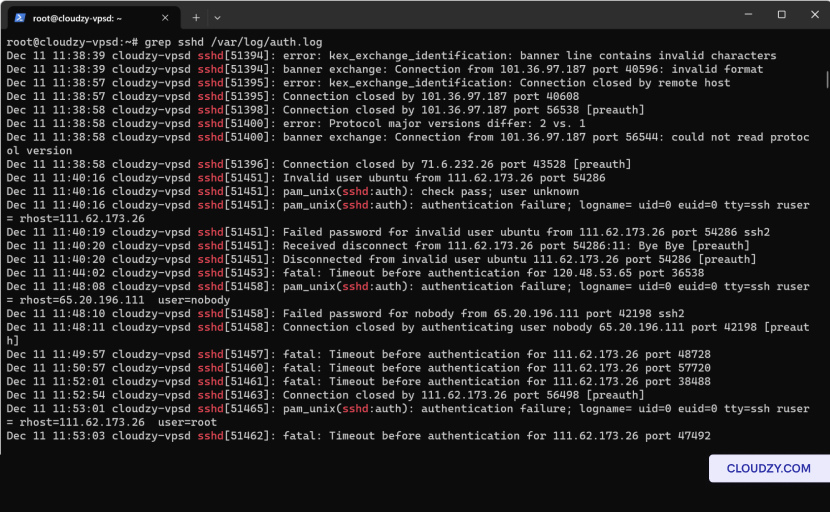
De logs van de server geven gedetailleerd inzicht in authenticatie-
fouten. Gebruik commando's zoals grep sshd /var/log/auth.log
om logregels te filteren die gerelateerd zijn aan SSH op de server. Controleer ook
de clientlogs, meestal te vinden in ~/.ssh/ of uitvoer naar
de terminal, om aanwijzingen te vinden.
Verifiëren
Verificatie-instellingen
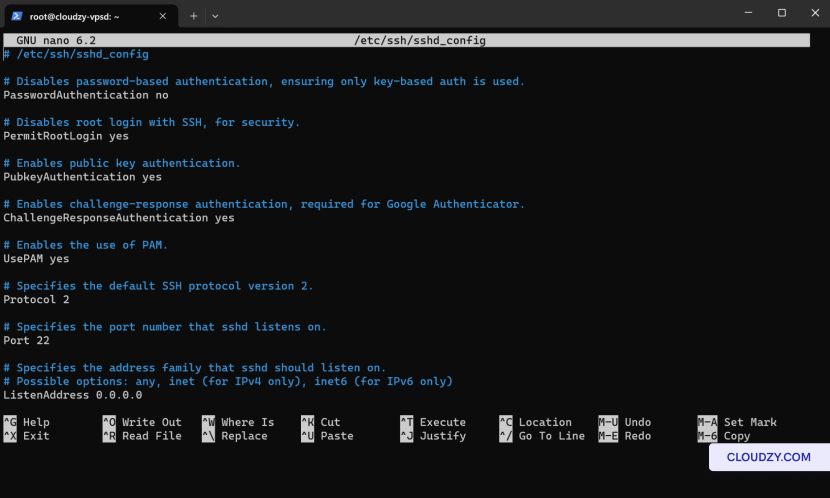
Op de server staat het configuratiebestand van de SSH-daemon op
/etc/ssh/sshd_config en bevat instellingen voor
authenticatiemethoden. Zorg ervoor dat wachtwoordauthenticatie, authenticatie via publieke
sleutel en eventuele MFA-instellingen correct zijn in- of
uitgeschakeld zoals vereist.
Door deze onderdelen zorgvuldig te bekijken, kun je het exacte
probleem dat de SSH-authenticatiefout veroorzaakt vaak achterhalen.
Probleemoplossing en
Oplossingen
Wachtwoord herstellen
Problemen
Wanneer je wachtwoordgerelateerde SSH-authenticatieproblemen tegenkomt, kun je je
inloggegevens eenvoudig resetten via het Cloudzy-
Paneel:
- Open het Cloudzy-paneel:
-
Meld u aan bij uw Cloudzy dashboard.
-
Navigeer naar de Toegang sectie van je specifieke
VPS-dashboard.
- Wachtwoord opnieuw instellen:
-
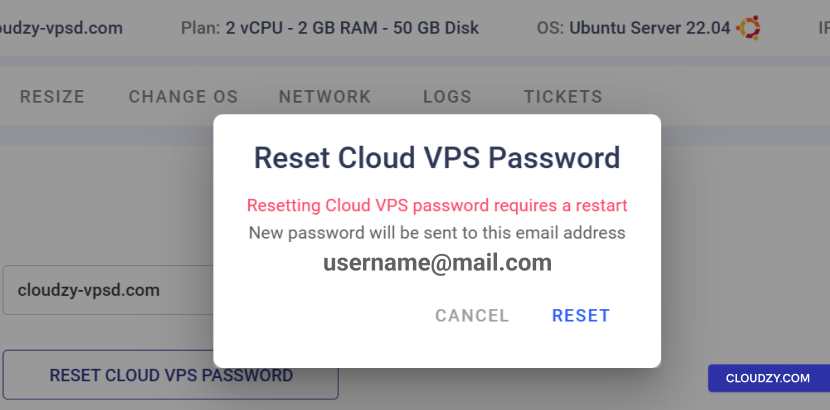
Klik op de RESET CLOUD VPS WACHTWOORD
knop. -
Er verschijnt een bevestigingsmelding. Na bevestiging wordt de VPS
herstart en wordt een nieuw wachtwoord naar je geregistreerde e-mailadres gestuurd.
adres.
Publieke sleutel herstellen
Authenticatie
Controleer of de publieke sleutel correct is geplaatst in het
~/.ssh/authorized_keys bestand van de server. Controleer of het bestand
machtigingen correct zijn met chmod 600
~/.ssh/authorized_keys. Controleer aan de clientkant of de
privésleutel geladen is met ssh-add -l en voeg deze toe als dat niet het geval is:
het ermee ssh-add /path/to/private_key.
MFA configureren
Problemen
Voor MFA-problemen: zorg dat de tijd op de server en het authenticatieapparaat
gesynchroniseerd zijn. Als het MFA-apparaat verloren is gegaan, reset de MFA-instellingen via
de beheerdersinterface van de server. Dit vereist vaak tijdelijke
uitschakeling van MFA voor het betreffende account.
Voor problemen met Google Authenticator of vergelijkbare MFA-tools:
-
Hertijd: Zorg dat de tijd op je server en je
MFA-apparaat gesynchroniseerd zijn. Gebruik ntpdate commando aan
de server indien nodig om te synchroniseren met tijdservers. -
Toegang herstellen: Als je geen toegang meer hebt tot je
MFA-apparaat, gebruik dan de backupcodes die bij de installatie zijn verstrekt, of neem contact op met de serverbeheerder om MFA tijdelijk uit te schakelen voor je account, zodat je weer
toegang krijgt.
toegang.
SSH Agent-problemen oplossen
Windows met PuTTY:
-
PuTTY starten.
-
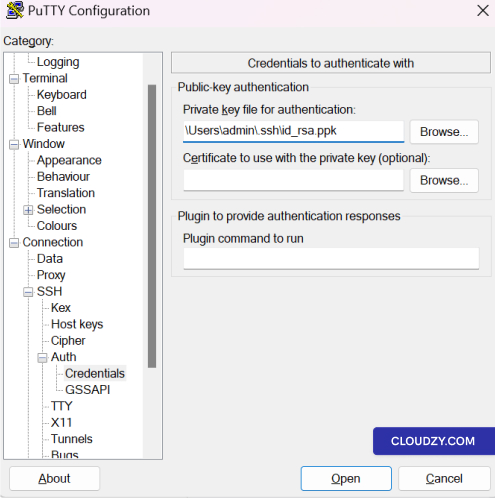
Ga naar Connection -> SSH -> Auth -> Credentials in
de categoriestructuur. -
Klik op 'Browse' om je privésleutelbestand te selecteren voor
authenticatie. Dit bestand heeft doorgaans de extensie .ppk als het
geconverteerd is voor gebruik met PuTTY.
-
Als je sleutelbestand een wachtwoordzin heeft, wordt je gevraagd deze in te voeren
wanneer je verbinding maakt. -
Sla je sessie-instellingen op voor later gebruik.
Windows PowerShell of Opdrachtprompt:
- Zorg dat je de ssh-agent service actief:
Get-Service ssh-agent | Set-Service -StartupType Automatic

Start-Service ssh-agent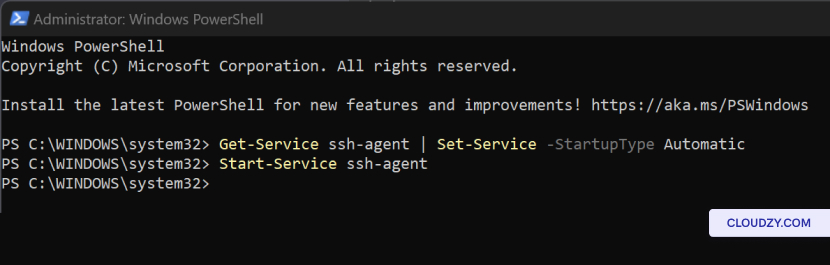
- Voeg je privésleutel toe aan de ssh-agent:
ssh-add .ssh\id_rsaVervang **.ssh_rsa** door het pad naar je privésleutelbestand als het zich
niet op de standaardlocatie bevindt.
Linux Terminal:
- Start de SSH-agent als deze nog niet actief is:
eval "$(ssh-agent -s)"- Voeg je SSH-sleutel toe aan de agent:
ssh-add ~/.ssh/id_rsaVervangen ~/.ssh/id_rsa door het pad naar je privé-
sleutelbestand als het zich niet op de standaardlocatie bevindt.
Houd er rekening mee dat op Linux, ssh-add mogelijk om je
sleutelwachtwoord kan vragen als je er een hebt ingesteld. Dit is eenmalig per sessie of
totdat de agent wordt gestopt of het systeem opnieuw wordt opgestart.
Met deze oplossingen kun je de meest voorkomende
SSH-authenticatieproblemen aanpakken, van eenvoudige wachtwoordresets tot complexere
MFA- en SSH-agentproblemen. Volg altijd de aanbevolen beveiligingspraktijken bij het
oplossen van deze problemen om de integriteit van de toegangsbeveiliging van je server te waarborgen.
Als je meer informatie of verdere hulp nodig hebt,
wilt, neem dan contact op met ons ondersteuningsteam via een
kaartje.
Ook in Linux / SSH
Gerelateerde gidsen.
Hulp nodig met iets anders?
Mediane reactietijd onder 1 uur. Echte mensen, geen bots.