
De SSH-shell-omgeving vormt de interface tussen gebruikers en de
externe server en maakt het uitvoeren van opdrachten en systeembeheer via een
beveiligd kanaal mogelijk. Veel gebruikers lopen hierbij echter tegen uiteenlopende problemen aan
deze omgeving. Veelvoorkomende problemen zijn onder meer onjuist geconfigureerde shell-instellingen,
zoals een verkeerde standaardshell of profielscripts en omgevings-
variabelen die zich niet gedragen zoals verwacht. Problemen met terminalemulatie en
bestandsrechten kunnen de gebruikerservaring nog verder
bemoeilijken. Het oplossen van deze problemen is essentieel voor efficiënt beheer van
externe servers en het bewaken van de integriteit van SSH-sessies.
Vereisten
-
Basiskennis van het SSH-protocol en de werking ervan
operatie. -
Toegang tot de externe server met de benodigde rechten om
shell-instellingen aan te passen. -
Kennis van het bewerken van tekstbestanden in een opdrachtregelomgeving
met editors zoals vi, nano, of
emacs. -
Toegang tot een lokale terminal, een SSH-client zoals PuTTY (voor Windows-
gebruikers), of de standaardterminal (voor Unix/Linux/macOS-gebruikers).
Veelvoorkomende SSH Shell-
Omgevingsproblemen
Onjuiste Shell
Instellingen:
Wanneer een gebruiker via SSH inlogt op een externe server, start de server de
standaardshell van de gebruiker zoals opgegeven in /etc/passwd. Problemen
kunnen problemen ontstaan als deze shell onjuist is ingesteld of als de
configuratiebestanden van de shell (zoals .bashrc voor Bash of
.zshrc voor Zsh) fouten bevatten. Deze bestanden bepalen het
gedrag van de shell en de omgevingsinstellingen; fouten hierin kunnen leiden tot problemen met aliassen,
onjuiste padconfiguraties, of kunnen voorkomen dat de shell correct wordt geladen.
startend.
Omgevingsvariabele
Problemen:
Omgevingsvariabelen zoals PATH,
HOME, en EDITOR bepalen de
werkcontext en voorkeuren van de gebruiker. Een verkeerde configuratie kan ertoe leiden dat opdrachten
niet worden gevonden, bestanden onjuist worden bewerkt, of scripts niet worden uitgevoerd. Dit soort
problemen komen vaak voort uit fouten in het profiel van de shell
scripts (/etc/profile of
~/.bash_profile).
Terminalemulatie
Fouten:
SSH-clients emuleren een terminal om te communiceren met de externe shell,
gebruikersinvoer omzetten in opdrachten en de uitvoer weergeven. Als de
emulatie-instellingen en de verwachtingen van de server (zoals het gebruik van de verkeerde
tekencodering of onjuiste terminaltypen) niet overeenkomen, gebruikers
last gebroken tekst, niet-reagerende sessies of sneltoetsen die
werken niet goed.
Bestandsrechten
Problemen:
Het Unix-bestandspermissiesysteem regelt de toegang tot bestanden en
mappen. Als de rechten te beperkend zijn, kunnen gebruikers mogelijk niet
scripts uitvoeren of configuratiebestanden openen. Aan de andere kant,
Te ruime rechten kunnen beveiligingsrisico's opleveren. Veelvoorkomende rechten
problemen omvatten .ssh/authorized_keys niet leesbaar zijn,
wat kan leiden tot mislukte publieke-sleutelauthenticatie of cruciale
uitvoerbare bestanden zonder uitvoerrechten.
Deze problemen begrijpen is de eerste stap bij het oplossen van SSH
omgevingsproblemen in de shell. Elk onderdeel binnen de SSH-omgeving
speelt een cruciale rol, en verkeerde configuraties kunnen leiden tot aanzienlijke
productiviteitsverlies of beveiligingsproblemen.
Shell-diagnose
Omgevingsproblemen
Identificeren
Configuratiefouten:
Fouten in shell-configuratiebestanden zijn lastig te vinden. Controleer de
.bashrc, .profile, of gelijkwaardig
configuratiebestanden op syntaxisfouten of onjuiste instellingen. Let op
voor ontbrekende leestekens, zoals puntkomma's of aanhalingstekens.
Omgeving controleren
Variabelen:
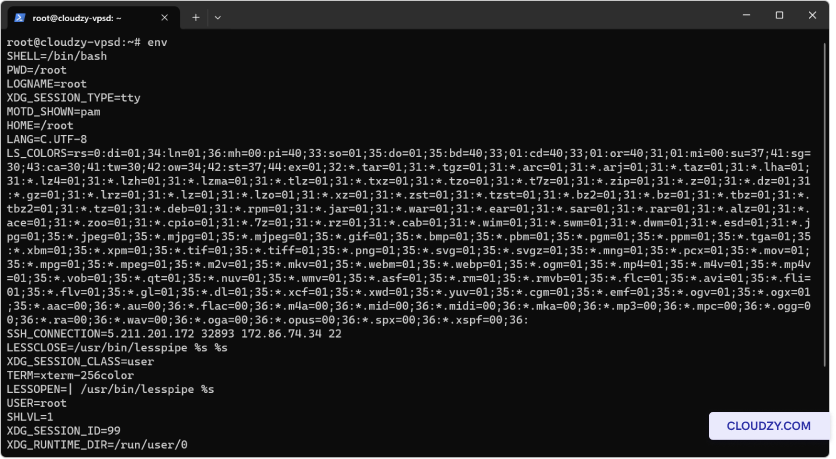
Gebruik env, instellen, of echo
$VARIABLE_NAME om omgevingsvariabelen te bekijken en te beheren. Gebruik
zorg ervoor dat de paden en instellingen correct zijn. Gebruik bijvoorbeeld de
PATH De variabele moet de mappen bevatten waar gewoonlijk
gebruikte programma's worden opgeslagen, zoals /usr/bin/.
Terminal testen
Instellingen:
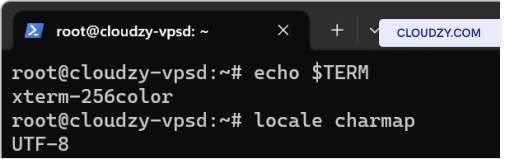
Controleer of de terminalemulator is geconfigureerd om overeen te komen met de
instellingen van de server. Dit omvat het controleren van de waarde van TERMIJN, de
tekencodering, en zorg ervoor dat de locale-instellingen (zoals LANG en
LC_*) consistent zijn in je lokale omgeving en op de server.
Server beoordelen
Logs:
Serverlogboeken kunnen waardevolle informatie bieden over SSH-problemen. Het SSH
daemon-logboek, doorgaans te vinden op /var/log/auth.log of
/var/log/secure, kan foutmeldingen bevatten over
mislukte inlogpogingen of configuratieproblemen.
Door deze elementen te diagnosticeren kun je de oorzaken van problemen in
de SSH shell-omgeving achterhalen. Zodra de oorzaak is vastgesteld, kun je gerichte oplossingen toepassen
functionaliteit herstellen.
Probleemoplossing
en oplossingen voor de SSH shell-omgeving
Shell corrigeren
Configuratie:
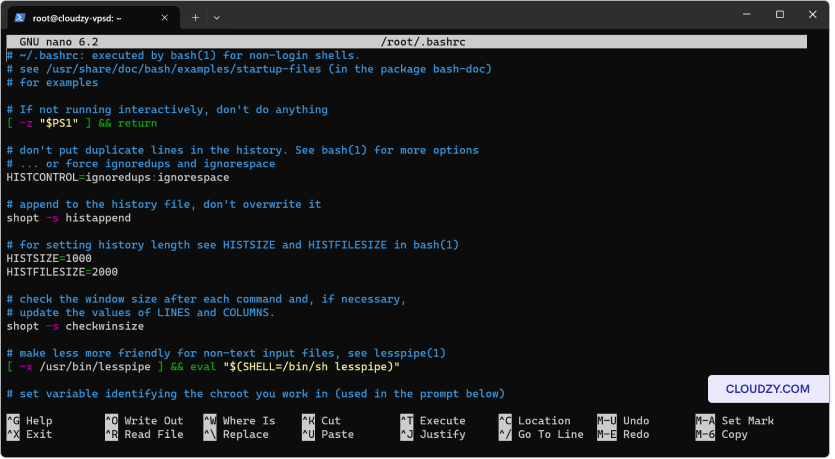
Controleer de shell-configuratiebestanden op syntaxfouten of verkeerd geplaatste opdrachten. Bewerk de
configuratiebestanden. Om de .bashrc bestand, gebruiken
nano ~/.bashrc of vi ~/.bashrc. Kijk
te bewerken, let op niet-afgesloten aanhalingstekens, ontbrekende puntkomma's of onjuiste padverwijzingen.
Typ het volgende om wijzigingen door te voeren zonder uit te loggen: source
~/.bashrc.
Omgeving instellen
Variabelen:
Ontbrekende of onjuist geconfigureerde omgevingsvariabelen kunnen correct worden ingesteld in
de .bashrc of .bash_profile bestanden.
Stel bijvoorbeeld de EDITOR variabele in om nano te gebruiken:
toevoegen export EDITOR=nano naar uw
.bashrc. Pas de wijzigingen daarna toe met source
~/.bashrc.
Aanpassen
Terminalemulatie-instellingen:
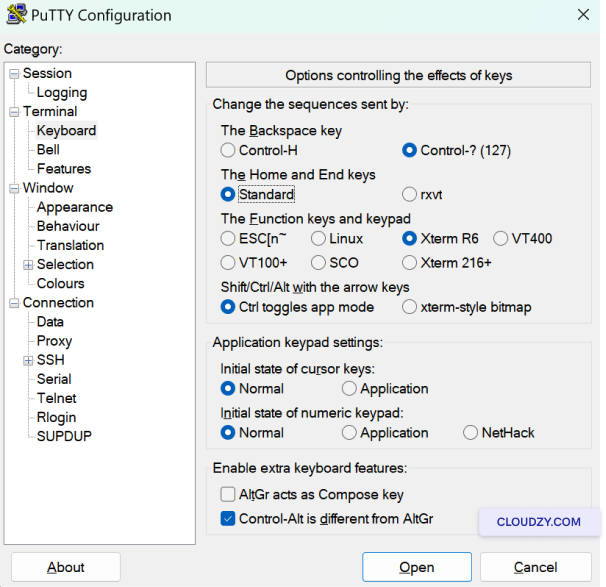
Controleer in je SSH-client de terminalemulatie-instellingen. Als je
gebruik PuTTY, ga naar Terminaal ->
Toetsenbord en zorg ervoor De functietoetsen en
numeriek toetsenbord is ingesteld op Xterm R6. Dit zorgt ervoor
dat uw toetsaanslagen correct worden geïnterpreteerd door de server.
Bestand herstellen
Machtigingen:
Correcte bestandsrechten zijn essentieel, vooral voor de
.ssh map en de inhoud ervan. Om de juiste
rechten in te stellen voor de authorized_keys bestand, gebruik:
chmod 700 ~/.ssh

chmod 600 ~/.ssh/authorized_keys
Deze opdrachten beperken de lees-, schrijf- en uitvoerrechten
op passende wijze.
Serverlogboeken bekijken
voor Fouten:
SSH-gerelateerde fouten worden doorgaans geregistreerd in
/var/log/auth.log of /var/log/secure.
Gebruik grep sshd /var/log/auth.log om SSH-gerelateerde
berichten te filteren. Dit kan problemen aan het licht brengen met authenticatie, mogelijke beveiligings-
inbreuken of andere fouten.
Door deze stappen te volgen, kunt u veelvoorkomende SSH
shell-omgevingsproblemen oplossen en een veilige, efficiënte verbinding met
uw server garanderen. Heeft u meer informatie nodig of wilt u verdere hulp,
neem dan gerust contact op met ons ondersteuningsteam via een
kaartje.
Ook in Linux / SSH
Gerelateerde gidsen.
Hulp nodig met iets anders?
Mediane reactietijd onder 1 uur. Echte mensen, geen bots.