
Cloud VPS implementeren
We bieden twee manieren om je eigen Cloud VPS aan te maken. De eerste
is door een van de Cloud VPS-abonnementen te selecteren op de Cloudzy-website en
een bestelling plaatsen. De tweede is via het Cloudzy-paneel om een
Cloud VPS met de specificaties die je nodig hebt. In beide gevallen kun je
uw gewenste VPS met flexibele prijzen. In de volgende secties behandelen we
begeleidt je stap voor stap door elke methode, zodat je de beste keuze kunt maken
het beste plan dat past bij jouw wensen en behoeften.
1. Blader door Cloud
VPS Plannen van de Prijspagina
Stap 1: Kies je voorkeur
Plan
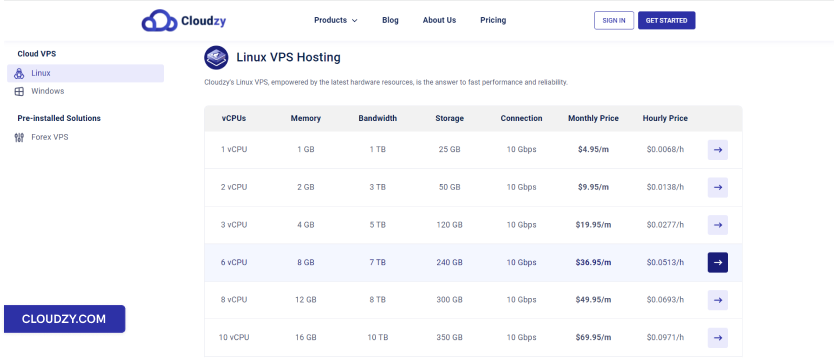
Bekijk de abonnementen op de Cloudzy prijspagina en kies
een abonnement dat bij jouw wensen past. In dit voorbeeld kiezen we voor 8 GB RAM
Linux VPS.
Stap 2: Maak een account aan
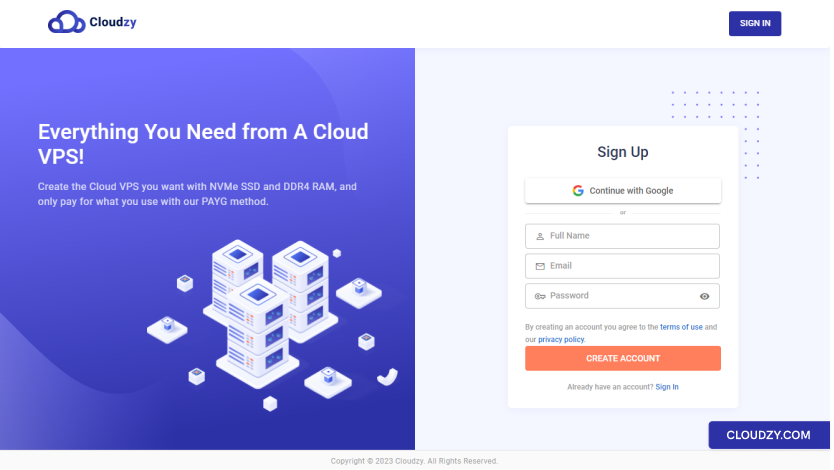
Voordat je je bestelling afrondt, moet je een account aanmaken. Doe dit door
het registratieformulier in te vullen met je naam, e-mailadres en een
sterk wachtwoord. Je kunt je ook aanmelden met je Google-account via
het selecteren van de Doorgaan met Google optie.
Stap 3:
Kies serverlocatie, OS en geavanceerde opties
Nadat je bent ingelogd op je account, kun je:
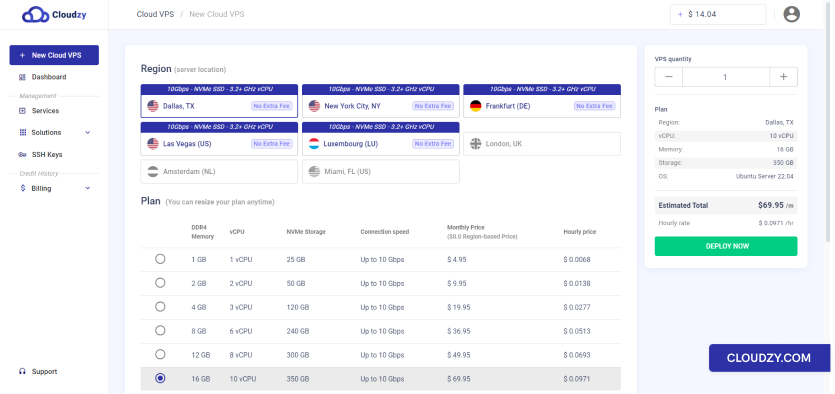
a. Selecteer serverlocatie
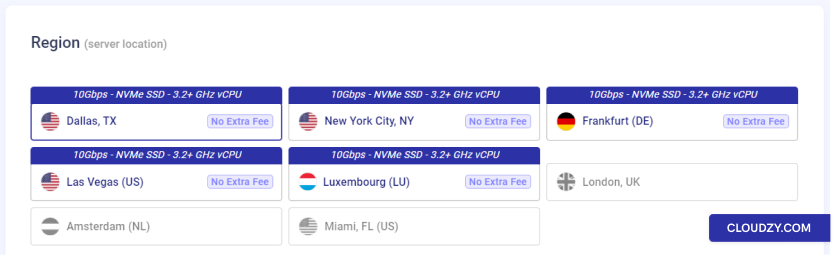
In de Regio (serverlocatie) sectie, selecteer de
regio waar je je Cloud VPS wilt aanmaken.
b. Kies het besturingssysteem van je Cloud VPS
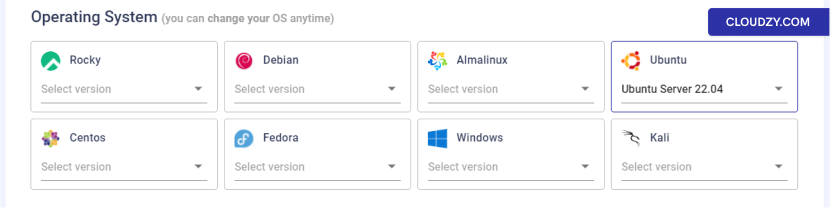
Vervolgens kun je de gewenste versie van het besturingssysteem kiezen.
gebruiken.
Opmerking: Je kunt je OS op elk moment wijzigen.
c. Geavanceerde opties (optioneel)
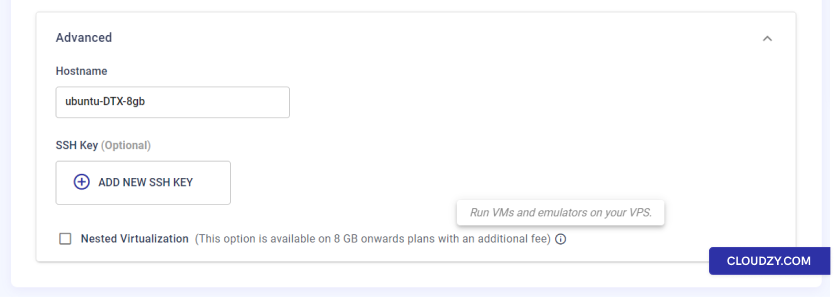
Je kunt de hostnaam kiezen die aan je Cloud VPS wordt toegewezen.
Standaard wijst het aanmaakproces een sterk wachtwoord toe aan je VPS
dat niet in onze databases wordt opgeslagen. We raden echter aan om SSH
sleutelparen te gebruiken in plaats van wachtwoordlogins voor het beheer van je VPS. Als je
ook de voorkeur geeft aan een SSH-sleutel, kun je SSH-sleutels toevoegen in dit gedeelte.
Je kunt het Geneste virtualisatie selectievakje
(alleen voor het 8 GB-abonnement en hoger), als je VM's en emulators wilt draaien op
je Cloud VPS.
d. Nu implementeren
Na al deze instellingen kun je klikken op de
IMPLEMENTEER NU knop.
Stap 4: Tegoed toevoegen
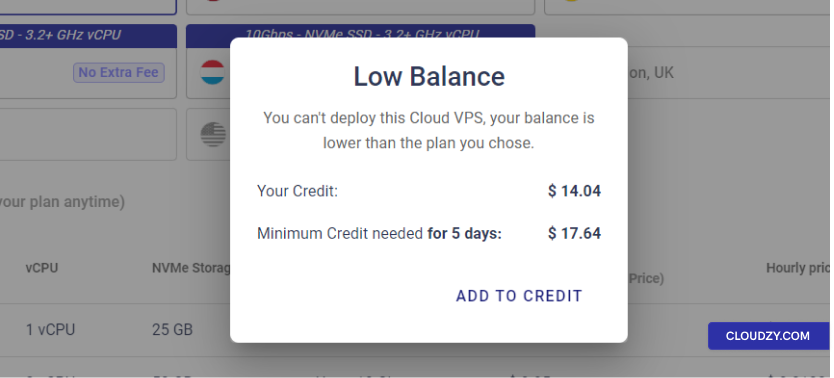
Als je niet genoeg tegoed hebt, verschijnt er een Laag saldo
pop-up en kun je klikken op Toevoegen aan
Tegoed.
Stap 5: Betaalmethoden en
Coupons
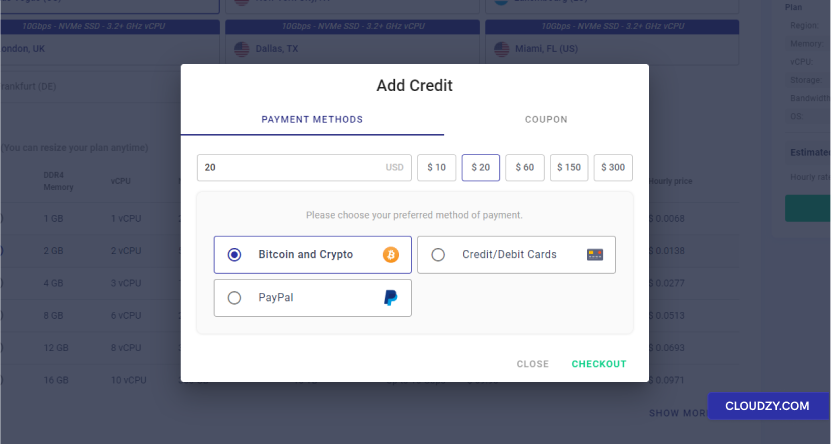
Je moet nu je accountsaldo opladen om je Cloud VPS te deployen.
VPS. Zoals vermeld in de Laag saldo pop-up in de
vorige stap is het minimale tegoed dat je kunt toevoegen gelijk aan het minimale tegoed
dat nodig is voor 5 dagen gebruik. Je kunt het gewenste bedrag invoeren om
je account op te laden, of kiezen uit de beschikbare vaste bedragen. Als je coupons hebt,
voeg die dan toe via de Coupon sectie. Tot slot kun je
je voorkeursbetaalmethode kiezen en klikken op de
AFREKENEN knop om door te gaan naar de betaalgateway
pagina.
Stap 6: Je Cloud VPS deployen
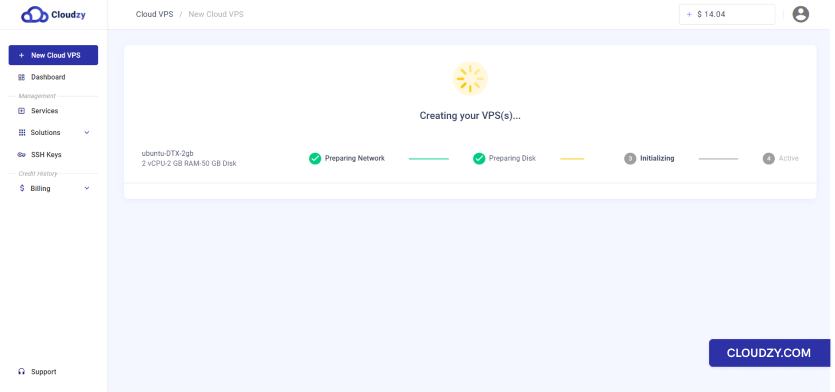
Zodra je betaling is verwerkt, wordt je Cloud VPS automatisch gedeployed.
Afhankelijk van het gekozen besturingssysteem kan het deployment-proces
tot 5 minuten duren.
Stap 7: Toegang tot je Cloud VPS
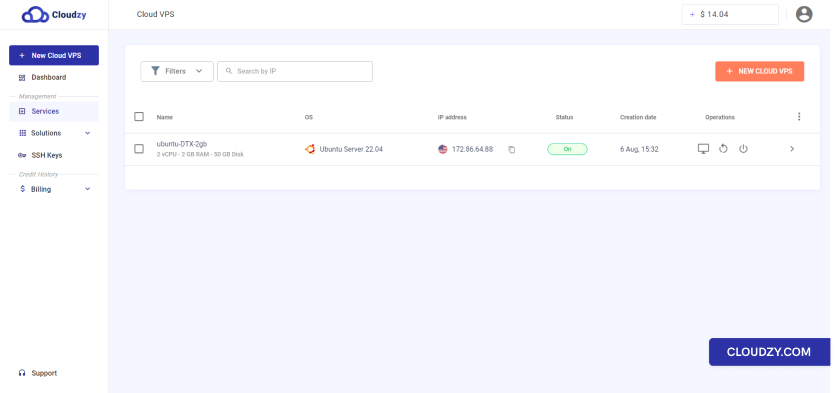
Je kunt je Cloud VPS openen zodra het deployment-proces is voltooid
(van Diensten in de zijbalk). De informatie over
de Cloud VPS die je hebt aangemaakt, wordt per e-mail naar je verstuurd.
Opmerking: Houd het wachtwoord dat je hebt ontvangen op een veilige en privé plek om je Cloud VPS te beveiligen.
bewaar het op een veilige en afgeschermde plek.
2. Een Cloud VPS deployen
Binnen het paneel
Cloud virtual private servers zijn eenvoudig te beheren en te onderhouden in het
Cloudzy-paneel. Volg de onderstaande stappen om je eigen Cloud VPS aan te maken:
Volg deze stappen:
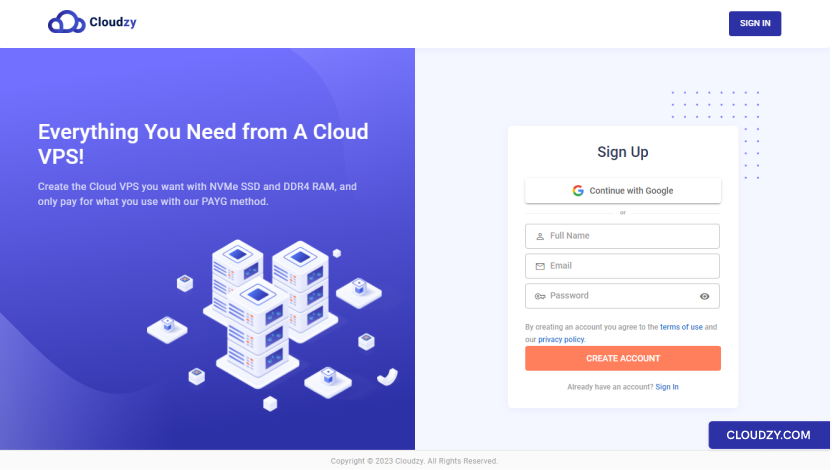
Stap 1: Maak een account aan
Als je nog geen account hebt, kun je er een aanmaken op Cloudzy. Nadat je je account hebt aangemaakt, dien je je accounttegoed op te waarderen om
je account aan te maken, moet je je tegoed aanvullen
om je gewenste Cloud VPS aan te maken (dit bespreken we
verder).
Stap 2: Navigeer naar
het tabblad Nieuwe Cloud VPS
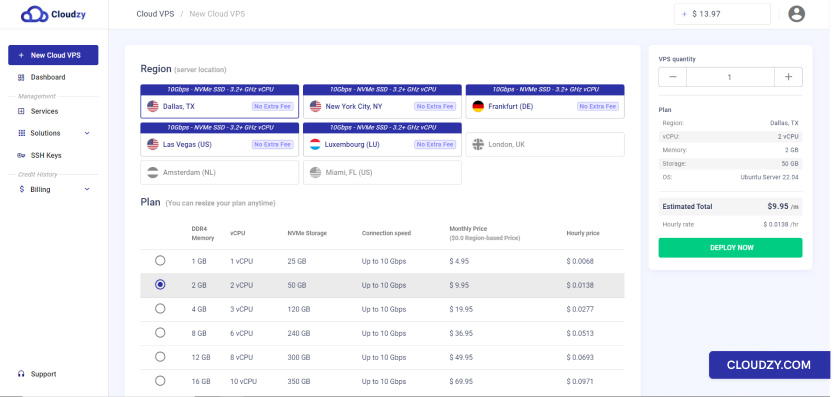
Nadat je bent ingelogd op je account, ga je naar het tabblad Nieuw
Cloud VPS tabblad.
Stap 3: Kies de
Cloud VPS-specificaties
a. Selecteer serverlocatie
In de Regio (serverlocatie) sectie, selecteer de
regio waar je je Cloud VPS wilt aanmaken.
b. Kies je plan met gewenste
Specificaties
Je kunt nu een plan kiezen met de gewenste hoeveelheid geheugen (RAM),
opslag en het aantal CPU-cores voor je Cloud VPS.
Opmerking: Je kunt het geselecteerde plan op elk moment aanpassen.
wil.
c. Kies een besturingssysteem
Vervolgens kies je het besturingssysteem dat je wilt gebruiken.
Opmerking: Je kunt je OS op elk moment wijzigen.
d. Geavanceerde opties (optioneel)
Je kunt de hostnaam kiezen die aan je Cloud VPS wordt toegewezen.
Standaard wijst het aanmaakproces een sterk wachtwoord toe aan je VPS
dat niet in onze databases wordt opgeslagen. We raden echter aan om SSH
sleutelparen te gebruiken in plaats van wachtwoordlogins voor het beheer van je VPS. Als je
ook de voorkeur geeft aan een SSH-sleutel, kun je SSH-sleutels toevoegen in dit gedeelte.
Je kunt het Geneste virtualisatie selectievakje
(alleen voor het 8 GB-abonnement en hoger), als je VM's en emulators wilt draaien op
je Cloud VPS.
e. Nu implementeren
Na al deze instellingen kun je klikken op de
IMPLEMENTEER NU knop in de rechter zijbalk.
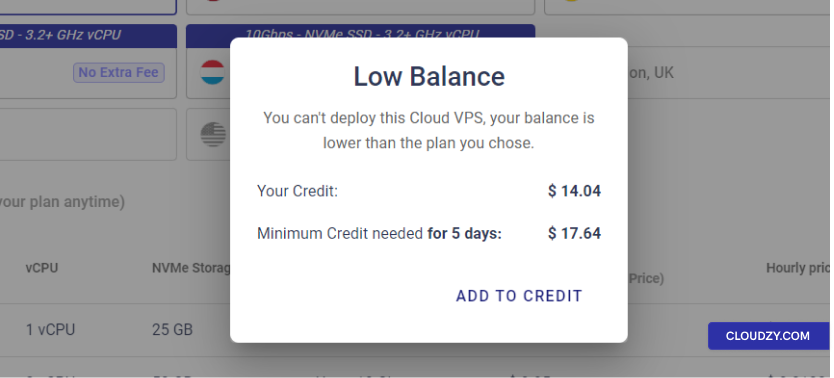
Stap 4: Tegoed toevoegen
Als je onvoldoende tegoed hebt, Laag saldo pop-up
verschijnt er een melding en kun je klikken op Toevoegen aan Tegoed.
Stap 5: Betaalmethoden
en Kortingscodes
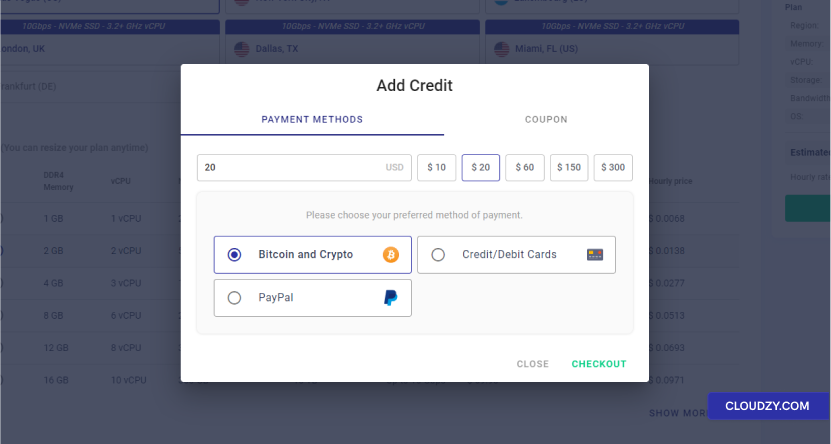
Je moet nu je accountsaldo opladen om je Cloud VPS te deployen.
VPS. Zoals vermeld in de Laag saldo pop-up in de
vorige stap is het minimale tegoed dat je kunt toevoegen gelijk aan het minimale tegoed
dat nodig is voor 5 dagen gebruik. Je kunt het gewenste bedrag invoeren om
je account op te laden, of kiezen uit de beschikbare vaste bedragen. Als je coupons hebt,
voeg die dan toe via de Coupon sectie. Tot slot kun je
je voorkeursbetaalmethode kiezen en klikken op de
AFREKENEN knop om door te gaan naar de betaalgateway
pagina.
Stap 6: Implementeer je Cloud
VPS
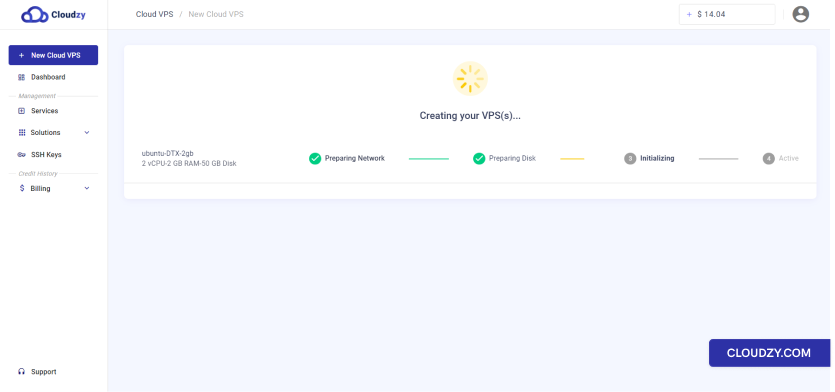
Zodra je betaling is verwerkt, wordt je Cloud VPS automatisch gedeployed.
Afhankelijk van het gekozen besturingssysteem kan het deployment-proces
tot 5 minuten duren.
Stap 7: Toegang tot je Cloud
VPS
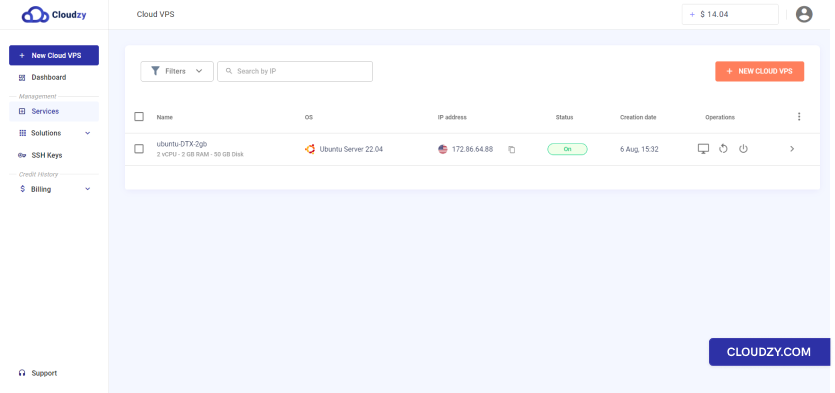
Je hebt toegang tot je Cloud VPS zodra het implementatieproces is
voltooid. De informatie over de Cloud VPS die je hebt aangemaakt, wordt verstuurd
naar u per e-mail.
Opmerking: Houd het wachtwoord dat je hebt ontvangen op een veilige en privé plek om je Cloud VPS te beveiligen.
bewaar het op een veilige en afgeschermde plek.
We hopen dat deze handleiding je helpt om de Cloud VPS-service die je
nodig hebt eenvoudig aan te schaffen. Als je vragen hebt of problemen ondervindt tijdens het
bestelproces, neem dan gerust Maak een ticket aan
en neem contact op met ons klantenserviceteam voor hulp.
Ook in Implementatie & installatie
Gerelateerde gidsen.
Hulp nodig met iets anders?
Mediane reactietijd onder 1 uur. Echte mensen, geen bots.