
VPS deployen vanaf een aangepaste ISO
Cloudzy biedt gebruikers de mogelijkheid om een aangepaste ISO te uploaden en te gebruiken
bestanden, waardoor je een meer op maat gemaakte virtuele privé-
server (VPS)-ervaring krijgt. Deze functie is vooral handig voor gebruikers die
specifieke besturingssystemen of configuraties nodig hebben die niet
beschikbaar zijn via vooraf gedefinieerde sjablonen. In deze handleiding leer je
hoe je een aangepaste ISO uploadt, een VPS start vanuit de geüploade
ISO, en je VPS effectief beheert. Of je nu een ervaren IT-
professional bent of een beginner, deze stapsgewijze handleiding helpt je om
optimaal gebruik te maken van de aangepaste ISO-mogelijkheden van Cloudzy.
Vereisten
Voordat je aangepaste ISO's gebruikt op Cloudzy, zorg je dat je het volgende hebt:
volgende vereisten:
-
Actief Cloudzy-account: Je hebt een actief
account bij Cloudzy nodig. -
Voldoende tegoed: Zorg dat je account
voldoende tegoed heeft om virtuele privéservers aan te maken en te starten. -
Kennis van aangepaste OS-installatie en netwerkconfiguratie
Configuratie: Bekendheid met het installeren van besturingssystemen
en het instellen van netwerkinstellingen is vereist. -
Openbaar toegankelijke HTTPS-link voor het ISO-bestand:
Zorg voor een HTTPS-link naar het ISO-bestand dat je wilt gebruiken. Het ISO-bestand
moet openbaar toegankelijk zijn om het succesvol te kunnen uploaden.
Hoe u kunt uploaden
Aangepaste ISO op Cloudzy
Een aangepaste ISO uploaden op Cloudzy is een eenvoudig proces.
Volg deze stappen om te beginnen:
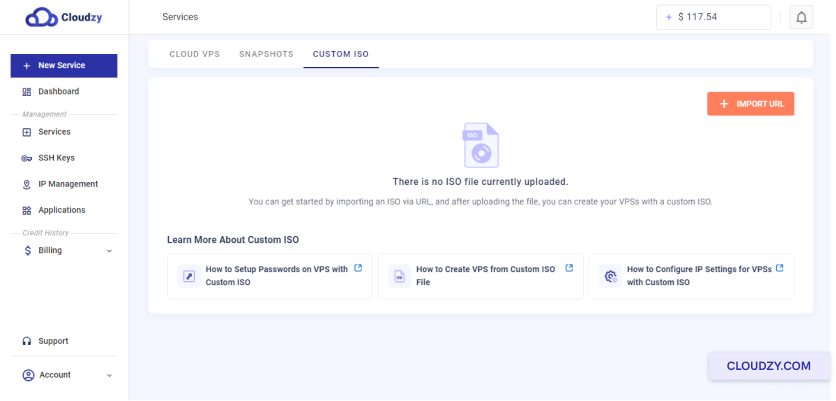
Ga naar de pagina Aangepaste ISO
Functie
-
Log in op je Cloudzy-account.
-
Navigeer naar de Diensten en klik op
Eigen ISO tabblad.
Upload starten
Proces
Klik op de URL importeren knop om de upload te openen
venster.
ISO-gegevens opgeven
-
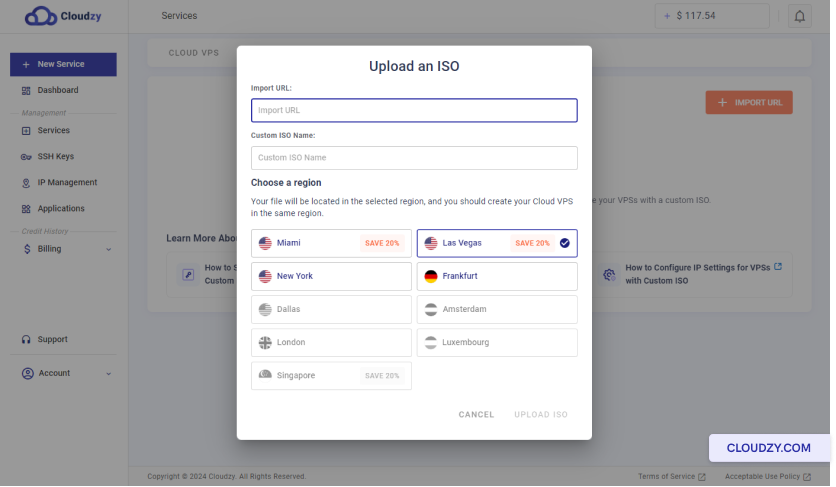
Voer in het uploadvenster de URL in van het ISO-bestand dat je wilt
uploaden. Zorg ervoor dat de URL een HTTPS-link is en openbaar
toegankelijk. -
Geef de naam van het ISO-bestand op. De naam moet eindigen met
.iso (bijv., linux.iso).
Kies een regio
Selecteer de regio waar je het ISO wilt uploaden. Deze regio
moet dezelfde zijn als waar je de VPS wilt aanmaken.
De upload voltooien
-
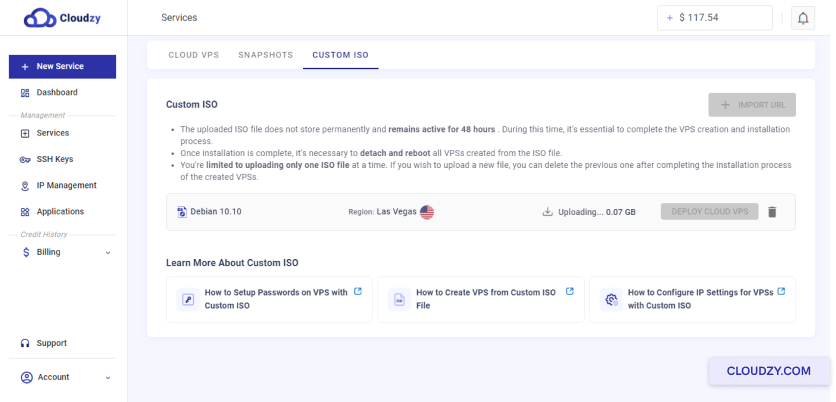
Klik op de ISO uploaden knop om de
uploadproces -
Wacht tot de upload is voltooid. Je kunt de voortgang volgen in
de Eigen ISO tabblad.
De upload controleren
Zodra de upload is voltooid, wordt het geüploade ISO-bestand weergegeven in
onder de Eigen ISO tabblad.
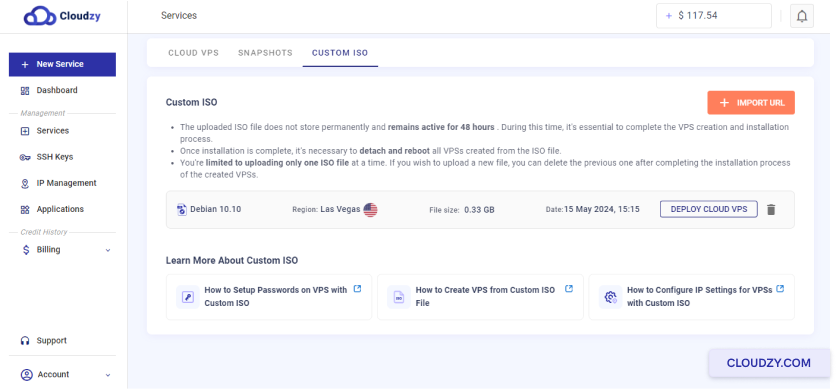
Je kunt dit ISO nu gebruiken om je Cloud VPS te deployen.
Door deze stappen te volgen, kun je eenvoudig een aangepaste ISO uploaden naar je
Cloudzy-account en het voorbereiden voor het deployen van een nieuwe VPS.
Hoe u implementeert
VM deployen met een aangepaste ISO
Een virtuele machine (VM) deployen met een aangepaste ISO op Cloudzy kan
op meerdere manieren. Volg de onderstaande stappen om je VM te deployen
succesvol.
Methode 1:
Cloud VPS deployen vanuit het tabblad Aangepaste ISO
- Ga naar het tabblad Aangepaste ISO:
-
Log in op je Cloudzy-account.
-
Ga naar de Diensten en klik op
Eigen ISO tabblad.
- De VPS deployen:
-
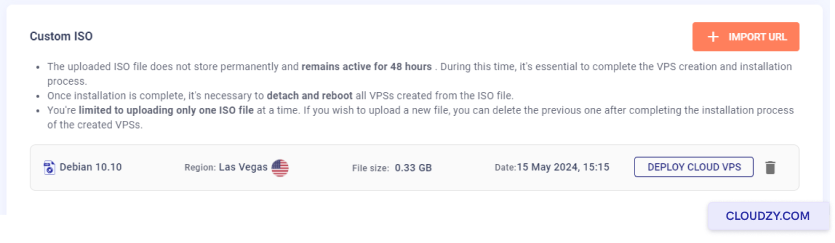
Zoek het geüploade ISO-bestand in de Eigen ISO
tabblad. -
Klik op de Cloud VPS deployen knop naast de
ISO-bestand.
- Configureer je VPS:
-
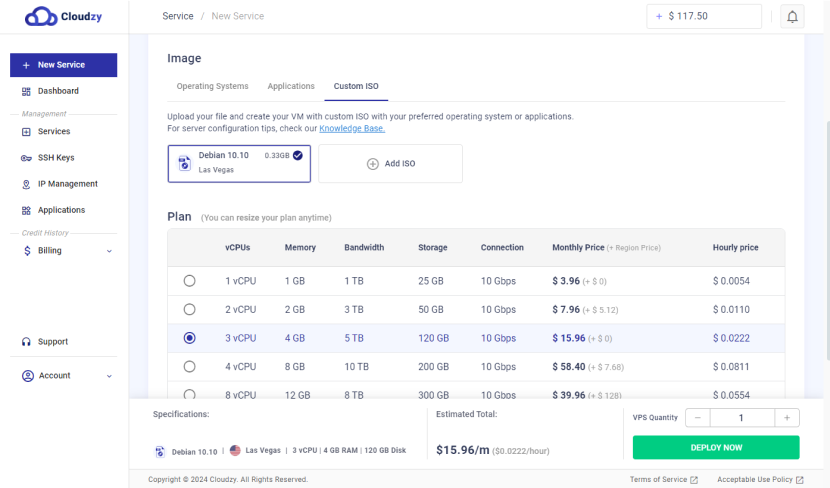
Selecteer de regio waar je ISO is geüpload.
-
Kies het gewenste abonnement (vCPUs, geheugen, opslag en
bandbreedte). -
Voer een hostnaam in voor uw VPS.
-
Klik Nu implementeren om uw VPS aan te maken.
Methode
2: Nieuwe VM uitrollen via de servicespagina met een aangepaste ISO
- Ga naar de pagina Cloud VPS aanmaken:
-
Log in op je Cloudzy-account.
-
Klik op de Nieuwe Service knop op de
zijbalk.
- Selecteer aangepaste ISO:
-
Op de Cloud VPS aanmaken pagina, selecteer de
Eigen ISO tabblad. -
Kies het geüploade ISO-bestand uit de lijst.
- Configureer je VPS:
-
Zorg ervoor dat de regio overeenkomt met de regio waar uw ISO is
geüpload. -
Selecteer het gewenste abonnement (vCPUs, geheugen, opslag en
bandbreedte). -
Voer een hostnaam in voor uw VPS.
-
Klik Nu implementeren om uw VPS aan te maken.
Aanvullende stappen
- Toegang tot VPS-console:
Zodra de VPS is uitgerold, kunt u de VNC-knop gebruiken om toegang te krijgen tot de
VPS-console en verder te gaan met de OS-installatie.

- Loskoppelen en opnieuw opstarten:
Klik na het voltooien van de OS-installatie op de Loskoppelen &
Opnieuw opstarten knop om het ISO-bestand te verwijderen en de VPS opnieuw op te starten.

- Controleren en beheren:
Ga terug naar de Diensten pagina en het
Eigen ISO tabblad om de lijst van VM's te bekijken die zijn aangemaakt vanuit de
ISO-bestand
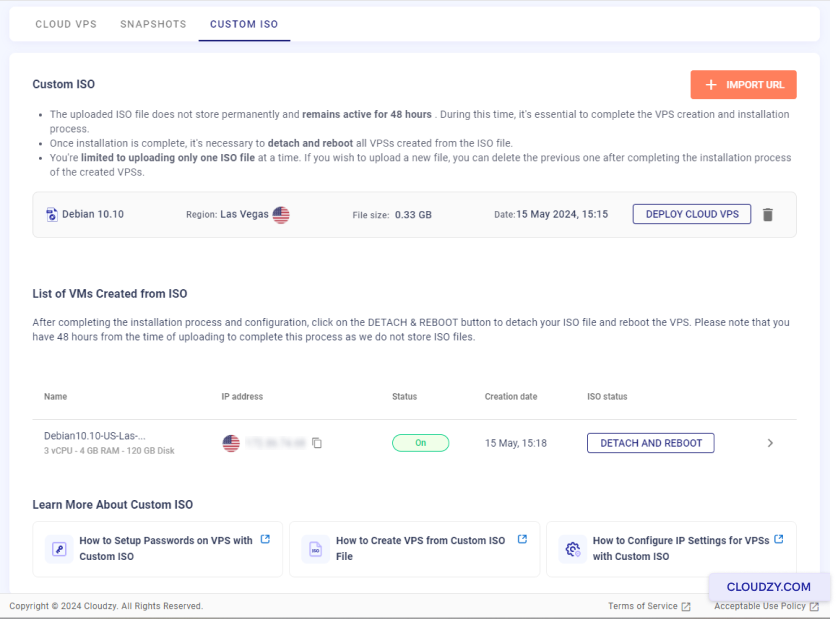
U kunt uw VM's beheren, inclusief opnieuw opstarten en de ISO loskoppelen
bestand uit deze sectie.
Belangrijke opmerkingen
- Regiobeperking:
Je kunt een VPS alleen deployen in dezelfde regio waar het ISO-bestand is
geüpload. Wil je in een andere regio deployen, dan moet je
de huidige ISO verwijderen en opnieuw uploaden naar de gewenste regio.
- Tijdbeperking
Je hebt 48 uur vanaf het moment van uploaden om
het deployment- en installatieproces te voltooien, want Cloudzy slaat ISO-
bestanden niet permanent op. Je ISO-bestand wordt na 48 uur verwijderd.
Met deze methoden kun je een VM deployen via een Custom ISO op
Cloudzy, met een op maat geconfigureerde VPS die aansluit op jouw wensen.
specifieke behoeften.
Configureren
IP-adres en DNS voor een nieuwe Custom VPS
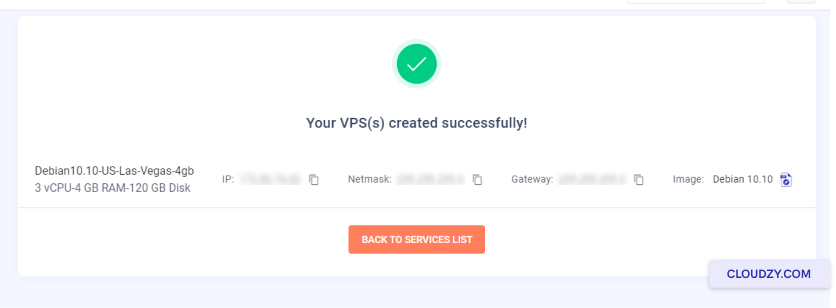
Nieuwe custom virtual private servers zijn mogelijk niet vooraf geconfigureerd met
een IP-adres. Noteer het IP-adres, subnetmasker en
de standaard gateway die tijdens het aanmaken van de VPS worden weergegeven. Gebruik daarna de
VNC-knop in het Cloudzy-panel om toegang te krijgen tot de VPS-console en
het IP-adres in te stellen.
Voor de DNS-configuratie kun je publieke DNS-servers gebruiken, zoals:
Google Openbare DNS:
-
Primair: 8.8.8.8
-
Secundair: 8.8.4.4
Cloudflare DNS:
-
Primair: 1.1.1.1
-
Secundair: 1.0.0.1
OpenDNS:
-
Primair: 208.67.222.222
-
Secundair: 208.67.220.220
Met deze instellingen zorg je dat je VPS correct
verbonden is met het netwerk en DNS-resolutie werkt. Heb je vragen,
gratis contact met ons opnemen via een
kaartje.
Ook in Implementatie & installatie
Gerelateerde gidsen.
Hulp nodig met iets anders?
Mediane reactietijd onder 1 uur. Echte mensen, geen bots.