
VPS-hostname instellen
Het begrijpen en instellen van de instantienaam of hostnaam voor je
Virtual Private Server (VPS) is belangrijk voor serverbeheer en
netwerkidentificatie. De hostnaam biedt een leesbare verwijzing
naar de server en speelt een belangrijke rol in netwerken en beveiliging.
Deze handleiding legt uit wat een instantienaam is en biedt een stapsgewijze
uitleg voor het instellen of wijzigen van de hostnaam van je VPS in het Cloudzy-paneel
Paneel.
Vereisten
Zorg ervoor dat je het volgende bij de hand hebt voordat je de hostnaam van je Cloud VPS instelt of wijzigt:
je beschikt over:
-
Cloudzy-paneeltoegang: Log in op je Cloudzy-paneel
waar je VPS wordt gehost. -
Actieve VPS: Zorg ervoor dat je VPS actief is. Je
kunt de hostnaam wijzigen terwijl de VPS actief is of wanneer deze uitgeschakeld is
uit. -
Geldige hostnaam: Kies een geschikte hostnaam.
Deze moet DNS-compatibel zijn, geen speciale tekens bevatten, beginnen met een
letter, en korter zijn dan 63 tekens. Voorbeelden zijn
node01.example.com of
database-london.example.net.
Stap
1: De Cloudzy Panel openen voor hostnaaminstellingen
- Inloggen:
Ga naar de website van Cloudzy Panel en log in met je inloggegevens.
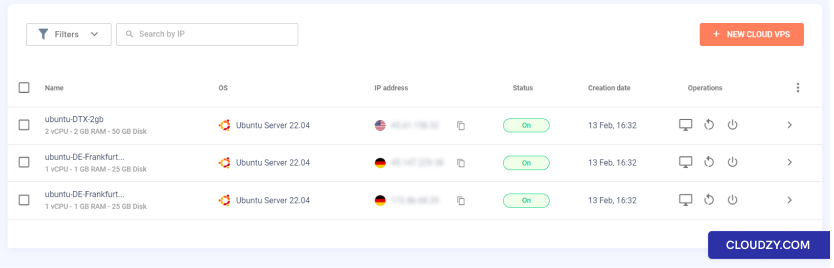
Het dashboard toont een overzicht van je VPS
instanties.
- Selecteer je VPS:
Selecteer uit de lijst met beschikbare VPS-instanties de instantie waarvoor
je de hostnaam wilt wijzigen. Je herkent deze eenvoudig aan de
huidige naam of het IP-adres.
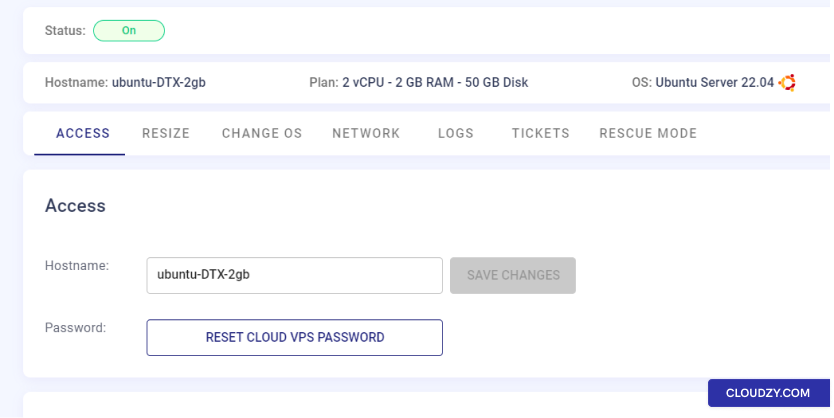
- Zoek de sectie Toegang op:
Ga naar de beheerpagina van je VPS en zoek de Toegang tabblad.
Hier vind je de opties voor het aanpassen van je VPS-instellingen,
inclusief de hostnaam.
Stap
2: De hostnaam van je VPS wijzigen via Cloudzy Panel
- Ga naar de hostnaaminstellingen:
In de Toegang sectie van de beheerpagina van je VPS op
het Cloudzy Panel en zoek het hostnaامveld op.
- Nieuwe hostnaam invoeren:
Vul je nieuwe hostnaam in het veld in, bijvoorbeeld,
server01.yourdomain.com of
server01.
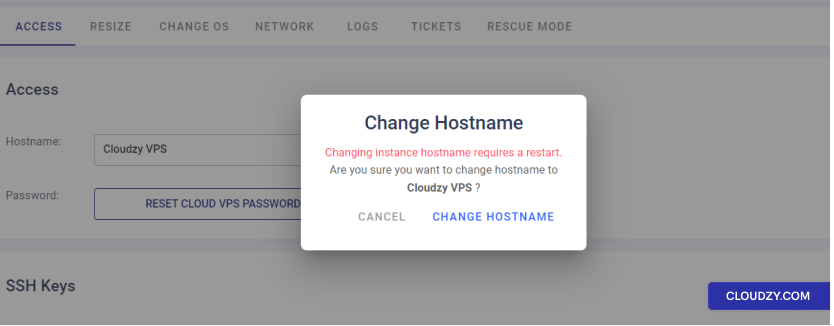
- Wijzigingen opslaan en bevestigen:
Klik op de knop Wijzigingen opslaan om je nieuwe hostnaam in te dienen. Een
er verschijnt een bevestigingsvenster met de melding dat de VPS opnieuw wordt opgestart
als onderdeel van het proces om de hostnaam te wijzigen.
- Opnieuw opstarten om nieuwe hostnaam toe te passen:
Bevestig de actie om het opnieuw opstarten te starten. De VPS wordt
opnieuw opgestart om de systeem- en netwerkconfiguraties bij te werken met de nieuwe
hostname.
Door deze stappen te volgen, kun je de hostnaam van je VPS succesvol bijwerken,
die zichtbaar wordt zodra de VPS opnieuw is opgestart en weer
online is. Neem contact op als je meer informatie of verdere hulp nodig hebt.
wilt, neem dan contact op met ons ondersteuningsteam via een
kaartje.
Ook in Implementatie & installatie
Gerelateerde gidsen.
Hulp nodig met iets anders?
Mediane reactietijd onder 1 uur. Echte mensen, geen bots.