
Geneste virtualisatie inschakelen op je Cloud VPS
Geneste virtualisatie is de technologie waarmee u virtuele machines kunt uitvoeren binnen uw Cloud VPS. Als u met Hyper-V wilt werken, Android-emulators wilt draaien of een vergelijkbare gevirtualiseerde omgeving wilt opzetten, moet deze functie worden ingeschakeld voordat uw VPS wordt aangemaakt.
Voordat u begint
Geneste virtualisatie kan alleen worden ingeschakeld tijdens het aanmaken van de VPS, het kan niet worden geactiveerd op een bestaande VPS. Als u al een VPS heeft aangemaakt zonder deze functie en u die toch nodig heeft, moet u een nieuwe VPS aanmaken met geneste virtualisatie ingeschakeld vanaf het begin.
Houd er ook rekening mee dat uw VPS minimaal 8 GB of memory moet hebben om geneste virtualisatie beschikbaar te maken. Als uw abonnement hier niet aan voldoet, is de optie grijs weergegeven tijdens het instellen.
Geneste virtualisatie inschakelen
- Log in op uw account en open de Cloudzy paneel.
- Klik op de + Nieuwe Cloud VPS knop om het aanmaakproces te starten.
- Selecteer uw gewenste besturingssysteem en configureer de instellingen naar wens.
- Ga naar de sectie voor geavanceerde configuratie en zoek het Geneste virtualisatie selectievakje op en zorg dat het is ingeschakeld.
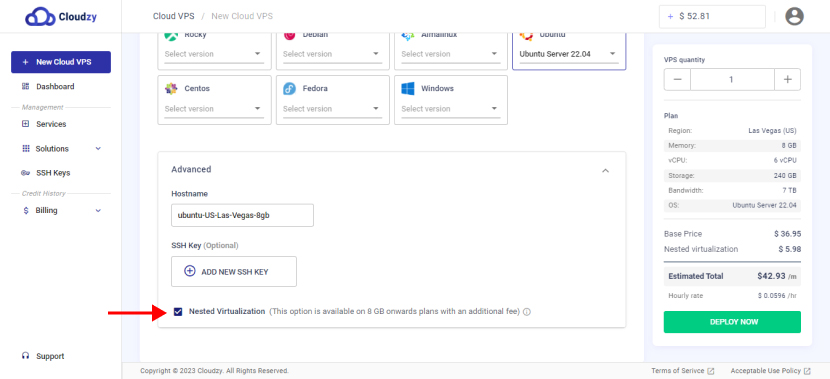
5. Voltooi de installatie en maak uw VPS aan.
Uw VPS wordt nu aangemaakt met geneste virtualisatie actief.
Prijzen
De kosten van een VPS met geneste virtualisatie zijn afhankelijk van het gekozen abonnement. Raadpleeg de abonnementspagina in uw Cloudzy-paneel voor gedetailleerde prijsinformatie.
Als u vragen heeft, is het ondersteuningsteam bereikbaar via de Cloudzy ondersteuningsportal.
Ook in Implementatie & installatie
Gerelateerde gidsen.
Hulp nodig met iets anders?
Mediane reactietijd onder 1 uur. Echte mensen, geen bots.