
Audio inschakelen in een RDP-sessie
Deze handleiding beschrijft hoe u audio inschakelt tijdens Remote
Desktop-sessies. Soms moeten gebruikers zowel visueel als
auditief met hun systeem op afstand werken. In die gevallen is
het doorzenden van audio van de externe computer naar het lokale apparaat
belangrijk. Toegang tot het geluid van het externe systeem kan bijvoorbeeld
de productiviteit en communicatie verbeteren bij remote ondersteuning of gezamenlijk
werken op afstand. Deze handleiding beschrijft stap voor stap hoe u zowel
de externe als de lokale computer configureert voor audio tijdens Remote
Desktopsessies.
Vereisten
Zorg ervoor dat aan de volgende vereisten is voldaan voordat u begint:
aan is voldaan:
-
Remote Desktop-toegang: U dient Remote
Desktop-toegang te hebben ingesteld tussen uw lokale en externe computer. -
Beheerdersrechten: Zorg ervoor dat u
beheerdersrechten hebt op zowel de externe als de lokale computer om systeeminstellingen
instellingen. -
Geluidsapparatuur De lokale computer moet beschikken over
audiohardware (zoals luidsprekers en microfoons). -
Bijgewerkte software: Zorg ervoor dat het lokale
systeem is bijgewerkt met de nieuwste patches en drivers voor het besturingssysteem,
met name voor geluidsapparatuur. -
Basiskennis: Bekendheid met de
Remote Desktop-interface en basisinstellingen van de computer (zoals geluid
configuratie).
Stap
1: Externe audio inschakelen op de externe computer
Maak eerst een Extern bureaublad-verbinding met je VPS. Zodra je
verbonden bent, volg je deze stappen:
- Geluidsinstellingen openen op de externe computer:
Klik met de rechtermuisknop op Geluidspictogram in het systeemvak en
selecteer Geluiden. Dit opent het Geluid
instellingen venster waar je audioapparaten kunt beheren.
- Reageren op de melding over de audioservice:
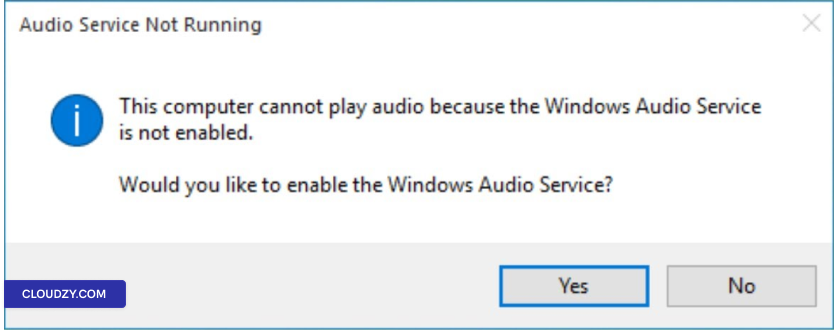
Als je een melding krijgt dat de audioservice niet actief is,
klik op Ja om de Windows Audioservice in te schakelen. Dit
zorgt ervoor dat de benodigde audioservices voor afspelen en
opnemen actief zijn.
- Audioservices handmatig inschakelen:
Start indien nodig de audioservices handmatig of herstart ze. Druk op
Windows-toets + R, type services.msc,
en druk Enter. Zoeken Windows Audio
in de lijst, klik er met de rechtermuisknop op en kies Begin of
Opnieuw starten.
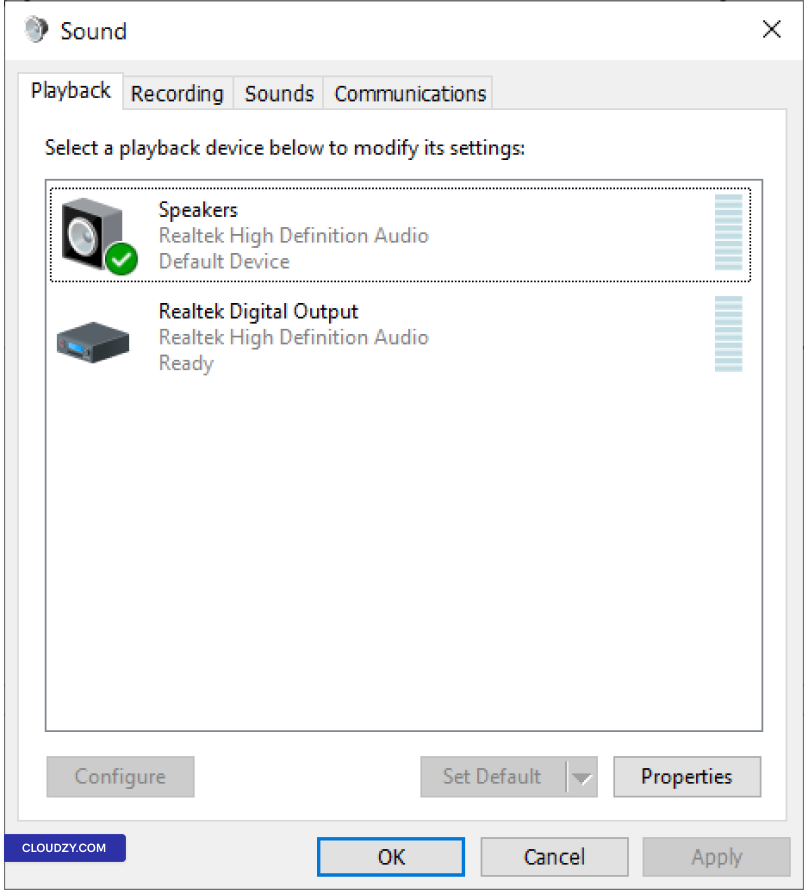
- Standaardapparaten voor afspelen en opnemen instellen:
Binnen de Geluid instellingen, onder het tabblad
Afspelen tabblad, controleer of het juiste afspeelapparaat
is ingeschakeld en als standaard is ingesteld. Doe hetzelfde onder het
Opname tabblad, en schakel het standaard opnameapparaat in en stel het in
apparaat indien nodig.
Door deze stappen te voltooien, zorg je ervoor dat de externe computer
geconfigureerd voor audio-uitvoer en -invoer.
Stap 2:
Instellingen van Remote Desktop-client configureren
- Remote Desktop-verbindingsclient openen:
Open op uw lokale computer de Remote Desktop
Connection client. U vindt deze in het Startmenu onder
Windows Accessories, of start het door te typen
mstsc in de Voer uit dialoogvenster (Windows Key +
R).
- Geavanceerde instellingen openen:
Klik vóór het verbinden op Opties weergeven onthullen
meer instellingen. Hiermee wordt de interface uitgebreid met extra
configuratieopties.
- Naar Lokale resources navigeren:
Ga naar de Lokale Resources tabblad. Dit tabblad bevat
instellingen voor lokale apparaten en bronnen, waaronder audio.
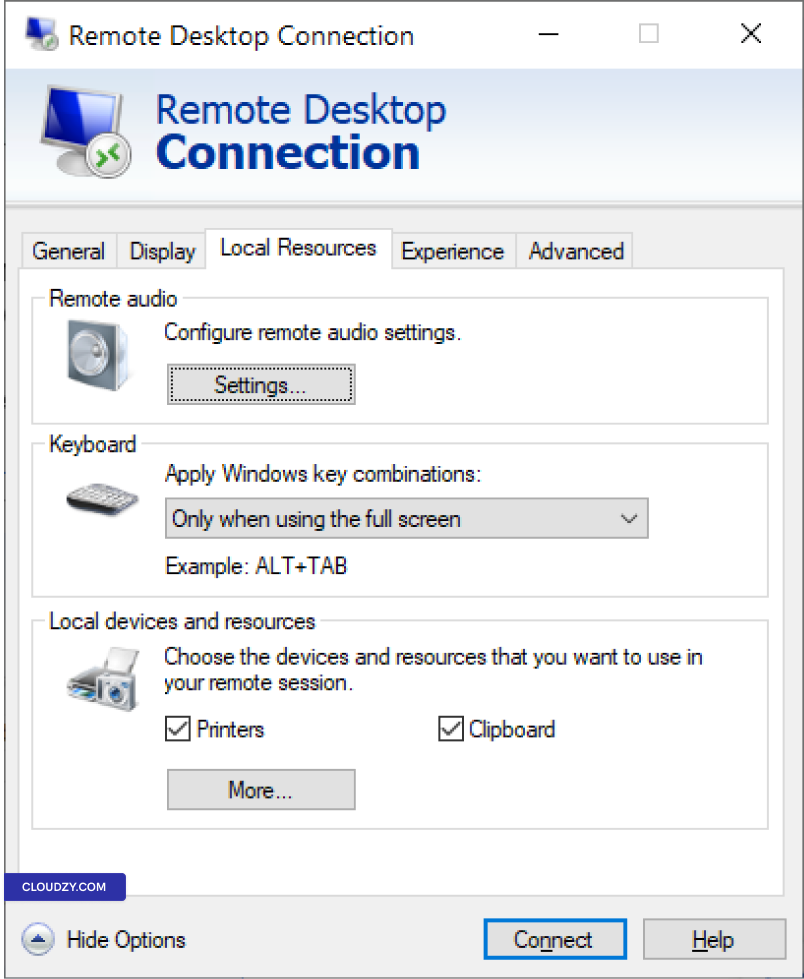
- Externe audio-instellingen configureren:
Klik op de Instellingen knop onder
Externe audio gedeelte.
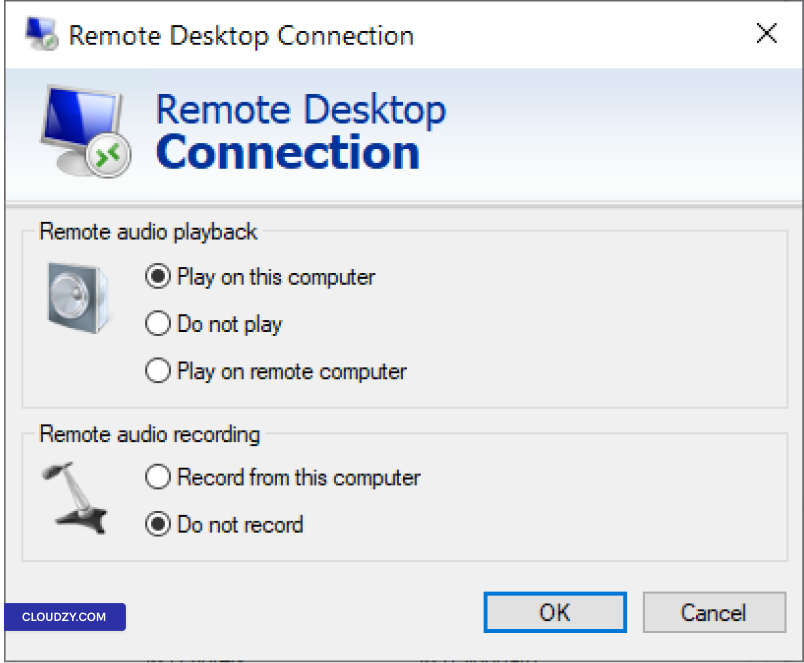
Selecteer hier Op deze computer afspelen voor audio
afspelen. De luidspreker van uw lokale computer geeft nu het geluid weer.
Als u ook een microfoon op uw lokale computer wilt gebruiken
voor audio-invoer op de externe computer, selecteer dan Opnemen
van deze computer.
- Opslaan en verbinden:
Sla deze instellingen op en maak vervolgens verbinding met de externe
computer as usual
Deze aanpassingen in de Remote Desktop-client zorgen ervoor
dat audio wordt doorgegeven van de externe computer naar uw lokale computer
tijdens Remote Desktop-sessies. Als u meer informatie of verdere hulp nodig heeft, neem dan gerust contact op met ons ondersteuningsteam via
verdere hulp nodig heeft, neem dan gerust contact op met ons ondersteuningsteam via een
kaartje.
Ook in Windows / RDP
Gerelateerde gidsen.
Hulp nodig met iets anders?
Mediane reactietijd onder 1 uur. Echte mensen, geen bots.