
Linux VPS beheren via SSH op Android
Bij het beheer van externe servers op afstand is veilige toegang tot
Linux VPS-instanties vanaf Android-apparaten onmisbaar. Android
heeft geen ingebouwde SSH-client, maar apps van derden bieden uitkomst.
JuiceSSH is een van die apps en staat bekend als een betrouwbare,
uitgebreide SSH-client voor Android. Deze handleiding legt je stap voor stap uit hoe je
JuiceSSH gebruiken om beveiligde verbindingen te maken met Linux VPS-instanties
met SSH-sleutels. Door deze stappen te volgen, verbeter je de beveiliging van je server
en beheer je je VPS efficiënt, rechtstreeks vanaf
je Android-apparaat. We duiken in de wereld van JuiceSSH en SSH-sleutels
voor veilig en efficiënt serverbeheer op Android.
Begrip
JuiceSSH
JuiceSSH is een SSH-clientapp speciaal ontwikkeld voor
Android-apparaten. Omdat Android geen ingebouwde SSH-client heeft,
biedt JuiceSSH een veilige en uitgebreide opdrachtregelinterface
voor het beheren van Linux VPS-instanties. Anders dan je misschien denkt,
heeft JuiceSSH de mogelijkheid om
SSH-sleutels rechtstreeks in de app aan te maken. Zo maak je SSH-sleutelparen
direct vanuit de applicatie, wat het proces vereenvoudigt en
de beveiliging verbetert. Daarnaast kun je met JuiceSSH bestaande
sleutels importeren die op je computer zijn gegenereerd. Zo maak je
eenvoudig beveiligde verbindingen met je servers, zonder
dat je een wachtwoord nodig hebt. Door de mogelijkheden van JuiceSSH te verkennen,
waaronder het aanmaken van SSH-sleutels, benut je het volledige potentieel
van veilig serverbeheer rechtstreeks vanaf je Android-apparaat.
apparaat
JuiceSSH installeren
Om via SSH-sleutels verbinding te maken met je Linux VPS op je Android-apparaat, installeren
JuiceSSH uit de Google Play Store.
SSH-sleutels genereren
Voordat je JuiceSSH gebruikt om veilig verbinding te maken met je Linux VPS, moet je
eerst SSH-sleutels aanmaken. Volg daarvoor deze stappen:
-
Open JuiceSSH en ga naar de Beheren
Verbindingen gedeelte. -
Veeg naar rechts om toegang te krijgen tot de Identiteiten
pagina. -
Tik op de + knop rechtsonder
hoek -
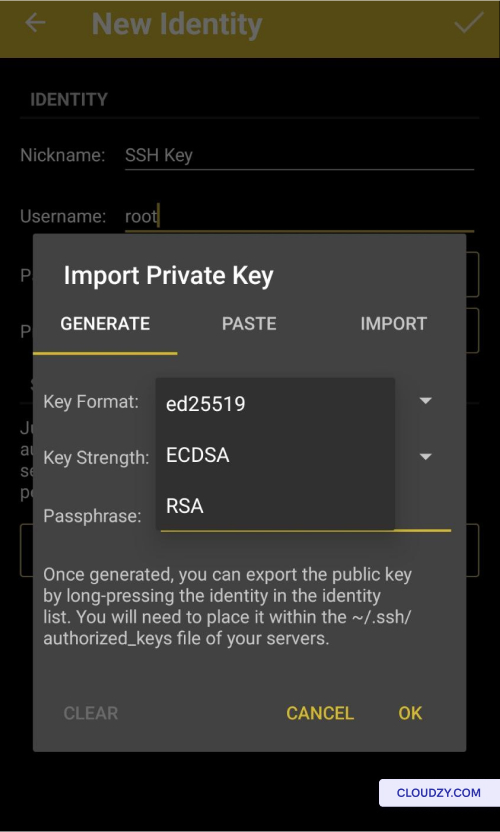
In de Nieuwe identiteit sectie, wijs toe aan
beschrijvend Bijnaam voor je sleutel en voer je
gewenste gebruikersnaam (bijv. root).
-
In de Privésleutel sectie, tik op INSTELLEN
(OPTIONEEL) en selecteer het gewenste sleutelformaat uit de
beschikbare opties (ed25519, ECDSA of RSA). -
Beveilig je privésleutel met een
wachtzin -
Bevestig je keuzes door op te tikken op OK.
⚠️ Belangrijk: Deel je privésleutel nooit met
iedereen!
SSH publieke sleutel exporteren
Keys
Om je SSH publieke sleutels te exporteren vanuit JuiceSSH en voor te bereiden op
import in het Cloudzy-portaal (behandeld in de volgende sectie), kun je
de volgende stappen volgen:
-
Open JuiceSSH en ga naar Verbindingen beheren
gedeelte. -
Veeg naar rechts om toegang te krijgen tot de Identiteiten
pagina. -
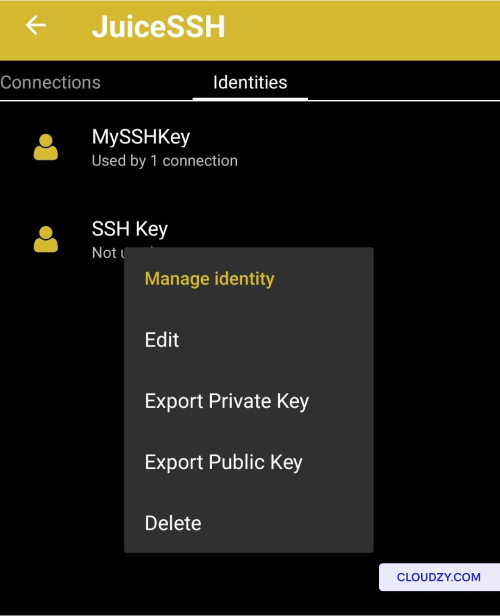
Houd de identiteit ingedrukt die overeenkomt met de SSH-sleutels die je
wilt exporteren. Deze identiteit bevat belangrijke informatie zoals SSH-sleutels
en gebruikersnamen.
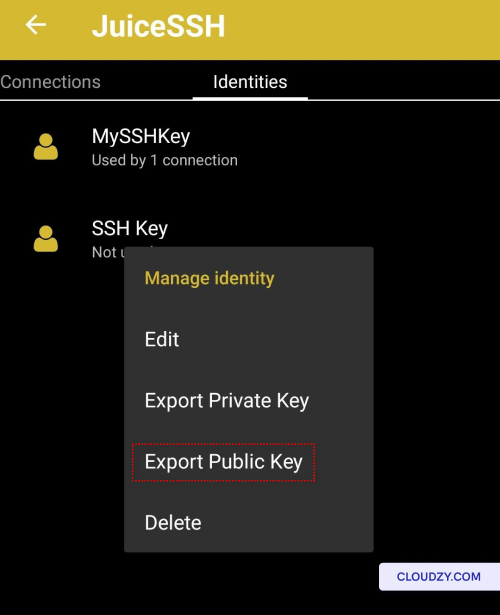
- Selecteer de optie Publieke sleutel exporteren.
-
Voer de wachtwoordzin voor je privésleutel in wanneer daarom wordt gevraagd.
-
De volgende stappen kunnen variëren afhankelijk van je voorkeur. Een
mogelijkheid is om de inhoud van de SSH publieke sleutel naar je Notes-app te sturen of
deze naar jezelf te e-mailen. Je kunt ook andere methoden kiezen die
handig zijn om de inhoud van de SSH publieke sleutel op te slaan.
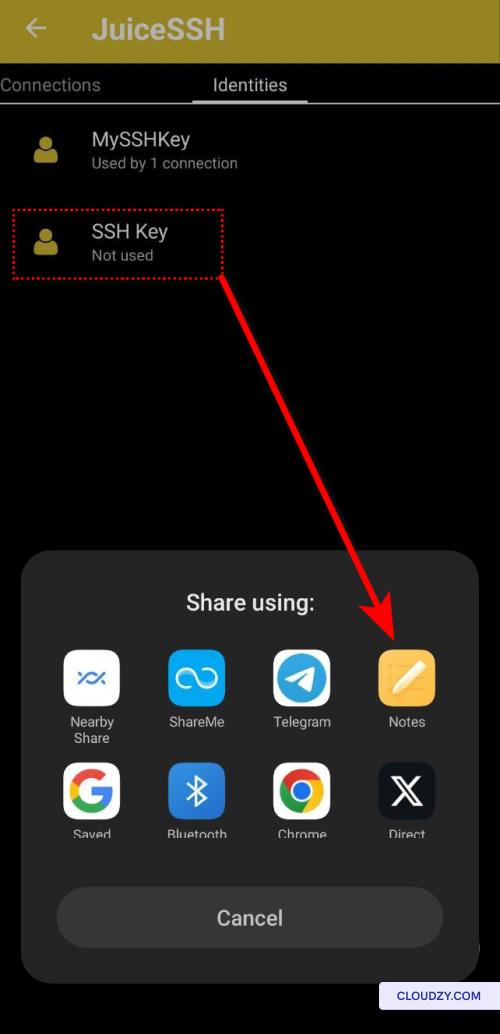
Door deze stappen uit te voeren, exporteer je je SSH publieke sleutels vanuit
JuiceSSH, zodat je ze kunt importeren in het Cloudzy-
portaal in de volgende sectie. Dit proces is essentieel voor
het beveiligen en stroomlijnen van je serverbeheer.
Importeren
Je SSH-sleutel toevoegen aan het Cloudzy-portaal
Importeer nu de gekopieerde SSH-sleutel naar het Cloudzy Portal voor veilige
serverbeheer
-
Keer na het kopiëren van de SSH-sleutel naar het klembord terug naar je
Cloudzy-accountpagina. -
Kies in de linker zijbalk SSH-sleutels en klik
on NIEUWE SSH-SLEUTEL rechtsboven in de hoek. -
Geef je sleutel een duidelijke naam en plak de inhoud van de SSH Public Key
naar Openbare sleutel gebied.
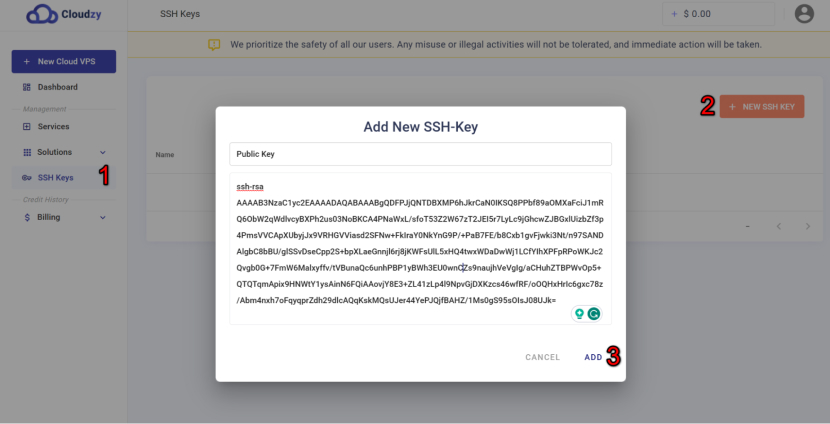
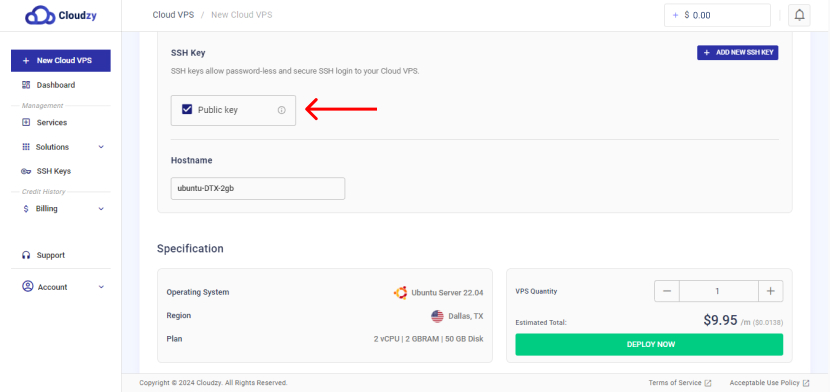
Nu je SSH-sleutel succesvol is geïmporteerd, ben je klaar voor
gestroomlijnde VPS-creatie en verhoogde serverbeveiliging.
Verbinding maken met uw
VPS
Om via JuiceSSH verbinding te maken met je VPS nadat je de public key hebt geïmporteerd in
het Cloudzy Portal, volg je deze stappen:
-
Open JuiceSSH en ga naar de Beheren
Verbindingen gedeelte. -
Tik op de + knop rechtsonder
hoek -
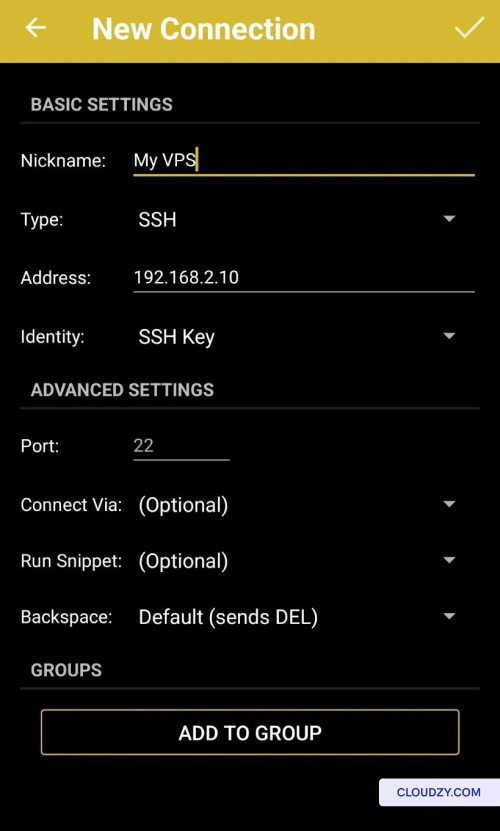
Op de Nieuwe verbinding pagina, kies een naam
voor de verbinding (optioneel).
-
Voer het IP-adres van je VPS in, of de bijbehorende hostnaam.
jouw IP-adres. -
Selecteer je SSH Key uit de Identiteit
opties. -
Controleer en bevestig de SSH-poort voor je VPS (standaard is doorgaans
22). -
Tik op het vinkje (✔) rechtsboven om de
nieuwe verbinding op te slaan. -
Na de doorverwijzing naar de Verbindingen tabblad,
selecteer je jouw VPS-verbinding om de verbinding te starten.
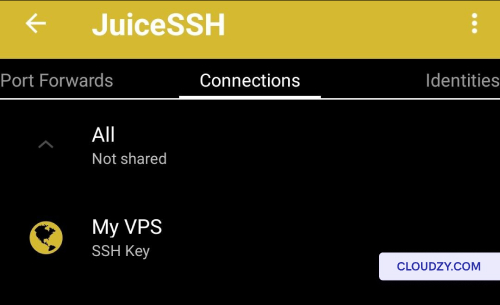
Door deze stappen te volgen, kun je een beveiligde
verbinding met je VPS opzetten via JuiceSSH, met behulp van de SSH public key die je
hebt geïmporteerd in het Cloudzy Portal. Neem contact op als je meer informatie nodig hebt of
verdere hulp nodig heeft, neem dan gerust contact op met ons ondersteuningsteam via een
kaartje.
Ook in Linux / SSH
Gerelateerde gidsen.
Hulp nodig met iets anders?
Mediane reactietijd onder 1 uur. Echte mensen, geen bots.