

Jeśli uważasz, że zarządzanie partycjami dysku oznacza wyłączenie systemu i modlenie się, aby wszystko działało po ponownym uruchomieniu, szczerze mówiąc, mi cię żal. Żal, że tracisz możliwości montowania LVM w Linux i zdajesz sobie sprawę, że zarządzanie pamięcią masową nie musi być takie bolesne.
Ten przewodnik pokazuje, jak stworzyć LVM w Linux, montować partycje LVM i zarządzać wolumenami logicznymi bez przestojów. Dowiesz się o podstawowych poleceniach Linux LVM, które działają na systemach Ubuntu LVM i CentOS (a raczej ich nowoczesnych zastępcach).
TL;DR
- LVM tworzy elastyczną warstwę magazynowania między dyskami fizycznymi a systemami plików, co pozwala na zmianę rozmiaru partycji podczas działania systemu
- Zainstaluj za pomocą apt install lvm2 na Ubuntu lub dnf install lvm2 na Rocky Linux/AlmaLinux (CentOS jest przestarzały, używaj tych zamiast tego)
- Utwórz LVM inicjując dyski za pomocą pvcreate, grupując je za pomocą vgcreate, i tworząc wolumeny logiczne za pomocą lvcreate
- Montuj partycje LVM jak każdą inną partycję po sformatowaniu za pomocą mkfs.ext4 i dodaniu wpisów do /etc/fstab
- Kluczowe polecenia: pvs, vgs, lvs pokazują twoją konfigurację; lvresize zmieniają rozmiary w locie; lvcreate -s tworzy migawki
Czym jest LVM w Linuksie?
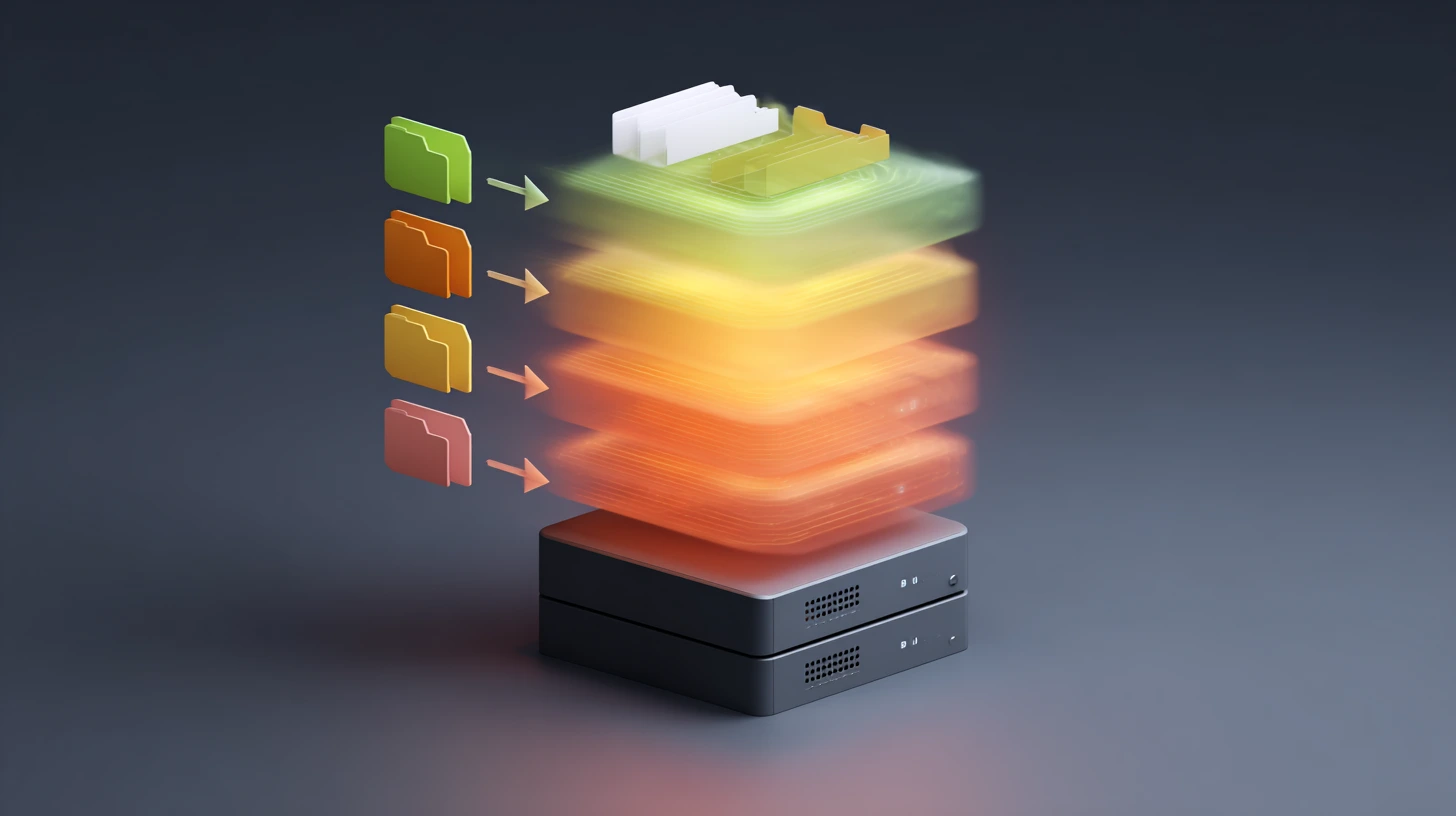
LVM (Logical Volume Manager) stoi między dyskami fizycznymi a systemami plików. Zamiast wycinać stałe partycje bezpośrednio na dyskach, LVM tworzy elastyczną warstwę, w której możesz zmieniać rozmiary, przenosić i tworzyć migawki przestrzeni dyskowej, gdy wszystko jest uruchomione.
Oto co się dzieje pod spodem. Twoje dyski fizyczne stają się "wolumenami fizycznymi". Łączą się w "grupy wolumenów". Z tych grup tworzysz "wolumeny logiczne", które zachowują się jak zwykłe partycje, ale z rzeczywistą elastycznością.
Praktyczna różnica pojawia się, gdy potrzebujesz więcej przestrzeni. Tradycyjne partycje zmuszają cię do wyłączenia systemu, uruchomienia z pendrive'a i modlitwy, że nie stracisz danych. Z LVM uruchamiasz jedno polecenie, a system ciągle pracuje. Nauczyłem się tego podczas migracji serwera, gdy rozszerzanie /home o 200GB zajęło około 30 sekund zamiast całego weekendu.
Jak działają wolumeny fizyczne
Wolumenem fizycznym jest każde urządzenie magazynujące, które LVM może wykorzystać. Dyski twarde, SSDs, tablice RAID, nawet urządzenia pętli się liczą. Inicjujesz je za pomocą pvcreate, co zapisuje metadane LVM i oznacza urządzenie jako dostępne dla grup wolumenów.
Wolumenem fizycznym nie obchodzi jaki sprzęt stoi pod spodem. Ten 500GB obracacujący się dysk i twój nowy dysk 2TB NVMe wyglądają identycznie dla LVM. To ma znaczenie, gdy łączysz różne rodzaje przestrzeni dyskowej.
Zrozumienie grup wolumenów
Grupy wolumenów łączą wiele wolumenów fizycznych w jedną jednostkę magazynującą. Pomyśl o połączeniu trzech dysków 1TB w jedną pulę 3TB. Grupy wolumenów tworzysz za pomocą vgcreate i możesz dodawać lub usuwać wolumeny fizyczne zawsze, gdy pojemność się zmienia.
To podejście poolingu oznacza, że nie jesteś ograniczony planem dla każdego dysku. Potrzebujesz więcej miejsca? Dodaj kolejny dysk do grupy wolumenów. Wymieniasz stary dysk? Przenieś z niego dane za pomocą pvmove podczas gdy system działa, a następnie zamień sprzęt.
Co robią wolumeny logiczne

Wolumeny logiczne to to, czego faktycznie używasz. Są tworzone z grup wolumenów i zachowują się jak zwykłe partycje. Sformatuj je za pomocą ext4 lub xfs, montuj je gdziekolwiek i zmieniaj ich rozmiary kiedy chcesz. Różnica polega na tym, że nie są przywiązane do granic dysków fizycznych.
Kiedy uruchomisz lvcreate -L 50G -n data datavg, przydzielasz 50GB z puli grupy wolumenów. Ta przestrzeń może pochodzić z jednego dysku lub być rozłożona na wiele dysków. Nie musisz się tym przejmować, bo LVM sam zarządza dystrybucją.
Physical Extents - Wyjaśnienie
Physical extents to najmniejsza jednostka alokacji w LVM, zwykle bloki 4MB. Kiedy tworzysz wolumin logiczny, LVM przydziela physical extenty z grupy wolumenów. Ten szczegółowy podział pozwala na precyzyjne zmienianie rozmiaru wolumenów.
Rozmiar extentu ma znaczenie dla dużych wolumenów. Większe extenty oznaczają mniejsze obciążenie metadanych, ale grubsze alokacje. Domyślne 4MB działają w większości przypadków. Nigdy nie zmieniałem tego poza gigantycznymi macierzami dyskowych, gdzie matematyka przemawiała za większymi extentami.
Snapshoty do Kopii Zapasowych w Określonym Momencie
Snapshoty zapisują stan woluminu logicznego w konkretnym momencie. LVM używa technologii copy-on-write. Oryginalne dane pozostają na miejscu. Gdy coś się zmieni, LVM zachowuje stare bloki w snapshcie, a nowe dane pisze na wolumin główny.
Chcesz testować aktualizacje systemu? Zrób snapshot wcześniej. Coś się popsuje? Przywróć ze snapshotu. Cała operacja trwa sekundy, bo LVM śledzi tylko zmienione bloki, nie kopiuje wszystkiego.
Tworzę snapshoty produkcyjnych baz danych przed dużymi zmianami schematu. Świętość ducha kosztuje prawie nic w wydajności, a trzy razy uniknąłem pełnej przebudowy dzięki wycofaniu nieudanych migracji.
Kiedy Używać LVM Striping
Striping rozprowadza dane na wiele wolumenów fizycznych, podobne do RAID 0. Kiedy piszesz plik, LVM rozdziela fragmenty na różne dyski jednocześnie. Ta równoległość przyspiesza zarówno odczyty, jak i zapisy, szczególnie dla dużych plików lub baz danych.
Przyspieszenie wydajności zależy od twojego obciążenia. Sekwencyjne odczyty dużych plików zyskują najwięcej. Przypadkowe wzorce dostępu widzą mniejszą poprawę. Serwery baz danych i stacje do edycji wideo notują rzeczywiste różnice.
LVM Mirroring dla Redundancji
Mirroring duplikuje dane na wolumenach fizycznych. Jeśli jeden dysk ulegnie awarii, twoje dane przetrwają na kopii lustrzanej. LVM obsługuje synchronizację automatycznie. Strata wydajności warta jest ceny, gdy przestój kosztuje więcej niż dodatkowy dysk.
Nowoczesne konfiguracje często używają RAID dla redundancji i LVM na górze dla elastyczności. Zyskujesz ochronę na poziomie sprzętu plus zarządzanie na poziomie oprogramowania. Kombinacja działa lepiej niż poleganie wyłącznie na jednym z nich.
Jeśli porównujesz podejścia do zarządzania pamięcią, sprawdź LVM vs. ZFS aby zrozumieć, kiedy każde ma sens dla twojego obciążenia.
Jak Zainstalować LVM na Ubuntu i CentOS?

Instalacja LVM zajmuje około 60 sekund, jeśli znasz odpowiednie komendy. Nowoczesne dystrybucje Linux obsługują zależności automatycznie. Instalujesz pakiet, weryfikujesz, że działa, i jesteś gotowy do konfiguracji pamięci.
Ważna uwaga przed rozpoczęciem: CentOS osiągnął koniec wsparcia w 2020 roku. Jeśli wciąż uruchamiasz CentOS, przejdź na Rocky Linux lub AlmaLinux. Są bezpośrednimi zamiennikami, które rzeczywiście otrzymują aktualizacje bezpieczeństwa. Komendy tutaj działają identycznie na Rocky Linux 9, AlmaLinux 9, Ubuntu 24.04 i bieżących wydaniach Debian.
Najpierw Zaktualizuj System
Zacznij od zaktualizowania listy pakietów systemu. To gwarantuje, że otrzymasz najnowszą wersję LVM2 ze wszystkimi poprawkami bezpieczeństwa i naprawami błędów.
W przypadku systemów Ubuntu:
sudo apt update
W przypadku systemów opartych na CentOS (Rocky Linux/AlmaLinux):
sudo dnf update
Nowoczesne systemy oparte na RHEL-u używają dnf jako menedżera pakietów. Jeśli natkniesz się na starsze tutoriale wspominające yum, zignoruj je. DNF zastąpił yum w 2015 roku, oferując lepszą rozdzielczość zależności i wydajność.
Zainstaluj pakiet LVM2
Nazwa pakietu to lvm2 we wszystkich dystrybucjach. Instalacja automatycznie pobiera zależności, w tym narzędzia device-mapper i powiązane biblioteki.
Instalacja menedżera woluminów logicznych Ubuntu:
sudo apt install lvm2
Instalacja CentOS Logical Volume Manager (Rocky/AlmaLinux):
sudo dnf install lvm2
Czekaj na zakończenie instalacji. Na nowoczesnym sprzęcie z dobrym internetem zajmuje 10-15 sekund. Rozmiar pakietu jest mały, około 2-3 MB plus zależności.
Sprawdź, czy instalacja się powiodła
Upewnij się, że LVM2 zainstalował się poprawnie i sprawdź, którą wersję uruchamiasz:
sudo lvm version
Zobaczysz informacje o wersji i szczegóły kompilacji. Obecne wersje działają w wersji 2.03.x lub wyższej. Jeśli polecenie się nie powiedzie lub zwróci "command not found", coś poszło nie tak podczas instalacji.
Nowoczesne dystrybucje oparte na systemd automatycznie aktywują LVM podczas uruchamiania. Nie musisz ręcznie włączać usług, jak to było w starszych systemach init. Generator lvm2-activation-generator obsługuje wszystko. To jedno mniej rzeczy do konfiguracji.
Chcesz przetestować LVM na systemie, który nie przechowuje twoich krytycznych danych? Rozważ uruchomienie najlepsza Linux VPS gdzie możesz eksperymentować bez ryzyka uszkodzenia plików produkcyjnych.
Jak tworzyć LVM w Linux?
Tworzenie LVM obejmuje trzy kroki: inicjowanie woluminów fizycznych, grupowanie ich w grupę woluminów i wydzielanie woluminów logicznych. Proces brzmi bardziej skomplikowanie niż jest. Uruchomisz zaledwie około sześć poleceń w sumie.
Zanim zaczniesz, określ, które dyski chcesz użyć. Przykłady tutaj używają /dev/sdX jako symbole zastępcze. Nazwy urządzeń będą inne. Uruchom lsblk aby zobaczyć, co jest podłączone do systemu.
Inicjalizacja wolumenów fizycznych
Wolumeny fizyczne mówią LVM-owi, które dyski może użyć. Zainicjuj dysk poleceniem pvcreate:
sudo pvcreate /dev/sdb
Zamień /dev/sdb ze swoim aktualnym urządzeniem. To zapisuje metadane LVM na dysku i oznacza go jako dostępny. Dysk nie wymaga już tradycyjnych schematów partycjonowania.
Chcesz zainicjować wiele dysków naraz? Wylistuj je wszystkie:
sudo pvcreate /dev/sdb /dev/sdc /dev/sdd
LVM obsługuje je razem. Sprawdź, co stworzyłeś:
sudo pvs
Pokazuje wszystkie wolumeny fizyczne, ich rozmiar i grupę wolumenów, do której należą (na razie żadną).
Tworzenie grupy wolumenów
Grupy wolumenów łączą wolumeny fizyczne w jedną jednostkę pamięci. Utwórz grupę wolumenów o nazwie "datavg":
sudo vgcreate datavg /dev/sdb
Dodaj wiele dysków do tej samej grupy podczas tworzenia:
sudo vgcreate datavg /dev/sdb /dev/sdc
Teraz te dyski działają jako jedna pula. Sprawdź grupę wolumenów:
sudo vgs
Zobaczysz całkowity rozmiar, ile przydzielono wolumenom logicznym i ile pozostaje wolnego miejsca do przyszłych przydzielań.
Tworzenie wolumenów logicznych
Wolumeny logiczne to to, co faktycznie formatujesz i montujesz. Są wycinane z dostępnego miejsca grupy wolumenów. Utwórz wolumin o rozmiarze 50GB:
sudo lvcreate -L 50G -n data datavg
To tworzy wolumin logiczny o nazwie "data" z grupy wolumenów "datavg". Pełna ścieżka urządzenia to /dev/datavg/data.
Chcesz użyć całego dostępnego miejsca zamiast podawać rozmiar?
sudo lvcreate -l 100%FREE -n data datavg
Zdalny -l 100%FREE opcja przydziela każdy pozostały bajt. Przydatne w prostych konfiguracjach, gdzie jeden wolumin logiczny zajmuje całą grupę wolumenów.
Sformatuj wolumin logiczny
Woluminy logiczne potrzebują systemu plików, tak jak każda partycja. Sformatuj ext4:
sudo mkfs.ext4 /dev/datavg/data
To trwa kilka sekund dla małych woluminów, dłużej dla dużych. Wynik pokazuje liczby bloków i informacje o inodach. Jeśli nic się nie zepsuje, możesz zignorować szczegóły.
Preferujesz xfs? Zamień ext4 na xfs. Oba działają dobrze. Ext4 jest bardziej popularny w systemach Ubuntu. Rocky Linux domyślnie używa xfs dla większości przypadków.
Bądź niezwykle ostrożny z poleceniami LVM. Bezpośrednio modyfikują infrastrukturę magazynowania. Kiedyś pomyliłem nazwę urządzenia i usunąłem 2TB plików klienta. Zrób kopie zapasowe ważnych danych przed uruchomieniem czegokolwiek, co zmienia konfigurację magazynowania.
Jak montować partycje LVM?
Montowanie partycji LVM działa dokładnie jak montowanie każdej innej partycji. Tworzysz katalog punktu montowania, uruchamiasz polecenie mount i opcjonalnie dodajesz wpis do /etc/fstab aby automatyczne montowanie przy starcie.
Jedyną różnicą jest ścieżka urządzenia. Zamiast /dev/sda1, używasz /dev/volumegroup/logicalvolume. Wszystko inne pozostaje takie samo.
Utwórz katalog punktu montowania
Punkty montowania to po prostu katalogi, w których uzyskujesz dostęp do systemu plików. Utwórz jeden gdziekolwiek ma sens dla Twojego przypadku:
sudo mkdir /mnt/data
Używaj opisowych nazw. /mnt/data, /mnt/backup, /home/shared wszystko działa. Lokalizacja nie wpływa na funkcjonalność. Niektórzy preferują /mnt dla tymczasowych montowań i dedykowane katalogi w / dla permanentnych.
Zamontuj wolumin logiczny
Zamontuj sformatowany wolumin logiczny do punktu montowania:
sudo mount /dev/datavg/data /mnt/data
Zamień ścieżkę urządzenia i punkt montowania na rzeczywiste wartości. System plików jest teraz dostępny w /mnt/data. Wszystkie pliki, które tam utworzysz, znajdują się na woluminie logicznym.
Sprawdź, czy montowanie się powiodło:
df -h /mnt/data
Zobaczysz całkowity rozmiar woluminu, zajęte miejsce, dostępne miejsce oraz punkt montowania. Jeśli nic się nie pojawi, polecenie mount nie powiodło się. Sprawdź ścieżkę urządzenia i upewnij się, że wolumin logiczny istnieje za pomocą lvs.
Utrwal Montowania
Montowania tymczasowe znikają po restarcie. Dodaj wpisy do /etc/fstab dla permanentnych montowań:
sudo nano /etc/fstab
Dodaj tę linię na końcu:
/dev/datavg/data /mnt/data ext4 defaults 0 0
Format to: urządzenie, punkt montowania, typ systemu plików, opcje montowania, priorytet dump, kolejność fsck. Zera na końcu działają dobrze w większości przypadków. Zmień ext4 na system plików, którego faktycznie używasz.
Zapisz i wyjdź z edytora. Przetestuj wpis fstab bez restartu:
sudo mount -a
To montuje wszystko w fstab, co nie jest już zamontowane. Jeśli widzisz błędy, źle wpisałeś coś w fstab. Napraw to przed restartem, inaczej system może się nie uruchomić prawidłowo.
Wydajność ma znaczenie, gdy montujesz woluminy dla obciążeń produkcyjnych. Po skonfigurowaniu LVM test szybkości dysku w Linux aby zmierzyć rzeczywistą przepustowość i opóźnienie.
Montuj LVM podczas instalacji Ubuntu
Instalator Ubuntu obsługuje konfigurację LVM podczas konfiguracji systemu. Kiedy dojdziesz do ekranu partycji, wybierz partycjonowanie "Ręczne" i wybierz "Skonfiguruj Menedżer Woluminów Logicznych".
Takie podejście sprawdza się dobrze przy nowych instalacjach. Skonfiguruj grupy woluminów i woluminy logiczne przed zainstalowaniem systemu operacyjnego. Instalator obsługuje /etc/fstab wpisy automatycznie.
Dla istniejących systemów podejście z linią poleceń powyżej daje ci więcej kontroli i pozwala dokładnie zrozumieć, co się dzieje na każdym etapie.
Rozwiąż Problemy Montowania
Jeśli partycja LVM nie chce się zamontować, sprawdź najpierw te typowe problemy:
Grupa woluminów nie aktywowana:
sudo vgchange -ay
To aktywuje wszystkie grupy woluminów. Czasami nie aktywują się automatycznie po dodaniu nowych dysków lub restarcie.
Błędna ścieżka urządzenia: Sprawdź, czy wolumin logiczny istnieje za pomocą lvs i użyj pełnej ścieżki takiej jak /dev/volumegroup/logicalvolume, nie skróty.
Błędy systemu plików: Uruchom sprawdzenie systemu plików na woluminie niewzmontowanym:
sudo fsck /dev/datavg/data
Uszkodzenie systemu plików uniemożliwia montowanie. Narzędzie fsck może automatycznie naprawić wiele problemów.
Jakie są ważne polecenia LVM Linux?
Polecenia LVM Linux umożliwiają zarządzanie całą konfiguracją magazynu z wiersza poleceń. To są polecenia, które faktycznie używasz w praktyce, nie teoretyczne instrukcje ze starej dokumentacji.
Wyświetl woluminy fizyczne
Sprawdź wszystkie woluminy fizyczne w systemie:
sudo pvs
Wyświetla zwięzłą tabelę z nazwami urządzeń, grupami wolumenów, formatem, atrybutami, rozmiarem i wolną przestrzenią. Aby uzyskać szczegółowe informacje dotyczące konkretnego woluminu fizycznego:
sudo pvdisplay /dev/sdb
Szczegółowy widok zawiera rozmiar bloku fizycznego, całkowitą liczbę bloków, przydzielone bloki i UUID. Przydatne, gdy potrzebujesz dokładnych liczb do planowania pojemności.
Wyświetl grupy wolumenów
Wymień wszystkie grupy wolumenów:
sudo vgs
Zobaczysz nazwy grup wolumenów, liczbę wolumenów fizycznych, liczbę wolumenów logicznych, atrybuty, całkowity rozmiar i wolną przestrzeń. Aby uzyskać pełne szczegóły:
sudo vgdisplay datavg
Wyświetla wszystko: rozmiar bloku, całkowitą liczbę bloków, zasadę alokacji i UUID. Używam tego przy planowaniu nowych wolumenów logicznych, aby dokładnie zobaczyć, ile miejsca zostało.
Wyświetl woluminy logiczne
Wymień wszystkie woluminy logiczne:
sudo lvs
Wynik zawiera nazwy wolumenów logicznych, ich grupy wolumenów, atrybuty, rozmiar i które bloki fizyczne używają. Aby uzyskać pełne informacje:
sudo lvdisplay /dev/datavg/data
Ujawnia ścieżkę woluminu logicznego, urządzenie blokowe, czas utworzenia, stan i segmenty. Pomaga przy rozwiązywaniu problemów z montowaniem lub sprawdzaniu relacji migawek.
Rozszerz grupy wolumenów
Dodaj woluminy fizyczne do istniejących grup wolumenów, gdy potrzebujesz więcej pojemności:
sudo vgextend datavg /dev/sdd
To spowoduje /dev/sdd do grupy wolumenów "datavg". Wolna przestrzeń staje się natychmiast dostępna dla istniejących wolumenów logicznych lub tworzenia nowych. Nie wymagany restart.
W ten sposób dodałem dysk 2TB do grupy wolumenów kopii zapasowej, podczas gdy kopie zapasowe były aktywnie uruchamiane. Całą operację wykonało się w około 5 sekund.
Zmiana rozmiaru wolumenów logicznych
Rozszerz wolumin logiczny, aby dać mu więcej miejsca:
sudo lvresize -L +50G /dev/datavg/data
To dodaje 50GB do wolumenu logicznego. Po zmianie rozmiaru rozszerz system plików, aby wykorzystać nową przestrzeń:
Dla ext4:
sudo resize2fs /dev/datavg/data
Dla xfs:
sudo xfs_growfs /mnt/data
System plików rozszerza się, aby wypełnić wolumin logiczny. Wszystko dzieje się, podczas gdy wolumin pozostaje zamontowany i w użyciu. Użytkownicy nie zauważają nic poza większą ilością dostępnego miejsca.
Chcesz zamiast tego zmniejszyć? To bardziej ryzykowne i wymaga najpierw odmontowania. Zawsze wykonaj kopię zapasową przed zmniejszeniem wolumenów.
Tworzenie migawek wolumenów
Migawki rejestrują obecny stan wolumenu logicznego do backupów lub testowania:
sudo lvcreate -s -L 10G -n data-snapshot /dev/datavg/data
To tworzy migawkę o rozmiarze 10GB o nazwie "data-snapshot" wolumenu logicznego "data". Migawka używa technologii copy-on-write. Potrzebuje miejsca tylko na zmienione bloki, nie na cały wolumin.
Zamontuj migawkę w trybie tylko do odczytu dla spójnych kopii zapasowych:
sudo mkdir /mnt/snapshot
sudo mount -o ro /dev/datavg/data-snapshot /mnt/snapshot
Wykonaj kopię zapasową z /mnt/snapshot podczas gdy oryginalny wolumin nadal otrzymuje zapisy. To elegancko rozwiązuje problem "jak wykonać kopię zapasową uruchomionej bazy danych".
Usuwanie wolumenów logicznych
Usuń wolumeny logiczne, których już nie potrzebujesz:
sudo lvremove /dev/datavg/old-data
Polecenie prosi o potwierdzenie przed usunięciem. To trwale zniszcza wolumin logiczny i wszystkie dane na nim. Upewnij się, że masz kopie zapasowe wszystkiego, co jest ważne.
Przenoszenie zasobów fizycznych
Przenieś dane z wolumenu fizycznego przed jego usunięciem:
sudo pvmove /dev/sdb
LVM automatycznie przenosi wszystkie zasoby fizyczne z /dev/sdb na inne woluminy w grupie wolumenów. Operacja działa w tle, system pozostaje dostępny.
Uratowało mnie to, gdy dysk zaczął wykazywać błędy SMART. Przeniosłem wszystko z uszkodzonego dysku, usunąłem go z grupy wolumenów i wymieniłem podczas okna konserwacyjnego. Zero przestojów.
Skanuj grupy wolumenów
Grupy wolumenów czasem nie pojawiają się po dodaniu nowych dysków lub restarcie. Wymuś skan:
sudo vgscan
sudo vgchange -ay
Pierwsza komenda skanuje grupy wolumenów. Druga aktywuje wszystko, co znajdzie. Woluminy logiczne staną się dostępne.
Jeśli konfigurujesz LVM dla Ubuntu w środowiskach deweloperskich, przydadzą ci się również poradniki na temat instalacji Hadoop na Ubuntu, instalacji Redis na Ubuntu, lub instalacji XRDP na Ubuntu do zdalnego dostępu do systemów zarządzanych przez LVM.
Podsumowanie
LVM przekształca zarządzanie przechowywaniem Linux z sztywnego planowania partycji w elastyczne przydzielanie pojemności. Masz dynamiczne zmienianie rozmiaru, migawki w wybranym momencie i możliwość łączenia różnych dysków w ujednolicone przestrzenie magazynowe. Wszystko przy włączonych systemach.
Przepływ pracy pozostaje spójny na wszystkich dystrybucjach. Inicjuj woluminy fizyczne za pomocą pvcreate, łącz je w grupy wolumenów za pomocą vgcreate, twórz woluminy logiczne za pomocą lvcreate, formatuj je wybranym systemem plików i montuj jak każdą partycję. Komendy działają identycznie na konfiguracjach Ubuntu LVM i Rocky Linux.
Zacznij od mniejszych rzeczy, jeśli dopiero poznawasz zarządzanie wolumenami logicznymi. Stwórz testową grupę wolumenów na zapasowym dysku. Ćwicz zmianę rozmiaru wolumenów logicznych, tworzenie migawek i przenoszenie danych między wolumenami fizycznymi. Błędy mniej boleśnie się czują na magazynie poza produkcją.
Jedno przypomnienie o CentOS: to przeszłość. Użyj Rocky Linux lub AlmaLinux. Są binarnie kompatybilne z RHEL i faktycznie utrzymywane. Komendy LVM działają identycznie, ale otrzymujesz ważne aktualizacje bezpieczeństwa.
Chcesz ćwiczyć LVM bez ryzyka dla lokalnych plików? Uruchom Ubuntu VPS gdzie możesz eksperymentować bez obaw. Psuł rzeczy, ucz się na błędach i opanuj komendy zanim zaaplikujesz je do systemów produkcyjnych.

Twórz na VPS Linux z dostępem root, NVMe i mocą AMD EPYC.
Zobacz plany Linux


Dyskusja
Komentarze
Zaloguj się, aby dołączyć do dyskusji.