

W świecie technologii powinniśmy mieć dostęp do systemów i urządzeń znajdujących się w znacznej odległości. Remote Desktop Protocol (RDP) umożliwia użytkownikom dostęp do pulpitów systemów zdalnych. Pytanie brzmi: co zrobić, gdy korzystamy z Linux? Możemy wykorzystać usługę xrdp. Ten artykuł wyjaśnia krok po kroku, jak zainstalować xrdp na Ubuntu 20.04, ale wcześniej powinniśmy omówić, czym jest xrdp i jak nam pomaga.
Czym jest Xrdp?
Xrdp to graficzny system logowania open-source, który umożliwia zdalnemu dostępowi do pulpitu Linux. W tym celu należy użyć klienta RDP. Ponadto xrdp dostarcza logowanie do maszyn zdalnych przy użyciu RDP firmy Microsoft. Jeśli chcesz dowiedzieć się więcej o koncepcjach związanych z RDP, takich jak jego definicja i najlepsi dostawcy RDPmożesz przeczytać nasze inne artykuły o tym protokole. W tym przewodniku chcemy głównie nauczyć cię, jak zainstalować xrdp na Ubuntu 20.04 za pośrednictwem samouczka krok po kroku.
Zalety Xrdp
- Prosty sposób na monitorowanie, kontrolowanie i utrzymanie urządzeń
- Umożliwia natychmiastowe rozwiązywanie problemów
- Zapewnia łatwy dostęp do plików na połączonych urządzeniach, serwerach lub sieci
- Niższe koszty operacyjne
Xrdp jest więc bardzo przydatny, a wiedza na temat instalacji xrdp na Ubuntu 20.04 jest niezbędna, co omówimy w kolejnej części.
Przeczytaj też: Wprowadzenie do serwera Debian RDP
Jak zainstalować xrdp na Ubuntu?
Zanim przejdziesz przez wymagane kroki instalacji xrdp Ubuntu 20.4, powinieneś mieć kopię środowiska graficznego Ubuntu 20.4 już zainstalowanego w systemie. Uwaga: Jeśli masz instalację minimalną bez GUI, zalecana jest instalacja środowiska graficznego takiego jak GNOME.
Możesz wybrać instalację ręczną lub automatyczną przy użyciu naszego skryptu.
Dla instalacji automatycznej najpierw musisz zdecydować się na GNOME lub XFCE. Obie opcje zainstalują dla ciebie xrdp wraz ze środowiskiem graficznym.
Jeśli chcesz użyć GNOME, wpisz następujące polecenia:
wget https://support.cloudzy.com/dl.php?type=d&id=12
chmod +x Cloudzy_Gnome.sh
./Cloudzy_Gnome.sh
Jeśli chcesz użyć XFCE, wpisz następujące polecenia:
wget https://support.cloudzy.com/dl.php?type=d&id=12
chmod +x Cloudzy_xFCE.sh
./Cloudzy_xFCE.sh
Jeśli wolisz instalację ręczną, poniżej znajduje się szczegółowy przewodnik.
Krok 1: Instalacja środowiska graficznego
Środowisko graficzne Ubuntu możesz zainstalować poleceniem:
sudo apt install ubuntu-desktop
Krok 2: Instalacja Xrdp na Ubuntu 20.04
Na początek otwórz terminal i wykonaj następujące polecenie, aby zainstalować Xrdp na Linux:
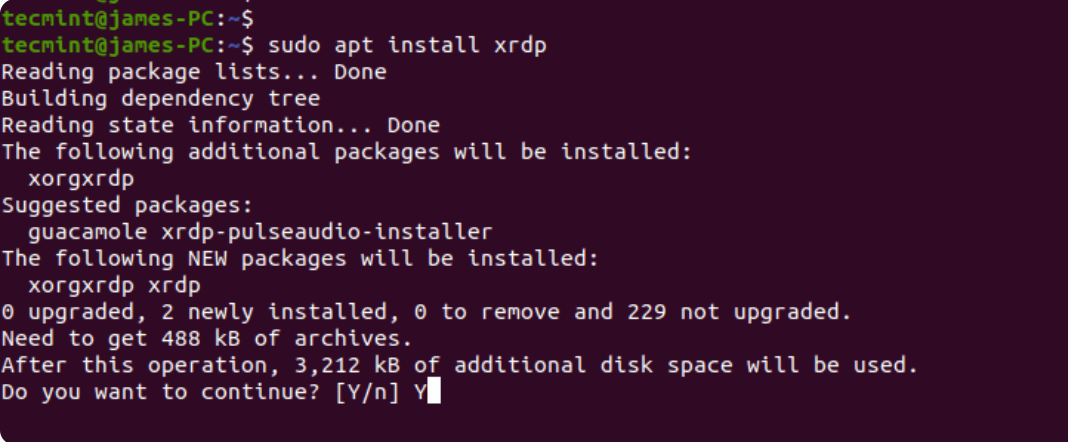
sudo apt install xrdp
System poprosi cię o potwierdzenie kontynuacji instalacji. Wciśnij 'Y' i Enter, aby przejść do dalszych kroków konfiguracji xrdp.
Po instalacji możesz sprawdzić status usługi Xrdp poleceniem — powinna uruchomić się automatycznie:
sudo systemctl status xrdp
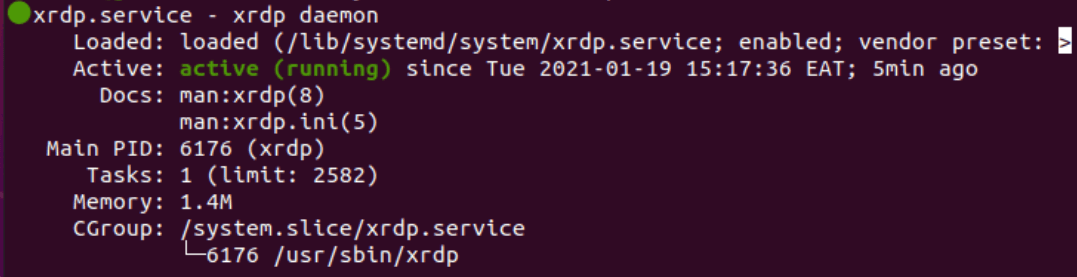
Powyższy wynik pokazuje, że demon xrdp jest aktywny i działa.
Krok 3: Konfiguracja Xrdp na Ubuntu 20.04
Po zainstalowaniu xrdp w systemie będziesz mieć certyfikat SSL — ssl-cert-snakeoil.key – jest umieszczony w Twoim /etc/ssl/private/ folder. Musisz dodać użytkownika xrdp do grupy ssl-cert aby plik był czytelny dla tego użytkownika:
sudo adduser xrdp ssl-cert

Krok 4: Dostosowanie zapory sieciowej
Xrdp nasłuchuje na porcie 3389. Jeśli pracujesz za zaporą UFW, musisz otworzyć port dla ruchu przychodzącego od klienta RDP. Ten przykład zezwoli na ruch z całej podsieci do systemu Ubuntu.
sudo ufw allow from 192.168.2.0/24 to any port 3389
Następnie przeładuj zaporę i sprawdź, czy port został otwarty:
sudo ufw reload
sudo ufw status

Krok 5: Dostęp do pulpitu zdalnego Ubuntu za pośrednictwem klienta RDP
Teraz musisz uzyskać dostęp do systemu Ubuntu z komputera Windows 10 za pośrednictwem Remote Desktop Client. Zanim to zrobisz, upewnij się, że wylogowałeś się z Ubuntu 20.04, ponieważ xrdp obsługuje tylko jedna sesja X.
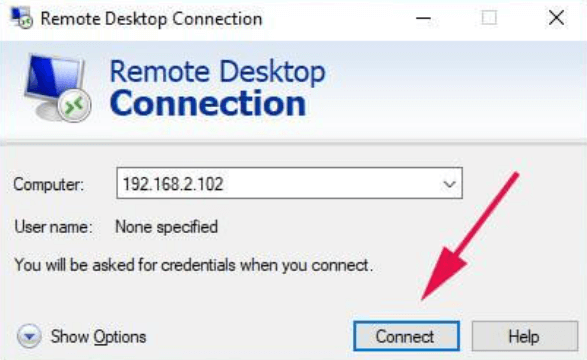
Następnie uruchom aplikację kliencką, wpisz adres IP systemu zdalnego i kliknij przycisk Połącz, jak pokazano poniżej.
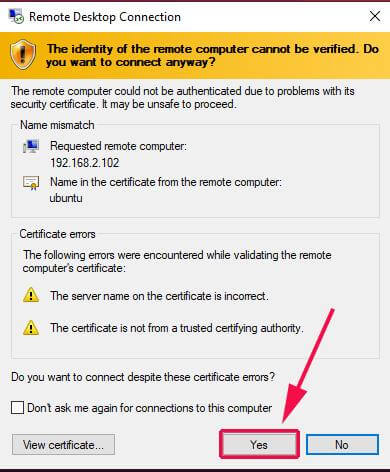
W tym kroku zobaczysz okno wyskakujące, które pomaga zweryfikować tożsamość systemu zdalnego. Zignoruj błędy certyfikatu i kliknij przycisk Dalej, aby kontynuować instalację xrdp Ubuntu 20.04.
Krok 6: Ostateczne uwierzytelnienie
Wpisz swoje dane logowania na stronie logowania Xrdp i kliknij przycisk OK.
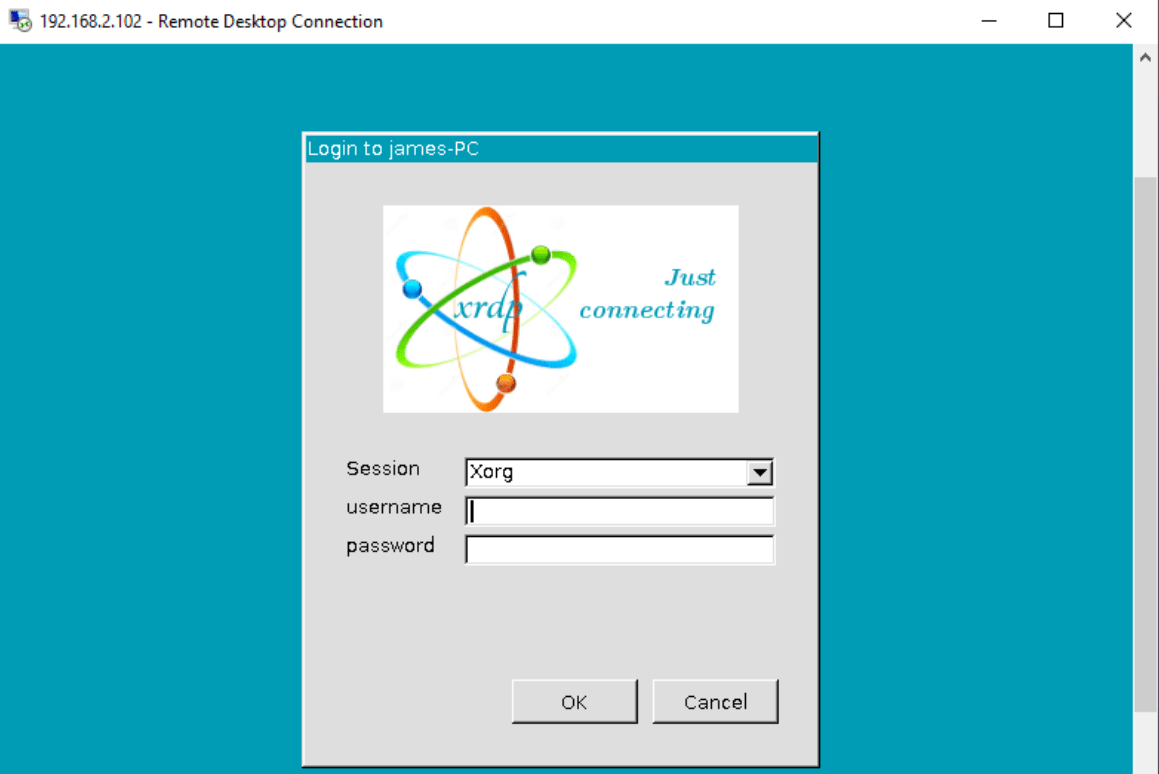
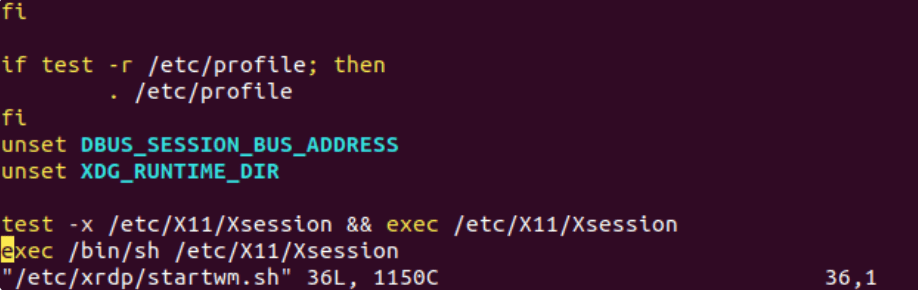
Zwróć uwagę, że możesz zobaczyć czarny ekran zamiast tła pulpitu Ubuntu. Jeśli się tak stanie, nie martw się - możesz naprawić czarny ekran Ubuntu w następujący sposób. Po prostu edytuj plik /etc/xrdp/startwm.sh skrypt dla systemu zdalnego.
sudo vim /etc/xrdp/startwm.sh
Dodaj te dwie linie tuż przed wierszami, które testują i uruchamiają Xsession, jak pokazano poniżej.
unset DBUS_SESSION_BUS_ADDRESS
unset XDG_RUNTIME_DIR
Po zapisaniu i zamknięciu pliku musisz zrestartować usługę xrdp za pomocą poniższego polecenia:
sudo systemctl restart xrdp
W następnym kroku zacznij połączenie od początku. Po pierwszym uwierzytelnieniu musisz się uwierzytelnić ponownie, jak pokazano poniżej.
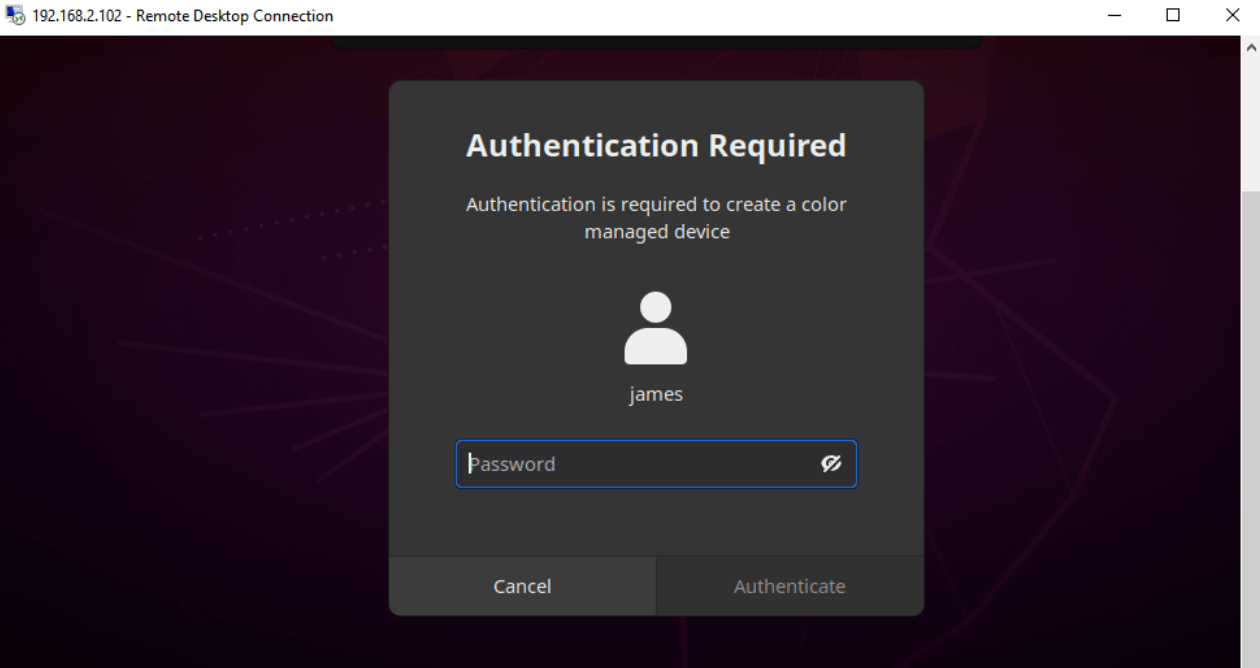
W tym kroku, aby zainstalować xrdp Ubuntu 20.04, wpisz swoje dane logowania i kliknij przycisk Uwierzytelnij. Spowoduje to przekierowanie do pulpitu zdalnego Ubuntu.
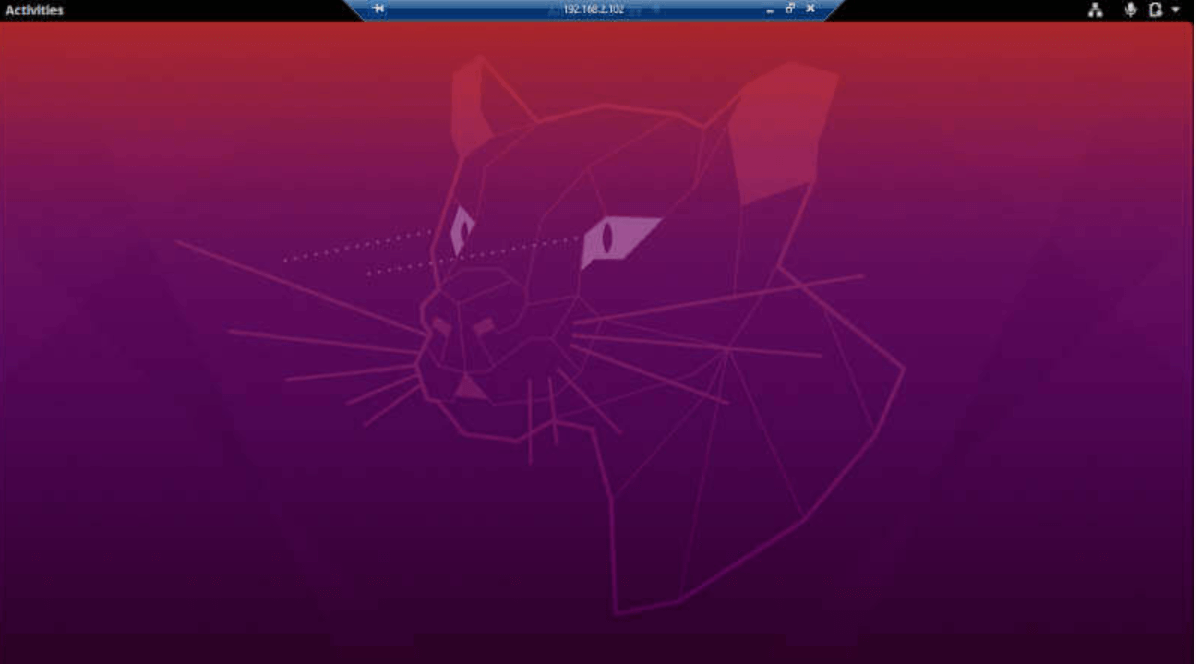
Przeszliśmy przez wszystkie te kroki, aby nauczyć cię instalacji xrdp Ubuntu 20.04. Być może chcesz poznać inne metody dostępu do systemów zdalnych. Chociaż artykuł pokazał ci instalację Ubuntu i xrdp Ubuntu 20.04, warto wiedzieć, że RDP i VNC (Virtual Networking Computing) to popularne standardy pulpitu zdalnego. Mają istotne różnice - warto je szczegółowo porównać, aby zrozumieć ich funkcjonalność.

Zdobądź serwer RDP z natychmiastową konfiguracją, pełnym dostępem root i pamięcią NVMe.
Kup RDPJakie są główne różnice między RDP a VNC?
Porównując RDP z VNC, widać wiele różnic, które wymienimy poniżej.
RDP vs VNC: szybkość
RDP jest szybszy i doskonałym wyborem do wirtualizacji. Ma wiele zalet: mniejsze zestawy instrukcji, większą efektywność sieciową i mniejsze zużycie pasma niż przesył pikseli przez VNC. Chociaż udostępnianie ekranów w RDP nie jest możliwe, przypisanie różnych profili użytkownikom pozwala na udostępnianie zasobów dostępnych na serwerze za pośrednictwem RDP, co czyni go idealnym do wirtualizacji.
RDP vs VNC: niezależność platformy
VNC jest niezależny od platformy, a buffory ramek są dostępne we wszystkich systemach operacyjnych. Doświadczenie użytkownika pozostaje niezmienione niezależnie od tego, jakiego systemu operacyjnego używasz.
RDP vs VNC: bezpieczeństwo
RDP jest uważany za bezpieczniejszą opcję, ponieważ obsługuje Secure Sockets Layer/Transport Layer Security (SSL/TLS) i otrzymuje ulepszenia bezpieczeństwa z każdą aktualizacją. Chociaż niektóre oprogramowanie VNC wdraża Secure Shell (SSH), nie możemy założyć, że wszystkie to robią, co może uczynić VNC bardziej podatnym na zagrożenia niż RDP.
W tej sekcji konfiguracji zdalnego pulpitu xrdp Ubuntu 20.04 krótko omówiliśmy główne różnice między RDP a VNC. Jeśli chcesz je poznać bardziej szczegółowo, możesz przeczytać nasz artykuł porównawczy RDP vs VNC aby wybrać najlepszą technologię pulpitu zdalnego odpowiadającą Twoim wymaganiom.
Podsumowanie: instalacja pulpitu zdalnego xrdp na Ubuntu 20.04
Dostęp do pulpitu zdalnego pozwala użytkownikom na dostęp do urządzeń zdalnych z innych lokalizacji. Ten poradnik koncentrował się głównie na instalacji xrdp Ubuntu 20.04, pomagając Ci wykorzystać dostęp zdalny na maszynie Linux. Dodatkowo omawiamy, czym RDP różni się od VNC, aby dać Ci lepszy pogląd na te ważne standardy. Możesz również korzystać z naszych wiarygodnych planów RDP VPS aby cieszyć się stabilnym i szybkim połączeniem Remote Desktop z minimalnym opóźnieniem.
W Cloudzy staramy się zapewniać Ci najlepsze plany w przystępnych cenach. Nasze rozwiązania RDP VPS oferują Ci wiele zalet, w tym gwarantowany czas działania (99,95%), 12 lokalizacji centrów danych na całym świecie, ultraszybkie przechowywanie SSD, niesamowitą przepustowość, 14-dniową gwarancję zwrotu pieniędzy i 24/7 wsparcie techniczne. Nie odkładaj tego na później i zdobądź RDP VPS w cenie już od 7,95 USD.
Często zadawane pytania
Jak zainstalować xrdp na Ubuntu 20.04?
Oto kroki instalacji xrdp Ubuntu 20.04:
- Zainstaluj środowisko pulpitu
- Instalacja XRDP na Ubuntu
- Konfiguruj Xrdp
- Dostosuj zaporę sieciową
- Połącz się z pulpitem zdalnym
Który port używa xrdp?
xrdp nasłuchuje na port 3389, do czego może być konieczne dostosowanie zapory sieciowej, aby zezwolić na ruch przychodzący od klienta RDP.
Jak działa xrdp?
Mówiąc prościej, xrdp, rozwiązanie open-source, umożliwia dostęp zdalny do maszyn Linux przy użyciu Windows RDP.
Jak naprawić problem czarnego ekranu xrdp na Ubuntu 20.04?
Wykonując kroki instalacji zdalnego pulpitu Ubuntu, możesz zobaczyć czarny ekran, który możesz rozwiązać, modyfikując /etc/xrdp/startwm.sh jako obejście do uruchomienia dwóch sesji równolegle dla tego samego użytkownika.



Dyskusja
Komentarze
Zaloguj się, aby dołączyć do dyskusji.