

Czy Twój system Linux działa wolniej niż powinien? Test prędkości dysku Linux ujawnia wąskie gardła w magazynowaniu danych natychmiast. Niezależnie od tego, czy rozwiązujesz problem powolnego serwera, czy weryfikujesz, że Twój dostawca VPS dostarcza obiecaną wydajność SSD, nauczenie się sprawdzania prędkości dysku w Linux daje Ci konkretne dane do pracy.
Nowoczesne magazyny danych występują w różnych typach – tradycyjne dyski twarde (HDDs), szybsze dyski SSD (SSDs) i ultra-szybkie opcje pamięci. Każdy z nich działa inaczej, a wiedza o testowaniu prędkości dysku twardego pomaga podejmować świadome decyzje dotyczące modernizacji lub wyboru hostingu.
Dlaczego powinieneś uruchomić test prędkości dysku w Linux
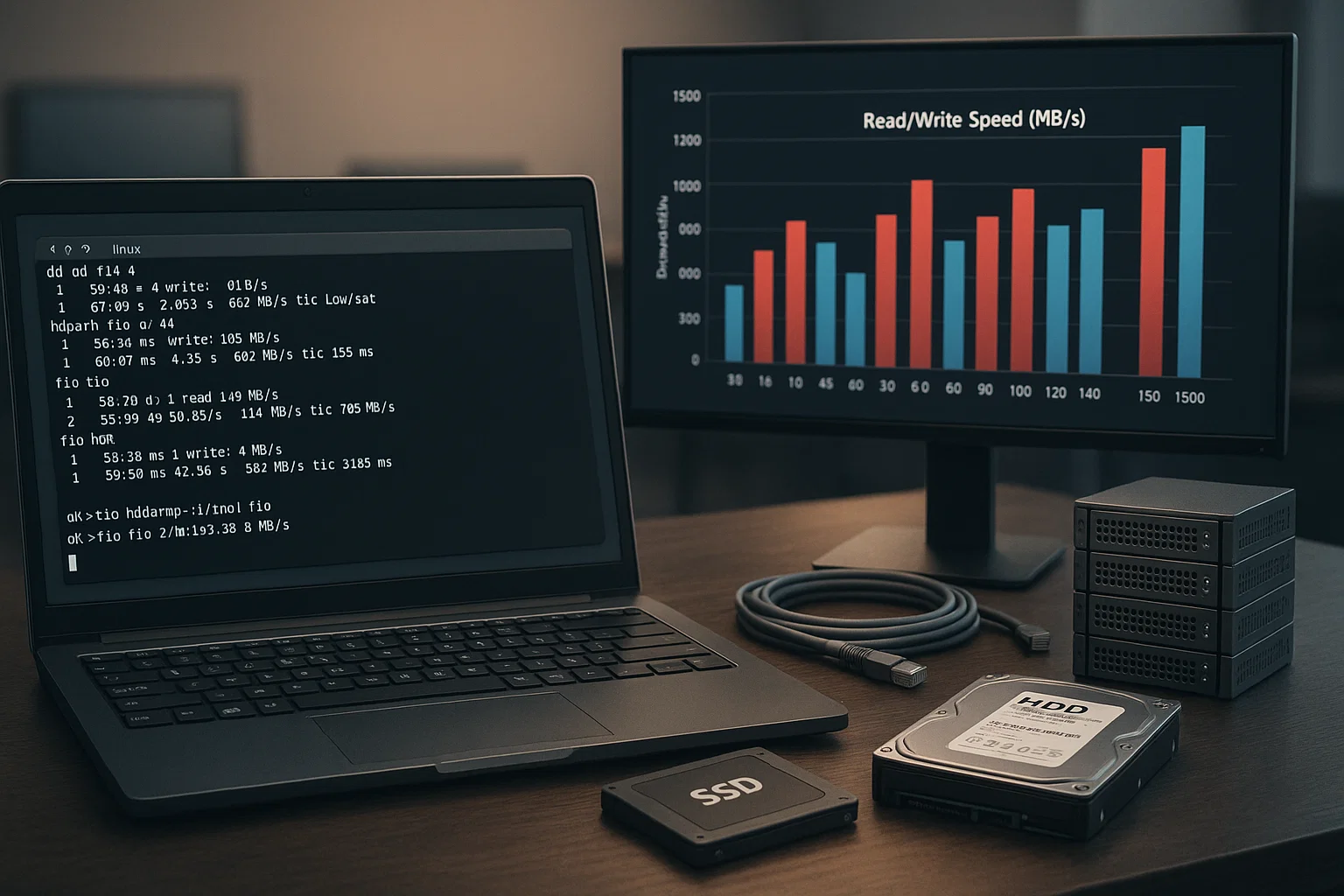 Wydajność magazynu danych ma bezpośredni wpływ na responsywność systemu. Powolny dysk tworzy wąskie gardła, które wpływają na wszystko – od transferów plików po czasy ładowania aplikacji. Uruchomienie operacji testu prędkości dysku Linux pokazuje, czy Twoja pamięć spełnia Twoje potrzeby, czy poprawa wydajności wymagałaby modernizacji.
Staje się to szczególnie ważne podczas zarządzania wieloma systemami lub oceny dostawców hostingu. Testy wydajności pomagają zidentyfikować problemy, zanim wpłyną na produkcyjne obciążenia pracy.
Kluczowe scenariusze dla testów dysku: • Porównanie rzeczywistej wydajności dostawców VPS z wydajnością reklamowaną za pomocą kup hosting Linux VPS konfiguracji • Rozwiązywanie problemów z powolnymi procesami kopii zapasowych i operacjami na plikach
• Podejmowanie decyzji między modernizacjami HDD i SSD za pomocą metod sprawdzenia prędkości dysku Linux • Monitorowanie degradacji pamięci w czasie • Weryfikacja wydajności konfiguracji RAID
Dla użytkowników korporacyjnych zarządzających zdalnymi systemami połączenie testowania dysku z plany serwerów Linux RDP dostępem zapewnia kompleksowe możliwości monitorowania wydajności.
Testowanie prędkości dysku w Linux za pomocą poleceń
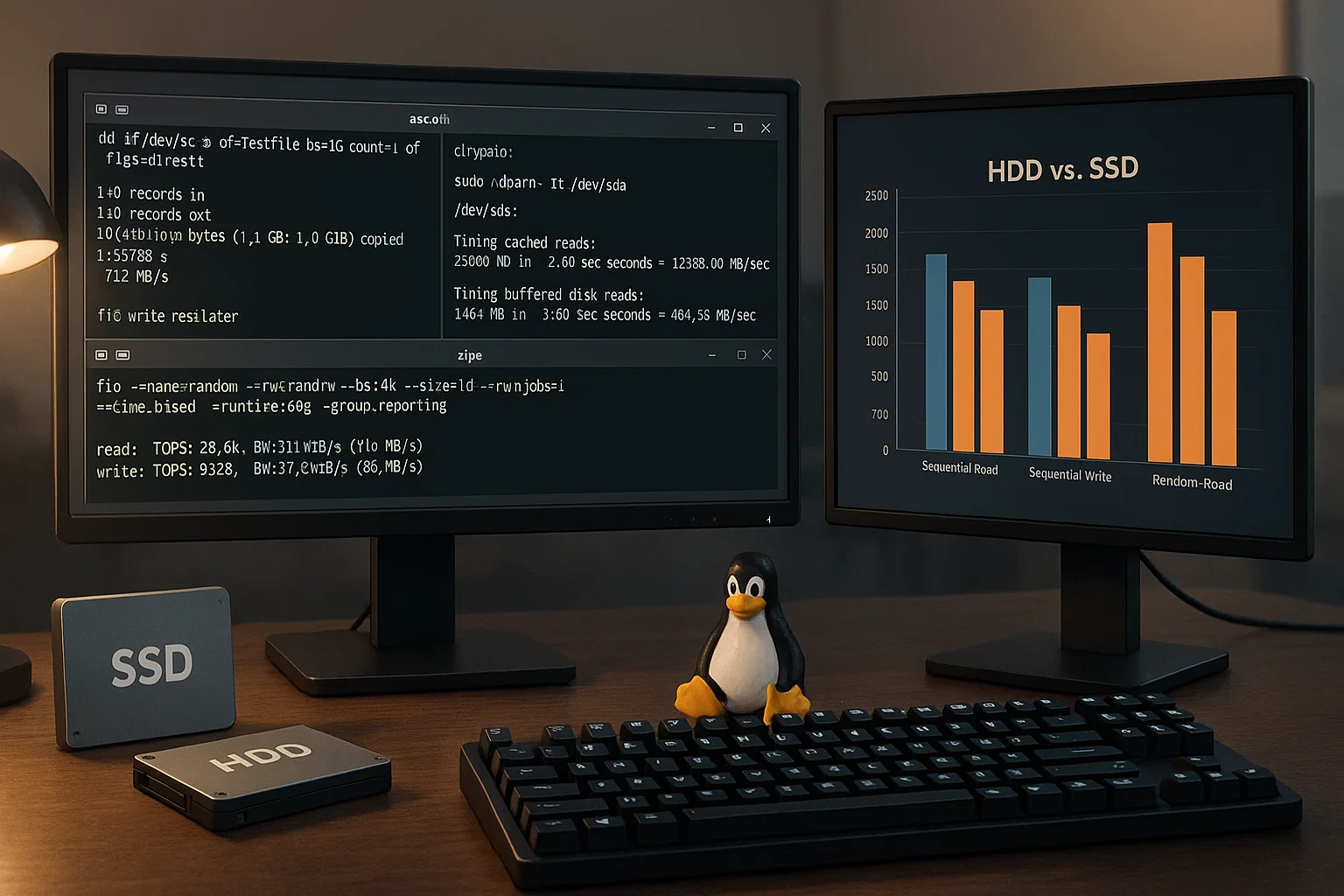
Linux udostępnia kilka narzędzi wiersza poleceń do pomiaru wydajności magazynu danych. Każde narzędzie do testu prędkości dysku Linux służy różnym celom i zapewnia unikalne wglądy w możliwości Twojego dysku. Podejście z wiersza poleceń oferuje precyzyjną kontrolę i spójne wyniki na różnych dystrybucjach Linux.
Te narzędzia stanowią fundament profesjonalnej administracji systemami i monitorowania wydajności. Wiedza o tym, kiedy użyć każdego narzędzia, pomaga zoptymalizować przepływ pracy wiersza poleceń testu prędkości dysku Linux.
| Narzędzie | Najlepsze dla | Mierzy | Stan instalacji | Ograniczenia |
| dd | Szybkie testy zapisu | Prędkość zapisu sekwencyjnego | Wstępnie zainstalowany | Zapis tylko, wyniki się różnią |
| hdparm | Kontrole prędkości odczytu | Prędkość odczytu sekwencyjnego | Często preinstalowane | Testowanie tylko odczytu |
| fio | Kompleksowe testowanie | Losowy/sekwencyjny I/O | Wymaga instalacji | Złożona konfiguracja |
Test prędkości dysku Linux za pomocą dd
Zdalny dd Polecenie jest dostępne na wszystkich głównych dystrybucjach Linux domyślnie. Ta metoda odpowiada na pytanie "Jakie polecenie służy do testowania prędkości dysku?" w scenariuszach podstawowych.
Polecenie dd oferuje prostotę i powszechną dostępność na systemach Linux. Dostarcza pomiary bazowe do oceny wydajności magazynu danych.
Test prędkości zapisu (składnia zweryfikowana):
dd if=/dev/zero of=testfile bs=1G count=1 oflag=directTest prędkości odczytu (składnia zweryfikowana):
# Clear cache first

sudo sh -c "echo 3 > /proc/sys/vm/drop_caches"

# Test read speed

dd if=testfile of=/dev/null bs=1G count=1 iflag=direct
Zrozumienie wyników dd: • Wynik pokazuje przesłane bajty i czas wykonania • Prędkość transferu obliczana automatycznie w MB/s • oflag=direct oraz iflag=direct pominięcie pamięci podręcznej systemu • Wyniki mogą się różnić między uruchomieniami ze względu na aktywność systemu
Testowanie prędkości odczytu HDD/SSD za pomocą Hdparm
Zdalny hdparm narzędzie specjalizuje się w zarządzaniu parametrami dysku i dostarcza niezawodne pomiary prędkości odczytu. To narzędzie bezpośrednio odpowiada na scenariusze typu "jakie polecenie do testu dysku twardego".
W przeciwieństwie do dd, hdparm jest specjalnie przeznaczony do benchmarkingu magazynu danych i sprawdzania operacji prędkości Linux SSD. Oferuje zarówno pomiary prędkości odczytu z pamięcią podręczną, jak i bezpośrednie pomiary dostępu do dysku.
Zweryfikowane polecenia instalacji:
| Dystrybucja | Menedżer pakietów | Polecenie |
| Ubuntu/Debian | apt | sudo apt-get install hdparm |
| CentOS/RHEL 7 | yum | sudo yum install hdparm |
| CentOS/RHEL 8+ | dnf | sudo dnf install hdparm |
Zweryfikowana składnia hdparm:
- Identyfikuj dysk: lsblk
- Testuj szybkość: sudo hdparm -Tt /dev/sda
Wyjaśnienie parametrów Hdparm (z dokumentacji):
• -T wykonuje odczyty z pamięcią podręczną w celu pomiaru szybkości bufora
• -t wykonuje odczyty urządzenia w celu pomiaru bezpośredniego dostępu do dysku
• Wymaga sudo dla bezpośredniego dostępu do urządzenia
Dodanie flagi –direct (zweryfikowane ze źródeł):
sudo hdparm -tT --direct /dev/sdaZdalny –direct flaga omija pamięć podręczną dla dokładniejszych wyników. Ta hdparm metoda daje ci zarówno teoretyczne maksimum, jak i rzeczywiste liczby wydajności.
Lepsza kontrola prędkości dysku w Linux za pośrednictwem fio
Chociaż dd i hdparm zapewniają sekwencyjne testy prędkości, rzeczywiste użycie dysku obejmuje losowe wzorce dostępu. Narzędzie fio symuluje rzeczywiste obciążenia dla kompleksowego testu prędkości SSD i oceny wydajności Linux.
To zaawansowane podejście odpowiada na pytanie "czy mogę uruchomić test prędkości z linii poleceń" dzięki zaawansowanym możliwościom testowania. Dostarcza zarówno pomiary IOPS, jak i przepustowości dla pełnej analizy.
Zweryfikowana instalacja fio:
# Ubuntu/Debian

sudo apt-get install fio

# CentOS/RHEL

sudo yum install fio

# or for newer versions

sudo dnf install fio
Podstawowa składnia fio (zweryfikowana):
sudo fio --name=test --filename=test --bs=4k --size=250M --readwrite=randrw --rwmixread=80 --ioengine=libaio --direct=1Wyjaśnienie parametrów fio: • –bs=4k: Rozmiar bloku (typowo 4KB dla losowych operacji I/O)
• –size=250M: Rozmiar pliku testowego
• –readwrite=randrw: Mieszanka losowych operacji odczytu i zapisu
• –rwmixread=80: 80% czytania, 20% pisania
• –ioengine=libaio: Asynchroniczny silnik Linux I/O
• –direct=1Obejść bufor systemu operacyjnego
Jak sprawdzić szybkość systemu w Linux
Szybkość systemu to więcej niż tylko wydajność dysku. Kilka narzędzi pomaga monitorować ogólną wydajność systemu, w tym CPU, pamięć i operacje I/O. Zrozumienie, jak sprawdzić szybkość systemu w Linux, daje kompleksowy wgląd w wydajność.
Zdalny iostat Polecenie dostarcza statystyk wydajności systemu, które pomagają zidentyfikować wąskie gardła w infrastrukturze. To skutecznie odpowiada na pytania dotyczące tego, czym jest polecenie iostat w Linux.
Zweryfikowane polecenia monitorowania systemu:
| Polecenie | Wymagany pakiet | Cel |
| iostat -x 1 | sysstat | Statystyki I/O w czasie rzeczywistym |
| rsync -av –progress | rsync (zwykle preinstalowany) | Monitorowanie transferu plików |
| iftop | pakiet iftop | Monitorowanie przepustowości sieci |
Użycie polecenia iostat
Narzędzie iostat monitoruje statystyki wejścia/wyjścia systemu i wykorzystanie CPU w czasie rzeczywistym. To narzędzie pomaga zidentyfikować wąskie gardła wydajności i ograniczenia zasobów.
Instalacja jeśli brakuje:
# Ubuntu/Debian

sudo apt-get install sysstat

# CentOS/RHEL

sudo yum install sysstat
Zweryfikowana składnia iostat:
iostat -x 1Wyjaśnienie wyniku iostat:
• %util: Procent czasu CPU, podczas którego wydawane były żądania I/O
• r/s: Żądania odczytu na sekundę
• w/s: Żądania zapisu na sekundę
• rkB/s: Kilobajty odczytane na sekundę
• wkB/s: Kilobajty zapisane na sekundę
Jak sprawdzić szybkość kopiowania plików w Linux
Monitoring prędkości transferu plików pomaga zidentyfikować wąskie gardła sieci lub pamięci masowej podczas operacji. Ta możliwość jest niezbędna dla administratorów systemu zarządzających dużymi transferami danych.
Zweryfikowana składnia rsync:
rsync -av --progress source/ destination/Parametry potwierdzone:
• -a: Tryb archiwum (zachowuje uprawnienia, znaczniki czasu)
• -vSzczegółowe dane wyjściowe
• –progress: Pokazuje postęp transferu i prędkość
Jak sprawdzić prędkość NFS w Linux
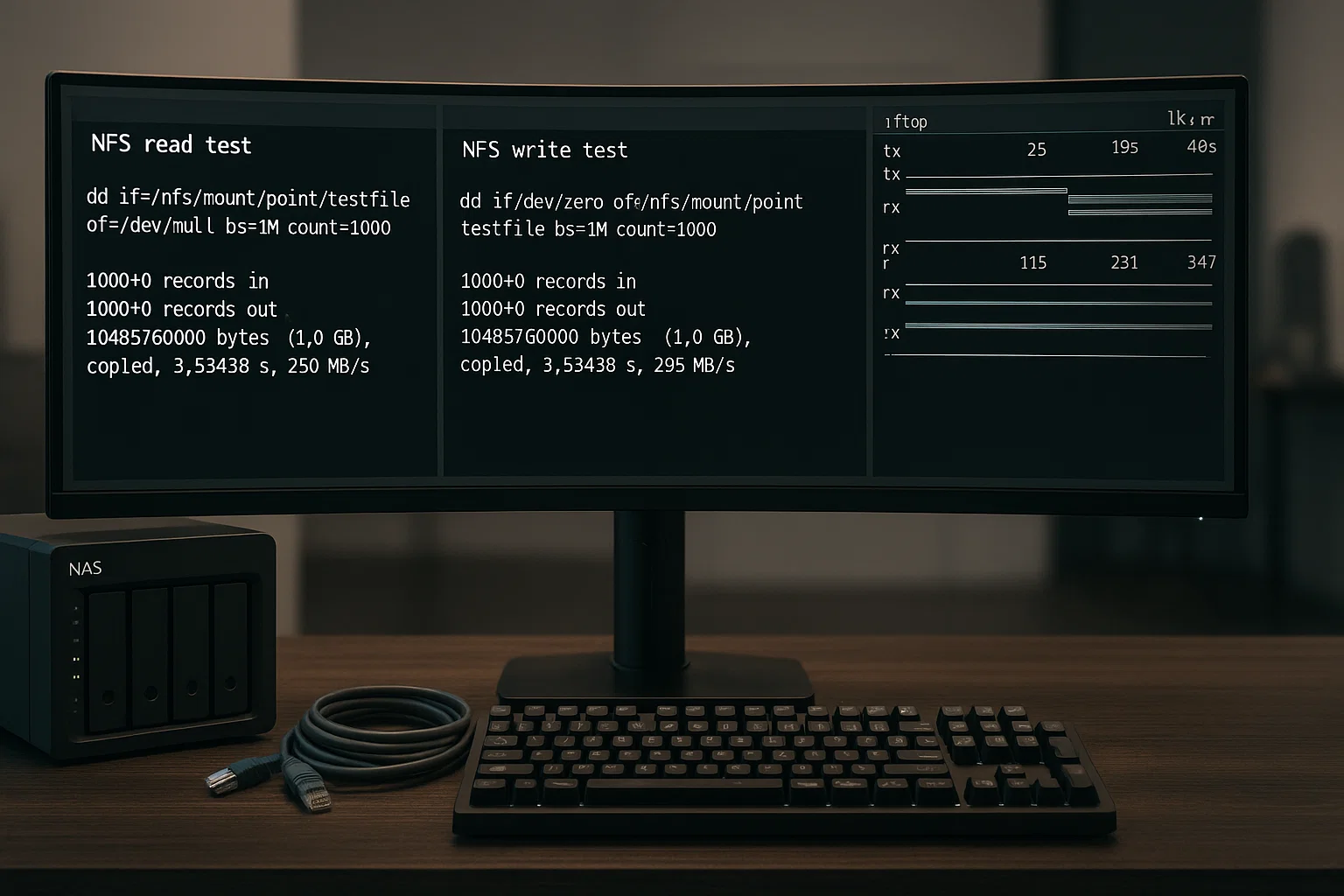
Testowanie wydajności Network File System (NFS) wymaga specjalistycznych podejść. Prędkość NFS zależy zarówno od przepustowości sieci, jak i wydajności pamięci masowej po stronie serwera.
Testowanie wydajności NFS pomaga diagnozować wolne operacje na plikach sieciowych i optymalizować dostęp do zdalnego magazynu. Zrozumienie sposobu testowania NFS w Linux zapewnia prawidłową wydajność rozproszonego magazynu.
Metodologia testowania NFS:
# Read test

dd if=/nfs/mount/point/testfile of=/dev/null bs=1M count=1000

# Write test

dd if=/dev/zero of=/nfs/mount/point/testfile bs=1M count=1000
Uwaga: Ścieżka punktu montażu NFS różni się w zależności od konfiguracji. Zamień /nfs/mount/point/ na rzeczywistą lokalizację montażu NFS.
Identyfikacja wąskich gardeł NFS: • Ograniczenie sieci: Użyj iftop aby sprawdzić wykorzystanie przepustowości • Ograniczenie pamięci masowej: Przetestuj wydajność lokalnego dysku na serwerze NFS • Ograniczenie klienta: Testuj z różnych maszyn klienckich
Test prędkości dysku Ubuntu w wierszu polecenia przy użyciu metody graficznej
Jeśli wolisz interfejsy graficzne, wbudowane narzędzie Disk Utility w Linux oferuje intuicyjne benchmarki bez skomplikowanej linii poleceń. Ta alternatywa dla testu prędkości dysku Ubuntu w wierszu poleceń działa na większości dystrybucji Linux.
Podejście graficzne sprawdza się dla użytkowników chcących wizualnych wyników i okazjonalnego testowania zamiast ciągłego monitorowania. Zapewnia dostępne testowanie dysku dla użytkowników mniej zaznajomionych z narzędziami wiersza poleceń.
Dostępność Disk Utility: • Ubuntu: Wstępnie zainstalowane jako aplikacja "Disks" • Fedora: Dostępne jako gnome-disk-utility • CentOS: Może wymagać instalacji pakietu gnome-disk-utility
Metody dostępu (zweryfikowane): • Wyszukiwanie w menu aplikacji: "Disk" lub "Disks" • Wiersz poleceń: gnome-disks
Krok 1: Otwórz Disk Utility
Dostęp przez menu aplikacji, wyszukując "Disk" lub przejdź do Systemu → Administracja → Disk Utility.
Krok 2: Wybierz dysk docelowy
Lewy panel pokazuje wszystkie podłączone urządzenia pamięci masowej. Kliknij dysk, który chcesz przetestować dla testu szybkości Linux HDD.
Krok 3: Uruchom testy wydajności
Kliknij "Wydajność - Pomiar wydajności dysku", aby uzyskać dostęp do opcji testowania:
- Test tylko do odczytu: Mierzy szybkość odczytu bezpiecznie
- Test odczytu/zapisu: Kompleksowo testuje obie operacje
Wyniki graficzne pokazują wydajność w różnych obszarach dysku, ujawniając potencjalne problemy lub wahania wydajności.
Rozwiązywanie problemów: Dlaczego mój SSD jest taki powolny?
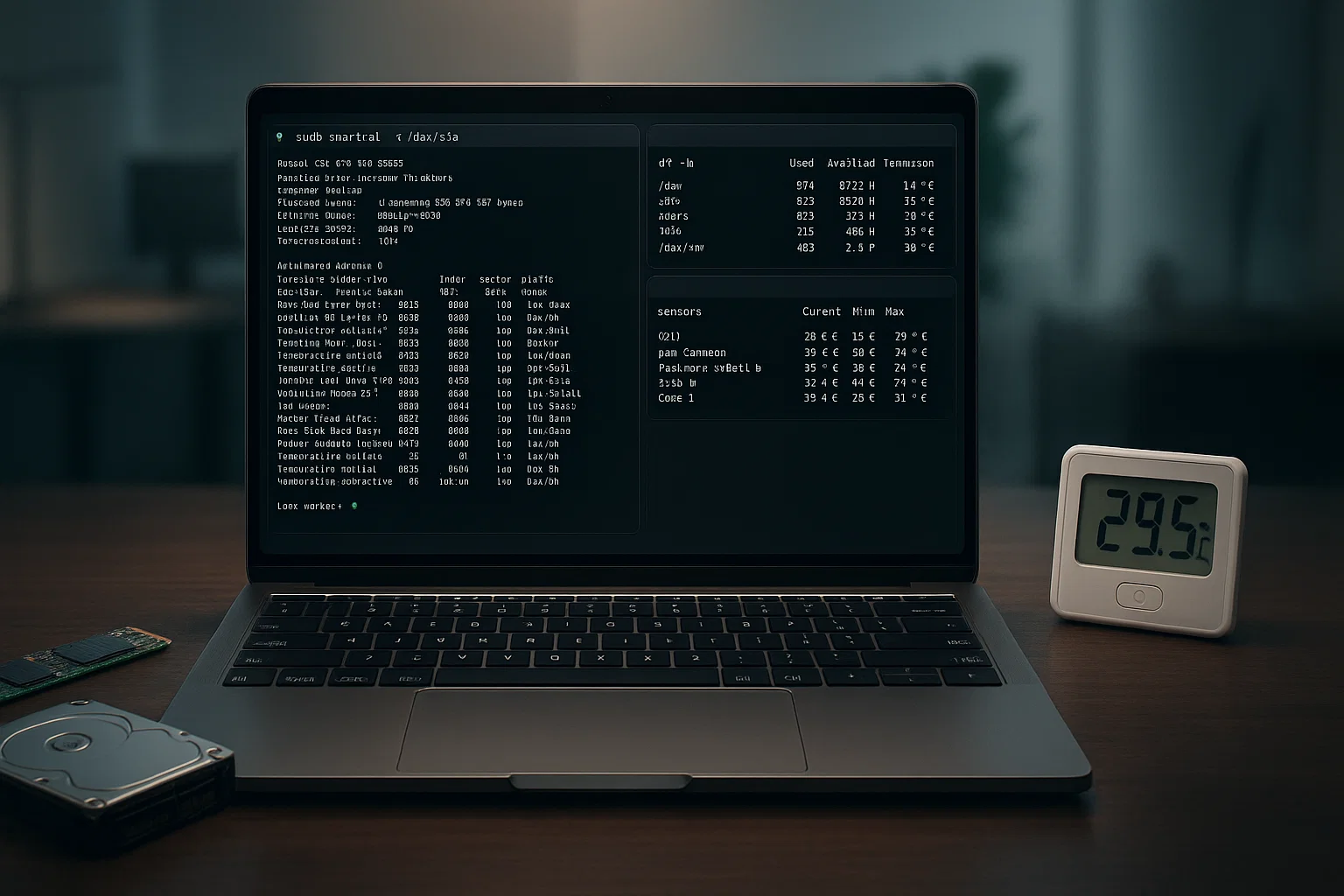
Problemy wydajności SSD mogą wynikać z różnych przyczyn. Zrozumienie typowych powodów pomaga w diagnozowaniu i rozwiązywaniu problemów szybkości, które wpływają na wyniki testu szybkości dysku Linux.
Kilka czynników przyczynia się do spowolnienia SSD, w tym problemy z oprogramowaniem sprzętowym, niewystarczającą wolną przestrzeń i thermal throttling. Zidentyfikowanie głównej przyczyny umożliwia ukierunkowaną optymalizację wydajności.
Typowe czynniki wpływające na wydajność SSD (zweryfikowane):
| Problem | Przyczyna Techniczna | Metoda weryfikacji |
| Wpływ wolnej przestrzeni | Amplifikacja zapisu wzrasta | Sprawdź u df -h |
| Ograniczenie interfejsu | SATA III maksymalnie ~600 MB/s | Sprawdź u lsscsi |
| Ograniczanie z powodu temperatury | Ochrona przed przegrzaniem | Monitoruj z sensors |
Weryfikacja zdrowia SSD:
# Install smartmontools if missing

sudo apt-get install smartmontools

# Check SSD health

sudo smartctl -a /dev/sda
Sprawdzenie statusu TRIM:
# Check if TRIM is enabled

sudo fstrim -v /
Porady optymalizacji wydajności:
Włącz TRIM: sudo fstrim -av
Sprawdź wyrównanie: sudo fdisk -l
Monitoruj temperaturę: sudo hddtemp /dev/sda
W przypadku trwałych problemów z wydajnością rozważ upgrade do rozwiązań pamięci masowej takich jak te oferowane przez kup hosting Linux VPS hosting lub plany serwerów Linux RDP konfiguracje.
Przewodnik wydajności
Zrozumienie typowych wyników testów wydajności pomaga w ocenie wyników testu szybkości dysku Linux. Wyniki wydajności różnią się znacznie w zależności od konkretnego sprzętu, konfiguracji systemu i warunków testowania.
Nowoczesna technologia pamięci masowej oferuje dramatyczne wzrosty wydajności w porównaniu z tradycyjnymi dyskami twarde. Porównanie wyników z tymi zakresami pomaga zidentyfikować możliwości ulepszenia.
Uwaga: Liczby wydajności to typowe zakresy i różnią się znacznie w zależności od konkretnego sprzętu, konfiguracji systemu i warunków testowania.
Typowe wyniki wydajności magazynu:
7200 RPM HDD: 80-160 MB/s sekwencyjnie
Dysk SSD SATA: 200-600 MB/s sekwencyjnie
NVMe SSD: 1 000-7 000+ MB/s sekwencyjnie
Uwaga dotycząca wydajności IOPS: Wartości IOPS zależą w dużym stopniu od rozmiaru bloku, głębokości kolejki i konkretnych wzorców obciążenia. Wydajność Actual znacznie się różni od maksimów teoretycznych.
Aplikacje korporacyjne wymagające gwarantowanej wydajności powinny NVMe a SSD porównania, aby zrozumieć korzyści najnowszych technologii przechowywania danych.
Poradnik poleceń do szybkiego nawiązania

Ta dokumentacja zawiera sprawdzone komendy dla typowych scenariuszy testowania prędkości dysku. Cała składnia została zweryfikowana względem bieżących dystrybucji Linux i dokumentacji.
| Zadanie | Zweryfikowana komenda | Uwagi |
| Wyświetl dyski | lsblk | Wyświetla wszystkie urządzenia blokowe |
| Szybkość zapisu | dd if=/dev/zero of=test bs=1G count=1 oflag=direct | Tworzy plik testowy o rozmiarze 1 GB |
| Szybkość odczytu | sudo hdparm -Tt /dev/sda | Zastąp sda nazwą twojego dysku |
| Kompleksowy test | sudo fio –name=test –bs=4k –size=100M –readwrite=randrw | Podstawowy test fio |
| Wyczyść pamięć podręczną | sudo sh -c "echo 3 > /proc/sys/vm/drop_caches" | Czyszczenie pamięci podręcznej strony |
Podsumowanie
Test prędkości dysku Linux daje ci informacje o wydajności, które pomagają zoptymalizować system. Zacznij od hdparm do szybkiej oceny prędkości odczytu, a następnie przejdź do zaawansowanych narzędzi takich jak fio, gdy potrzebujesz szczegółowej analizy Linux prędkości dysku.
Regularne testy wydajności pomagają wychwycić spadki performansu i wskazują, kiedy warto rozważyć upgrade. Niezależnie od tego, czy zarządzasz serwerami, czy optymalizujesz swój osobisty system Linux, te narzędzia do badania prędkości dysku Linux dają ci dane niezbędne do podjęcia świadomej decyzji o wyborze storage'u.



Dyskusja
Komentarze
Zaloguj się, aby dołączyć do dyskusji.