

TeamSpeak to świetne rozwiązanie VoIP (Voice over Internet Protocol) popularne wśród graczy online. To platforma czatu, która pozwala połączyć się ze znajomymi i członkami zespołu na różnych platformach gamingowych.
Aby korzystać z protokołu, musisz zainstalować TeamSpeak Server na swoim systemie operacyjnym. Możesz zainstalować serwer TeamSpeak na Linux oraz na Windows. W tym wpisie na blogu przeprowadzę Cię przez 5 kroków, jak skonfigurować serwer TeamSpeak na Windows. To ułatwi Ci przejście przez cały proces.
Czym jest TeamSpeak?
Głównym zastosowaniem serwera TeamSpeak jest połączenie głosowe i komunikacja z ludźmi przez internet. TeamSpeak można używać na komputerach i urządzeniach mobilnych. TeamSpeak 3, najnowsza wersja protokołu, oferuje wiele nowych funkcji dzięki nowoczesnej technologii VoIP.
Jedną z tych funkcji jest możliwość tworzenia wirtualnych pokojów do wysyłania i odbierania plików oraz czatu online, a także rozmów głosowych. Inna przydatna funkcja dla profesjonalnych graczy to nakładka w grze funkcja. Pozwala obserwować ważne informacje w małych, półprzezroczystych oknach, jeśli chcesz widać ekrany członków zespołu. Inne ciekawe funkcje TeamSpeak 3 to:
- TeamSpeak wykorzystuje szyfrowanie end-to-end, aby zwiększyć bezpieczeństwo użytkowników. Możesz określić, kto może dołączyć do pokoju czatu i kto nim zarządza.
- Jak wspomniano wyżej, możesz przesyłać i zapisywać pliki między uczestnikami konferencji. Ta funkcja działa z każdym typem zapory.
- Aby rozszerzyć funkcjonalność, możesz dodać dostosowania, wtyczki i narzędzia selon swoich potrzeb.

Hostuj serwer TeamSpeak z niezawodną wydajnością i niskim opóźnieniem.
Uruchom serwer głosowyPowody, by używać TeamSpeak 3
TeamSpeak to przyjazny dla użytkownika protokół. Każdy może go zainstalować i używać. Ale jakie są powody, dla których możesz potrzebować VoIP takiego jak TeamSpeak? Jeśli którekolwiek z poniższych kryteriów do Ciebie pasuje, możesz skorzystać na używaniu TeamSpeak.
- Gracze online: Jak wspomniałem wcześniej, TeamSpeak to świetne rozwiązanie VoIP dla graczy online, którzy chcą połączyć się ze znajomymi i członkami zespołu na różnych platformach.
- Profesjonaliści biznesowi: Duże firmy z dużą liczbą pracowników mogą czerpać korzyści z zaawansowanego i bezpiecznego VoIP-u takiego jak TeamSpeak. Jeśli jesteś właścicielem firmy, możesz użyć hostingu serwera TeamSpeak VPS aby poprawić pracę zespołu i komunikację z jego członkami.
- Uczniowie: TeamSpeak to doskonałe rozwiązanie do zdalnej nauki i edukacji online, szczególnie podczas pandemii COVID-19. Zapewnia sprawną obsługę podczas kursów online i zajęć wirtualnych.
Ostateczny przewodnik: jak skonfigurować serwer Teamspeak w Windows
Skoro chcesz użyć TeamSpeak, pokażę ci, jak skonfigurować serwer TeamSpeak na Windows. Konfiguracja serwera może wydawać się trudna, ale nie daj się zniechęcić. Ten przewodnik przeprowadzi cię przez całe zadanie krok po kroku.
1. Sprawdź wersję Windows
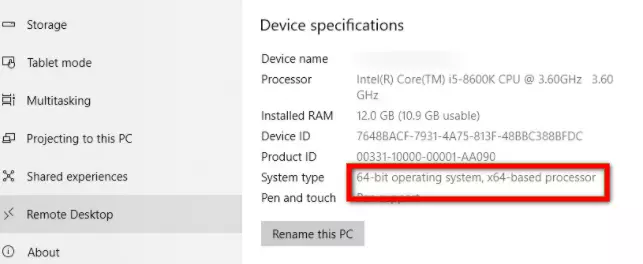
Pierwszą rzeczą, którą musisz zrobić, to sprawdzić, która wersja systemu operacyjnego Windows jest zainstalowana. Przejdź do tego adresu, aby sprawdzić, czy masz Windows w wersji 32-bitowej czy 64-bitowej:
- Kliknij przycisk Start > Ustawienia > System > Informacje. Otwórz ustawienia Informacje.
- W sekcji Specyfikacje urządzenia > Typ systemu sprawdź, czy korzystasz z 32-bitowej czy 64-bitowej wersji Windows.
2- Pobierz TeamSpeak
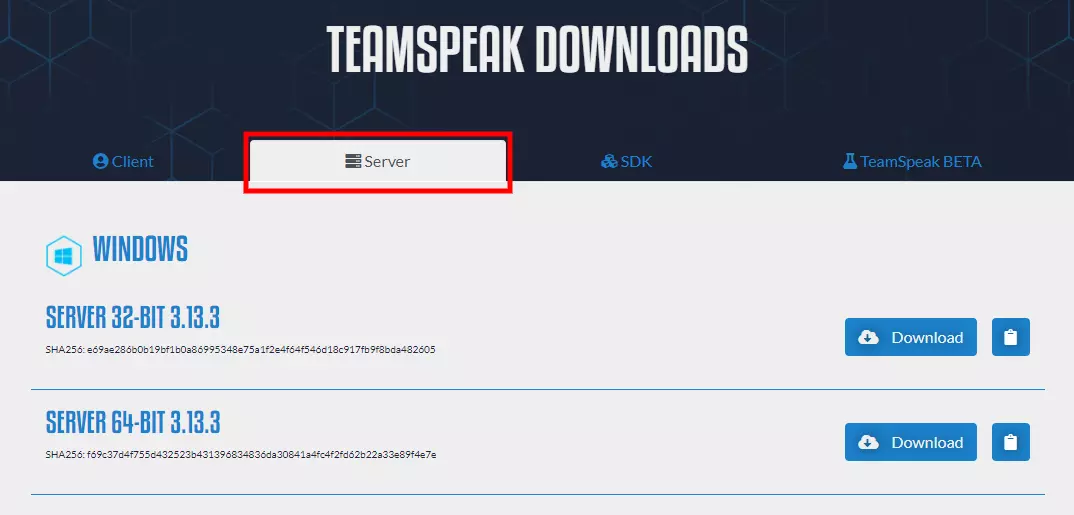
TeamSpeak dostępny jest w wersjach 32-bitowej i 64-bitowej. Go do TeamSpeak i pobierz serwer TeamSpeak 3 zgodny z wersją systemu operacyjnego Windows.
3. Rozpakuj pliki i zainstaluj aplikację
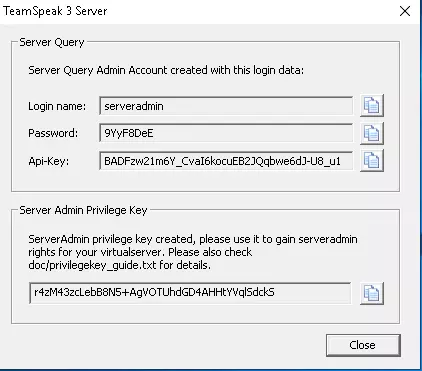
Po pobraniu TeamSpeak rozpakuj pliki za pomocą WinRAR i uruchom instalator TeamSpeak3.exe w trybie administratora. Po zaakceptowaniu warunków i postanowień otrzymasz Dane logowania serwera. Zapisz te dane w pliku tekstowym lub przechowuj je w bezpiecznym miejscu na wypadek, gdybyś miał ich potrzebować w przyszłości.
4. Autoryzuj porty TeamSpeak 3 w zaporze Windows
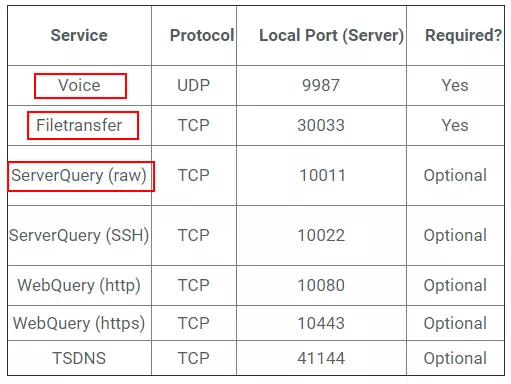
Jeśli porty wejściowe nie są dozwolone na Windows dla tej usługi (zwykle tak jest w przypadku nowych usług, chyba że włączyłeś tę opcję podczas instalacji), musisz to zrobić ręcznie i zezwolić na wymagane porty w zaporze Windows.
TeamSpeak używa siedmiu portów do prawidłowego połączenia między klientem a serwerem. Użyj zdjęcia powyżej jako przewodnika.
5. Połącz się za pomocą klienta TeamSpeak 3
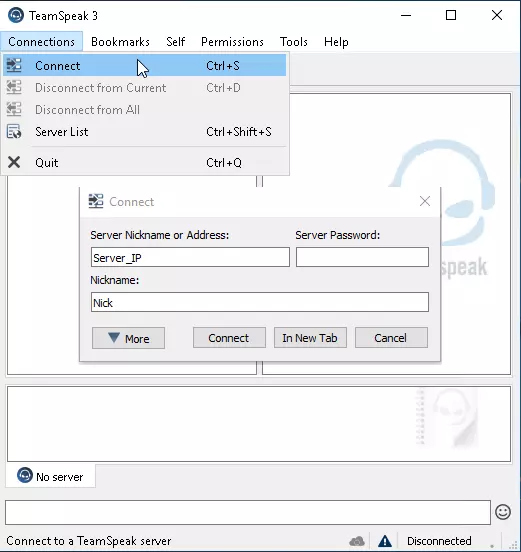
Teraz, gdy aplikacja jest zainstalowana, musisz się połączyć z serwerem TeamSpeak. Otwórz aplikację i w karta połączeńwpisz swoje dane VPS, takie jak nazwa użytkownika, hasło i pseudonim, a następnie kliknij Połącz. Jesteś teraz połączony z serwerem TeamSpeak 3.
Hostuj serwer TeamSpeak z niezawodną wydajnością i niskim opóźnieniem.
Uruchom serwer głosowyPodsumowanie
Skonfigurowanie serwera TeamSpeak na Windows jest łatwe, gdy stosujesz się do właściwych instrukcji. TeamSpeak ma wszystkie funkcje, których potrzebujesz, aby nawiązać sprawne, bezpieczne i wysokiej jakości połączenie online z członkami twojego zespołu, niezależnie od tego, czy jesteś graczem online, właścicielem firmy, czy też używasz protokołu do edukacji online. Jeśli masz jakiekolwiek pytania podczas instalacji, smiało zostaw nam komentarz. Chętnie ci pomożemy!



Dyskusja
Komentarze
Zaloguj się, aby dołączyć do dyskusji.