

Reinicializações forçadas, alterações de driver indesejadas e consumo de banda mantêm empurrando usuários para desabilitar atualização Windows 10. Muitos precisam apenas de uma pausa para terminar um prazo, enquanto outros precisam de controle mais prolongado para estações de áudio ou dispositivos móveis. Você pode desabilitar atualizações Windows temporariamente ou aumentar o controle com alterações de política e registro, depois revisar os riscos antes de confirmar. Este guia apresenta caminhos seguros e reversíveis que funcionam nas edições Home e Pro sem recorrer a ferramentas de terceiros arriscadas.
Por Que as Pessoas Tentam Desabilitar a Atualização Windows 10 em 2025
Windows 10 ainda alimenta milhões de PCs mesmo com a plataforma se aproximando do fim do suporte. Essa mistura de estabilidade e componentes envelhecidos significa que atualizações ocasionalmente podem entrar em conflito com o trabalho diário. As pessoas procuram por Windows 10 desabilitar atualizações automáticas porque querem sessões tranquilas e previsíveis em vez de reinicializações surpresa. Outros precisam testar atualizações para testes em laboratório, salas de aula remotas ou conexões com banda limitada.
- Evite reinicializações no meio de renderização ou gravação que desperdiçam horas de trabalho.
- Mantenha uma pilha estável de drivers para interfaces de áudio, GPUs e adaptadores de rede.
- Reduza downloads em segundo plano em planos de dados limitados ou conexões lentas em áreas rurais.
- Teste e implante patches do sistema operacional antes do lançamento em pequenos escritórios ou homelabs.
- Mantenha periféricos antigos funcionando tempo suficiente para migrar para novo hardware.
Se o desempenho já está instável, corrigir gargalos é melhor que tentar desabilitar atualização Windows 10 para sempre. Por isso uma passada rápida pelas nossas dicas acelerar Windows 10 geralmente remove o gatilho das pausas urgentes e mantém o sistema limpo para a próxima janela de atualização.
Método 1: Pausar Atualizações nas Configurações (Até ~35 Dias)
A pausa integrada é o caminho de menor risco para desabilitar atualização Windows 10 por uma janela curta. É ideal para eventos, viagens, apresentações ao vivo ou provas, e você pode desativá-la a qualquer momento. Se precisar fechar atualização Windows 10 por um mês único, esta é a opção mais rápida e não afeta serviços ou chaves de registro.
- Abra Configurações → Atualizar e Segurança → Atualização do Windows.
![[Captura de tela das Configurações de Atualização do Windows]](https://cloudzy.com/wp-content/uploads/image6-2.png)
- Clique Pausar atualizações por 7 dias; repita para empilhar pausas até aproximadamente 35 dias.
- Opcionalmente definir Horas ativas então as reinicializações aguardam o horário de inatividade.
- Usar Alterar horário ativo ou Opções de reinicialização se um horário específico for mais seguro.
- Quando terminar, pressione Retomar atualizações para voltar ao ritmo normal.
Este método é temporário, o que protege a postura de segurança e evita ajustes frágeis. Se você precisar de controle de longo prazo, passe para Política de Grupo nas edições Pro ou use Registro na Home, em vez de tentar fechar atualização Windows 10 apenas através de paradas de serviço.

Obtenha um servidor RDP com configuração instantânea, acesso root total e armazenamento NVMe.
Comprar RDPMétodo 2: Política de Grupo (Pro, Enterprise, Education)
Em edições compatíveis, a Política de Grupo oferece controle previsível sobre downloads e reinicializações. Geralmente é a forma mais limpa de desabilitar atualização Windows 10 sem quebrar componentes do sistema. Também funciona bem com outro trabalho de política como regras de firewall, portanto é lógico revisar desabilitar firewall usando política de grupo enquanto você está aqui.
- Pressione Win+R, digitar gpedit.msc, e pressione Enter.
- Navegue para Configuração do Computador → Modelos Administrativos → Componentes do Windows → Atualização do Windows → Gerenciar experiência do usuário final.
- Abra Configurar Atualizações Automáticas.
- Escolha Desabilitado para uma parada completa, ou escolha Notificar para download e instalar automaticamente para aprovar atualizações manualmente.
- Clique Aplicar → OK.
- Execute cmd como administrador e digite gpupdate /force, depois reinicie.
Group Policy não está presente no Windows 10 Home por padrão. Se você está no Home, use configurações de Registry em vez de soluções alternativas de terceiros. Por isso, a próxima seção se concentra em atualização do Windows via regedit entradas projetadas para Home e Pro.
Método 3: Editor de Registro (Compatível com Home)
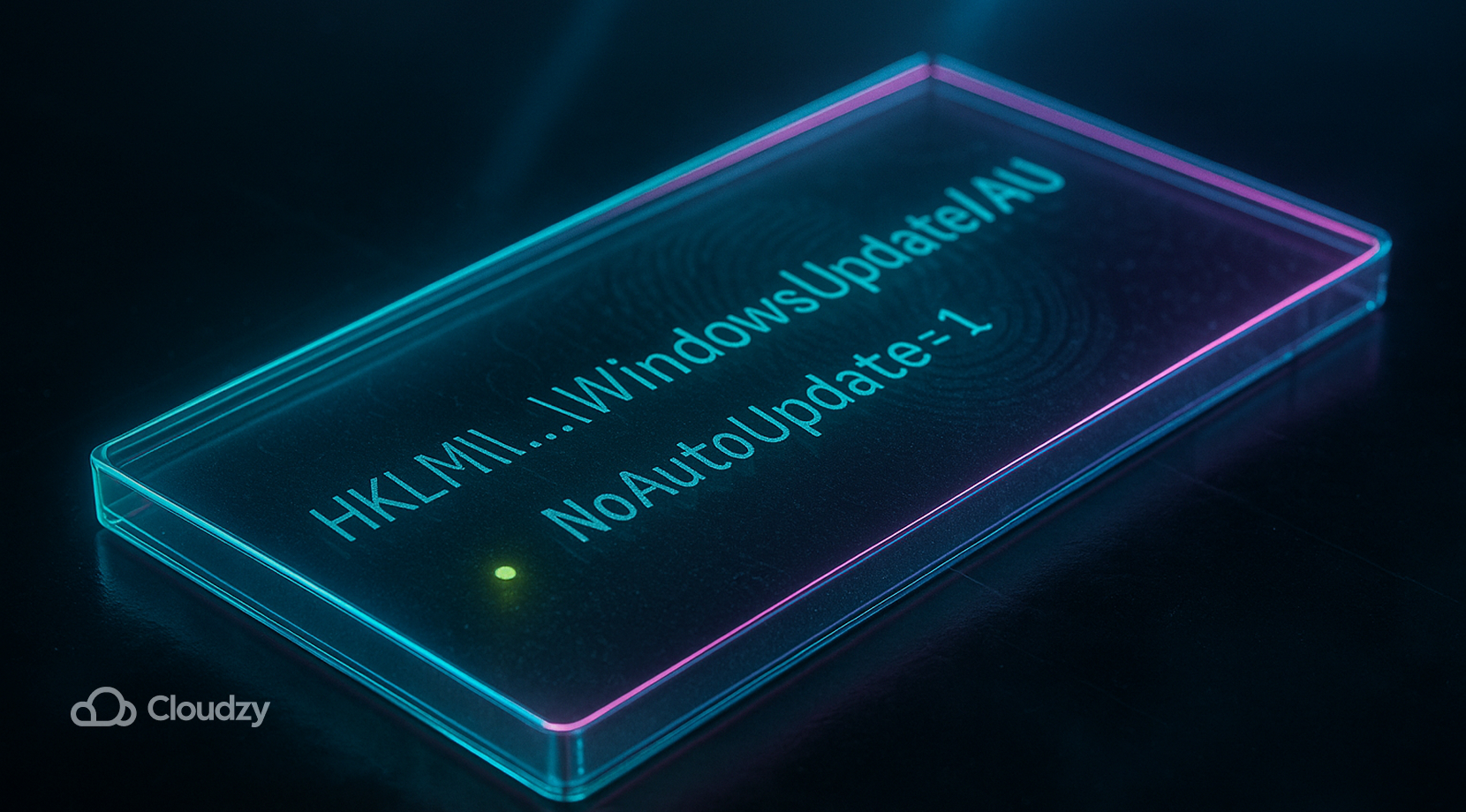
Chaves de Registry oferecem controle fino e funcionam no Home, Pro e além. Com pequenas alterações, você pode desabilitar atualização Windows 10 ou alternar para um fluxo apenas de notificação. Sempre faça backup do registry primeiro e tenha um ponto de restauração pronto. O atualização do Windows via regedit caminho é simples se você seguir os nomes e valores exatos.
- Pressione Win+R, digitar regedit, e pressione Enter.
- Ir para HKEY_LOCAL_MACHINE\SOFTWARE\Policies\Microsoft\Windows\WindowsUpdate\AU. Crie as chaves faltantes.
- Criar um DWORD (32-bit) nomeado NoAutoUpdate e defina seu valor para 1 para parar atualizações automáticas.
- Opcional: criar AUOptions as 2 para obter Notificar para download.
- Feche o editor e reinicie o PC.
- Se Windows Update gerar erros após as alterações, repare a saúde do armazenamento de componentes com as etapas em dism /restorehealth.
Controle de Registry é durável e fácil de reverter definindo valores para 0 ou removendo-os completamente. Se Windows continuar reiniciando serviços ou agendando downloads, você pode combinar essa abordagem com Group Policy no Pro ou com uma conexão limitada para alívio de largura de banda.

Método 4: Desabilitar Serviço de Atualização Windows (Avançado)
Alguns tentam desabilitar atualização Windows 10 desligando o serviço. Parece decisivo, mas outros componentes podem reiniciá-lo, e tarefas agendadas podem reverter a alteração. Trate isso como último recurso, ou use-o temporariamente enquanto testa drivers.
- Pressione Win+R, digitar services.msc, pressione Enter.
- Encontrar Atualização do Windows ou wuauserv.
- Clique duas vezes nele, defina Tipo de inicialização to Desabilitado, e pressione Parar.
- Aplique a alteração e então OK.
- Reinicie e verifique o status novamente após um dia de uso.
Como o Update Orchestrator e os serviços de recuperação podem reativar wuauserv, essa pausa raramente é permanente. Se falhas recorrentes estão ligadas a NIC antigo, GPU, ou drivers SATA, primeiro estabilize a plataforma, depois revise as configurações de atualização. Telas azuis durante atualizações frequentemente apontam para drivers como em irql não menor ou igual.
Método 5: definir uma Metered Connection (limita downloads automáticos)

Uma conexão medida instrui Windows a tratar dados como limitados. Ela reduz downloads em segundo plano e é útil quando você não consegue pausar ou definir política, mas ainda quer desabilitar atualizações Windows impedir que sobrecarregue o link. É um limitador, não um bloqueio total, mas funciona bem com Registry ou Policy.
Wi-Fi: Configurações → Rede e Internet → Wi-Fi → sua rede → Definir como conexão medida → On.
Ethernet: Configurações → Rede e Internet → Ethernet → sua rede → Definir como conexão medida → On.
Você pode manter o modo medido ativo por meses, o que ajuda em configurações remotas ou rurais. Também ganha tempo para resolver problemas de espaço com aumentar espaço em disco em Windows antes da próxima atualização de recurso ou cumulativa chegar.
Qual Método Se Encaixa no Seu Caso?
Escolher um caminho depende da sua edição, da sua tolerância para passos manuais e da necessidade de reversibilidade. A tabela mapeia cenários comuns para uma abordagem adequada para que você possa desabilitar atualização Windows 10 com risco mínimo.
| Método | Edição | Persistência | Risco | Ideal para |
| Pausar em Configurações | Início, Pro | Semanas | Baixa | Congelamento rápido e seguro para eventos |
| Política de Grupo | Pro+ | Longo | Baixo-Médio | Controle estável com aprovações |
| Registro | Início, Pro | Longo | Média | Usuários domésticos e usuários avançados |
| Parar Serviço | Todos | Varia | Média-Alta | Testes curtos, não longo prazo |
| Conexão Limitada | Todos | Longo | Baixa | Links com limite de largura de banda |
Para a maioria dos usuários em Pro, Group Policy mais modo somente notificação oferece o melhor equilíbrio. Usuários domésticos geralmente obtêm o resultado mais limpo pelo caminho Registry, depois aplicam modo medido para alívio de largura de banda.
Obtenha um servidor RDP com configuração instantânea, acesso root total e armazenamento NVMe.
Comprar RDPNotas importantes de 2025: fim de suporte, ESU e atualizações de navegadores
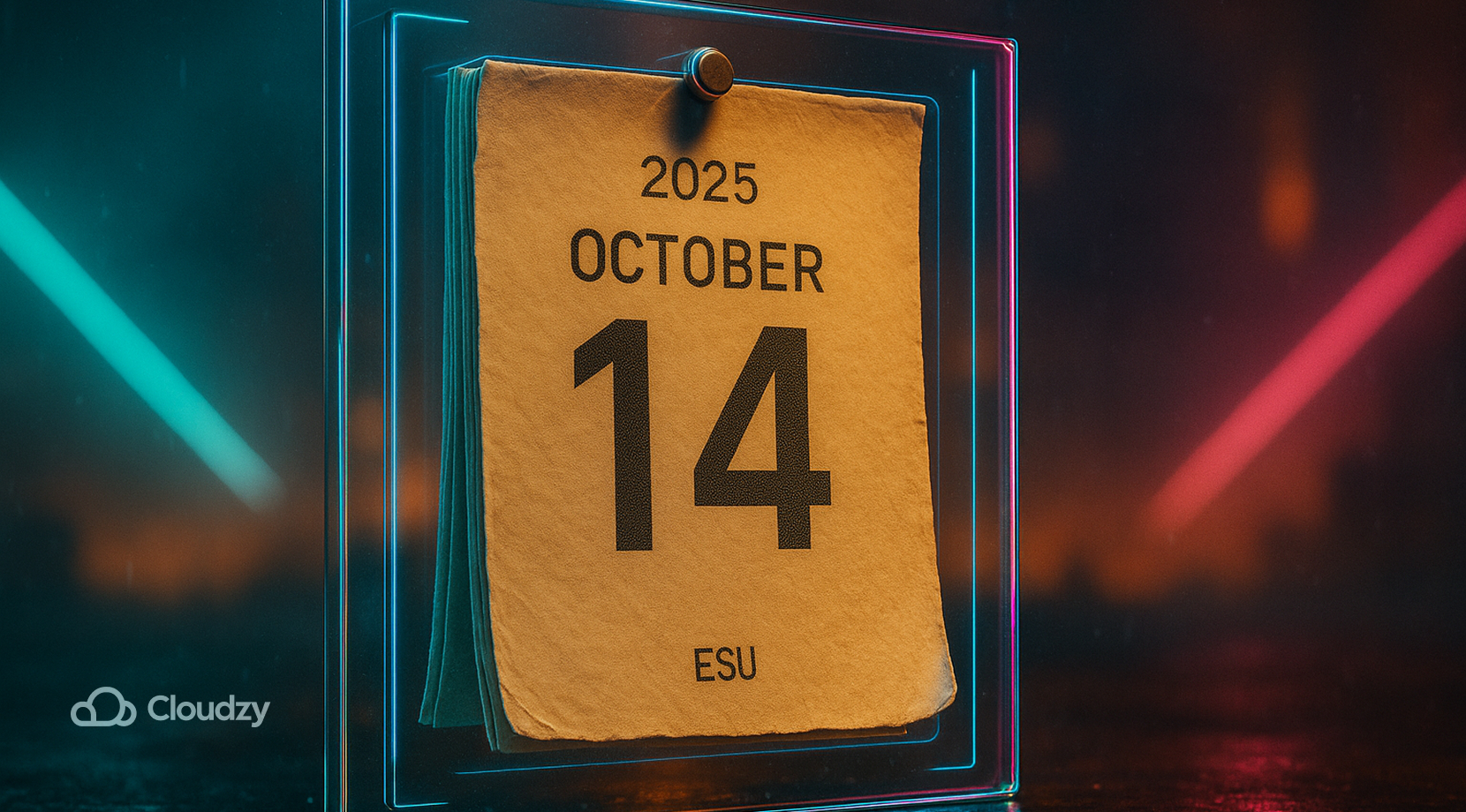
Windows 10 chega ao fim do suporte em 14 de outubro de 2025. Depois disso, atualizações gerais de segurança param para consumidores, e atualizações de segurança estendida podem estar disponíveis por programa. Se você desabilitar atualização Windows 10 completamente, perderá correções que ainda são entregues antes dessa data. Planeje migrações e mantenha backups atualizados enquanto faz a transição.
Alguns componentes continuam a se mover mesmo depois que o suporte ao SO termina. Microsoft Edge e WebView2 recebem atualizações além de 2025, o que significa que aplicativos web continuam a melhorar em Windows 10 enquanto o SO base permanece estático. Essa divisão importa para o planejamento de segurança e para testes de compatibilidade em pequenos escritórios.
Se você controla atualizações hoje para estabilizar o trabalho, reconsidere a decisão conforme a linha de fim de suporte se aproxima. Uma janela de atualização estruturada associada a drivers testados geralmente supera um bloqueio permanente, mesmo para usuários buscando Windows 10 desabilitar atualizações automáticas pela tranquilidade.
Alternativa: Teste Alterações em uma Instância Windows 10 Remota
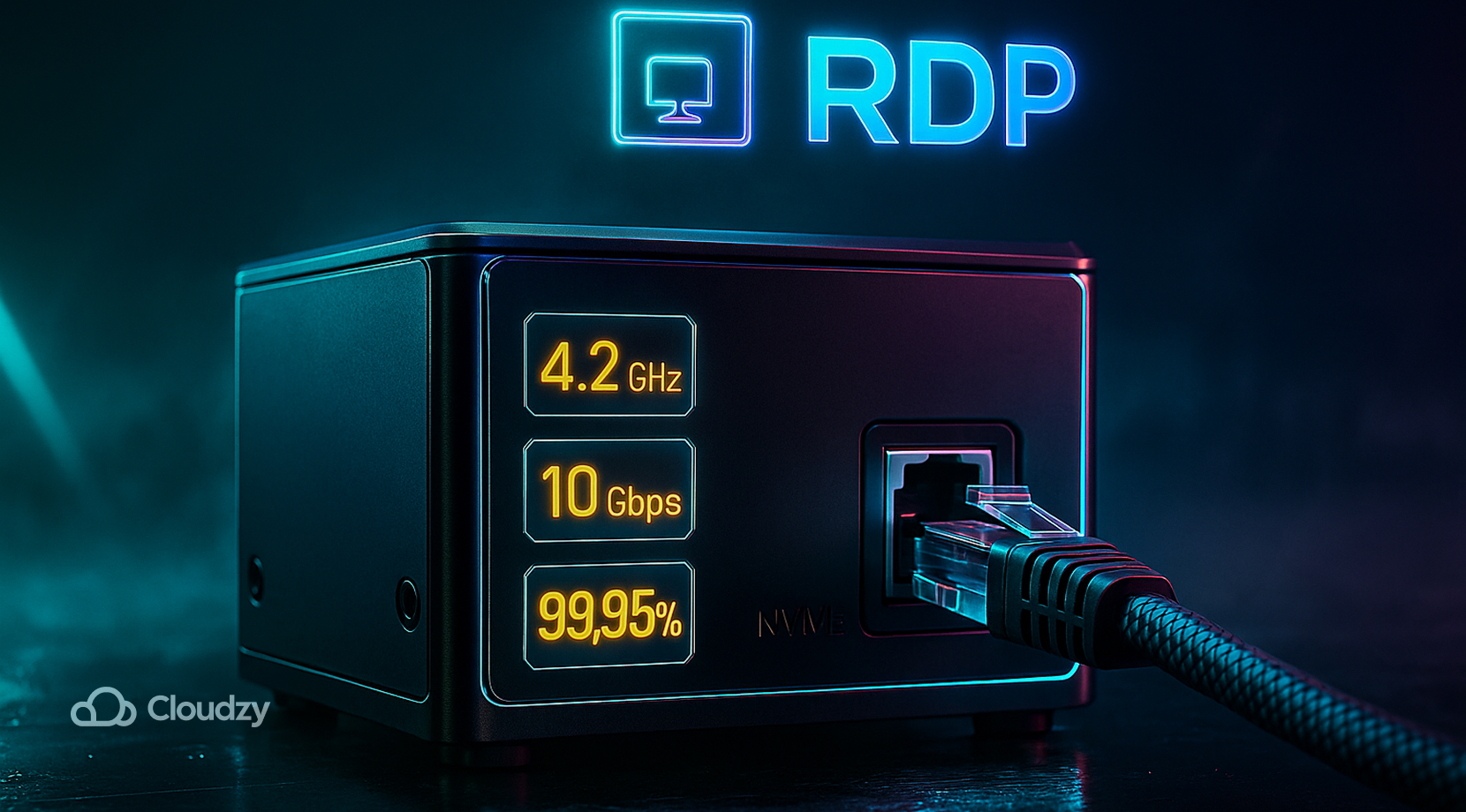
Você pode testar políticas e valores de registry em uma instância remota antes de tocar em sua máquina de trabalho. Uma máquina virtual limpa permite fazer snapshot, reverter e comparar comportamento ao longo de meses de patches. Inicie um Windows VPS com acesso total de administrador e configuração instantânea, apoiado por armazenamento NVMe SSD, DDR5 RAM, vCPUs de 4,2+ GHz de alta performance, IPv6 gratuito, proteção DDoS e compromisso de 99,95% de uptime. Escolha um local próximo ao seu fluxo de trabalho em América do Norte, Europa e Ásiaconexões escalam até 10 Gbps em planos suportados. Pague com Mastercard, Visa, Discover, PayPal, Alipayou criptografia, como Bitcoin, Ethereum, Litecoin, e Amarração. O melhor: se o Windows VPS não se adequar a você, há uma Garantia de reembolso de 14 dias com crédito parcial até o dia 14.
Além disso, quando você compra um Windows VPS, você também comprar um RDP disponível nos mesmos locais globais, então seus testes funcionam de forma fluida e isolada.
Qual Método Você Deve Escolher? (Matriz Rápida)
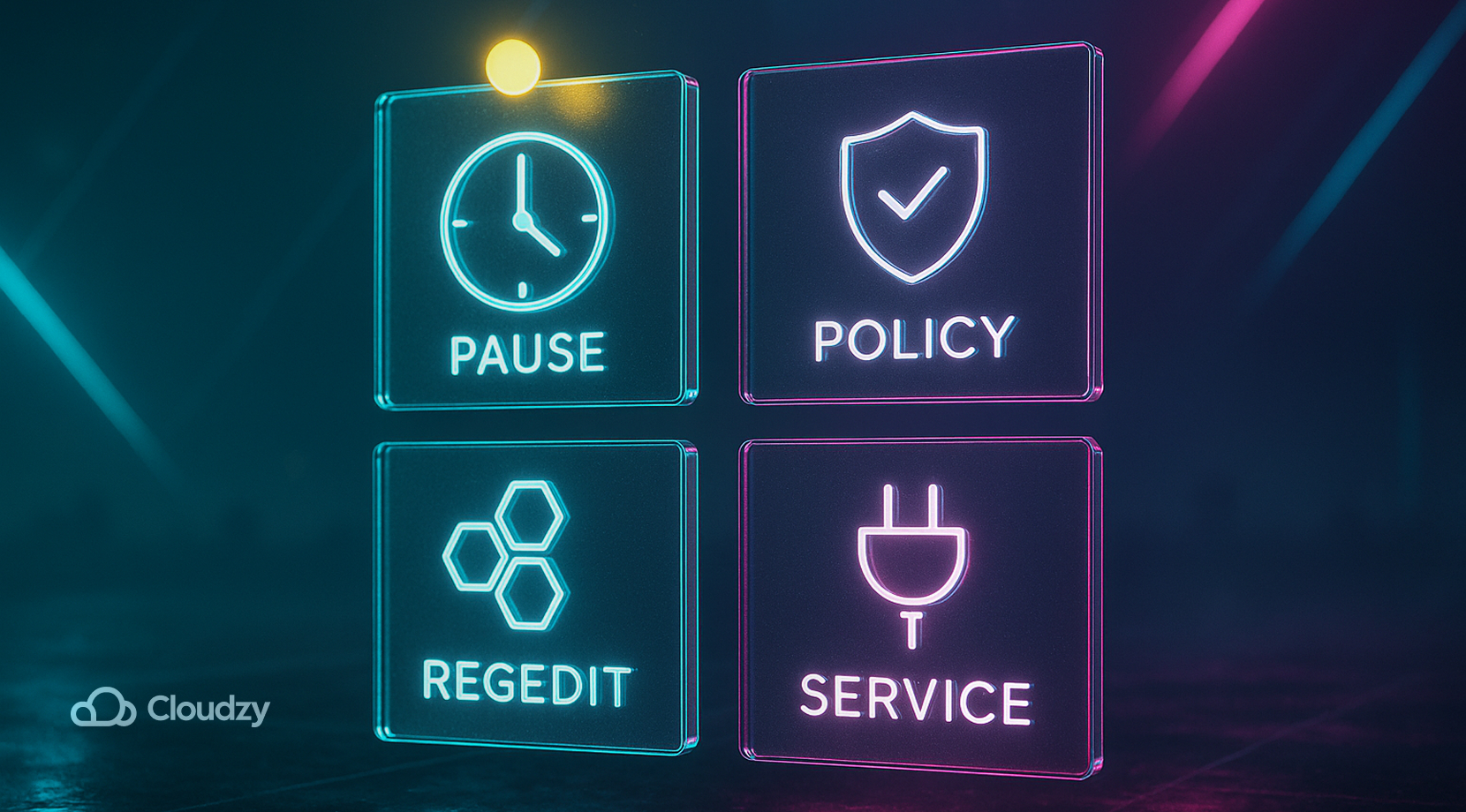
Escolher uma estratégia depende principalmente da sua tolerância a risco e da edição. Mantenha o controle simples, repetível e fácil de desfazer para que você possa desabilitar atualização Windows 10 agora e ainda aplicar patches conforme sua agenda depois.
- Usuário casual: Registry apenas notificação, mais medição de largura de banda.
- Usuário avançado: Registry bloqueia durante projetos críticos; mude para notificação depois.
- Pro criativo: Group Policy configurada para notificar; pause brevemente durante trabalho ativo.
- Administrador SMB: Group Policy com aprovações; implementação em fases; manutenção agendada.
- Largura de banda limitada: Conexão medida a longo prazo, depois pausas curtas fora do horário.
Esses padrões mantêm as atualizações previsíveis deixando espaço para recuperação de erros. Guarde um ponto de restauração, documente suas escolhas e mantenha os instaladores de driver à mão junto com suas notas de reversão.
Considerações finais
Você pode desabilitar atualização Windows 10 com segurança usando pausa, política ou controle de registry, e ainda aplicar patches conforme sua agenda. Use notificação apenas se possível, mantenha backups e evite ferramentas de terceiros bagunçadas. Se desabilitar atualizações Windows é apenas uma reação a lentidão ou limites de armazenamento, corrija aqueles primeiro com os guias vinculados acima, depois escolha o controle mais leve que mantém seu trabalho fluido.



Discussão
Comentários
Inicie sessão para participar na discussão.