
Implantar cpanel oca no Cloudzy
Implantar cPanel em sua Cloud VPS Cloudzy usando o aplicativo One-Click é um
processo direto que permite configurar e gerenciar seu ambiente de
hospedagem na web rapidamente. Este guia o orientará em cada etapa,
desde a configuração de sua VPS até o acesso e configuração do cPanel. Quer você
seja iniciante ou usuário experiente, este tutorial garante que
seu servidor cPanel esteja ativo e funcionando com eficiência, pronto para que você
gerencie seus sites e serviços com facilidade.
Pré-requisitos
Antes de implantar cPanel em sua Cloud VPS Cloudzy usando o aplicativo One-Click,
certifique-se de ter os seguintes pré-requisitos:
Crédito Suficiente: Certifique-se de que sua conta Cloudzy possui
crédito suficiente para criar e manter uma VPS com cPanel
instalado.
Conta Ativa: Sua conta Cloudzy deve estar ativa
e pronta para uso.
Compatibilidade do Sistema Operacional: O aplicativo One-Click
cPanel é compatível com Ubuntu Server 22.04.
Etapa 1: Acesso
o painel de controle Cloudzy
-
Faça login na sua conta Cloudzy: Começar a registrar
na sua conta através do Painel de Controle Cloudzy. -
Navegue até a seção Aplicações: Ir para o
seção "Aplicações" no menu à esquerda. -
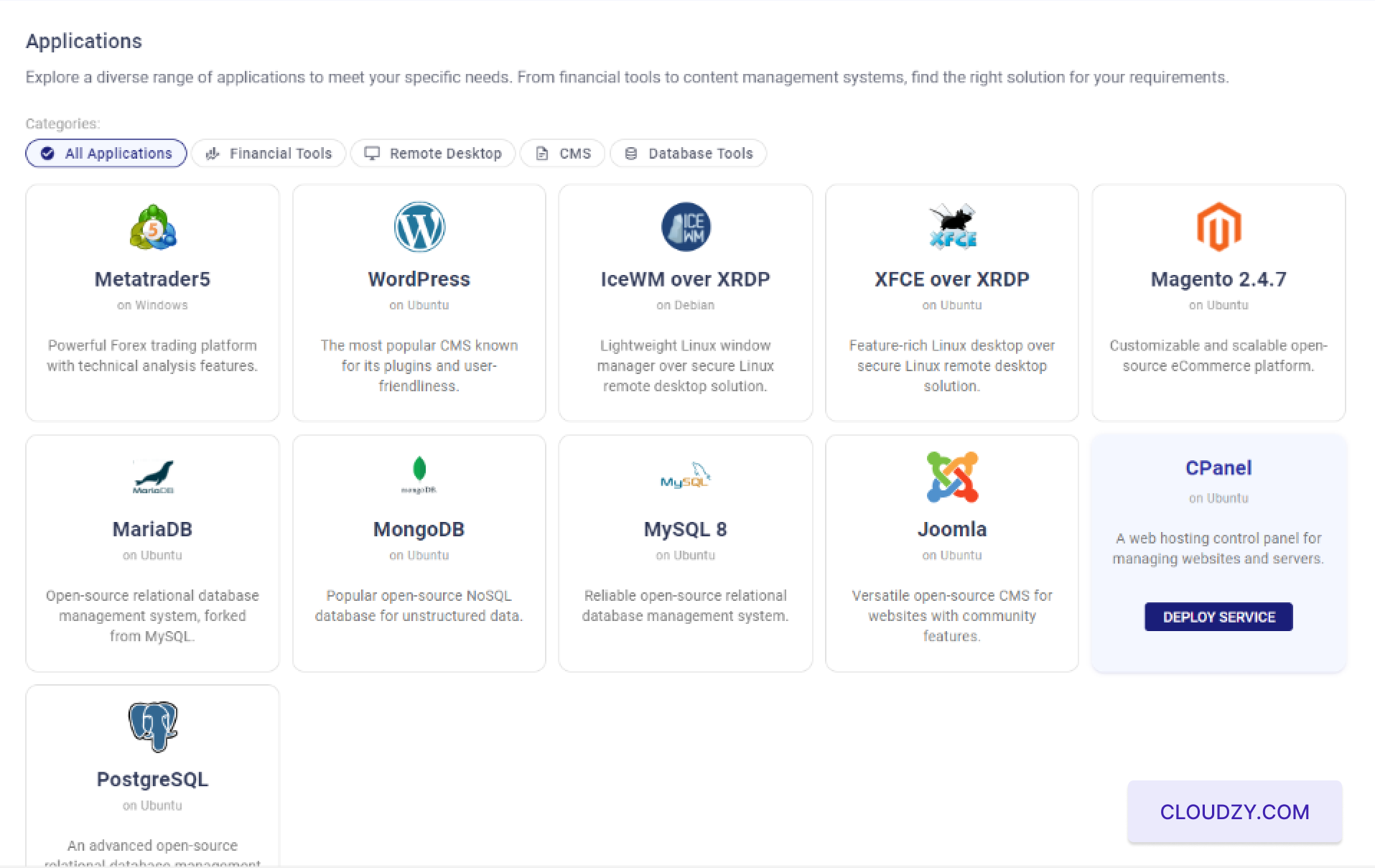
Selecione cPanel: Na seção Aplicações,
sob a categoria "Todas as Aplicações", localize e selecione a
cPanel aplicação. Isso o levará para a próxima
etapa, onde você pode configurar seu novo VPS com cPanel. -
Clique em Implantar Serviço Após selecionar o cPanel
aplicação, um botão azul "Implantar Serviço" aparecerá. Clique nele para
começar a configurar seu cPanel VPS.
Etapa 2: Configure seu
VPS
- Escolha uma Localização de Servidor:
Na página de configuração, você verá uma seleção de localizações de
servidor. Escolha a localização que melhor atende às suas necessidades entre as
opções disponíveis. Por exemplo, você pode escolher Miami,
Frankfurt, ou outra localização com base no seu público-alvo
ou requisitos de desempenho.
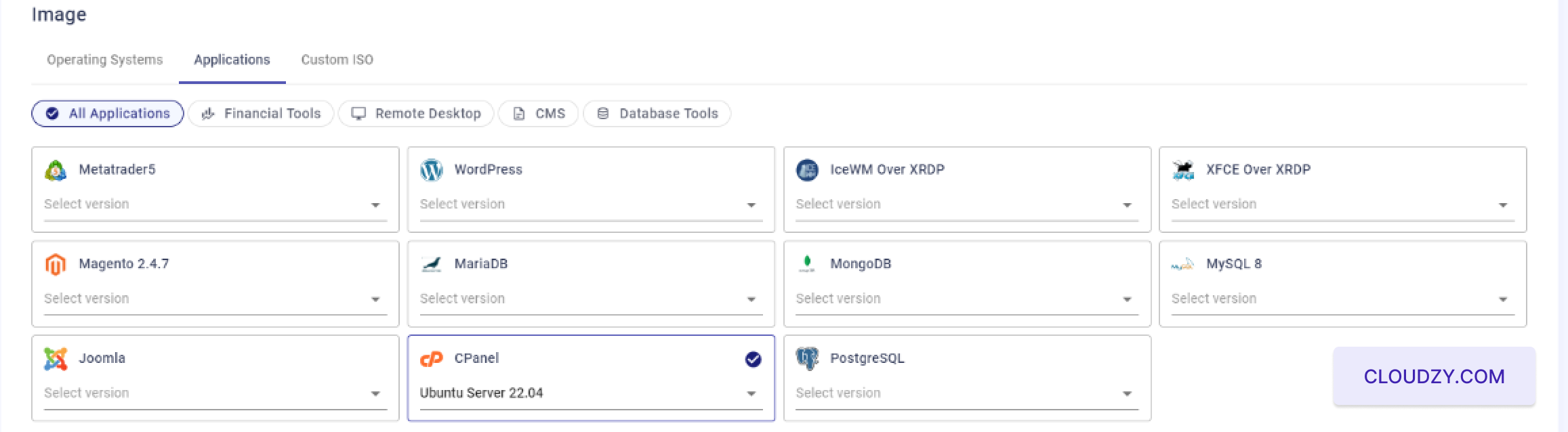
- Selecione um Sistema Operacional:
Na seção "Imagem", certifique-se de que Servidor Ubuntu
22.04 está selecionado, pois é o sistema operacional compatível com
cPanel na Cloudzy.
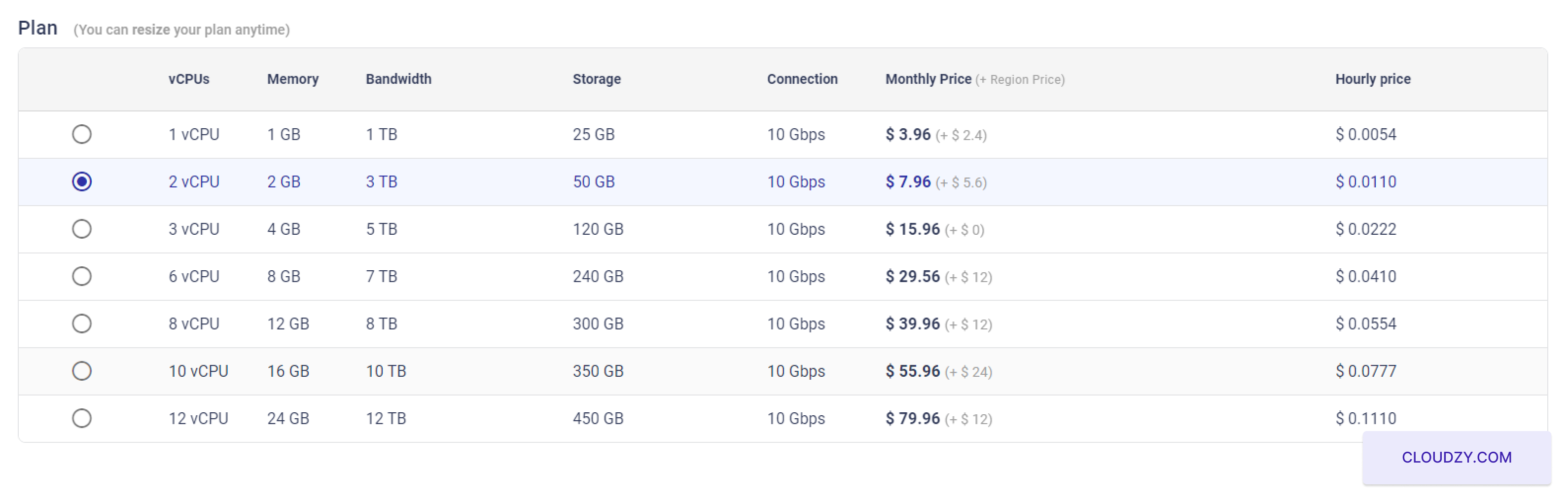
- Escolha seu Plano VPS:
Selecione o plano VPS que atende às suas necessidades. Você pode escolher entre
várias configurações dependendo de suas necessidades de CPU, memória e armazenamento,
e largura de banda. Por exemplo, selecione um plano com 2 vCPUs,
2 GB of RAM, 50 GB of storage, e
10 Gbps connection.
- Configurar Chave SSH (Opcional):
Se preferir fazer login sem senha usando SSH, você pode adicionar uma chave SSH
clicando em "Adicionar Nova Chave SSH". Se não estiver familiarizado Chaves SSH ou necessita
com orientações sobre como configurá-las e usá-las, consulte este guia sobre
configuração e uso de chaves SSH. Você pode pular esta etapa se não quiser
configurar uma chave SSH.
- Nome do host:
Digite um nome de host para seu VPS, como
cPanel-US-Miami-2gb, ou personalize-o conforme sua
preferências.

- Revisar e Fazer Deploy:
Por fim, revise suas configurações e clique no
Implantar Agora botão para criar seu VPS com cPanel. O
sistema começará a preparar e inicializar seu servidor, conforme indicado
pela barra de progresso.

Etapa 3: Acessar Seu
cPanel
- Aguardar Criação do VPS:
Depois de clicar em "Fazer Deploy Agora", o sistema levará alguns minutos para
criar e configurar seu VPS. Você verá um indicador de progresso mostrando
as etapas, como "Preparando Rede", "Preparando Disco",
"Inicializando" e, por fim, "Ativo".

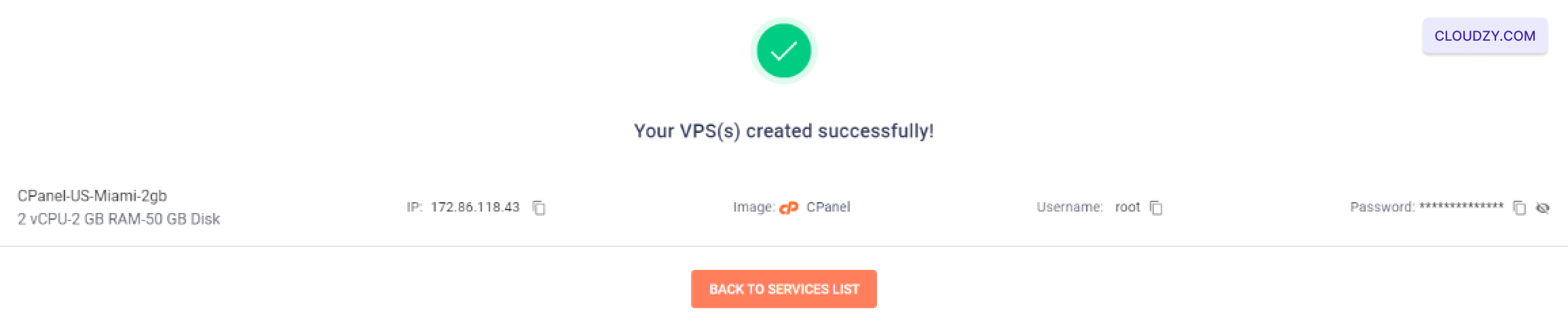
- Recuperar Informações de Acesso:
Assim que seu VPS for criado com sucesso, você será levado a uma
tela de confirmação exibindo o endereço IP do servidor, nome de usuário e
senha. Anote esses detalhes quando acessar seu cPanel.
- Acesso Opcional com SSH:
Você também pode fazer login no seu VPS usando as informações de acesso fornecidas
para verificar a configuração do cPanel ou configurar seu VPS. Se você
não conhece o SSH, consulte este guia sobre como configurar e usar
Chaves SSH: Cloudzy SSH
Guia.
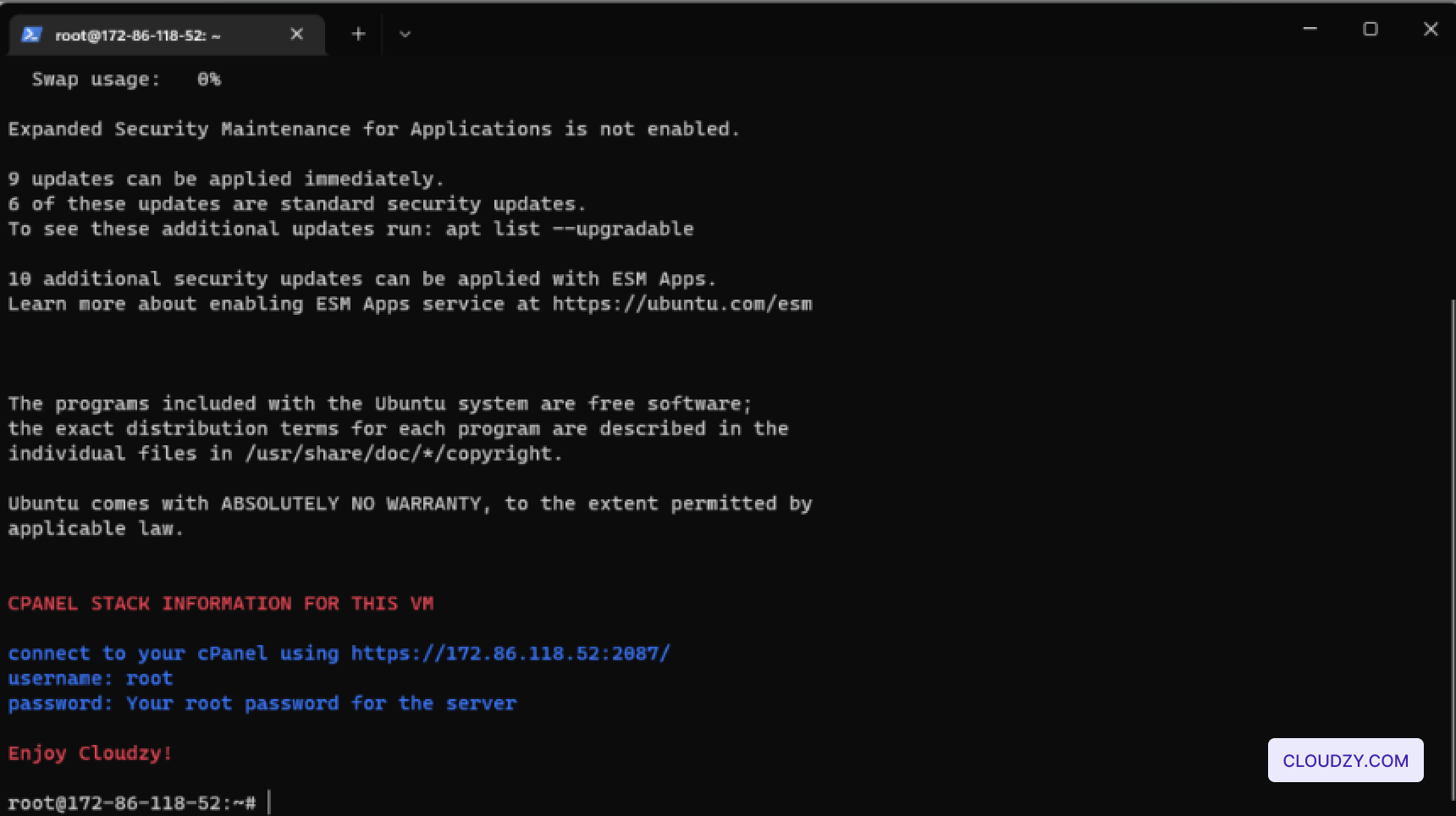
- Faça login no cPanel:
Para acessar seu cPanel, abra um navegador da web e insira o URL fornecido
na tela de confirmação. Ele estará no formato
https://[Your-IP-Address]:2087/. For example,
https://172.86.118.52:2087/.
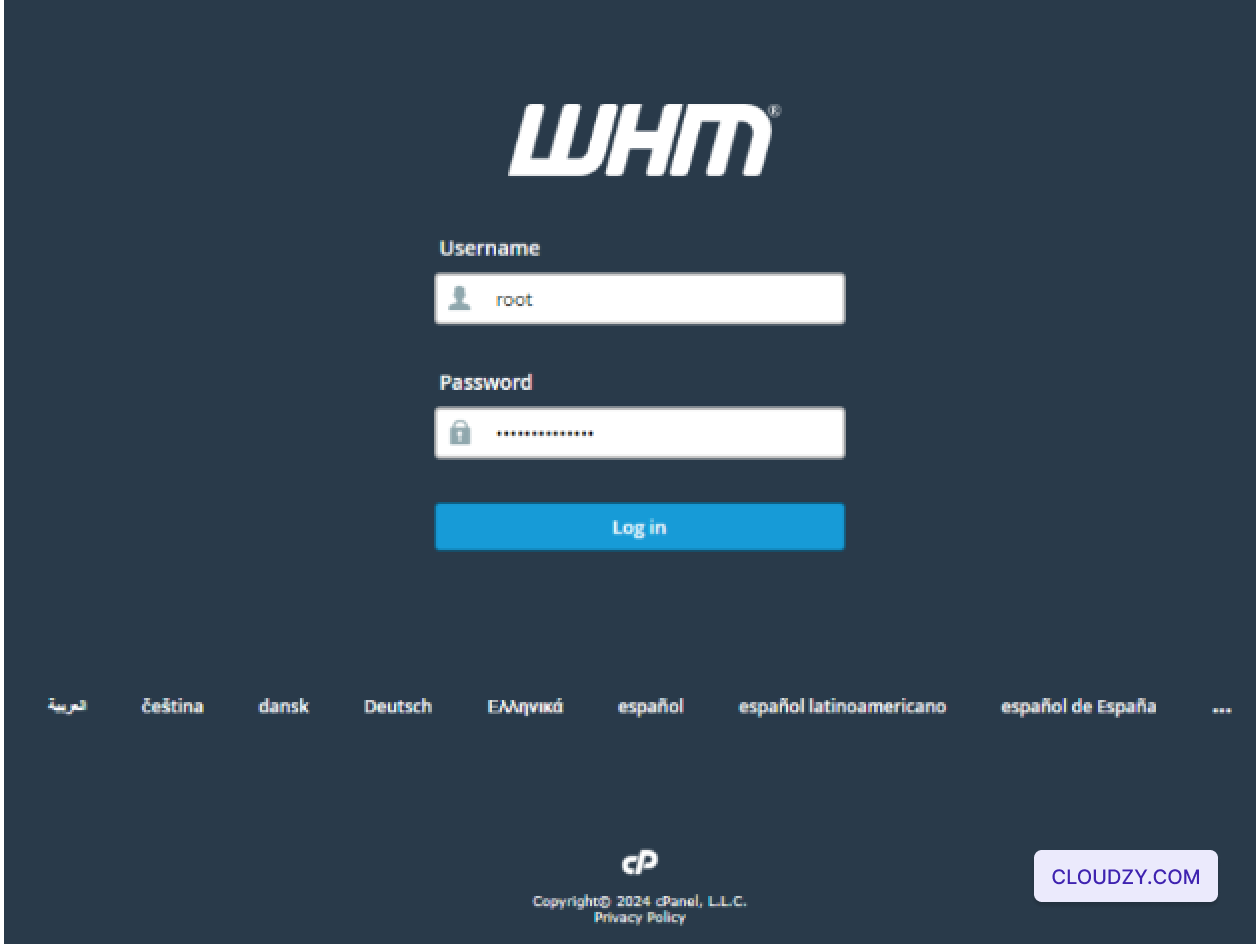
- Digite Suas Credenciais:
Na página de login, insira o nome de usuário root e a senha fornecidos em
na tela de confirmação. Em seguida, clique no Entrar
botão para acessar o painel do cPanel.
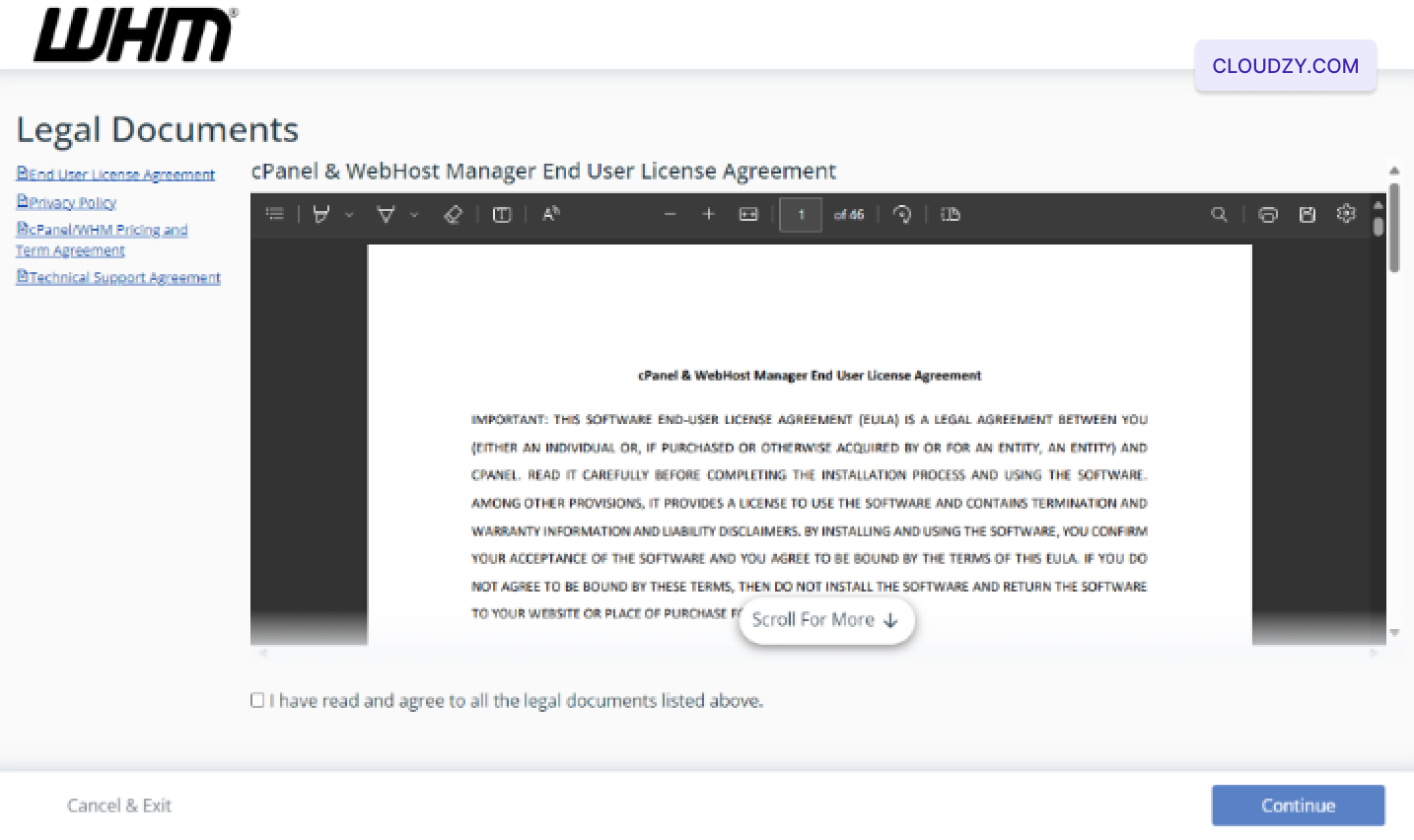
- Configuração Inicial:
Ao fazer login pela primeira vez, você será solicitado a concordar com o
Contrato de Licença do Usuário Final do cPanel e WHM. Revise o contrato,
marque a caixa indicando que você leu e concorda com os termos e
clique Continuar para concluir o processo de configuração.
 Após seguir essas etapas, seu cPanel
estará totalmente configurado e pronto para gerenciar seus sites e
ambiente de hospedagem. Isso garante que seu servidor esteja operacional e seguro,
permitindo que você comece a gerenciar seus serviços web.
Também em Apps de um clique
Guias relacionados.
Precisa de ajuda com outra coisa?
Tempo médio de resposta inferior a 1 hora. Pessoas reais, não bots.