
Implantar mariadb oca no Cloudzy
Implantar MariaDB no seu VPS Cloudzy é direto com o
One-Click App. Este guia vai orientá-lo durante o processo passo a
passo, garantindo que seu servidor de banco de dados esteja ativo e funcionando rapidamente.
Seja você um iniciante ou um usuário experiente, este tutorial
ajudará você a começar com MariaDB de forma eficiente.
Pré-requisitos
Antes de começar a implantar MariaDB no seu VPS Cloudzy, verifique se você
atende aos seguintes pré-requisitos:
Crédito Suficiente: Certifique-se de que sua conta Cloudzy possui
crédito suficiente para configurar e usar o OCA MariaDB.
Conta Ativa: Sua conta Cloudzy deve estar
ativa e pronta para uso.
Compatibilidade do Sistema Operacional: O MariaDB
O One-Click App é compatível com Ubuntu. Você pode escolher entre Ubuntu
Server 20.04, Ubuntu Server 22.04 e Ubuntu Server 24.04.
Etapa 1:
Selecionando a Aplicação MariaDB
-
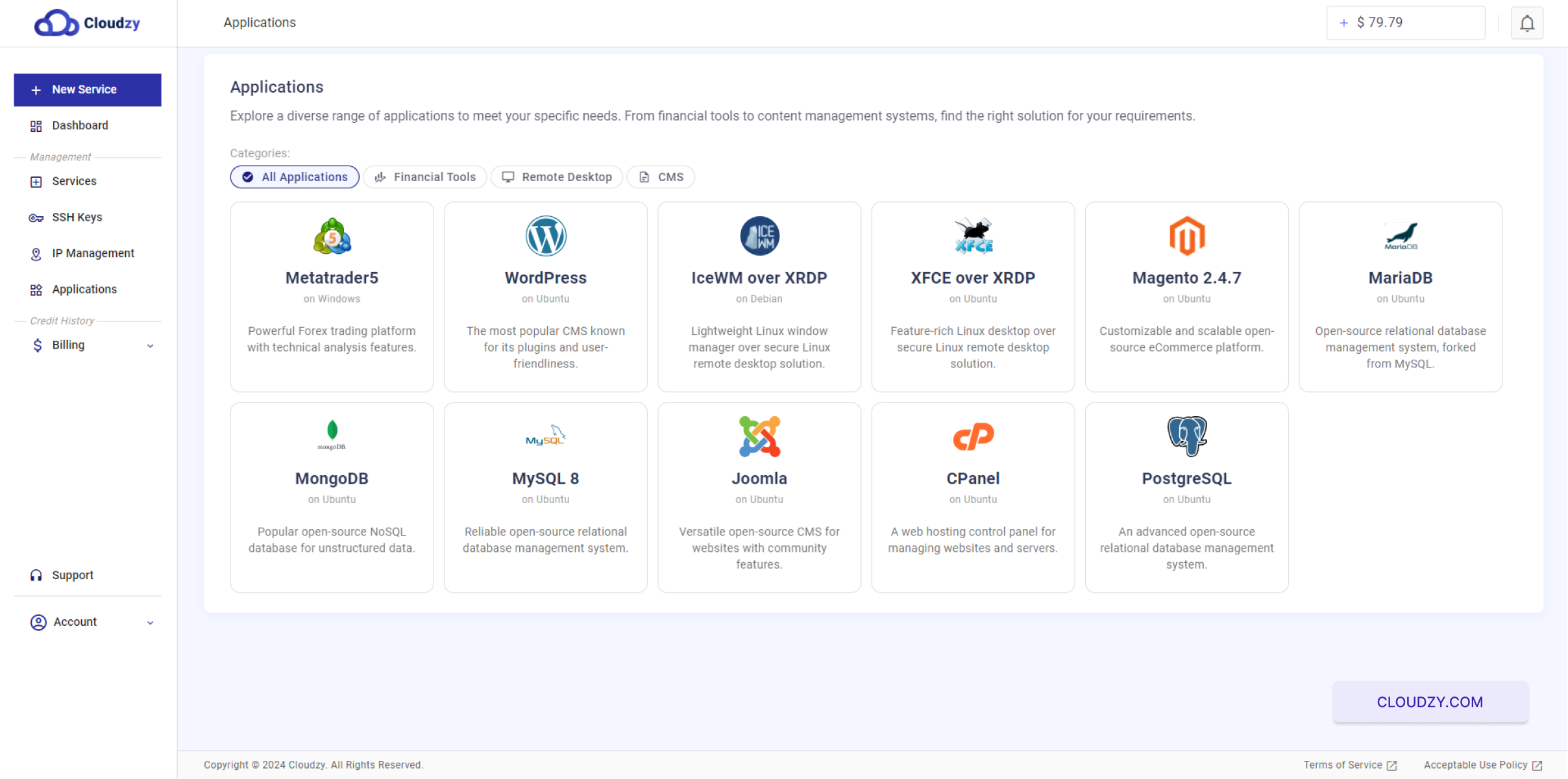
Navegue até a seção Aplicações: Em seu
No painel Cloudzy, acesse a seção "Aplicações". -
Escolha MariaDB: Encontre e selecione a "MariaDB"
opção da lista de aplicações disponíveis.
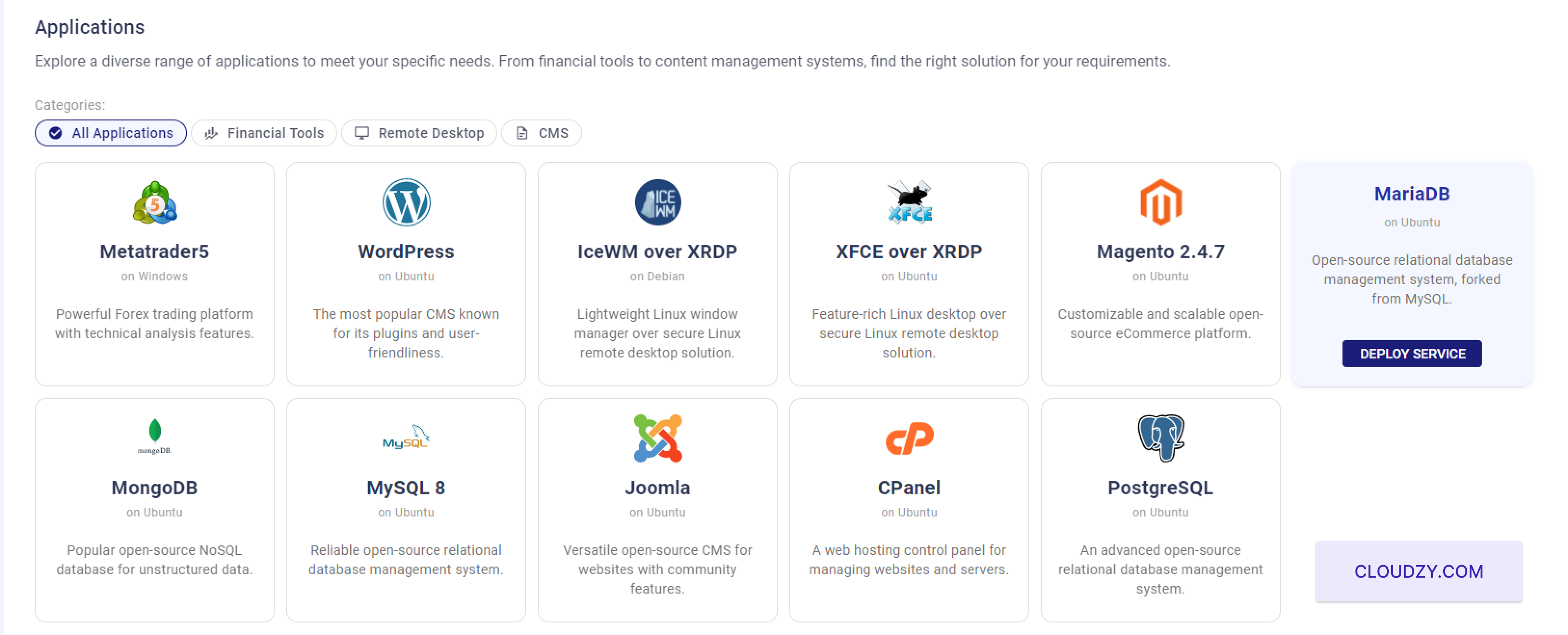
- Clique em Deploy Service: Clique em "DEPLOY SERVICE"
Botão para prosseguir.
Etapa 2: Configure seu
Serviço
- Selecione a Localização do Servidor:
Escolha a região onde deseja que seu servidor seja hospedado. Para
por exemplo, você pode selecionar "Miami".
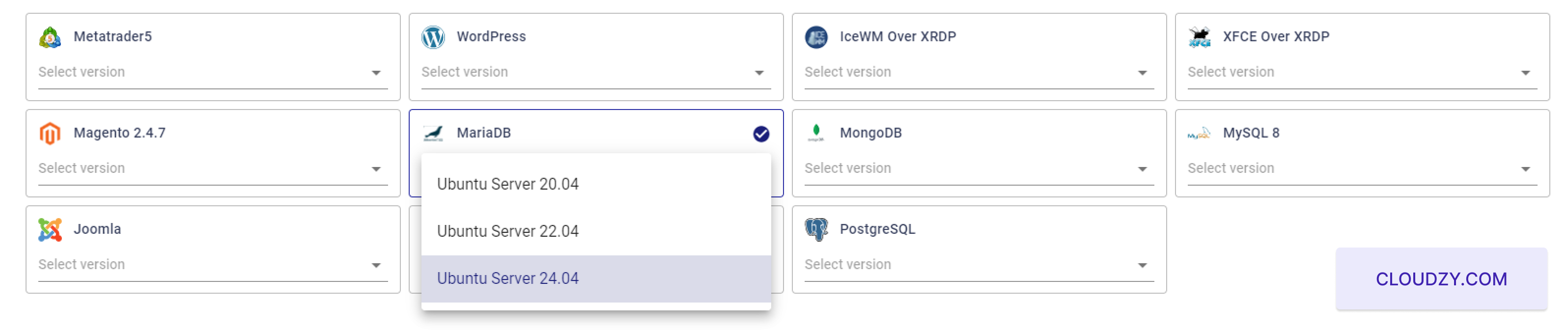
- Escolha o Sistema Operacional:
Servidor MariaDB. Você pode escolher entre Servidor Ubuntu 20.04, Ubuntu
Server 22.04 e Ubuntu Server 24.04.
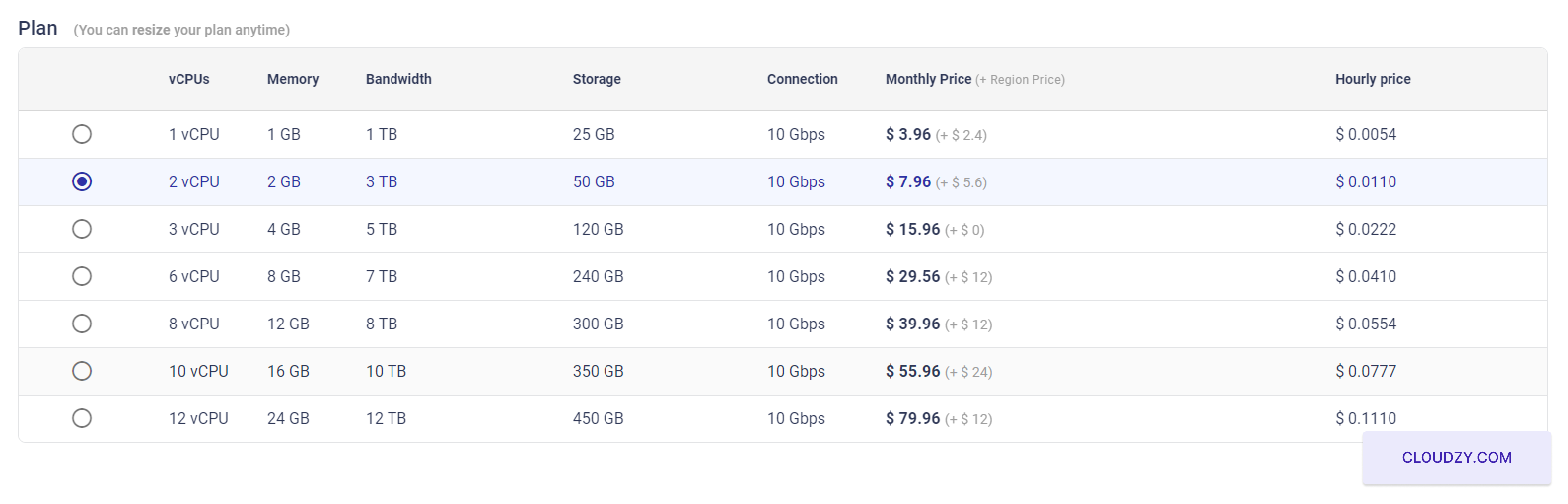
- Escolha a configuração do servidor:
Na seção "Plano", escolha a configuração de servidor que atende às suas necessidades
suas necessidades. Por exemplo, você pode escolher um plano com 2 vCPUs, 2 GB
memória e 50 GB de armazenamento.
- Adicionar Chave SSH:
Se quiser usar chaves SSH para login seguro, adicione sua chave SSH. Consulte
para estes guias sobre como configurar e usar chaves SSH Chave SSH Cloudzy
Guia.
 Se você quer usar as chaves SSH para
login seguro, adicione sua chave SSH. Consulte estes guias sobre como
configure e use as chaves SSH: Cloudzy SSH Key Guide. Uma vez que todos
após confirmar as configurações, clique em 'Deploy
botão "Agora" para iniciar o processo de provisionamento VPS.
- Definir Nome do Host:
Digite um nome de host para seu servidor MariaDB. Por exemplo,
MariaDB-US-Miami-2gb
Etapa 3: Implante seu
Serviço
- Implante o serviço:
Clique no botão "Deploy Now" para iniciar o processo de implantação.
- Aguarde a Implantação:
O processo de implantação começará e você verá atualizações de status conforme
seu VPS está sendo configurado.

- Serviço Pronto:
Após a implantação ser concluída, você verá uma mensagem de confirmação
indicando que seu VPS foi criado com sucesso. Anote o endereço IP,
nome de usuário e senha do seu servidor MariaDB.
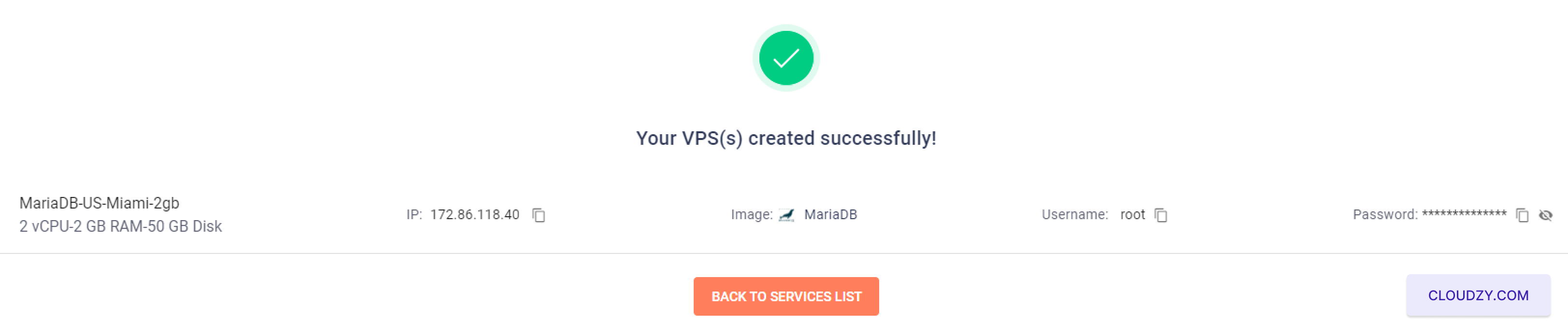
Anote esses detalhes com cuidado. Você precisará deles para acessar seu
Servidor MongoDB.
Completar essas etapas garante que seu servidor MongoDB esteja ativo e
funcionando. Você agora pode se conectar ao seu servidor usando as
credenciais fornecidas para começar a usar MongoDB para suas aplicações.
Etapa 4: Acesse Seu
Servidor MariaDB
- Conecte-se ao Seu Servidor:
Use o endereço IP, nome de usuário e senha fornecidos para se conectar ao
seu servidor MariaDB via SSH. Se precisar de ajuda para conectar via SSH, consulte
to este
guia.
- Configuração Inicial:
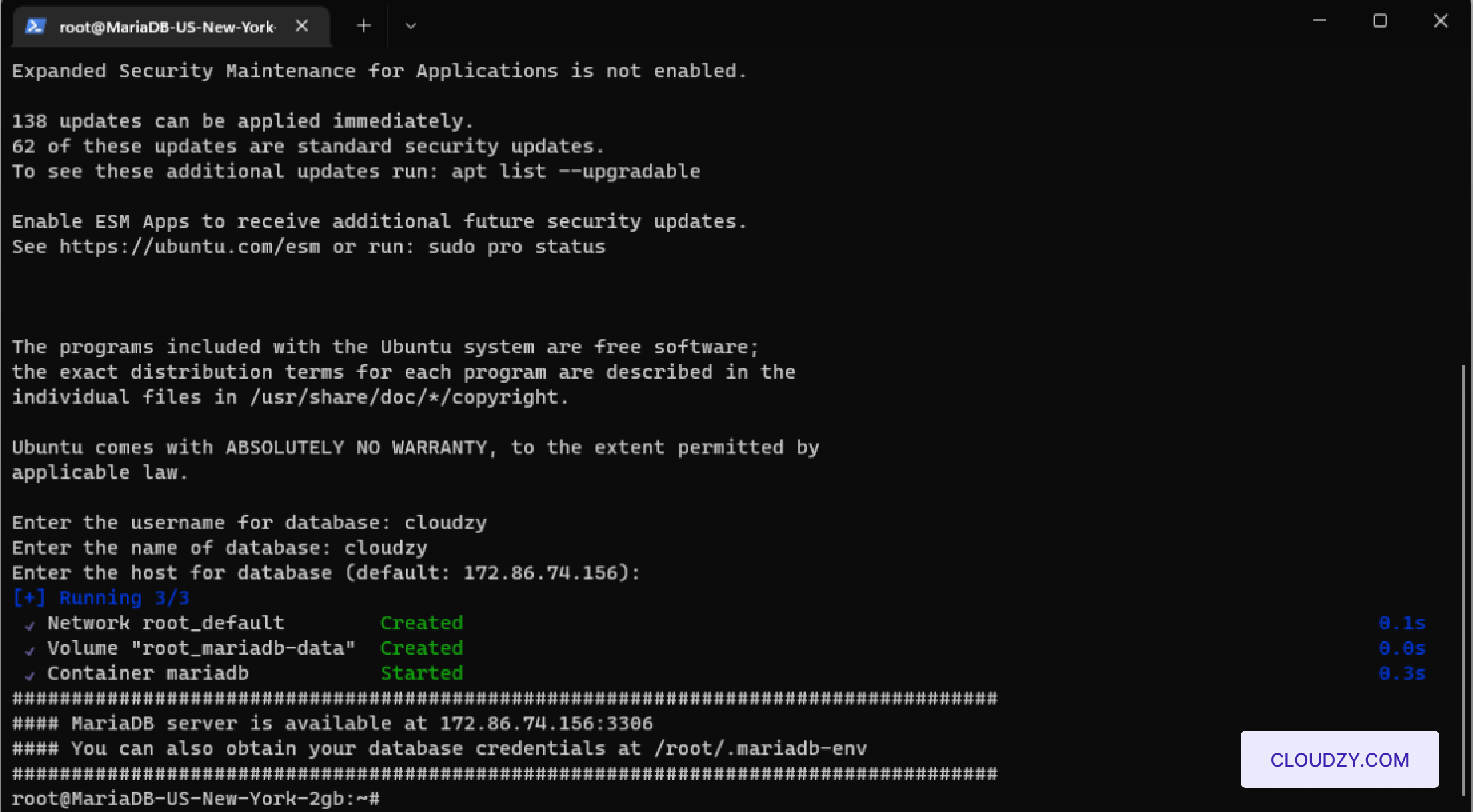
Após fazer login via SSH, você será solicitado a inserir o seguinte
detalhes:
Nome de Usuário do Banco de Dados: Digite o nome de usuário para o
usuário admin, como "cloudzy".
Nome do Banco de Dados: Digite o nome do banco de dados,
por exemplo, "cloudzy".
Host do Banco de Dados: Pressione Enter para selecionar o
servidor atual como host.
- Acessar Credenciais do Banco de Dados:
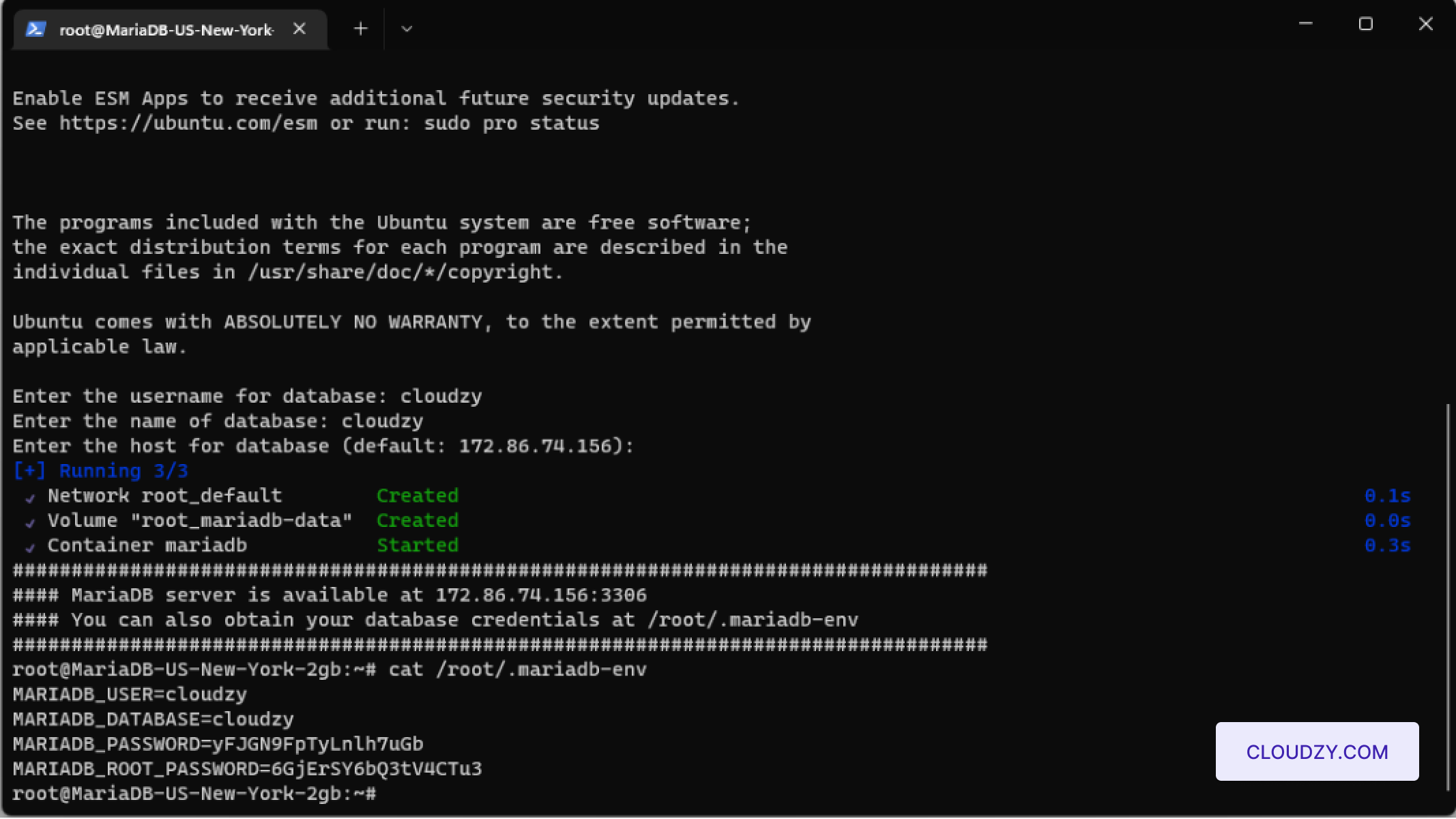
Para visualizar suas credenciais de admin do banco de dados, acesse o arquivo localizado
at
/root/.maria-envem seu servidor. Use o comando
cat /root/.maria-envpara ver as credenciais.
Seguindo essas etapas, seu servidor MariaDB estará configurado com
um usuário admin e pronto para operações de banco de dados. Essa configuração garante
que seu servidor esteja totalmente operacional e seguro para uso imediato.
Também em Apps de um clique
Guias relacionados.
Precisa de ajuda com outra coisa?
Tempo médio de resposta inferior a 1 hora. Pessoas reais, não bots.