

Ошибки — это всегда неприятно, а загадочные коды ошибок, в которых невозможно разобраться, неприятны вдвойне. Ошибка 505 — один из таких запутанных примеров: она может появиться в самых неожиданных местах, например в исходящих ссылках на вашем сайте WordPress. Поскольку подробных материалов по этой теме в сети практически нет, мы решили разобраться с ней раз и навсегда. Рассмотрим, что означает код ошибки 505 и как её устранить.
Что означает ошибка 505: подробное объяснение
![[Ошибка в Проводнике]](https://cloudzy.com/wp-content/uploads/image3-5.png)
Ошибка 505 означает «Версия HTTP не поддерживается» и возникает, когда клиент отправляет запрос с версией HTTP, которую сервер не распознаёт. Чаще всего причина в том, что веб-сервер использует устаревшую версию HTTP. Это случается, когда такие серверы, как Apache или NGINX, долгое время не обновлялись.
Впрочем, бывает и наоборот. Если вы открываете современные сайты в устаревших браузерах вроде Internet Explorer, ошибка 505 может появляться регулярно. В этом случае проблема не на стороне сервера — несмотря на то что ошибка называется серверной.
Есть несколько способов устранить эту ошибку — выбор зависит от того, есть ли у вас доступ к серверу. Разберём каждый из них.
Эффективный Способы устранения ошибки HTTP 505
Как исправить ошибку HTTP 505: решения на стороне клиента
Если вы видите ошибку 505 в браузере, есть два быстрых способа её исправить. Для начала проверьте, не используете ли вы устаревший браузер — например, Microsoft Internet Explorer. В таком случае браузер пытается подключиться к современному веб-серверу, используя старые версии протокола HTTP. Решение простое: перейдите на современный браузер, например Firefox или Google Chrome.
Если вы используете современный браузер и столкнулись с ошибкой 505, самый быстрый способ решить проблему — очистить кэш браузера. Чтобы работать быстрее и экономить трафик, большинство браузеров кэшируют часть данных посещаемых сайтов. Иногдамес, кэш и фактическое содержимое сайта со временем расходятся, что может вызывать ошибки вроде 505 «HTTP version not supported». Как например, мы расскажем, как очистить кеш в браузере Chrome.
Chrome предлагает несколько способов управления кешем и его очистки, но самый быстрый выглядит так:
- Откройте Chrome и нажмите F12
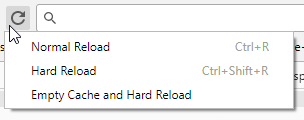
- Нажмите и удерживайте кнопку обновления рядом с адресной строкой
- В появившемся меню выберите «Очистить кэш и выполнить жёсткую перезагрузку»
Как исправить ошибку HTTP 505: решения на стороне сервера
Если вы управляете сайтом на WordPress или используете устаревший веб-сервер или хостинг-провайдер, у вас есть возможность самостоятельно устранить ошибку 505.

Запустите более быстрый WordPress VPS с мгновенным развёртыванием.
Получить WordPress VPSПроверка версии HTTP
Первый шаг к решению проблемы — узнать, какую версию HTTP на самом деле использует ваш веб-сервер. Для этого можно воспользоваться TelNet в Windows или командой curl в Linux. Поскольку по TelNet в сети достаточно инструкций, мы разберём, как проверить версию HTTP через командную строку Linux.
Для начала откройте терминал. В большинстве дистрибутивов это делается сочетанием клавиш Ctrl+Alt+T, а также через меню приложений в любом из них. Когда терминал открыт, введите следующую команду и нажмите <Enter>
curl --head http://example.site/
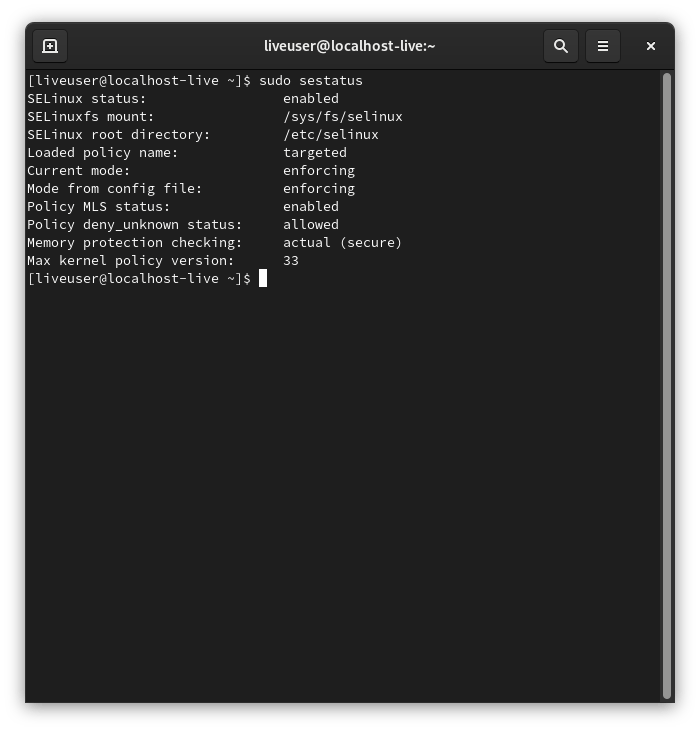
Разумеется, замените «example.site» на адрес вашего сайта. После выполнения команды вы увидите список свойств примерно такого вида:
Если же проблема возникает в WordPress, причина другая и требует иного подхода. Разберём подробнее.
Проблема WordPress
Иногда плагины WordPress пытаются обращаться к сторонним сайтам на пути к исходящим ссылкам, и это приводит к ошибкам. Допустим, вы хотите направить пользователя на свой товар на Amazon. Ссылки могут быть абсолютно корректными, но при переходе по ним посетители получат ошибку 505. Как правило, это связано с плагином и несовпадением версий HTTP между сторонним сайтом и конечным адресом. Проверить это можно описанным выше способом с помощью curl — сравните версию HTTP вашего сайта и сайта, на который ведёт ссылка.
Решение WordPress №1
Есть два варианта действий. Если плагинов немного, рекомендуем отключать их по одному, чтобы найти виновника. Найденный плагин можно заменить альтернативой или написать собственное решение. Впрочем, это не всегда удобно: плагинов может быть слишком много, или вы не готовы отказаться от нужного, даже если он и вызывает ошибку 505. В таком случае стоит рассмотреть следующий способ — пусть это и временное решение.
Запустите более быстрый WordPress VPS с мгновенным развёртыванием.
Получить WordPress VPSРешение WordPress №2
Этот способ предполагает отключение Проверка ссылок WordPress, который находит и сообщает о неработающих ссылках. Обычно это полезный инструмент, позволяющий убрать ненужные и устаревшие ссылки. Но когда он начинает отмечать рабочие ссылки как неработающие из-за плагинов, это может навредить вашему сайту. Ложные срабатывания делают полноценный анализ сайта невозможным, а большое количество якобы битых ссылок снижает позиции в поисковой выдаче. Чтобы этого избежать, нужно отключить Link Checker для сайтов, генерирующих ложные предупреждения.
Найдя все рабочие ссылки, которые тем не менее возвращают код ошибки 505, вы можете исключить их из проверки следующим образом:
- Go в панель управления WordPress
- Go в Settings → Link Checker → Which Links to Check
- Добавьте домен(ы) в список исключений
- Нажмите Save Changes
Способ попроще?
Вот и всё. Это должно было устранить ошибку 505 во всех её проявлениях. Конечно, не исключено, что проблема не решится так просто. Как тогда исправить ошибку HTTP 505? Один из простых способов - не беспокоиться об этом и доверить всё нам. Наши оптимизированные решения WordPress VPS на надёжной инфраструктуре с актуальными версиями ПО гарантируют, что вы не столкнётесь с подобными ошибками. Обновления и резервное копирование мы берём на себя, а вы можете сосредоточиться на работе. Посмотрите наши решения WordPress VPS здесь.



Обсуждение
Комментарии
Войдите, чтобы присоединиться к обсуждению.