

Если вы достаточно долго работаете с Windows, то наверняка сталкивались с фразой «.NET Framework» при установке или обновлении программ. .NET Framework — это программная платформа, разработанная Microsoft для создания и запуска приложений на таких языках, как C++, C# и Visual Basic. Windows 10 поставляется с уже установленной и активированной последней версией .NET Framework. Однако в некоторых случаях — например, когда нужно установить старые приложения, созданные под более ранние версии .NET Framework, — потребуется установить .NET Framework на Windows 10 вручную. И наоборот: если у вас более старая версия Windows и вашему приложению нужна новая версия платформы, её придётся обновить.
Существует две основные ветки .NET Framework: версия 3.x и версия 4.x. Как уже упоминалось, Windows 10 всегда поставляется с последней версией фреймворка — на момент написания этой статьи это версия 4.8. Версия 4.8 охватывает все выпуски .NET Framework от 4.0 до 4.8. То есть, если у вас установлена версия 4.8, устанавливать версии 4.2 или 4.6 отдельно не нужно. Последний официальный выпуск ветки 3.x — это версия 3.5, которая охватывает выпуски от 1.0 до 3.5. В этой статье я покажу, как установить .NET Framework на Windows 10 и как обновить .NET Framework на Windows 10.
Какая версия .NET Framework установлена на вашем Windows 10?
Если при установке какого-либо программного обеспечения вы получаете ошибку об отсутствии .NET Framework, сначала запишите версию, которая обычно указана в появившемся окне. Затем следуйте инструкциям ниже, чтобы установить .NET Framework на Windows 10. Windows 10 поставляется с последней версией 4 фреймворка, поэтому рекомендуется сначала проверить, какие версии уже установлены в вашей операционной системе.
Чтобы узнать, какая версия .NET Framework установлена на вашем Windows:
Шаг 1: Откройте Запуск Windows
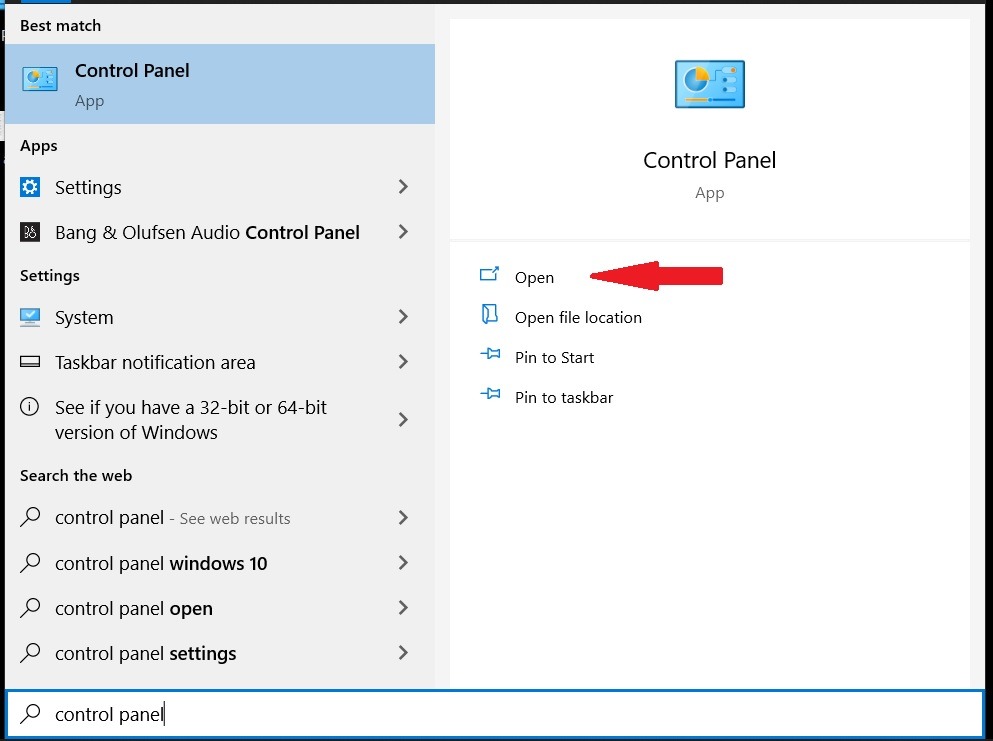
Шаг 2: Откройте файл Панель управления
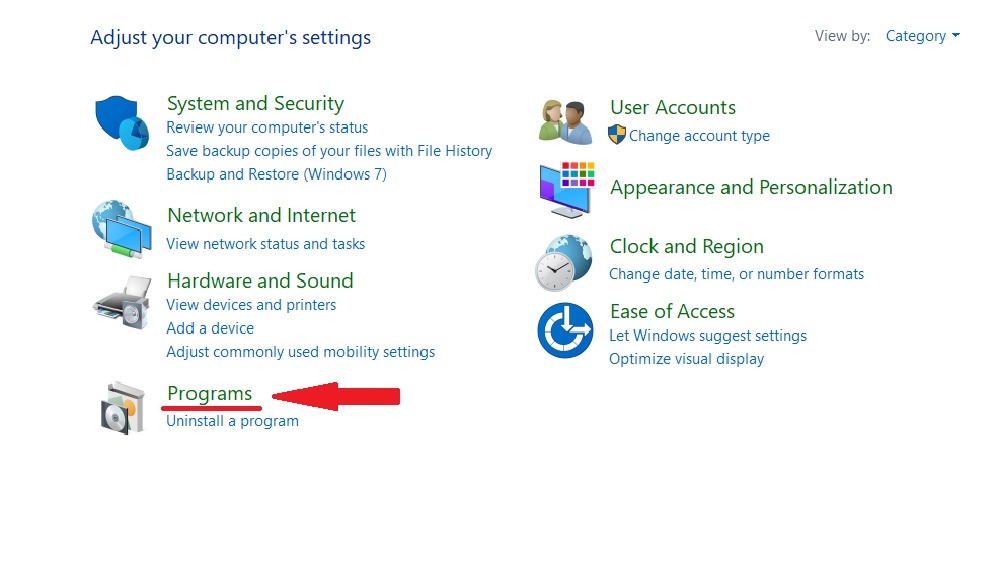
Шаг 3: Нажмите на Программы.
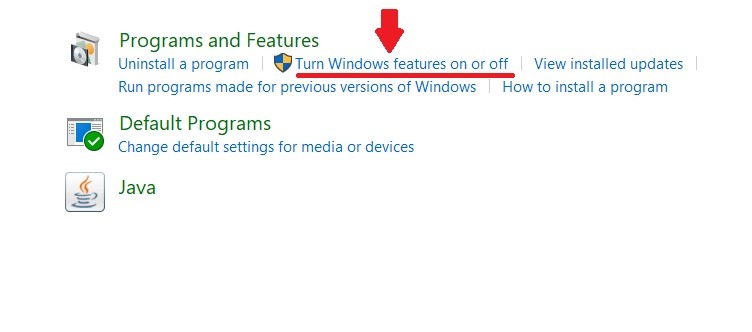
Шаг 4: В Программы и компоненты раздела нажмите на Включение и отключение компонентов Windows.
Шаг 5: В открывшемся окне компонентов Windows вы увидите, что .NET Framework 3.5 стоит первым в списке. Если флажок рядом с .NET 3.5 закрашен чёрным, это означает, что фреймворк установлен.
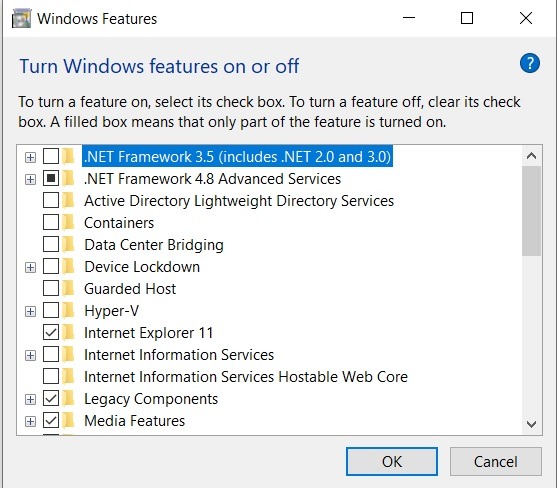
Если же флажок пустой, значит .NET Framework 3.5 не установлен на вашем Windows 10. В этом случае воспользуйтесь одним из способов, описанных ниже.

Установка .NET Framework через компоненты Windows
Следуйте шагам из предыдущего раздела, чтобы открыть компоненты Windows. Затем установите флажок рядом с .NET 3.5 и нажмите ok. Появится окно запроса, как показано ниже.
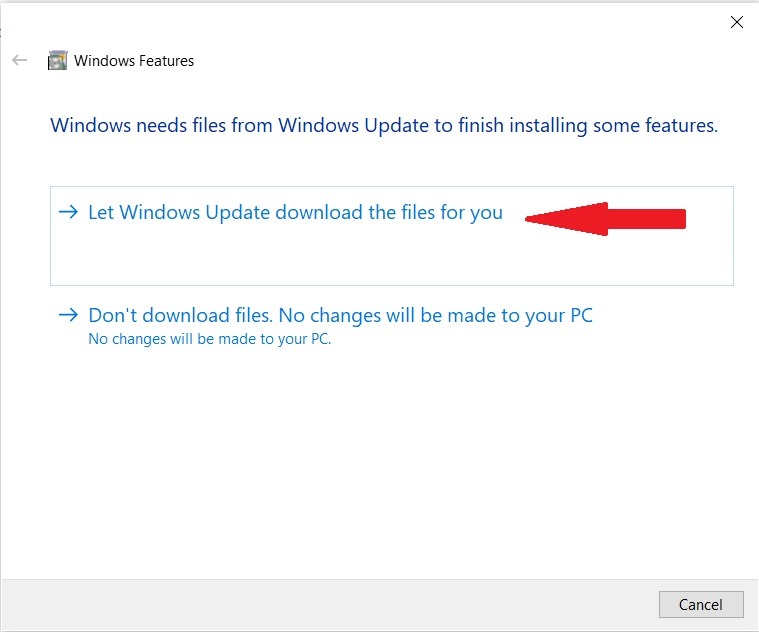
Нажмите на Разрешить Windows Update загрузить файлы автоматически. Windows загрузит и установит .NET Framework на ваш Windows 10. После завершения установки перезагрузите компьютер — процесс будет завершён.

Получайте доступ к Windows 10 VPS откуда угодно с полным контролем администратора.
VPS с Windows DesktopУстановка с помощью Dism Команда
Если у вас нет доступа к интернету, но есть DVD-диск с Windows 10 или загрузочная флешка, вы можете установить .NET Framework 3.5 следующим способом. Процесс простой и не займёт много времени.
- Вставьте установочный носитель в компьютер и запомните букву диска, которая ему назначена — например, F, G и т.д.
- Нажмите Клавиша Windows Start + Rвведите cmd, затем нажмите Ctrl + Shift + Enter, чтобы запустить командную строку от имени администратора.
- Выполните следующую команду:
Dism /online /enable-feature /featurename:NetFX3 /All /Source:X:sourcessxs /LimitAccess
Замените X буквой диска вашего DVD Windows или USB-накопителя
4. После завершения установки перезагрузите компьютер.
Читайте также: Как установить IIS на Windows 10?
Установка .NET Framework в Windows 10 с помощью офлайн-установщика
Если по какой-либо причине установить .NET Framework на Windows 10 не удалось, вы можете скачать установочные файлы напрямую с раздела .NET на сайте Microsoft. Однако перед загрузкой убедитесь, что скачиваете поддерживаемую версию .NET Framework.
На странице .NET сайта Microsoft вы увидите список версий .NET Framework, которые всё ещё поддерживаются, а также скрытый список неподдерживаемых версий. Неподдерживаемые версии больше не получают обновлений и патчей безопасности.
Установка .NET Framework на Windows 10 этим способом не вызовет затруднений. Скачайте установочный файл, дважды кликните по нему и следуйте инструкциям. После завершения установки перезагрузите компьютер.
Получайте доступ к Windows 10 VPS откуда угодно с полным контролем администратора.
VPS с Windows DesktopПодтверждение успешной установки .NET Framework 3.5
Чтобы проверить, установлена ли нужная версия .NET Framework на вашем Windows 10, выполните следующие шаги:
Шаг 1: Запустите командную строку
Нажмите Клавиша Windows Start + Rвведите cmd, затем нажмите Ctrl + Shift + Enter, чтобы запустить командную строку от имени администратора.
Шаг 2: Введите команду
Введите команду ниже и нажмите Enter:
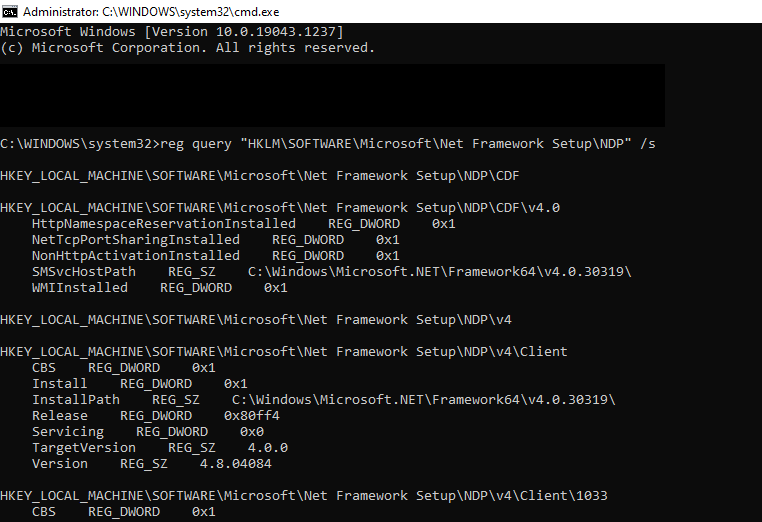
reg query "HKLM\SOFTWARE\Microsoft\Net Framework Setup\NDP" /s
Шаг 3: Проверьте установленные версии
Как показано на скриншоте ниже, на экране отобразится список всех установленных версий .NET Framework на вашем Windows 10.
Получайте доступ к Windows 10 VPS откуда угодно с полным контролем администратора.
VPS с Windows DesktopОбновление .NET Framework на Windows 10
Обновить .NET Framework на Windows 10 можно двумя способами. Если у вас лицензионная копия Windows 10, достаточно просто обновить систему — все поддерживаемые Microsoft версии .NET Framework обновятся автоматически. Если же лицензия истекла или вы используете нелицензионную копию Windows 10, актуальные версии можно скачать и установить вручную, как описано выше.
Заключение
Надеемся, что эта статья помогла вам установить .NET Framework на Windows 10. Здесь, в Cloudzy, наши серверы Windows 10 VPS всегда актуальны и содержат всё необходимое, включая установленный и обновлённый .NET Framework. Выбрав один из наших сервисов Windows 10 VPS, вы избавитесь от технических проблем, описанных в этой статье. Наша команда поддержки готова помочь вам с любым техническим вопросом в любое время. И наконец, если у вас есть вопросы по нашим услугам, связаться с нами.



Обсуждение
Комментарии
Войдите, чтобы присоединиться к обсуждению.