

Допустим, у вас есть VPS и всё работает как надо. Но что если вы на улице, гуляете, и вдруг захотели проверить, как там сервер? Это вполне разумно, особенно если вы используете VPS для торговли на Forex или с криптовалютой. Иногда хочется убедиться, что всё идёт по плану. Но как это сделать?
Если у вас Cloudzy виртуальный сервер Windows (или даже Linux VPS от Cloudzy), достаточно открыть браузер и перейти в панель управления Cloudzy VPS. В общем случае подключиться к VPS можно через приложение Microsoft Remote Desktop. В этой статье мы покажем, как подключиться к VPS с iOS-устройства: через браузер (только для Облачный VPS Cloudzy) и через приложение.
Подключение к вашему Windows VPS с помощью Microsoft Remote Desktop
Этот метод работает для Cloudzy Windows VPS так же, как и для других серверов. Если вы хотите регулярно следить за состоянием Windows VPS с iPhone или другого iOS-устройства, удобнее всего установить приложение и пользоваться именно этим способом.

Получайте доступ к Windows 10 VPS откуда угодно с полным контролем администратора.
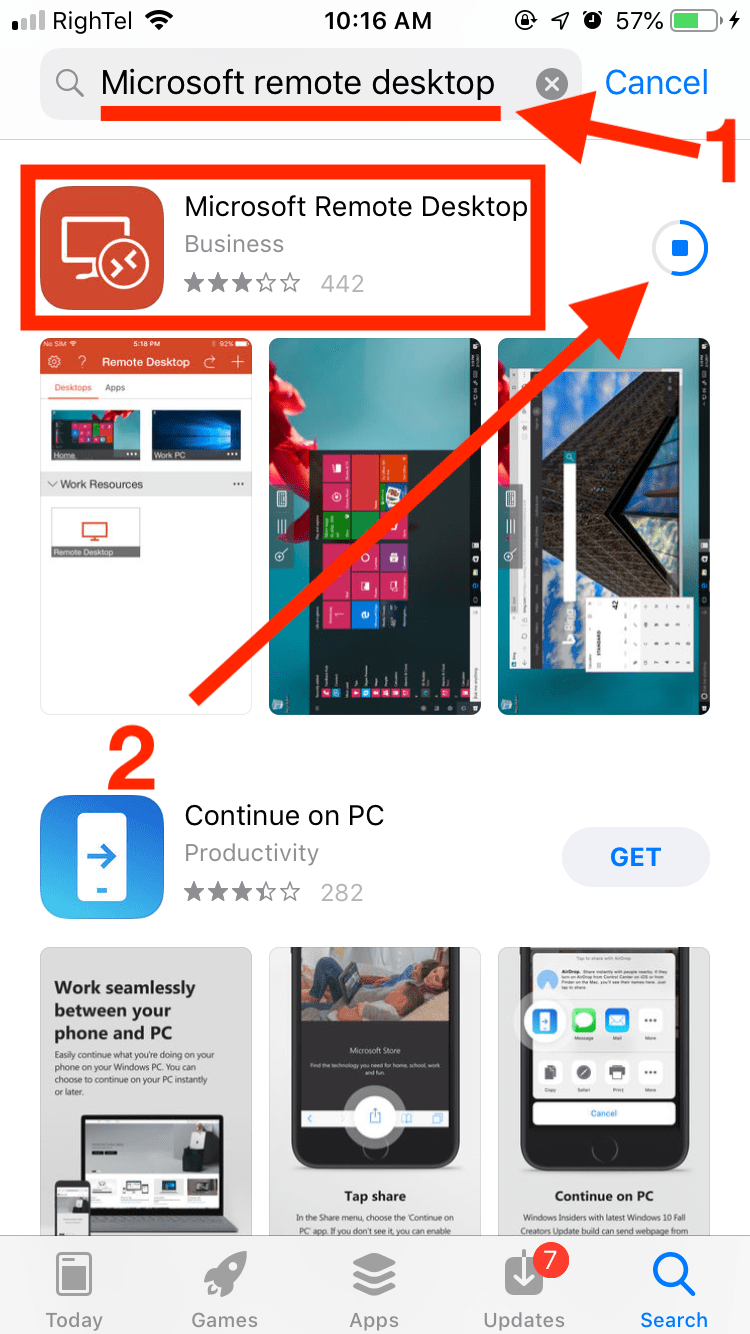
VPS с Windows DesktopШаг 1: установите Microsoft Remote Desktop из App Store
Откройте App Store на вашем iOS-устройстве и установите Удаленный рабочий стол Microsoft. После завершения установки откройте приложение из меню приложений.
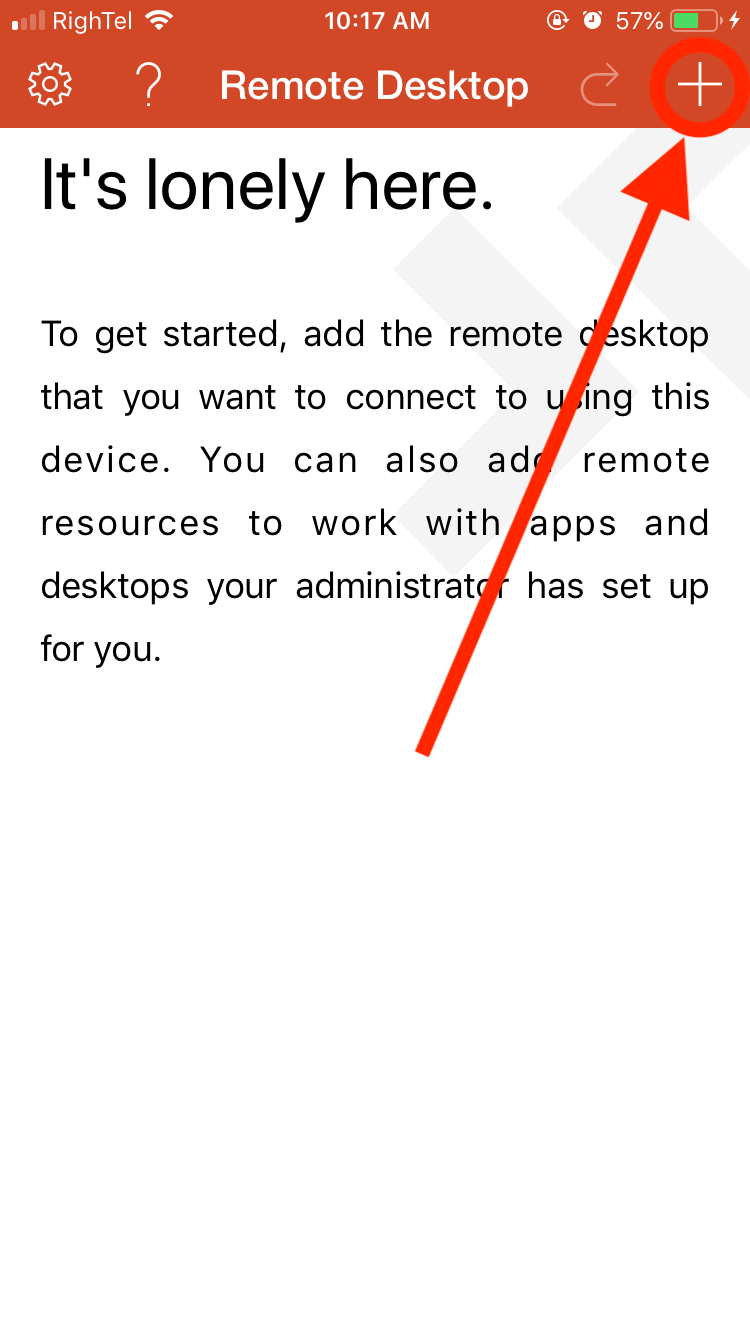
Шаг 2: добавьте VPS
Нажмите кнопку + справа и выберите «Add PC or Server» в открывшемся меню.
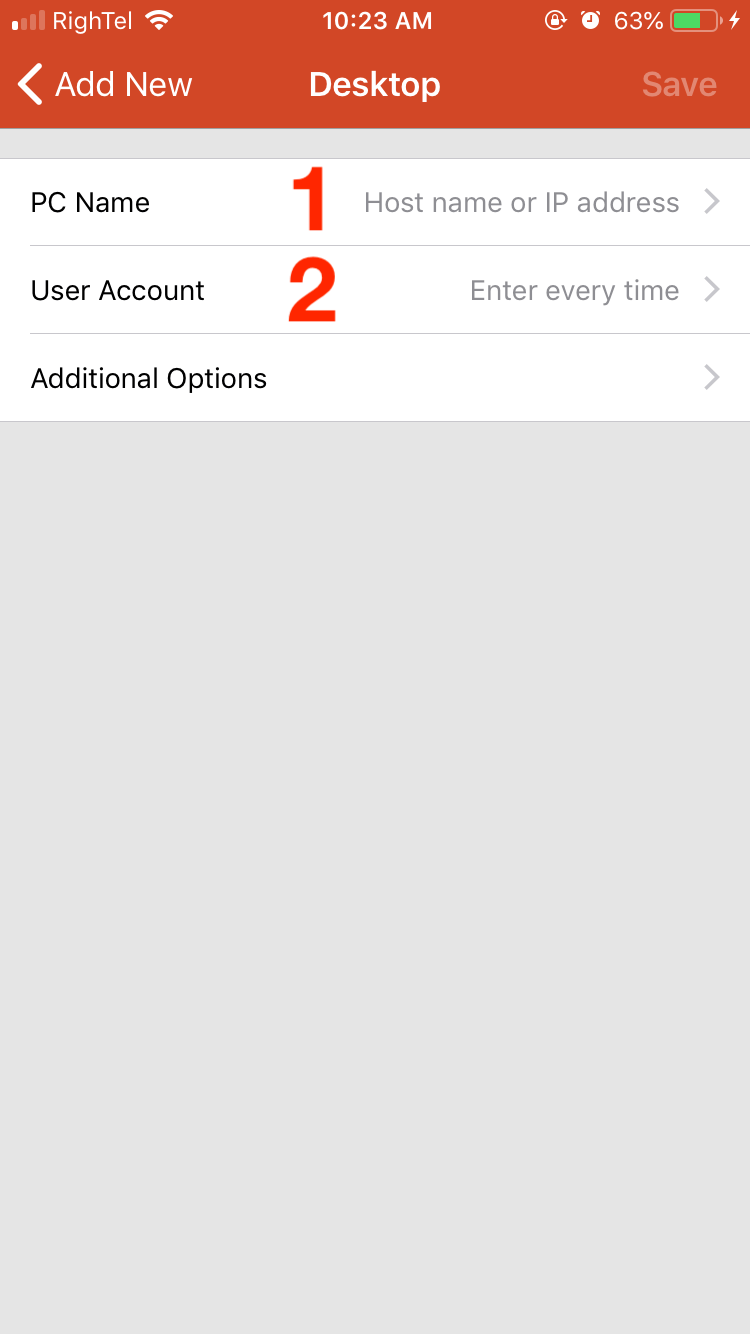
Шаг 3: введите данные для подключения к VPS
На следующем экране введите имя хоста вашего VPS и учётные данные. Эту информацию вы должны были получить от провайдера VPS при получении сервера.
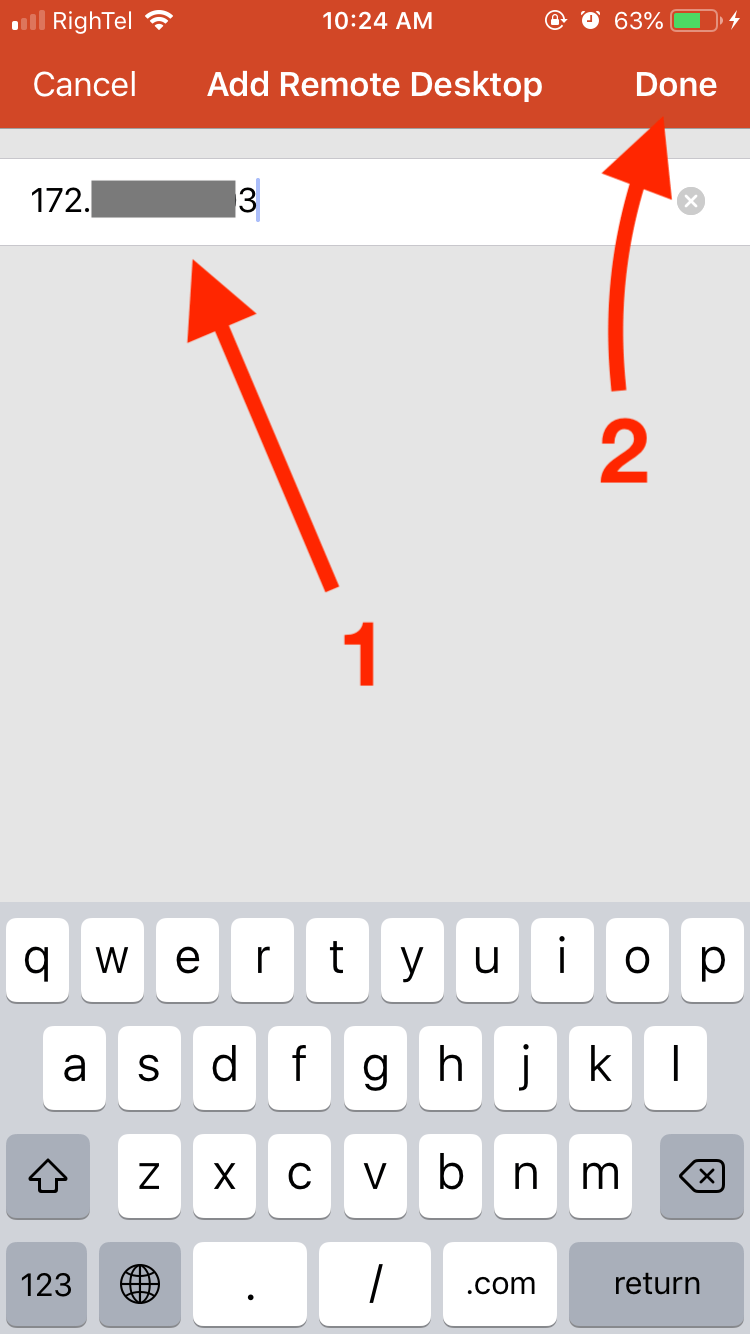
Шаг 4: сохраните конфигурацию
Нажмите «Сохранить», чтобы создать удалённый рабочий стол с введёнными настройками.
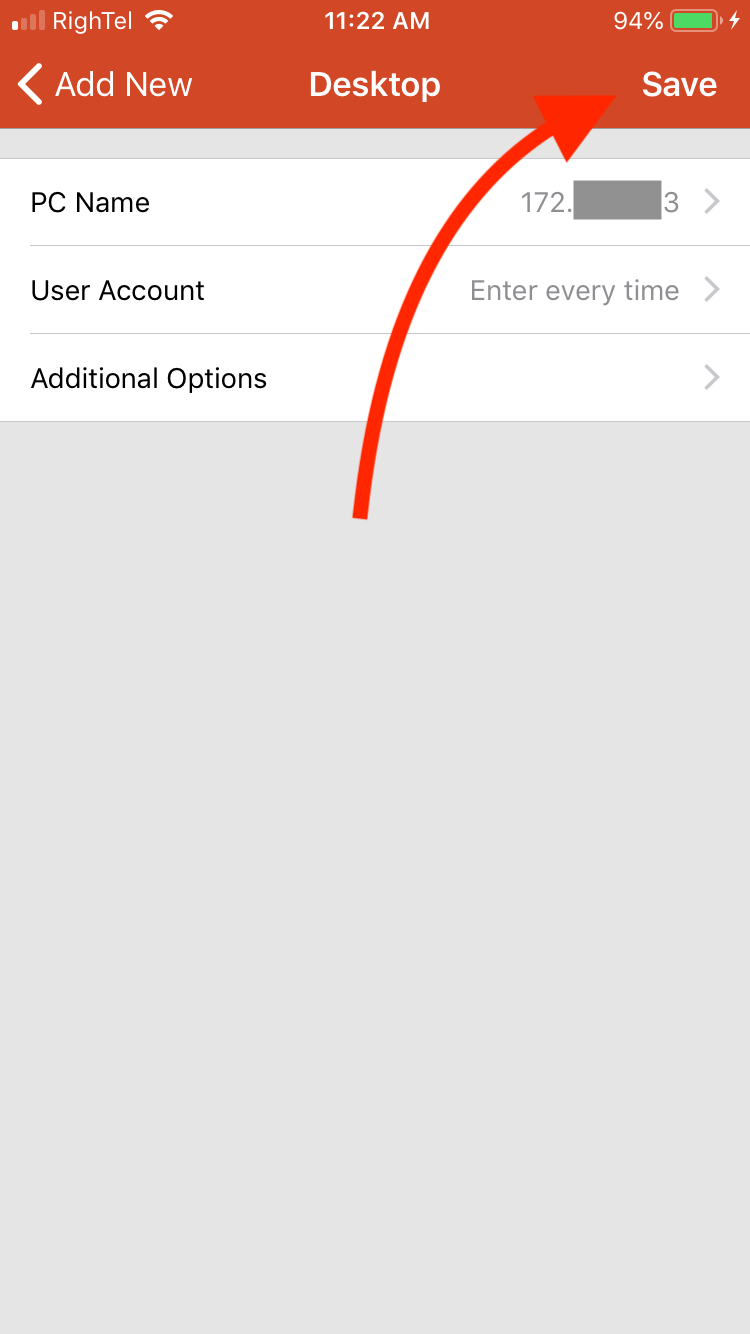
Шаг 4: откройте VPS
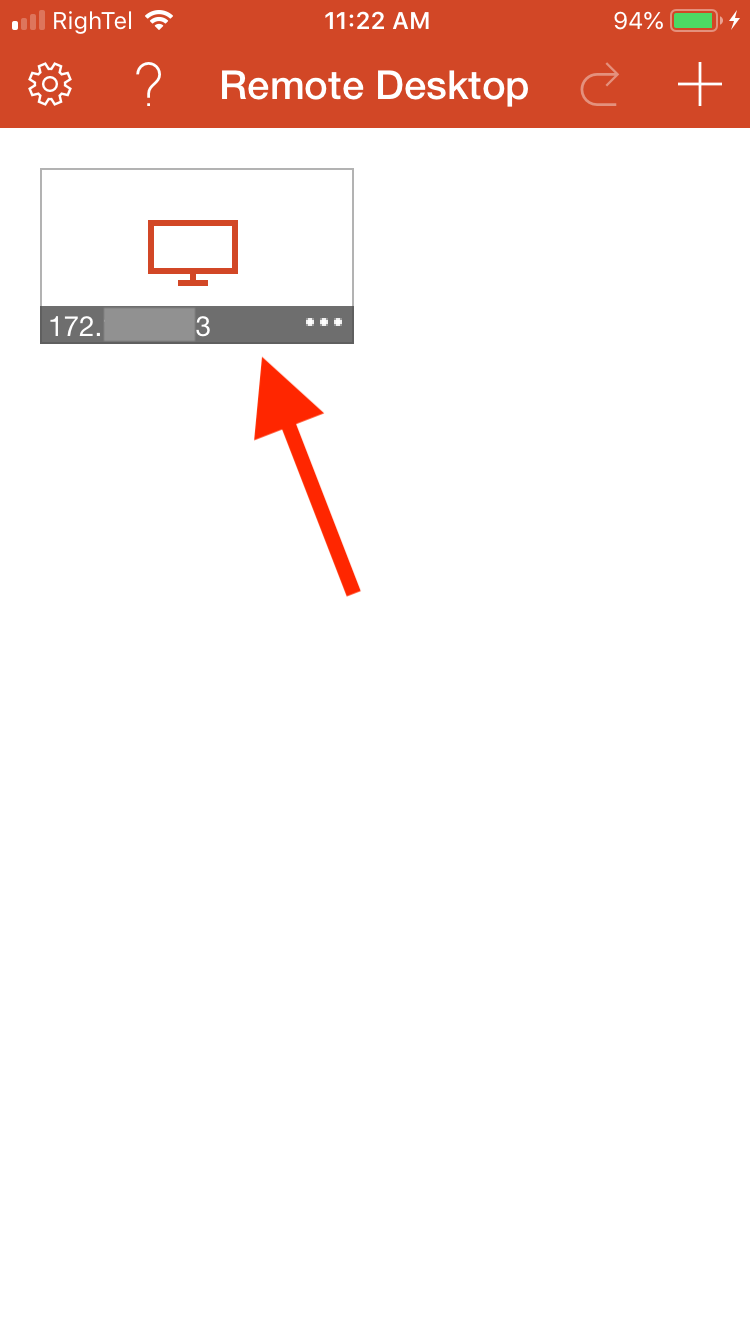
На главном экране приложения появится значок вашего VPS в разделе «My Desktops». Нажмите на него, чтобы начать удалённый сеанс. При первом подключении к VPS потребуется принять условия использования Microsoft. После этого соединение будет установлено.
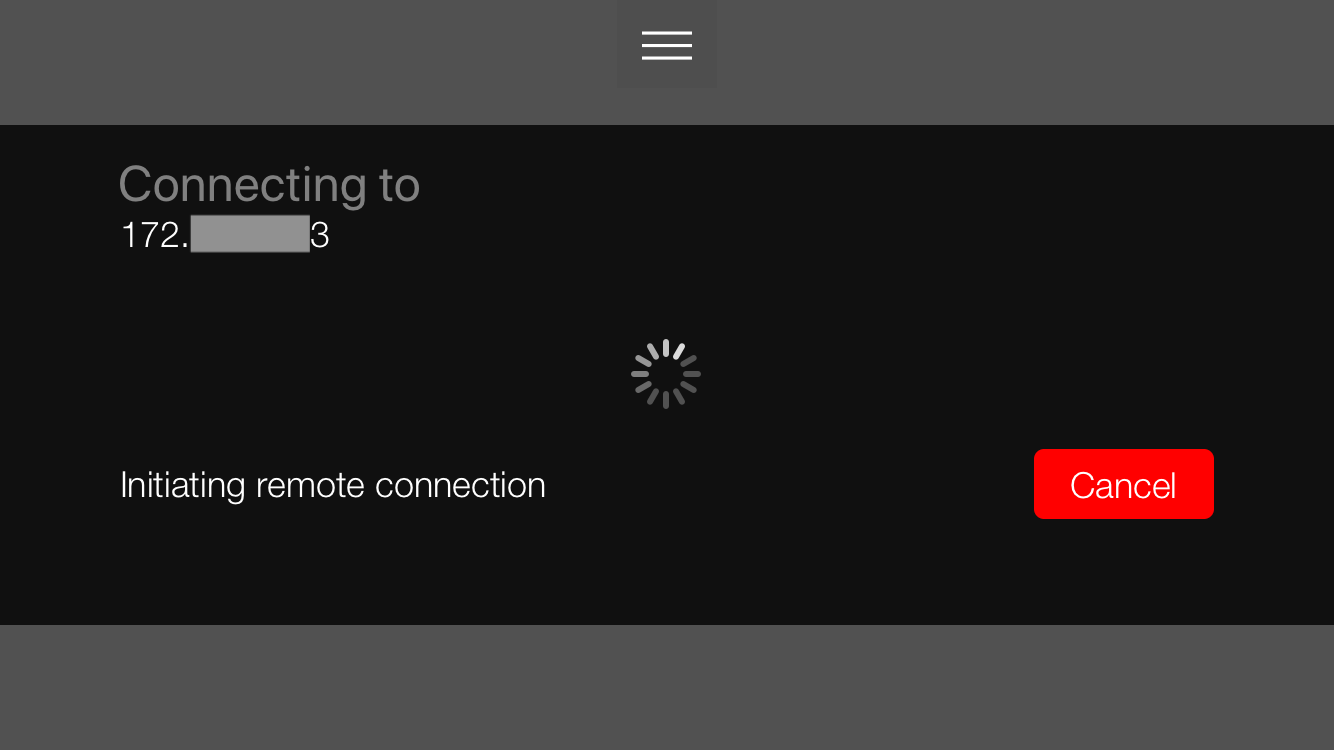
Шаг 5: проверьте VPS
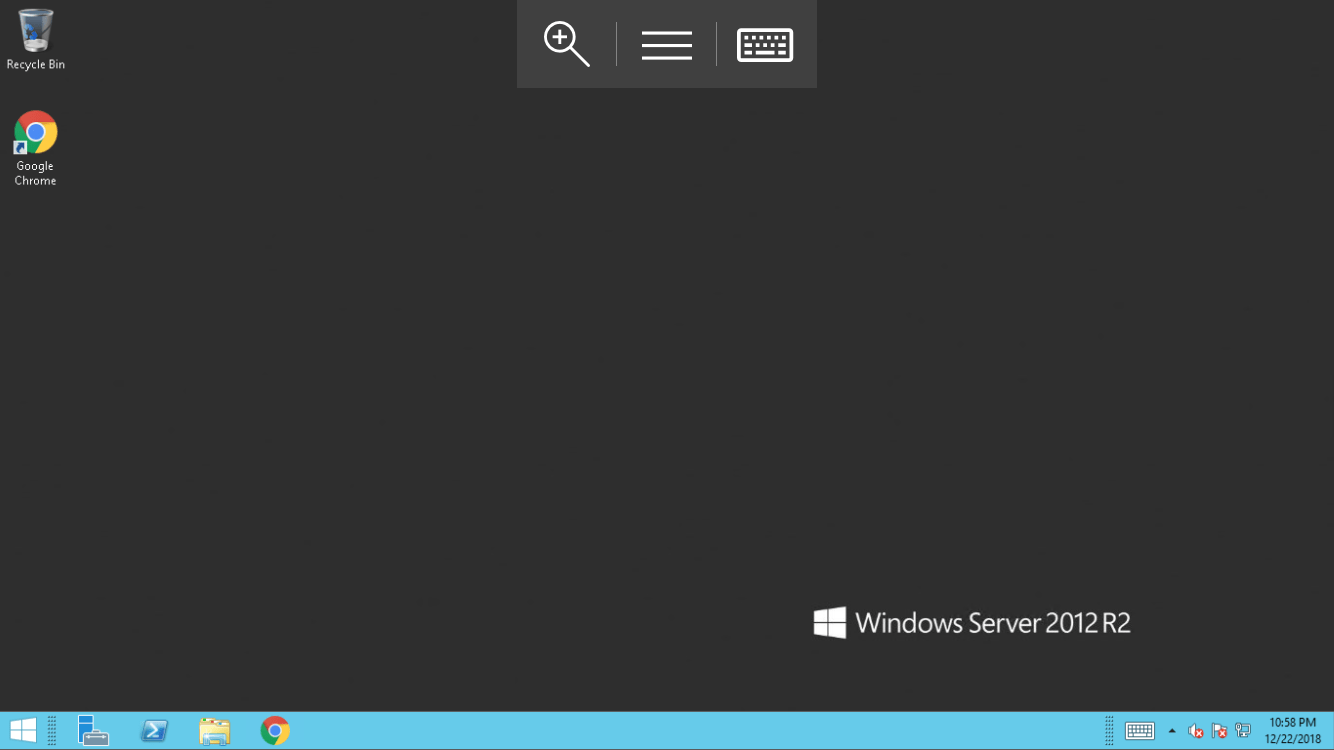
Теперь перед вами должен появиться экран Windows VPS. Поздравляем: вы успешно подключились к своему VPS с iOS-устройства.
📱Подключение к VPS через Safari или Chrome (только для Cloudzy VPS)
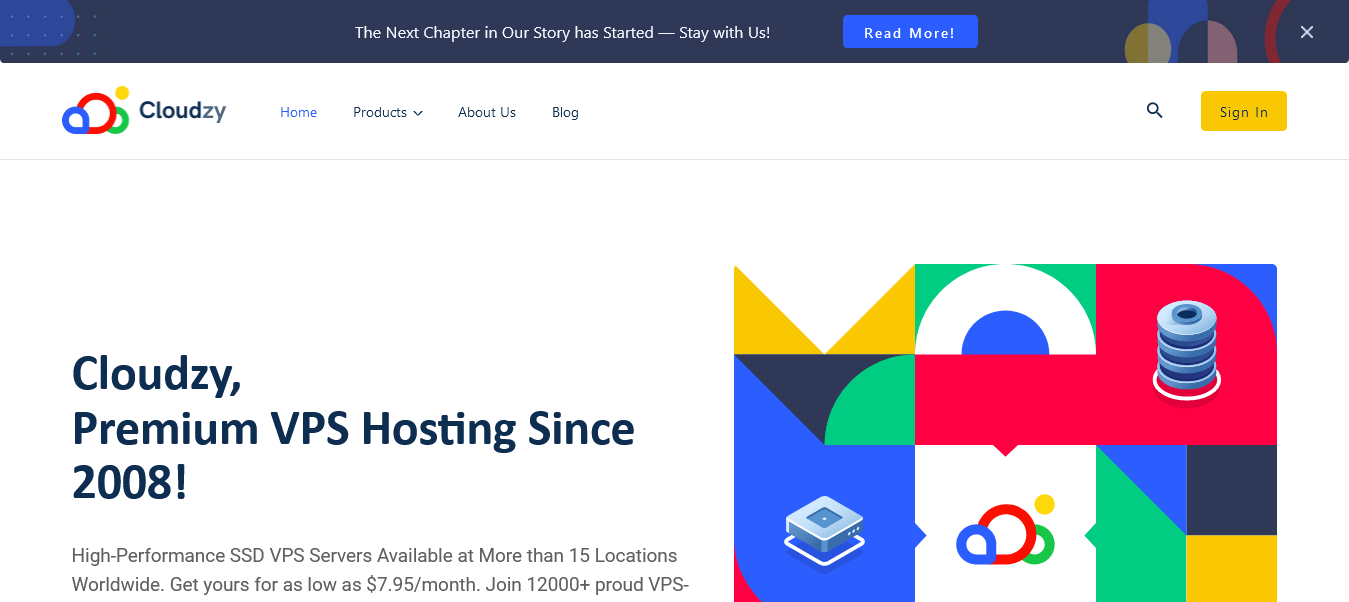
Шаг 1: перейдите на Cloudzy.com
Перейдите на сайт Cloudzy и нажмите кнопку «Sign In» на главной странице.
Шаг 2: войдите в аккаунт
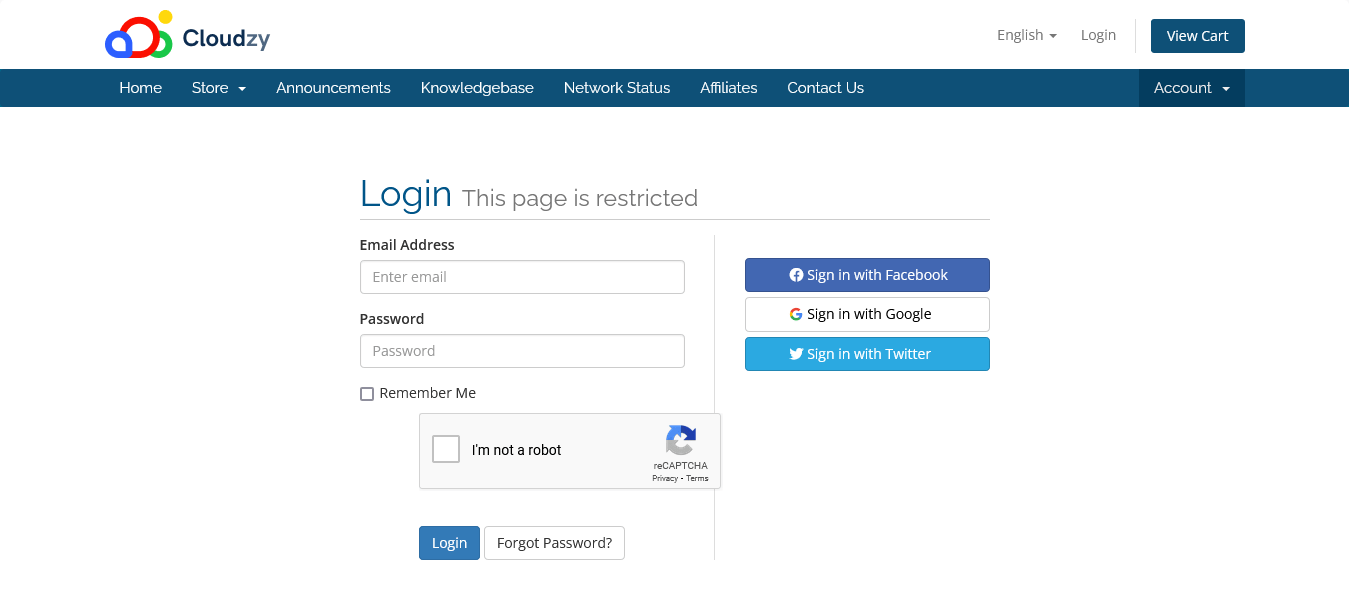
На странице входа введите учётные данные Cloudzy и войдите в систему.
Шаг 3: выберите услугу VPS
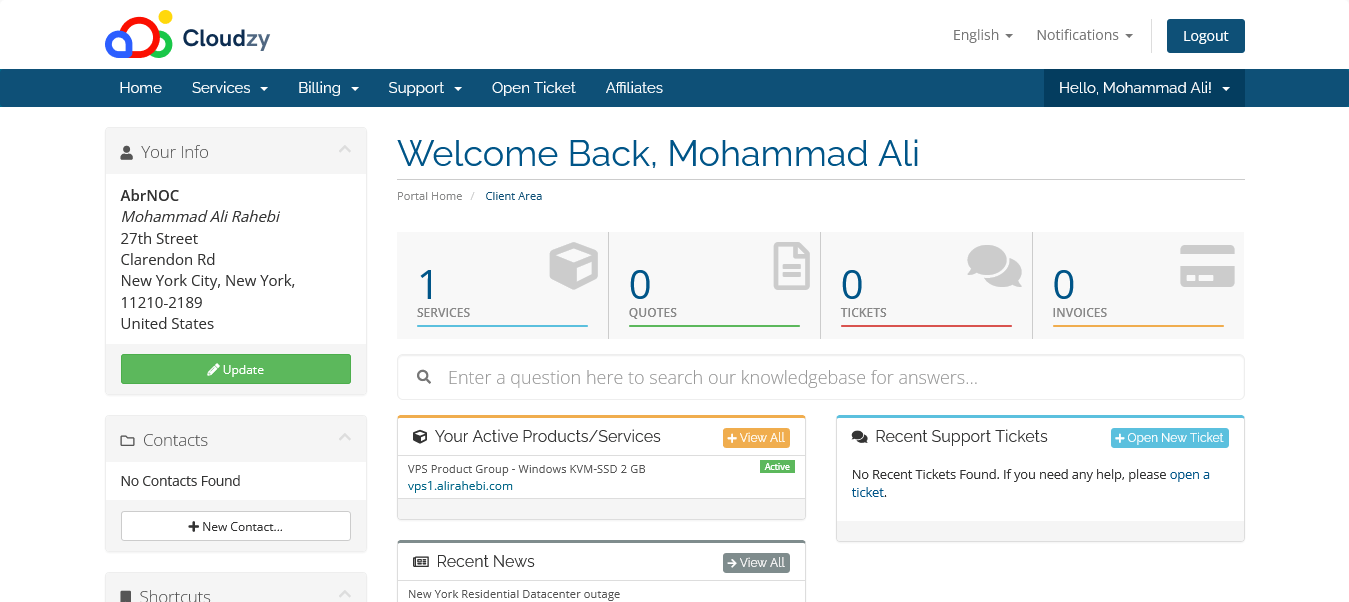
В панели управления выберите сервис VPS, к которому хотите получить доступ. ВашВы Сервис(ы) VPS будут перечислены в разделе «Your Active Products/Services».
Шаг 4: откройте панель VNC
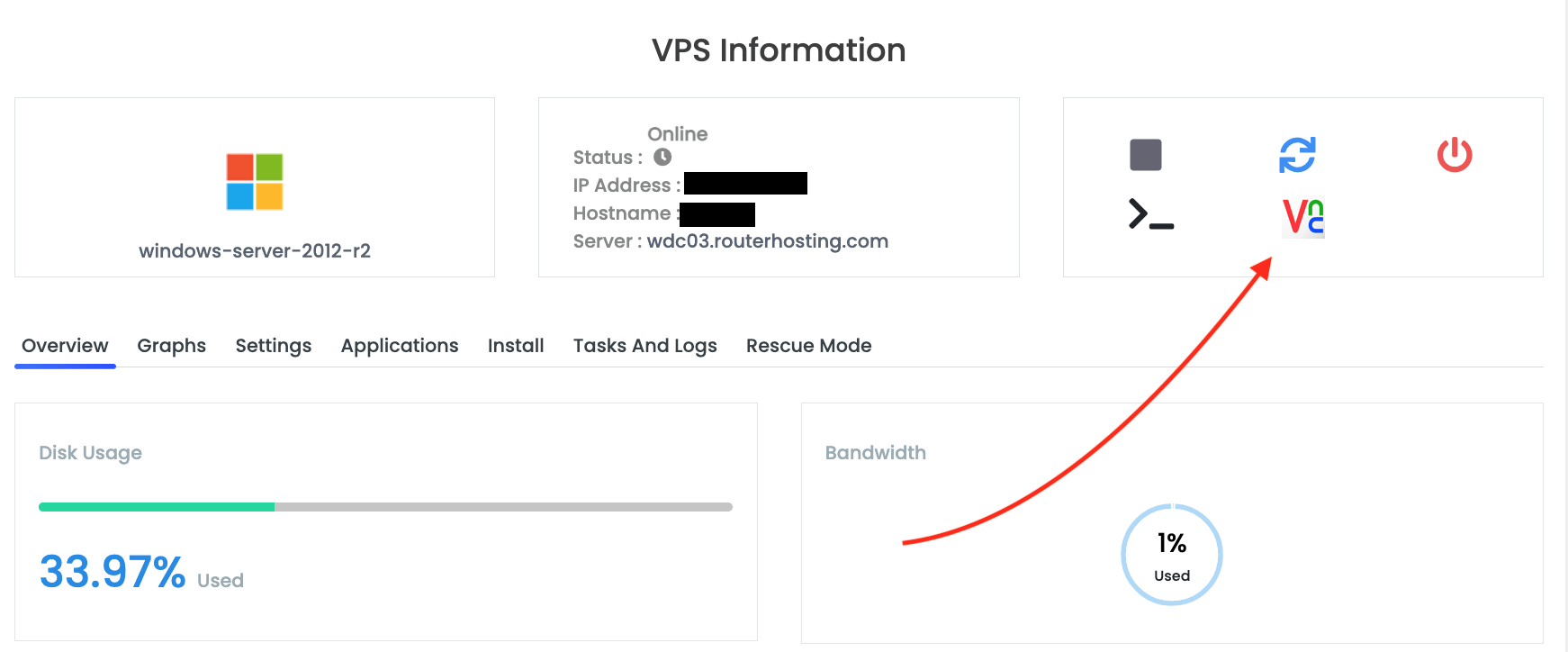
В панели управления VPS нажмите кнопку «Connect via VNC», чтобы открыть панель VNC.
Шаг 5: запустите VNC Viewer
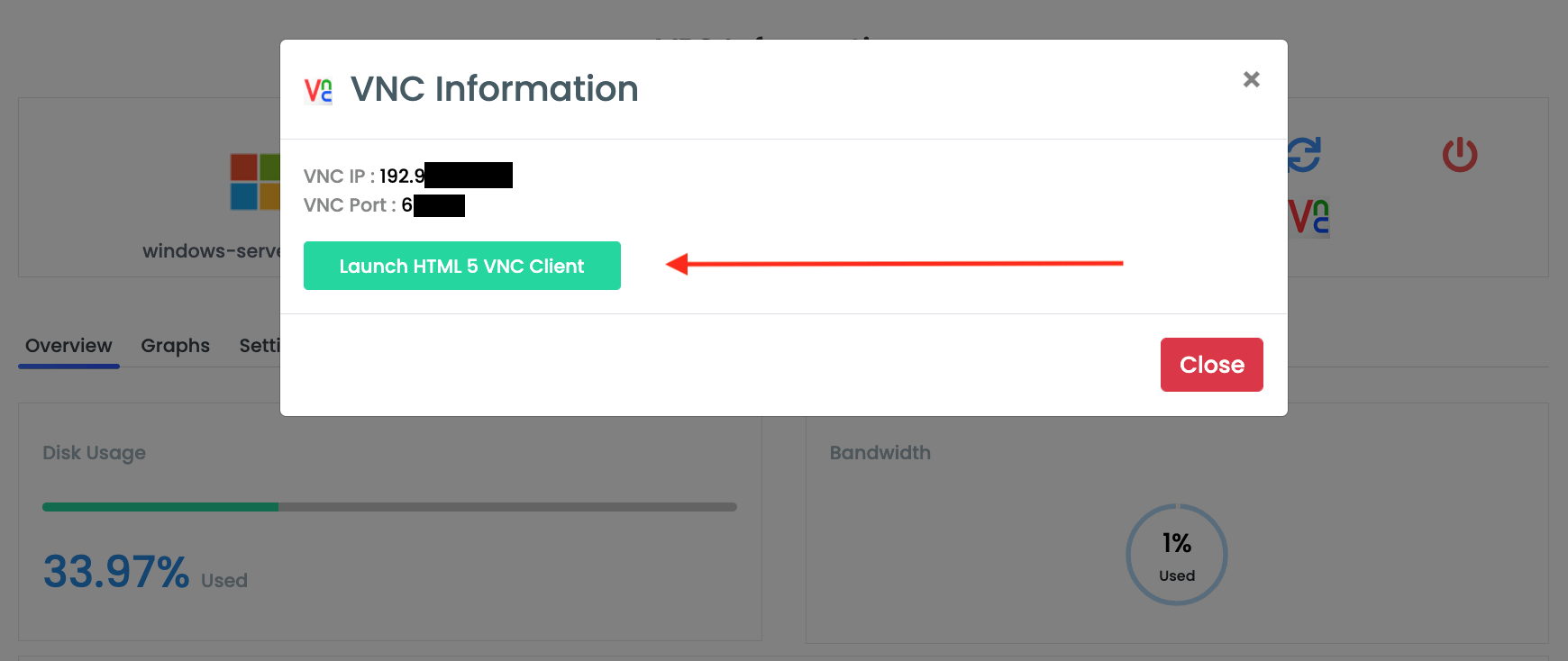
Нажмите кнопку «Launch HTML5 VNC Client», чтобы открыть браузерный клиент VNC для удалённого рабочего стола.
Шаг 6: проверьте VPS
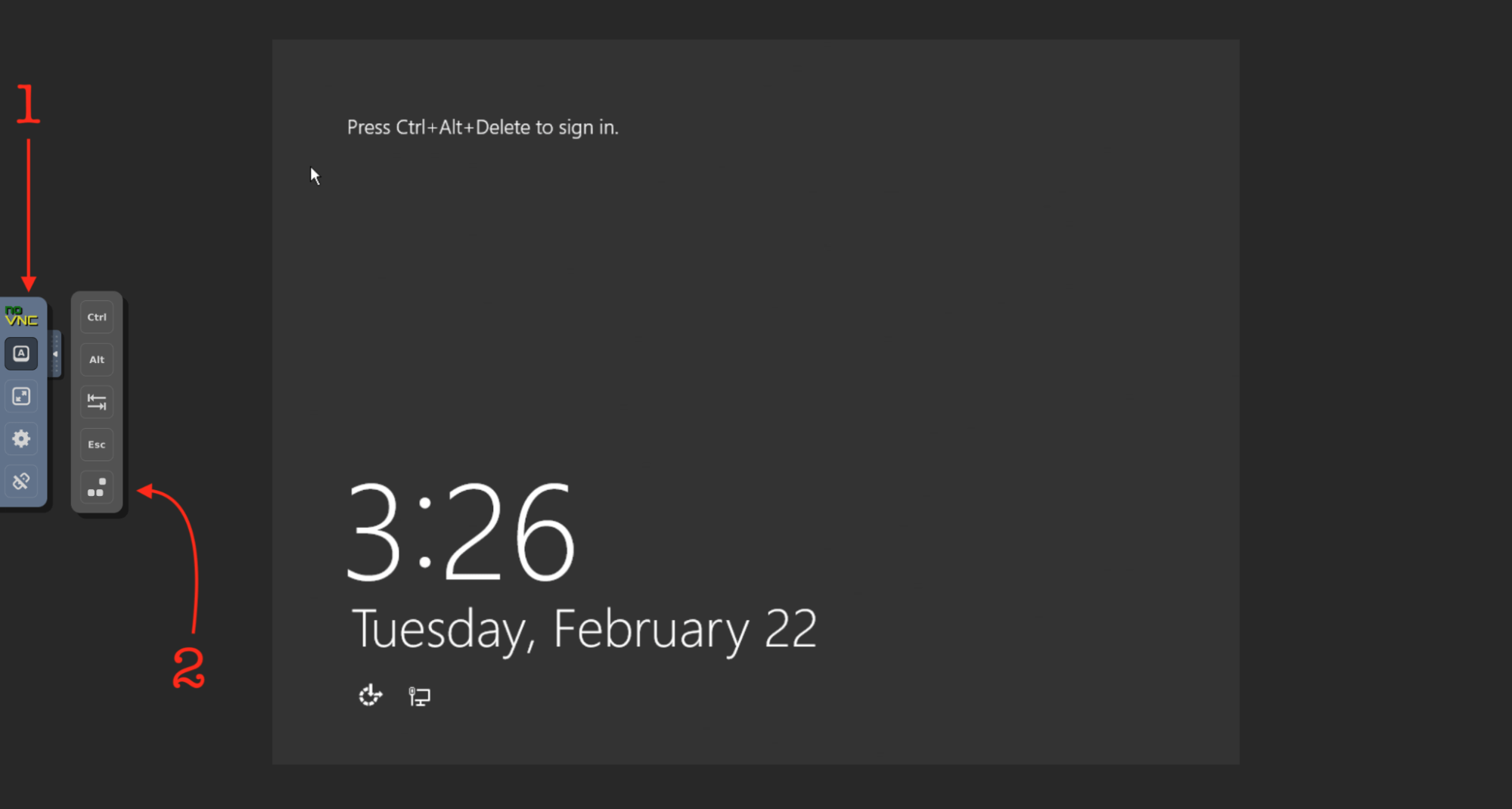
Вы сможете просматривать и управлять вашим Cloudzy Windows VPS (или Cloudzy Linux VPS) в новом окне.
Лучший способ работать с удалённым рабочим столом на iOS
Теперь, когда вы подключились к VPS с устройства на iOS, возможно, стоит задуматься о том, как улучшить соединение и производительность вашего VPS. Впрочем, это актуально лишь в том случае, если у вас ещё нет Cloudzy Windows VPS. После того как вы приобретёте Cloudzy VPS, можно не беспокоиться о качестве соединения и производительности — они будут на максимальном уровне. С хранилищем NVMe, DDR4 RAMS и пропускной способностью 1 Gbps тарифы Cloudzy Windows VPS работают стабильно и быстро — без необходимости постоянно за ними следить.



Обсуждение
Комментарии
Войдите, чтобы присоединиться к обсуждению.