

Итак, так или иначе вы оказались с минимальной установкой CentOS 7 — только командная строка, без графического интерфейса. Бывает. Maybe вы забыли выбрать GUI при установке, или он просто не входил в ваш «бюджетный» тарифный план Linux. Как бы то ни было (может, вам нужно установить графический рабочий стол не на CentOS, а на Ubuntu? Читайте моё руководство по Установка графического интерфейса на сервер Ubuntu), теперь вы застряли с операционной системой на вашем сервере, которая работает только через командную строку.
Опытные администраторы и разработчики под Linux вполне могут обходиться без графического интерфейса, но если вы только начинаете или находитесь на среднем уровне, удобнее работать в GUI, например в GNOME. Установить GUI на CentOS 7 несложно, и мы разберём этот процесс шаг за шагом. Для начала — что перед вами. При минимальной установке CentOS 7 вы увидите примерно следующее:
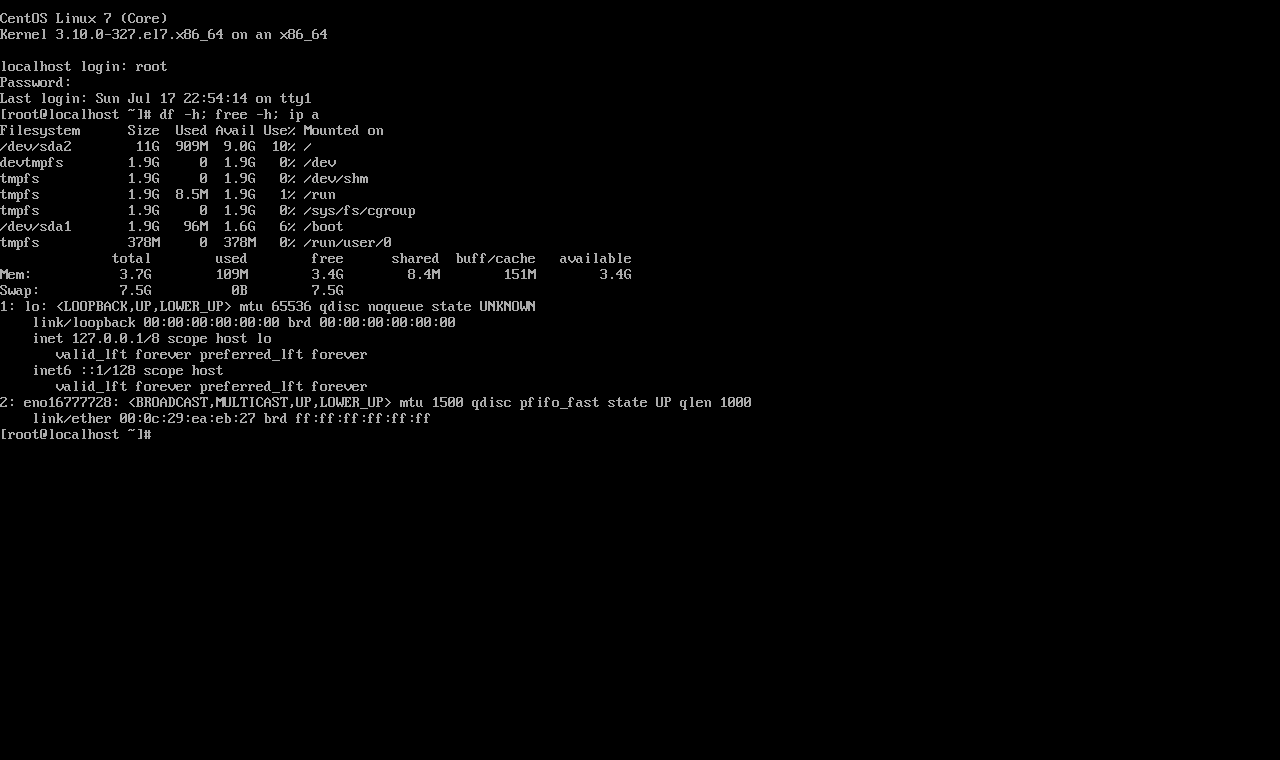
Это интерфейс командной строки, или CLI, он работает только с текстом. Чтобы установить и запустить GUI, вам понадобится только рабочее интернет-соединение. Дальше просто следуйте инструкциям. Для CentOS-сервера доступно несколько GUI, каждый со своим дизайном и набором функций.
Выбор графической среды остаётся за вами. Рассмотрим три популярных варианта. Первый — рабочий стол GNOME, который используется во многих дистрибутивах Linux. Обратите внимание: для установки GUI на CentOS 7 нужно войти под root или использовать учётную запись с правами sudo.

Создайте свою среду CentOS всего за пару кликов.
Посмотреть тарифы CentOSКак установить графический интерфейс на CentOS 7?
Далее мы покажем, как установить GUI на CentOS 7, используя три разных варианта. Выберите тот, который подходит под ваши задачи.
Установка GNOME
GNOME входит в число первых GUI, выпущенных для Unix-подобных систем — различных дистрибутивов Linux, FreeBSD и других — и распространяется полностью в открытом исходном коде. GNOME, пожалуй, оптимальный выбор для CentOS-сервера: он экономно расходует ресурсы и при этом выглядит аккуратно. Перед установкой GNOME на CentOS 7 необходимо обновить пакеты с помощью yum. Yum — штатный пакетный менеджер CentOS, аналог команды apt в Ubuntu. Для обновления пакетов выполните в CLI следующую команду:
sudo yum update
Теперь, когда всё обновлено, можно переходить непосредственно к установке GNOME — это проще, чем кажется. Выполните следующую команду, чтобы скачать и установить рабочий стол GNOME:
sudo yum -y groups install "GNOME Desktop"
Процесс может занять некоторое время в зависимости от скорости интернета: установочные файлы рабочего стола GNOME весят около 700-800 МБ. После завершения загрузки и установки вы снова окажетесь в командной строке, как будто ничего не произошло. Чтобы всё заработало, нужно настроить и запустить X Window System, которая отвечает за работу GUI. Для запуска X Window System используется команда startx но прежде нужно указать, какую графическую среду запускать. Разумеется, мы назначим только что установленную оболочку GNOME. Для этого выполните следующую команду:
echo "exec gnome-session" >> ~/.xinitrc
Теперь X Window System знает, что нужно запустить рабочий стол GNOME. На этом установка завершена.
Читайте также: KDE vs GNOME vs Xfce
Запуск GNOME
Запустим GNOME и проверим результат с помощью команды запуска X Window System:
startx
Если всё прошло как нужно, перед вами появится новый рабочий стол GNOME. Если вы видите примерно следующее, можете выдохнуть: GUI на CentOS 7 успешно установлен.
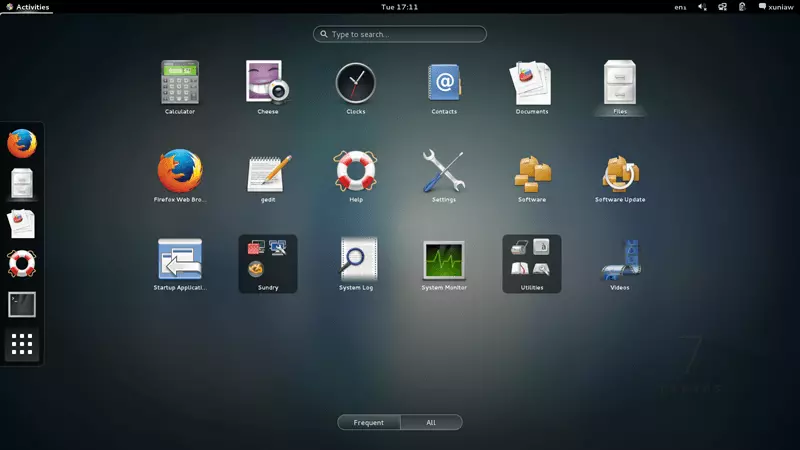
Вход в GUI по умолчанию
Но что будет при следующем входе на сервер? Придётся ли каждый раз запускать команду startx после перезагрузки CentOS? Придётся, если не настроить автозапуск. Чтобы при каждом входе не возвращаться к тексту CLI, откройте терминал (например, сочетанием CTRL + ALT + T) и выполните следующую команду:
systemctl set-default graphical.target
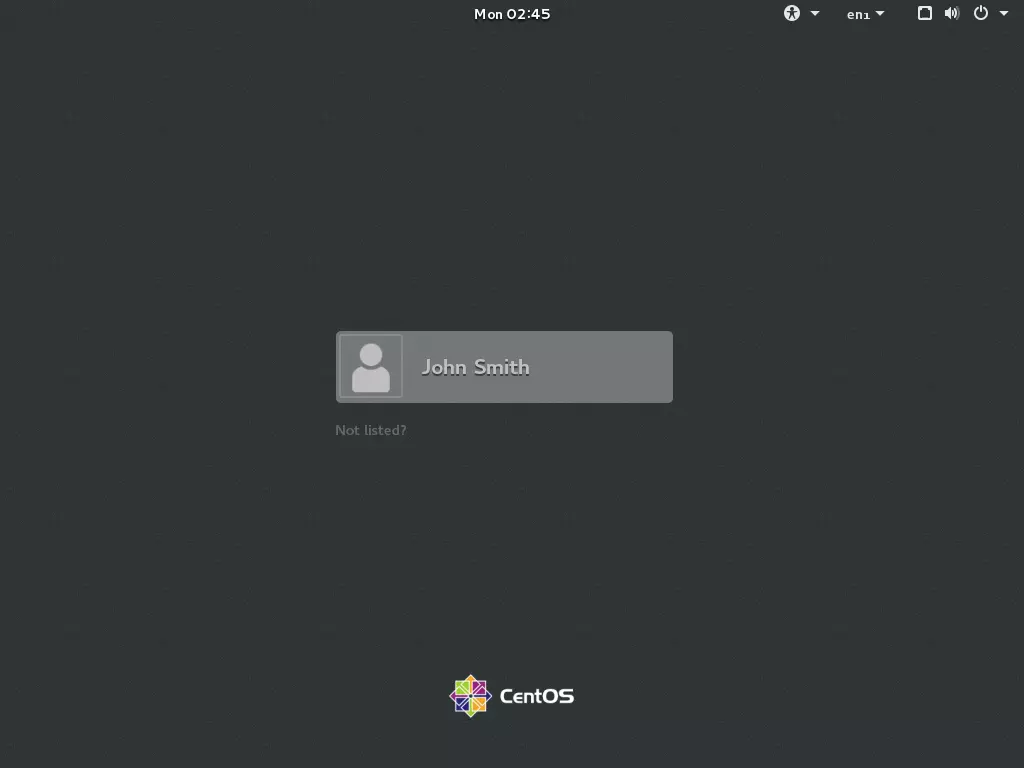
После этого CentOS будет автоматически загружать и запускать текущую графическую оболочку — в данном случае рабочий стол GNOME — при каждой загрузке. Перезагрузим сервер и проверим. Вводить команды не нужно: это можно сделать через GUI. После перезагрузки вас встретит экран входа в GUI, который выглядит примерно так (John Smith — просто пример).
Несложно, правда? Теперь у вас есть удобный GUI на минимальной установке CentOS 7, которая больше таковой не является. Но что, если GNOME вам не подходит? Мы также покажем, как установить KDE и MATE, так что выбор у вас есть. Следующий вариант — KDE с различными темами оформления.
Читайте также: Как установить PPTP VPN на CentOS 8?
Как установить графический интерфейс на CentOS 7: KDE Plasma
В целом шаги те же, что и при установке GNOME. Начните с обновления yum:
sudo yum update
После этого скачайте и установите KDE с помощью следующей команды:
sudo yum -y groups install "KDE Plasma Workspaces"
Это займёт некоторое время — в зависимости от характеристик вашей системы и скорости интернета, так как потребуется загрузить большой установочный файл и настроить его. После завершения выполните следующую команду, чтобы зарегистрировать среду в X Window System:
echo "exec startkde" >> ~/.xinitrc
Теперь осталось запустить KDE Plasma и проверить, всё ли сделано правильно. Запустите X Window System командой:
startx
Через некоторое время вас встретит этот экран приветствия:
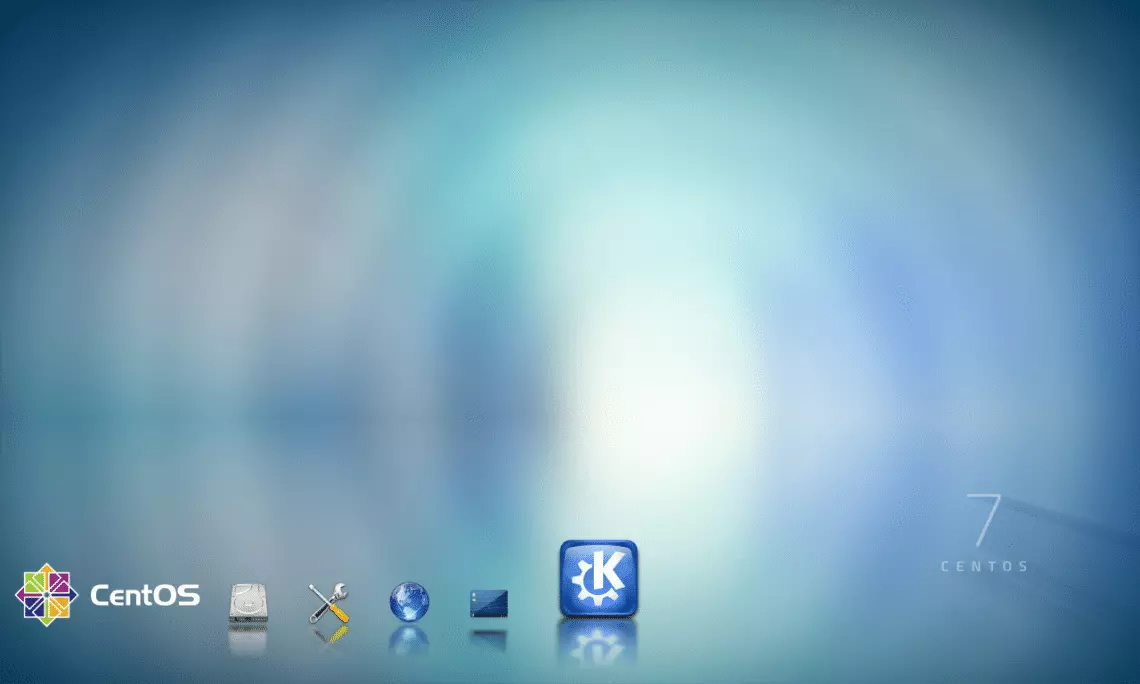
Поздравляем: вы снова установили графический интерфейс на CentOS 7! Чтобы сделать KDE интерфейсом по умолчанию и настроить автоматическую загрузку при старте системы, выполните следующую команду — так же, как вы делали это с GNOME:
systemctl set-default graphical.target
Теперь при каждом входе вы будете попадать в новый графический интерфейс. Перейдём к MATE — ещё одной популярной оконной среде, последней в этом руководстве.
Читайте также: Установка Gnome на CentOS 8
Как установить GUI на CentOS 7: MATE
MATE — красивая оболочка, которая отлично подойдёт тем, кто ценит эстетику. Установка и запуск практически идентичны GNOME и KDE, поэтому разберём их кратко. Сначала обновите пакеты сервера командой:
sudo yum update
После завершения загрузим и установим MATE:
sudo yum --enablerepo=epel -y groups install "MATE Desktop"
Установка займёт некоторое время. По окончании закрепите MATE как текущую среду рабочего стола:
echo "exec /usr/bin/mate-session" >> ~/.xinitrc
Теперь, как и в предыдущих случаях, запустите X Window System для проверки нового интерфейса:
startx
Если перед вами открылся экран, показанный ниже, вы успешно установили графический интерфейс MATE на CentOS 7.
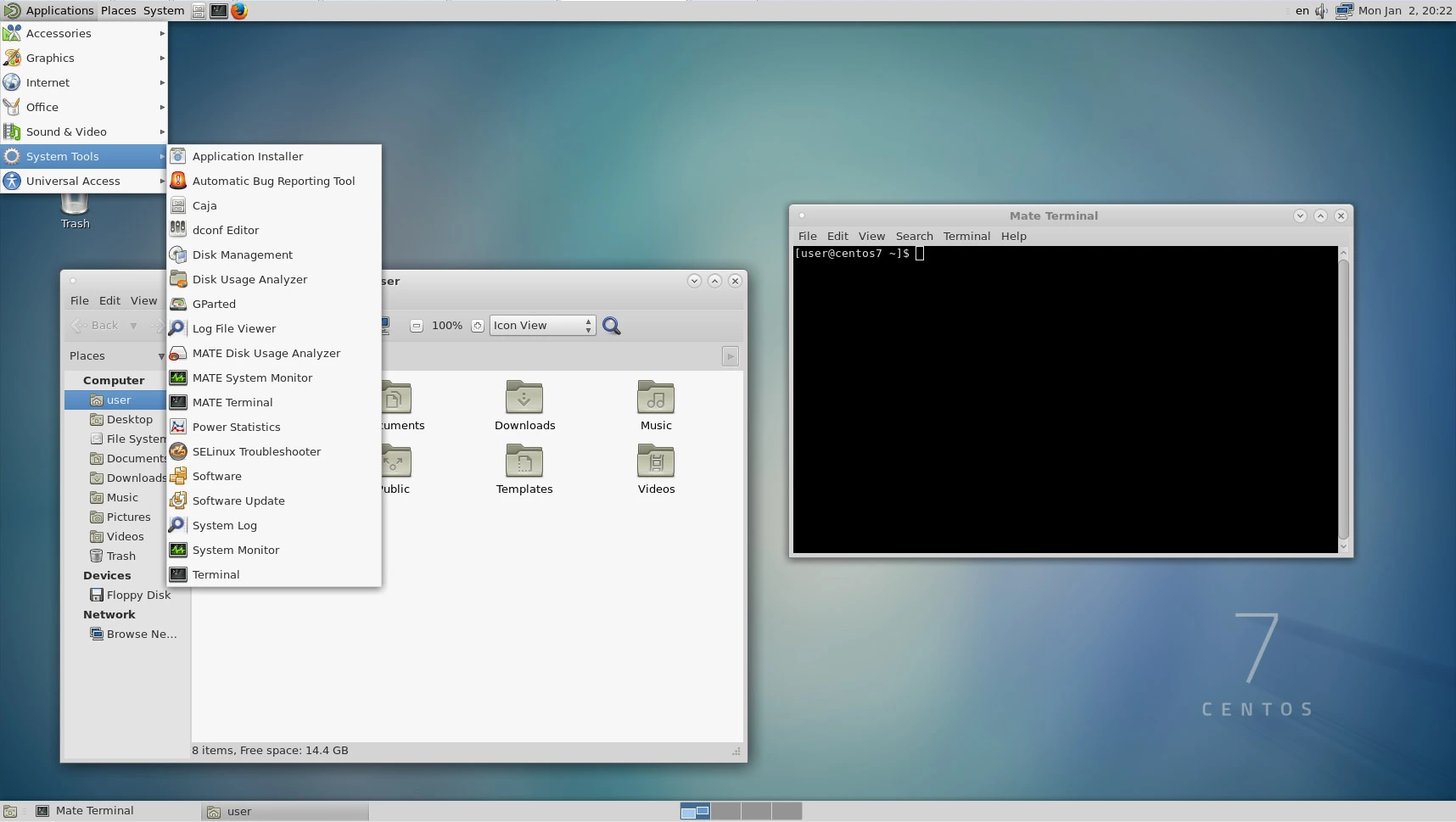 Осталось настроить автоматическую загрузку MATE при каждой перезагрузке сервера CentOS 7. Выполните команду:
systemctl set-default graphical.target
Создайте свою среду CentOS всего за пару кликов.
Посмотреть тарифы CentOSЗаключение
Теперь вы знаете, как установить графический интерфейс на CentOS 7, даже если изначально оказались с минимальной текстовой инсталляцией. Преимущество дистрибутивов Linux, таких как CentOS 7, в том, что можно одновременно установить все три оконные среды и выбирать нужную прямо на экране входа.
Если вас беспокоит CentOS EoL, мы готовы помочь с дальнейшими шагами. Свобода выбора нужных функций для вашего сервера — лишь одно из преимуществ Linux. Выбрать доступный тарифный план Linux, например надёжный Linux VPS, и настроить его под свои задачи — разумный способ получить хорошую производительность, не переплачивая за выделенные серверы с избыточными функциями.



Обсуждение
Комментарии
Войдите, чтобы присоединиться к обсуждению.