

Удалённая работа изменила то, как мы получаем доступ к компьютерам и файлам. Путешествуете ли вы, работаете из дома или помогаете кому-то разобраться с системой — решения для удалённого рабочего стола устраняют физическое расстояние между вами и вашим компьютером. В этом руководстве показано, как настроить удалённый рабочий стол GNOME с помощью протокола Remote Desktop Protocol (RDP) и превратить любую систему GNOME в удалённо доступную рабочую станцию.
Что такое GNOME?
 GNU Network Object Model Environment, или сокращённо GNOME, — это среда рабочего стола для операционных систем на базе Linux, построенная на основе инструментария GTK. Как и большинство инструментов Linux, GNOME является свободным программным обеспечением с открытым исходным кодом. Главная задача GNOME — предоставить пользователям Linux графический интерфейс (GUI), и она с ней справляется: минималистичный интерфейс прост в освоении и подходит для новичков.
Список всех преимуществ GNOME:
- Широкие возможности настройки: большой выбор тем и расширений, которые позволяют персонализировать среду Linux под себя
- Удобное управление рабочим пространством с помощью оконного менеджера Mutter, который помогает поддерживать порядок в рабочей среде
- Встроенный набор приложений: браузер, почтовый клиент, текстовый редактор и файловый менеджер, созданные специально для GNOME
- Активная разработка с регулярными обновлениями: улучшенная безопасность, быстрее работающие приложения, более плавная графика и новые возможности
Со всеми перечисленными возможностями GNOME — мощная среда Linux как для новичков, так и для профессионалов с большим опытом работы с системами Linux.
Как установить GNOME?
 Установить GNOME как окружение рабочего стола Linux несложно, и это открывает доступ к современным возможностям удалённого рабочего стола. Если вас интересует, как настроить удалённый рабочий стол через GNOME, вам понадобится версия GNOME 42 или выше — в ней встроена поддержка RDP. Это особенно важно при настройке удалённого рабочего стола Ubuntu GNOME.
Шаг 1:
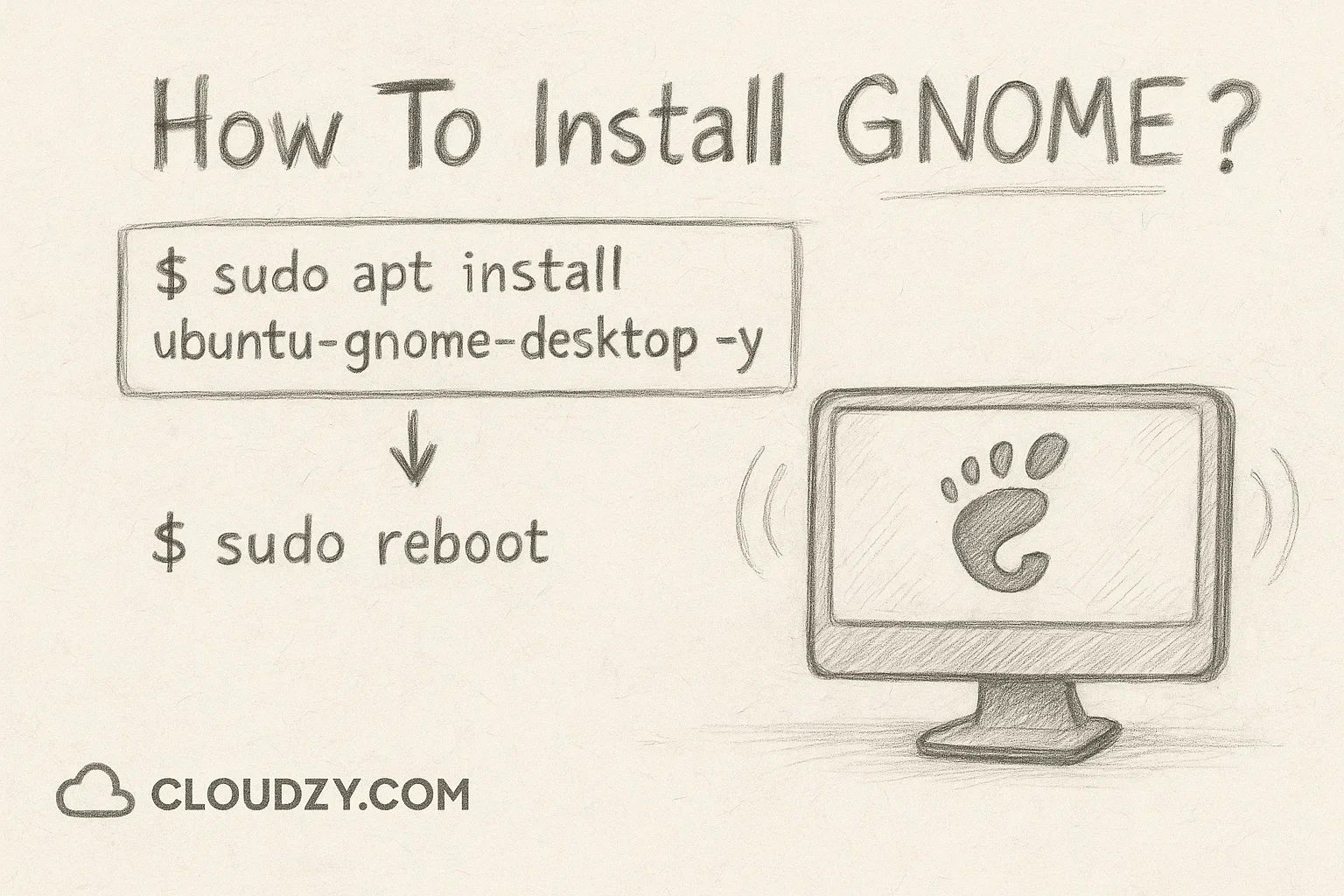
Установите GNOME, выполнив следующую команду в терминале.
$sudo apt install ubuntu-gnome-desktop -yШаг 2:
Перезагрузите систему, чтобы активировать новое окружение рабочего стола и установить компоненты удалённого рабочего стола GNOME.
$sudo rebootПосле перезагрузки окружение рабочего стола GNOME будет готово к работе — вместе со всеми инструментами, необходимыми для настройки удалённого рабочего стола Ubuntu GNOME.
Что такое RDP?
Remote Desktop Protocol (RDP) — сетевой протокол, который позволяет подключаться к другому компьютеру и управлять им удалённо. Изначально разработанный Microsoft для систем Windows, RDP сегодня работает на разных операционных системах, в том числе на Linux с GNOME. Можно представить его как цифровое окно в другой компьютер: вы видите рабочий стол, можете двигать мышью, печатать на клавиатуре и запускать программы так, будто сидите прямо перед этой машиной.
Для тех, кто хочет детально разобраться в “что такое RDPи его технических характеристиках: протокол работает путём передачи зашифрованных пакетов данных между клиентом и сервером.
Основные причины использования RDP:
1. Удалённая работа
RDP даёт доступ к файлам, приложениям и ресурсам рабочего компьютера из любого места, где есть интернет. Это делает удалённую работу удобной и продуктивной.
2. Доступ к более мощному железу для игр
Геймеры часто используют RDP для подключения к более производительным компьютерам ради лучшего игрового опыта. То же самое актуально для ресурсоёмких задач, например:
- Видеомонтаж
- 3D-рендеринг
- Научные вычисления
3. Техническая поддержка
Команды IT-поддержки используют RDP для диагностики проблем на удалённых компьютерах без выезда к пользователю. Это экономит время и позволяет оказывать помощь немедленно.
RDP работает через стандартные интернет-протоколы (TCP/IP), передавая данные между компьютерами по выделенному сетевому каналу. Эти данные включают всё, что происходит на удалённом компьютере: движения мыши, ввод с клавиатуры, изображение экрана и звук. В результате вы получаете просмотр в реальном времени и полное управление удалённым рабочим столом прямо на своём экране.
Нужен удалённый сервер или удалённый рабочий стол? Мы составили подробный список лучших лучших провайдеров RDP решений на рынке. Изучите лидеров, сравните возможности и выберите подходящий вариант.
Использование RDP вместе с GNOME: зачем и как?
 Удалённый доступ к Linux GNOME может понадобиться в самых разных ситуациях. Например, у вас мощная Linux рабочая станция в офисе, но нужно подключиться к удалённому рабочему столу GNOME с Windows дома. Или вы управляете несколькими Linux серверами и вам нужен графический интерфейс для административных задач.
Современные системы GNOME (версия 42 и выше) имеют встроенную поддержку RDP через сервис gnome-remote-desktop. Это значит, что при настройке удалённого рабочего стола GNOME не всегда нужно устанавливать дополнительное ПО - всё уже есть, остаётся только активировать.
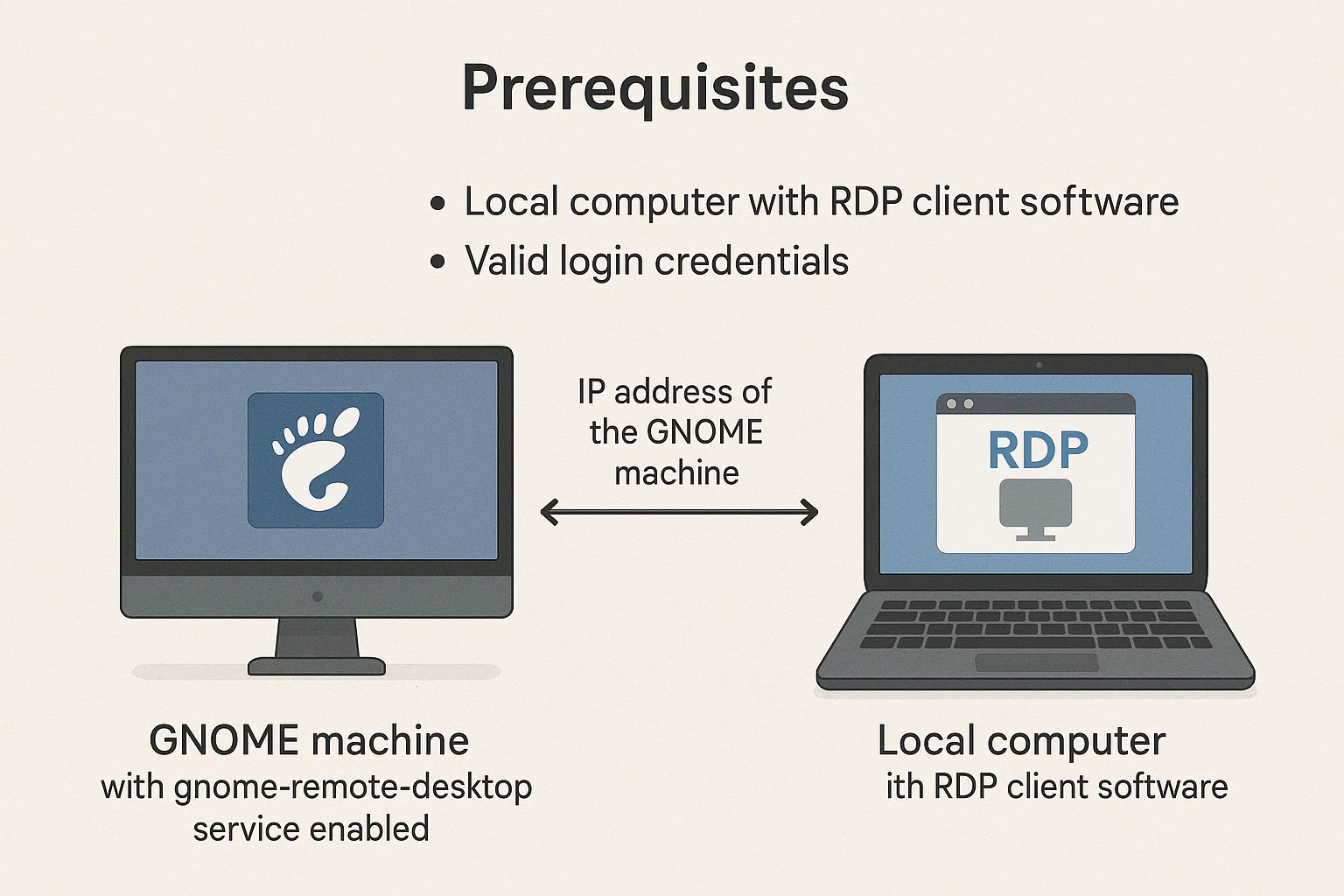
Необходимые условия:
- Машина с GNOME и включённым сервисом gnome-remote-desktop
- Локальный компьютер с клиентским ПО RDP
- IP-адрес машины с GNOME
- Действительные учётные данные для входа
Как настроить удалённый рабочий стол GNOME?
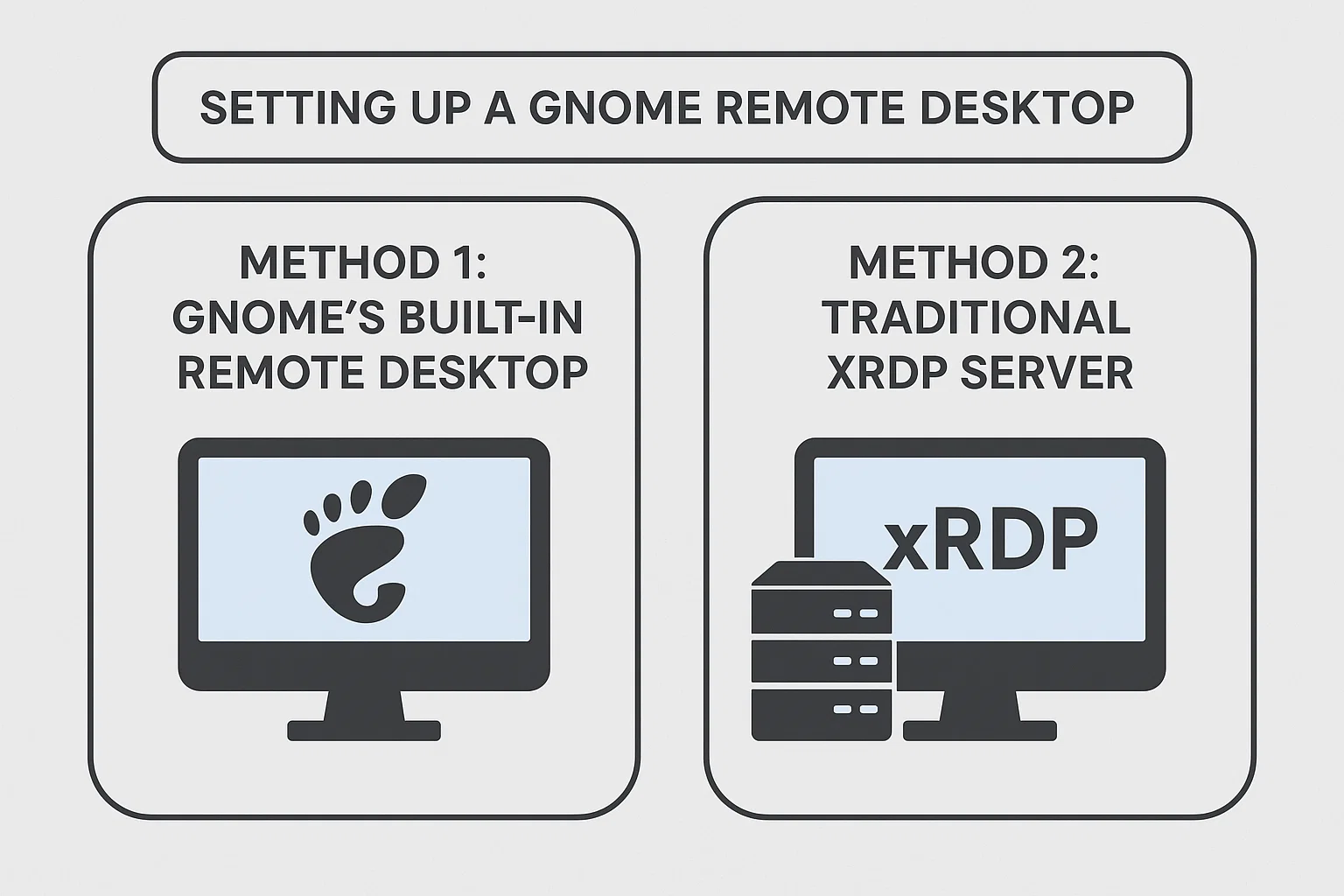
Настройка удалённого рабочего стола GNOME предполагает два основных подхода, каждый из которых имеет свои преимущества и область применения:
Метод 1: встроенный удалённый рабочий стол GNOME (GNOME 42+)
- Производительность: нативная интеграция обеспечивает более плавную графику и эффективное использование ресурсов
- Безопасность: современное шифрование TLS и аутентификация на основе сертификатов
- Совместимость: полная поддержка дисплейного сервера Wayland
- Сложность настройки: минимальная конфигурация через графический интерфейс Settings
- Лучше всего подходит для: современных систем, сред с высокими требованиями к безопасности, пользователей Wayland
Метод 2: традиционный сервер xRDP
- Производительность: Good совместимость, но возможна небольшая задержка при работе со сложной графикой
- Безопасность: стандартное шифрование RDP, широко проверенное и стабильное
- Совместимость: требуется дисплейный сервер X11, работает со старыми версиями GNOME
- Сложность настройки: требуется ручная установка и настройка
- Лучший выбор для: устаревших систем, смешанных сред Windows/Linux, конфигураций X11
Обязательные условия для обоих методов:
- Перед установкой удалённого подключения необходимо выйти из сеанса рабочего стола GNOME локально
- Брандмауэр должен разрешать трафик RDP на порту 3389
- На удалённой машине должен быть статический IP-адрес или динамический DNS для стабильного доступа
- На локальной и удалённой системах должны быть совместимые версии клиента и сервера RDP
Метод 1: встроенный удалённый рабочий стол GNOME (GNOME 42 и новее)
Это самый простой способ, если у вас установлена GNOME 42 или более поздняя версия. Функция удалённого рабочего стола уже встроена в систему.
Настройка через GUI:
- Откройте Параметры из меню приложений
- Перейдите в раздел Общий доступ на левой панели
- Включите главный переключатель Общий доступ
- Нажмите на Удалённый рабочий стол
- Включите Удалённый рабочий стол и Удалённое управление
- Задайте надёжный пароль для удалённых подключений
- Запишите данные подключения, указанные в разделе «Как подключиться»
Настройка через командную строку (для опытных пользователей):
Для безголовых систем или опытных пользователей можно настроить удалённый рабочий стол GNOME с помощью команды grdctl команда:
1. Установите необходимые пакеты:
sudo apt install winpr-utils2. Создайте сертификаты TLS для защищённых подключений:
winpr-makecert -silent -rdp -path ~/.local/share/gnome-remote-desktop/ rdp-tls3. Настройте сертификаты:
grdctl rdp set-tls-cert ~/.local/share/gnome-remote-desktop/rdp-tls.crt

grdctl rdp set-tls-key ~/.local/share/gnome-remote-desktop/rdp-tls.key
4. Задайте учётные данные RDP:
RDP_USER="${USER}"

RDP_PASS="your_secure_password"

grdctl rdp set-credentials "${RDP_USER}" "${RDP_PASS}"
5. Включите RDP и разрешите удалённое управление:
grdctl rdp enable

grdctl rdp disable-view-only
6. Убедитесь, что служба запущена:
sudo systemctl --now enable gnome-remote-desktop.serviceЕсли вы используете старую версию GNOME или вам нужна совместимость с устаревшими системами, xRDP станет надёжной альтернативой.
1. Установите xRDP:
sudo apt install xrdp2. Включите и запустите сервис:
sudo systemctl enable xrdp

sudo systemctl start xrdp
3. Настройте правила брандмауэра:
sudo ufw allow from any to any port 3389 proto tcpПодключение к удалённому рабочему столу GNOME
После настройки GNOME для RDP подключиться к удалённому рабочему столу GNOME с любого устройства не составит труда:
От Windows: используйте встроенное приложение «Подключение к удалённому рабочему столу», чтобы подключиться к удалённому рабочему столу GNOME с устройств на Windows
От Linux: установите клиент RDP, например Remmina, или используйте GNOME Connections
От macOS: Загрузите Microsoft Remote Desktop из App Store
Введите IP-адрес, имя пользователя и пароль, которые вы настроили при установке системы GNOME.
Качество сети — ключевой фактор для комфортной работы с удалённым рабочим столом GNOME. Стабильное подключение с достаточной пропускной способностью обеспечивает отзывчивое управление и чёткую картинку. Задержки и нестабильное соединение превращают удалённые сессии в мучение.
Для профессиональных решений удалённого рабочего стола обратите внимание на РДП ВПС серверы с достаточной пропускной способностью, стабильным соединением и сильной технической базой. Их США RDP Инфраструктура работает круглосуточно: поддержка доступна 24/7, а гарантированно низкая задержка устраняет типичные проблемы с производительностью удалённого рабочего стола в крупных городах США, Европы и Азии.
Лучшие RDP-клиенты для GNOME
Клиент RDP — это приложение, которое собирает данные и передаёт их на удалённый рабочий стол, а также принимает от него графический вывод и отображает его на локальном экране.
Если вам нужно надёжное соединение, защита от угроз безопасности и комфортная работа с удалённым рабочим столом, выбор правильного GNOME RDP-клиента играет ключевую роль. В этой статье мы рассмотрели пять лучших RDP-клиентов, которые улучшат ваш опыт работы с GNOME.
1. Tiger VNC
TigerVNC — это серверное и клиентское программное обеспечение для удалённых подключений. Как следует из названия, оно создано для протокола VNC. Но TigerVNC также поддерживает протокол RDP. Благодаря шифрованию TLS и расширенным методам аутентификации, это одно из наиболее защищённых решений на рынке.
2. NoMachine
NoMachine — это RDP программное обеспечение с богатым набором функций для подключения к удалённому рабочему столу. Есть бесплатная версия, но для расширенных возможностей — записи сессий, передачи файлов и печати с удалённого рабочего стола — потребуется лицензия. Помимо дистрибутивов Linux, NoMachine также доступен для Windows и macOS.
3. FreeRDP
FreeRDP — это бесплатный клиент с открытым исходным кодом для RDP. Программа поддерживает передачу файлов, общий буфер обмена и перенаправление видео.
4. Ящики GNOME
GNOME Boxes — встроенный инструмент среды GNOME. Он поддерживает широкий спектр протоколов удалённого подключения, включая RDP, и позволяет создавать виртуальные машины на личном компьютере и управлять ими.
5. Windows RDP
Подключение к удалённому рабочему столу Windows, также известное как RDC или Windows RDP, — это RDP-клиент, разработанный Microsoft и встроенный в операционные системы Windows. Среди ключевых возможностей: передача файлов при подключении Windows к Windows, поддержка голоса и видео, а также сохранение настроек подключения.
6. Remmina
Последний клиент RDP, о котором мы поговорим, — Remmina. Remmina, пожалуй, самый распространённый клиент RDP: он бесплатный, с открытым исходным кодом и разработан сторонниками принципов копилефта. В нём есть длинный список полезных возможности и настройки, например запоминание последнего режима отображения для каждого подключения или папки со скриншотами. Поддерживаются различные протоколы: RDP, VNC, SSH и SPICE.
Альтернативы RDP для удалённого доступа к рабочему столу GNOME
Существует несколько альтернативных способов подключиться к удалённой машине с локального компьютера. Есть и причины, по которым некоторые пользователи предпочитают не использовать RDP. RDP — проприетарный инструмент, разработанный Microsoft для пользователей Windows. Чтобы использовать его на машинах Linux, нужно прибегать к реализациям с открытым исходным кодом, например FreeRDP. Именно поэтому часть пользователей Linux предпочитает другие протоколы удалённого доступа - VNC или SSH. Рассмотрим эти альтернативы и разберёмся, насколько они подходят для организации удалённого рабочего стола GNOME.
Виртуальное сетевое соединение (VNC):
Как и RDP, VNC — это решение для удалённого доступа к экрану, которое соединяет два компьютера. У RDP и VNC немало общего, но есть и важные различия. Главное из них: в отличие от RDP, VNC работает на разных платформах и не имеет ограничений по операционной системе. Это делает его более удобным выбором для организации удалённого рабочего стола на разнообразных устройствах, особенно на машинах Linux. Для работы по протоколу VNC можно использовать несколько клиентских инструментов: TigerVNC, RealVNC и TightVNC.
Перенаправление X11:
X11 — это сетевой протокол, позволяющий отображать графику на удалённом рабочем столе. Его основная задача — передавать графический интерфейс отдельного приложения, а не весь рабочий стол целиком. Именно это делает протокол привлекательным для тех, кто заботится о безопасности. Например, вы хотите дать кому-то возможность протестировать приложение на вашей системе, но при этом закрыть доступ к конфиденциальным данным.
Заключение
 Настройка удалённого рабочего стола на GNOME открывает широкие возможности удалённого доступа к любой системе Linux. Современные версии GNOME поддерживают RDP из коробки, а на более старых системах можно использовать традиционную установку xRDP — оба варианта позволяют подобрать конфигурацию под конкретные задачи. Какой бы путь вы ни выбрали, правильная последовательность настройки обеспечит надёжный и защищённый удалённый доступ.
Сочетание удобного интерфейса GNOME и надёжного протокола RDP даёт рабочий инструмент для удалённой работы, администрирования систем и технической поддержки. При правильно настроенной сети и подходящем клиентском ПО работа с удалённым рабочим столом GNOME ничем не отличается от локальной.



Обсуждение
Комментарии
Войдите, чтобы присоединиться к обсуждению.