

Вы можете работать из дома на удалёнке, быть техническим энтузиастом или просто регулярно использовать протокол удалённого рабочего стола — рано или поздно вы столкнётесь с какой-нибудь ошибкой. На этот раз речь идёт вот о чём: Как включить звук через удалённый рабочий стол?
Понимаю, ваша ситуация может отличаться от как включить микрофон на удалённом рабочем столе to на удалённом рабочем столе не установлены аудиоустройства. Но не беспокойтесь — это решаемо. В этой статье я разберу каждую из возможных ситуаций.
Что такое подключение к удалённому рабочему столу?

Remote Desktop Protocol (RDP) — это технология удалённого доступа к рабочему столу: вы работаете с компьютером так, словно сидите за ним, находясь при этом в любом месте. Microsoft представила её как службу терминалов в Windows NT 4.0 в 1998 году.
Как можно догадаться, RDP сыграл важную роль в период локдаунов: сотрудники могли работать из дома. Именно поэтому удалённая работа стала особенно популярной в 2021 году.
Однако удалённый доступ к рабочему столу и облачные вычисления — разные вещи, хотя оба подхода позволяют сотрудникам работать удалённо. Облачные вычисления дают пользователям возможность появилось получать доступ к to файлам и программам, хранящимся в облаке, то есть на облачных серверах.

Получите RDP-сервер с мгновенной настройкой, полным root-доступом и хранилищем NVMe.
Купить RDPRDP и облачные вычисления: сравнение
Если сравнивать удалённый рабочий стол с облачными вычислениями, в Remote Desktop Protocol (RDP) вы работаете только с данными, установленными на конкретном удалённом компьютере, тогда как в облачных вычисленияхвы получаете доступ к данным на облачном сервере. RDP обеспечивает более высокий уровень безопасности и гибкости по сравнению с облачными решениями.
Приложения для удалённого рабочего стола поддерживают различные протоколы: RDP, Independent Computing Architecture (ICA) и Virtual Network Computing (VNC), однако RDP является наиболее распространённым.
Хотя RDP изначально был разработан Microsoft и используется преимущественно в операционных системах Windows, его можно применять и на Mac или Linux. Одно из преимуществ RDP — работа без VPN.
Кроме того, данные хранятся на рабочем столе пользователя, а не на облачных серверах или незащищённых личных компьютерах. Помимо этого, RDP позволяет компаниям с устаревшей локальной IT-инфраструктурой перевести сотрудников на удалённую работу.
Читайте также: Как защититься от брутфорс-атак на RDP?
Как включить звук при подключении к удалённому рабочему столу?
Передача звука через RDP поддерживается во всех версиях Windows, включая серверные и несерверные — например, Windows 7 и 10. Чтобы включить перенаправление звука воспроизведения, откройте настройки RDP и активируйте перенаправление звука на устройство пользователя. После этого при открытии медиафайла на VPS звук будет воспроизводиться через RDP без каких-либо проблем.
Передача звука с микрофона в несерверных версиях Windows доступна по умолчанию — достаточно включить перенаправление в настройках RDP. На серверных версиях Windows эта функция по умолчанию отключена, однако её можно настроить через средства управления сервером: реестр ОС и другие инструменты. Стоит учитывать, что процесс настройки довольно сложен и отличается в зависимости от версии Windows.
Чтобы включить звук на Windows Server 2016, следуйте инструкции ниже. Если вам нужно включить именно микрофон, пропустите начало и перейдите к концу шага 2.
1. Запустите удалённый рабочий стол
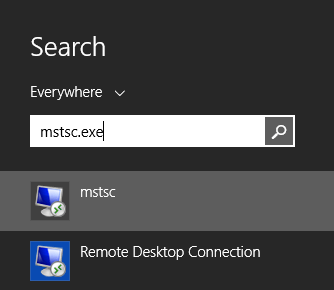
Откройте меню «Пуск» или стандартный способ значок «Windows»:
Введите «mstsc.exe» в строку поиска или команду в cmd.
mstsc.exe
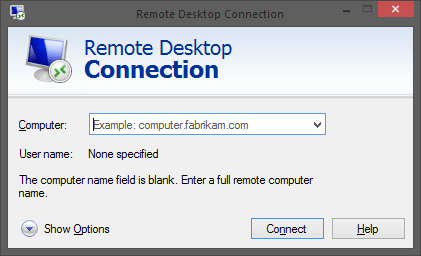
Откроется приложение «Подключение к удалённому рабочему столу». Затем введите IP-адрес вашего VPS, и и нажмите «Подключить». Тип имя пользователя (administrator) и ваш пароль.
IP-адрес и пароль указаны в письме с данными для настройки, которое было отправлено вам сразу после активации VPS.
2. Проверьте службу аудио Windows
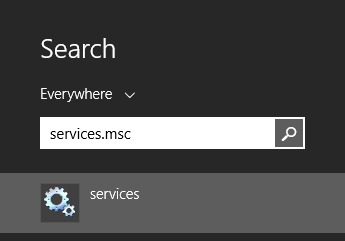
На этом этапе убедитесь, что if служба Windows Audio запущена на вашем VPS. Введите «Services.msc» в меню «Пуск» и нажмите Enter.
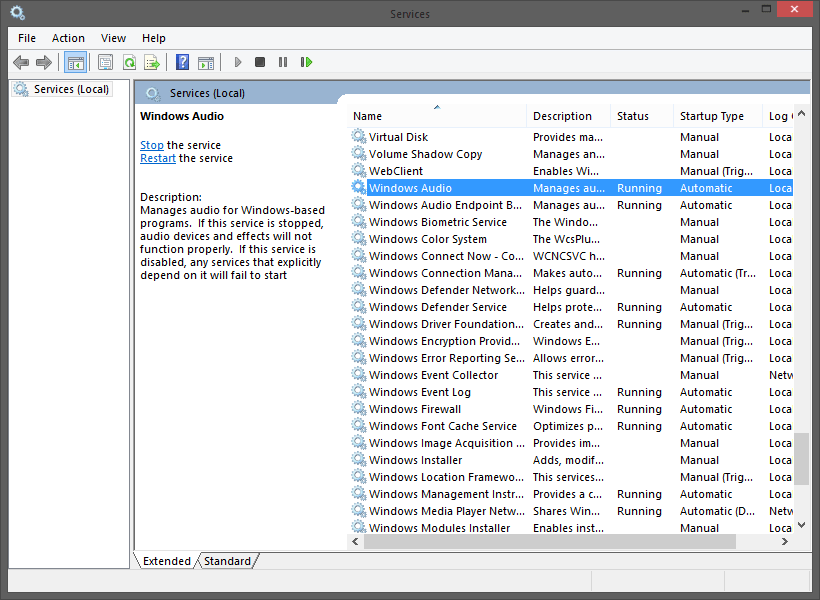
После этого, найдите службу «Windows Audio» и дважды щёлкните по ней.
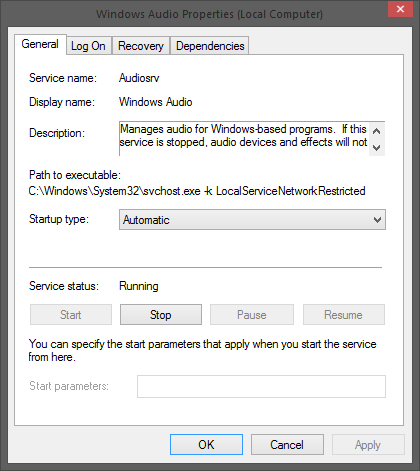
Измените «Тип запуска» с Вручную to Автоматически и нажмите ОК. После этого нажмите кнопку «Пуск» кнопка для запустить службу немедленно.
Попробуйте воспроизвести что-нибудь через VPS; скорее всего, это уже заработает. Если нет, переходите on к следующему шагу.
3. Включите звук
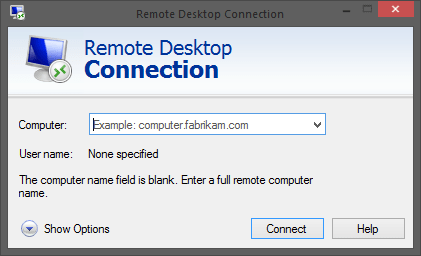
Откройте Remote Desktop и нажмите «Показать параметры».
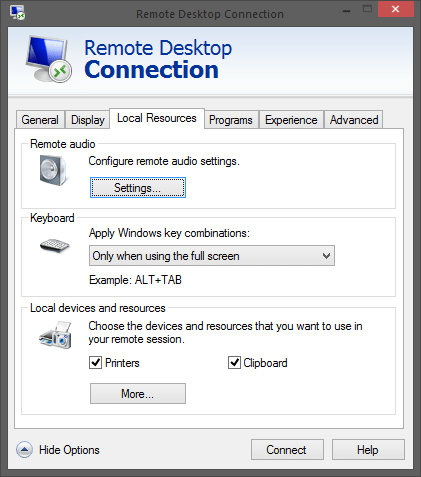
Перейдите на вкладку «Локальные ресурсы». В разделе «Удалённый звук» нажмите «Параметры».
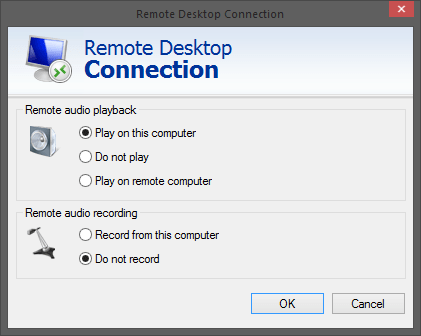
Убедитесь, что в разделе «Удалённый звук» выбрано «Воспроизводить на этом компьютере». Чтобы включить микрофон, измените параметр «Запись звука с удалённого компьютера».
Если при входе в систему вы слышите стартовый звук Windows на сервере VPS, перейдите к разделу «Убедитесь, что звук настроен правильно для всех приложений». Если стартового звука Windows не было, перейдите к следующему шагу.
4. Настройте параметры RDP
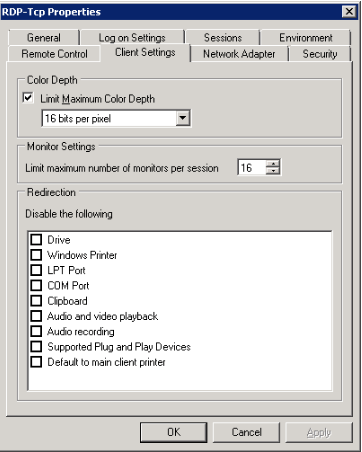
Запустите tscc.msc на удалённом компьютере. Откройте папку Connections на левой панели. Щёлкните правой кнопкой мыши по RDP-Tcp, выберите Properties, затем перейдите на вкладку «Client Settings».
Установите флажок «Audio Mapping». Обратите внимание: все флажки в этом разделе расположены под строкой «Disable the following». Это значит, что отмеченные пункты отключены. По умолчанию звук тоже отключён.
Нажмите OK и закройте tsconfig. Может появиться предупреждение о том, что изменение не вступит в силу для уже подключённых сессий RDP. Закройте его, выйдите из системы и войдите снова.
На этом этапе должен воспроизводиться звук запуска Windows. Если этого не происходит, перейдите к следующему шагу.
Читайте также: Включение диспетчера подключений удалённого доступа
5. Проверьте звук во всех приложениях
Убедитесь, что звук правильно настроен для всех приложений. Для этого выполните следующие шаги:
На VPS откройте панель управления звуком в разделе «Sounds and Audio Devices». Перейдите на вкладку Audio и выберите «Microsoft RDP Audio Driver» в качестве устройства воспроизведения по умолчанию, если оно ещё не выбрано.
Установите флажок «Use Default Devices Only» в нижней части диалогового окна и перейдите на вкладку Voice. Выберите «Microsoft RDP Audio Driver» в качестве системы воспроизведения по умолчанию, если оно ещё не выбрано, затем нажмите OK.
Настройка завершена. Все звуки VPS теперь будут воспроизводиться на вашем локальном компьютере через подключение RDP начиная с этого момента.
Получите RDP-сервер с мгновенной настройкой, полным root-доступом и хранилищем NVMe.
Купить RDPКак исправить ошибку «Звуковые устройства не установлены» в RDP?
Настройка отсутствия аудиоустройств в подключении к удалённому рабочему столутребует выполнения нескольких шагов. Убедитесь, что вы прошли все описанные выше шаги. Если ошибка по-прежнему появляется, разберёмся подробнее.
Решение проблемы отсутствия устройства вывода звука на RDP может быть непростым, поскольку способ устранения зависит от конкретной ситуации. Рекомендуется обратиться к провайдеру RDP. Некоторые пользователи переустанавливали Windows, однако это, к сожалению, не всегда помогает.
Читайте также:Всё, что нужно знать об удалённом рабочем столе Chrome
Тем не менее приведённые ниже шаги в большинстве случаев помогают решить эту проблему. Если какой-либо из них сработал, остановитесь на нём и не продолжайте.
ШАГ 1. Иногда ошибки носят временный характер, и перезагрузка компьютера может помочь. Дайте Windows немного времени — возможно, он справится с проблемой самостоятельно.
ШАГ 2. Убедитесь, что аудиоустройства установлены корректно. Если драйвер уже установлен, обновите его через:
- Открыть панель управления,
- Выбрать «Оборудование и звук»
- Перейти в «Диспетчер устройств»
- Найти раздел «Звуковые, видео и игровые устройства»
- Нажать на аудиоустройство и обновить его драйверы
Обязательно перезагрузите ПК после обновления аудиодрайвера.
ШАГ 3. Введите «services.msc» в строку поиска меню «Пуск» и найдите Windows Audio и Построитель конечных точек звука Windows. Обе службы должны быть запущены. Если это не так, щёлкните по каждой правой кнопкой мыши и выберите «Запустить» чтобы активировать их.
ШАГ 4. Проверка групповой политики может помочь. Разрешите перенаправление звука в групповой политике и посмотрите, решит ли это проблему.
ШАГ 5. Если ни один из приведённых шагов не помог, попробуйте этот способ перед тем, как обращаться к провайдеру RDP. Go в меню «Пуск» на вашем сервере и введите в поиск «tsconfig.msc». Затем перейдите в раздел «Подключение» и откройте вкладку «Параметры клиента». Снимите флажок напротив пункта «Звук».
Получите RDP-сервер с мгновенной настройкой, полным root-доступом и хранилищем NVMe.
Купить RDPЗаключение
В этой статье мы разобрали пошаговое руководство по включению звука через всё подключение к удалённому рабочему столу. По сути, это не ошибка, а вопрос настройки RDP. Как только всё будет настроено правильно, звук заработает без проблем.
При том, что Cloudzy, вы получите надёжный и доступный RDP по минимальной цене — всего $7.95! Не забудьте заглянуть на нашу купите RDP страницу, чтобы настроить тарифный план RDP под себя. Где ещё вы такое найдёте?



Обсуждение
Комментарии
Войдите, чтобы присоединиться к обсуждению.