

Представьте: вы пытаетесь подключиться к офисному VPN из дома, а Windows раз за разом выдаёт ошибки соединения. Или удалённый рабочий стол внезапно перестаёт работать, и вы оказываетесь отрезаны от важных файлов. В большинстве случаев виновником этих проблем оказывается служба Windows под названием Remote Access Connection Manager, или сокращённо RasMan.
Если вы никогда раньше не слышали о Remote Access Connection Manager — не беда. Эта фоновая служба управляет всеми удалёнными подключениями, и когда она отключена или работает некорректно, возможность работать удалённо полностью пропадает. В этом руководстве мы подробно разберём, что делает Windows Remote Access Connection Manager, почему служба RasMan важна для удалённой работы и как её включить, если что-то пошло не так.
Что такое Remote Access Connection Manager?
Если вы задаётесь вопросом «что такое Remote Access Connection Manager», вот ответ: Remote Access Connection Manager (RasMan) — это, по сути, диспетчер трафика Windows для удалённых подключений. Каждый раз, когда вы подключаетесь к VPN, входите в корпоративную сеть или используете программу для удалённого рабочего стола, RasMan работает в фоне, устанавливая и поддерживая это соединение.
Думайте о Remote Access Connection Manager как о личном сетевом помощнике. Когда вы нажимаете «Подключить» в клиенте VPN, служба удалённого доступа немедленно включается: проверяет учётные данные, устанавливает защищённый туннель и управляет потоком данных между вашим компьютером и удалённой сетью. Без корректной работы менеджера подключений Windows эти соединения попросту не будут работать.
Служба получила своё название от «Remote Access Service Manager», что точно отражает её назначение: управление удалённым доступом к сетям и компьютерам. Изначально она создавалась для коммутируемых соединений в ранние годы Windows, но сегодня незаменима для подключений VPN и удалённого рабочего стола.
Почему RasMan важен для удалённой работы?
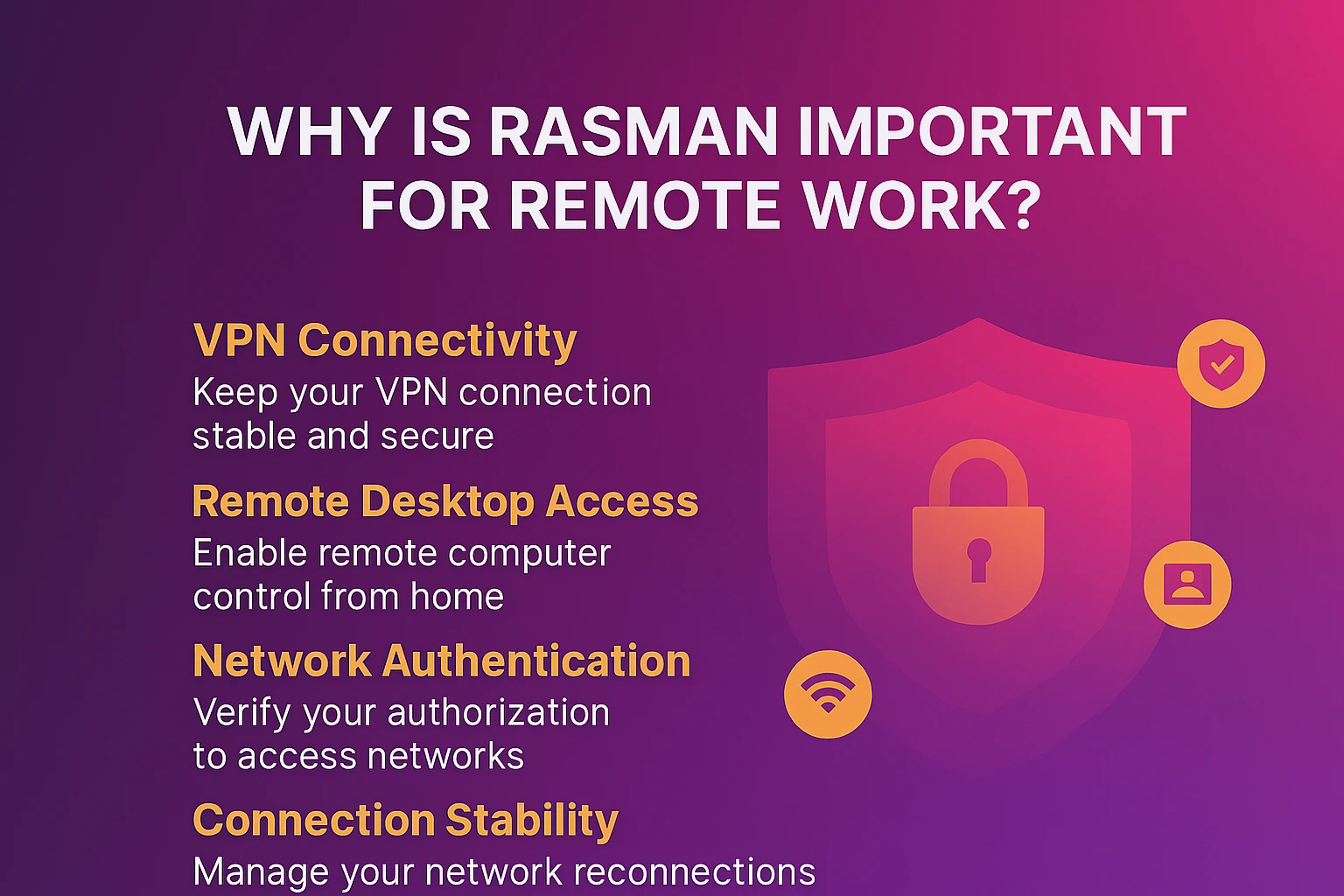 В современных условиях, когда удалённая работа стала нормой, RasMan важнее, чем когда-либо. Вот почему эта служба влияет на вашу ежедневную продуктивность:
Подключение VPN: Подключаетесь ли вы к корпоративной частной сети или используете личный VPN для конфиденциальности — RasMan берёт на себя всю техническую работу. Он обеспечивает стабильное и защищённое соединение на протяжении всей рабочей сессии.
Для надёжных решений удалённого рабочего стола изучите профессиональные варианты настройки удалённого рабочего стола через CMD .
Удалённый рабочий стол: Планируете получить доступ к офисному компьютеру из дома? RasMan управляет базовым сетевым соединением, которое делает сессии удалённого рабочего стола возможными. Без него вы будете видеть ошибки подключения, даже если всё остальное настроено правильно.
Сетевая аутентификация: RasMan не просто подключает вас — он также проверяет, есть ли у вас право на доступ к удалённой сети. Этот уровень защиты обеспечивает безопасность как для вас, так и для сетей, к которым вы подключаетесь.
Стабильность соединения: После подключения RasMan отслеживает состояние удалённого соединения и автоматически восстанавливает его при временных сбоях сети. Это означает меньше прерываний во время важных видеозвонков или передачи файлов.
Для удалённых сотрудников, системных администраторов и всех, кто регулярно обращается к ресурсам за пределами локальной сети, Remote Access Connection Manager — незаметный, но незаменимый инструмент, на котором держится вся работа. Будь то стандартный доступ VPN или другие варианты подключения, Альтернативы Apple Remote Desktop для кросс-платформенной совместимости или расширенных инструментов вроде Asbru connection manager для управления сложными многосессионными подключениями — понимание принципов работы RasMan обеспечивает стабильное соединение.
Как включить Remote Access Connection Manager
Коротко: Откройте Службы (services.msc), найдите Remote Access Connection Manager, установите тип запуска «Автоматически» и нажмите «Запустить».
Если VPN не подключается или удалённый рабочий стол постоянно зависает, причина чаще всего в том, что служба Windows Remote Access Connection Manager отключена или не запущена. Ниже — полная пошаговая инструкция:
Шаг 1: Откройте Службы Windows
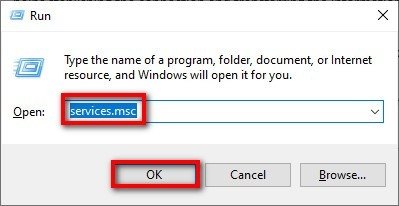
Удобнее всего управлять RasMan через консоль Служб Windows:
- Нажмите Клавиша Windows + R чтобы открыть диалоговое окно «Выполнить»
- Тип services.msc и нажмите Enter
- Откроется окно Служб со списком всех служб Windows
Шаг 2: Найдите службу Remote Access Connection Manager
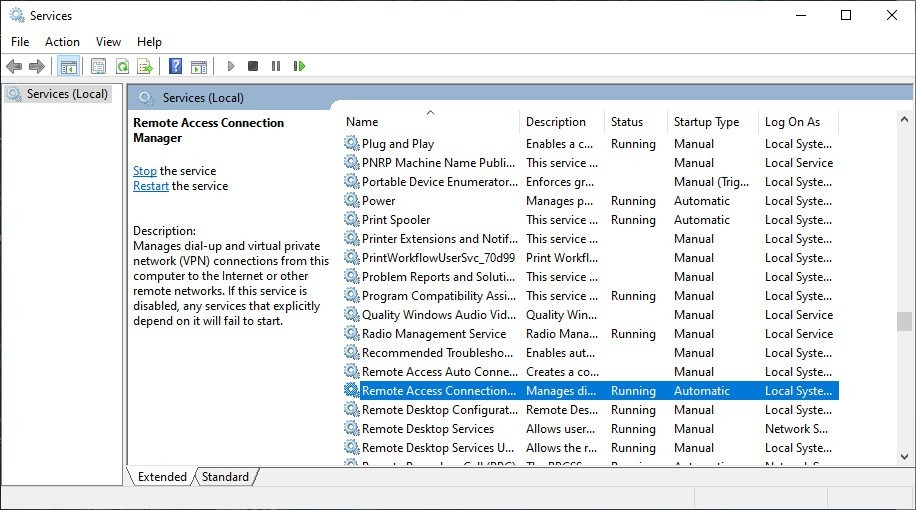
- Прокрутите алфавитный список до записи Менеджер подключения удаленного доступа
- Также можно нажать R на клавиатуре, чтобы перейти к службам, начинающимся на «R»
- Щёлкните правой кнопкой мыши на Менеджер подключения удаленного доступа и выберите Характеристики
Шаг 3: Настройте службу
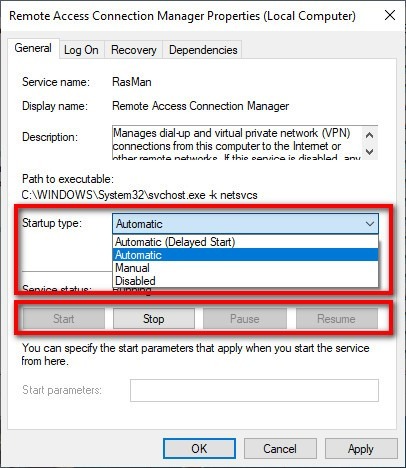
В окне свойств:
- Измените Тип запуска to Автоматически (это обеспечит запуск RasMan вместе с Windows)
- Если служба сейчас не запущена, нажмите кнопку «Пуск» кнопку
- Нажмите Применить»., затем в OK чтобы сохранить изменения
Альтернативный способ: командная строка
Для опытных пользователей и системных администраторов, управляющих несколькими компьютерами:
- Откройте Командная строка от имени администратора
- Выполните команду: sc config rasman start= auto
- Запустите службу: запустить rasman
Устранение неполадок: когда Remote Access Connection Manager не запускается
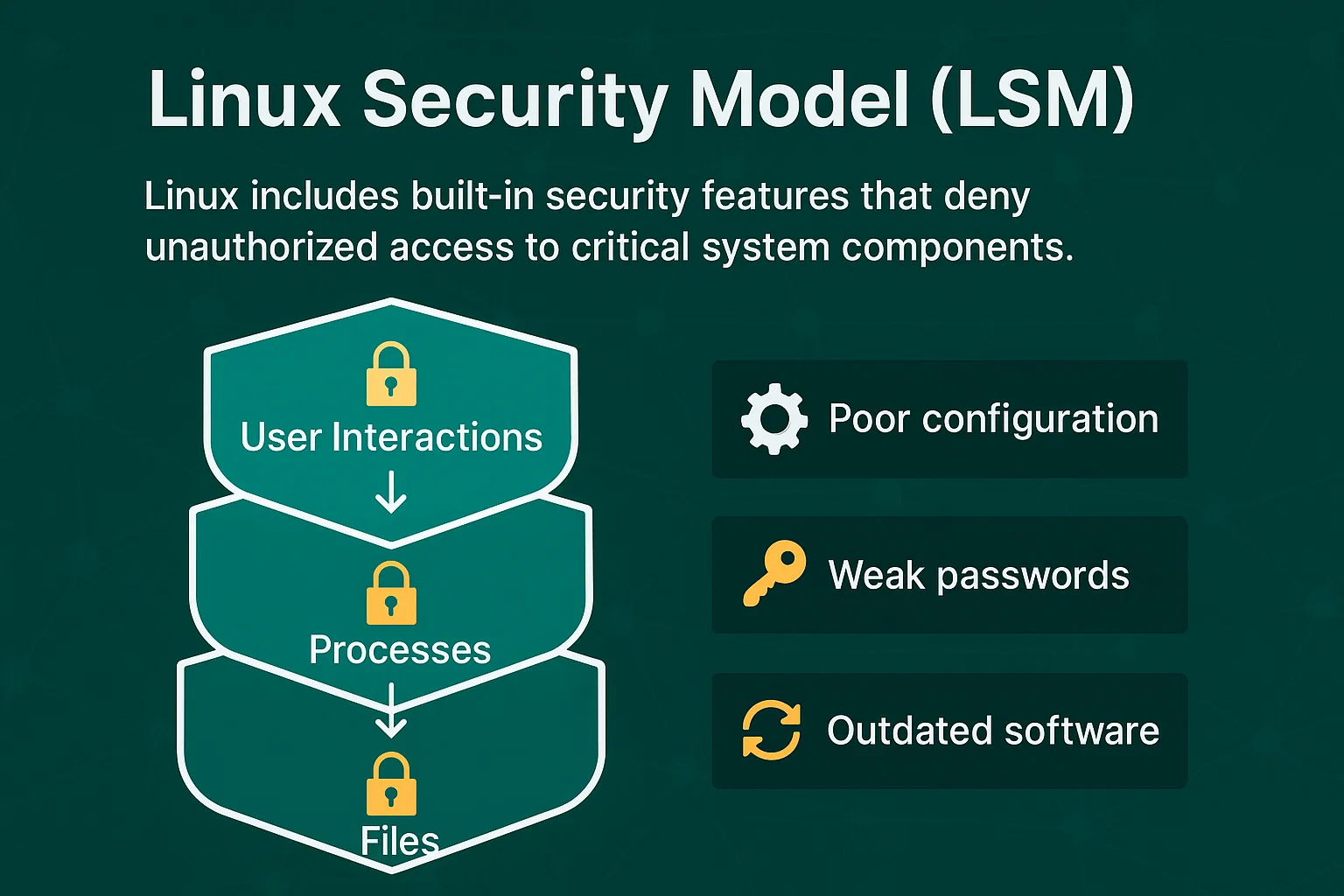
Быстрое решение: Сначала убедитесь, что службы Telephony, RPC и SSTP запущены.
Иногда служба Remote Access Connection Manager отказывается запускаться, выдавая ошибки вида «The RAS remote access service failed to start». Ниже приведены наиболее эффективные способы решения проблемы:
Проверьте зависимости службы Remote Access Auto Connection Manager
Служба RasMan Remote Access Connection Manager зависит от следующих служб Windows:
| Название службы | Назначение | Требуемый статус |
| Телефония | Подключения по телефону и модему | Работает |
| Удалённый вызов процедур (RPC) | Взаимодействие служб Windows | Работает |
| Защищённый протокол туннелирования сокетов (SSTP) | Защищённые подключения VPN | Работает |
| Средство запуска процесса сервера DCOM | Управление запуском служб | Работает |
Если вы управляете несколькими удалёнными подключениями, специализированные инструменты или менеджер удалённого рабочего стола VPN могут обеспечить более полный контроль, чем базовые службы Windows.
Быстрый сброс сетевых настроек
Откройте Командная строка от имени администратора и выполните следующие команды по порядку:
netsh winsock reset

netsh int ip reset

sc config rasman start= auto

sc start rasman
Важно: Эти команды сбросят вашу сетевую конфигурацию. После их выполнения перезагрузите компьютер. Если вы подключаетесь через VPN или используете нестандартные сетевые настройки, после сброса их потребуется настроить заново.
Управление удалённым доступом для разных типов подключений
На уровне Glance: RasMan обрабатывает протоколы VPN (PPTP, L2TP, IKEv2, SSTP), коммутируемые подключения и сетевое взаимодействие RDP.
| Тип подключения | Роль RasMan | Распространённые протоколы |
| Подключения VPN | Аутентификация, шифрование и поддержка туннеля | PPTP*, L2TP/IPSec, IKEv2, SSTP |
| Коммутируемое подключение | Управление соединением через модем | PPP |
| Удалённый рабочий стол | Стабильность соединения и аутентификация | RDP через TCP/IP |
Примечание: *PPTP считается устаревшим и небезопасным по современным стандартам безопасности. Microsoft рекомендует использовать IKEv2 или L2TP/IPSec для новых реализаций VPN.
Управление удалённым доступом VPN
Диспетчер удалённых подключений поддерживает все основные протоколы VPN. Он управляет аутентификацией, настраивает шифрование и поддерживает защищённый туннель между вашим компьютером и сервером VPN.
Поддержка устаревших коммутируемых подключений
Хотя такие подключения сегодня редкость, диспетчер удалённых подключений Windows по-прежнему управляет модемными соединениями для пользователей в районах с ограниченным широкополосным доступом.
Интеграция с протоколом удалённого рабочего стола
При подключении к удалённым компьютерам через RDP служба диспетчера подключений Windows обеспечивает стабильность и аутентификацию на уровне сетевого соединения.
Когда стоит отключать Remote Access Connection Manager
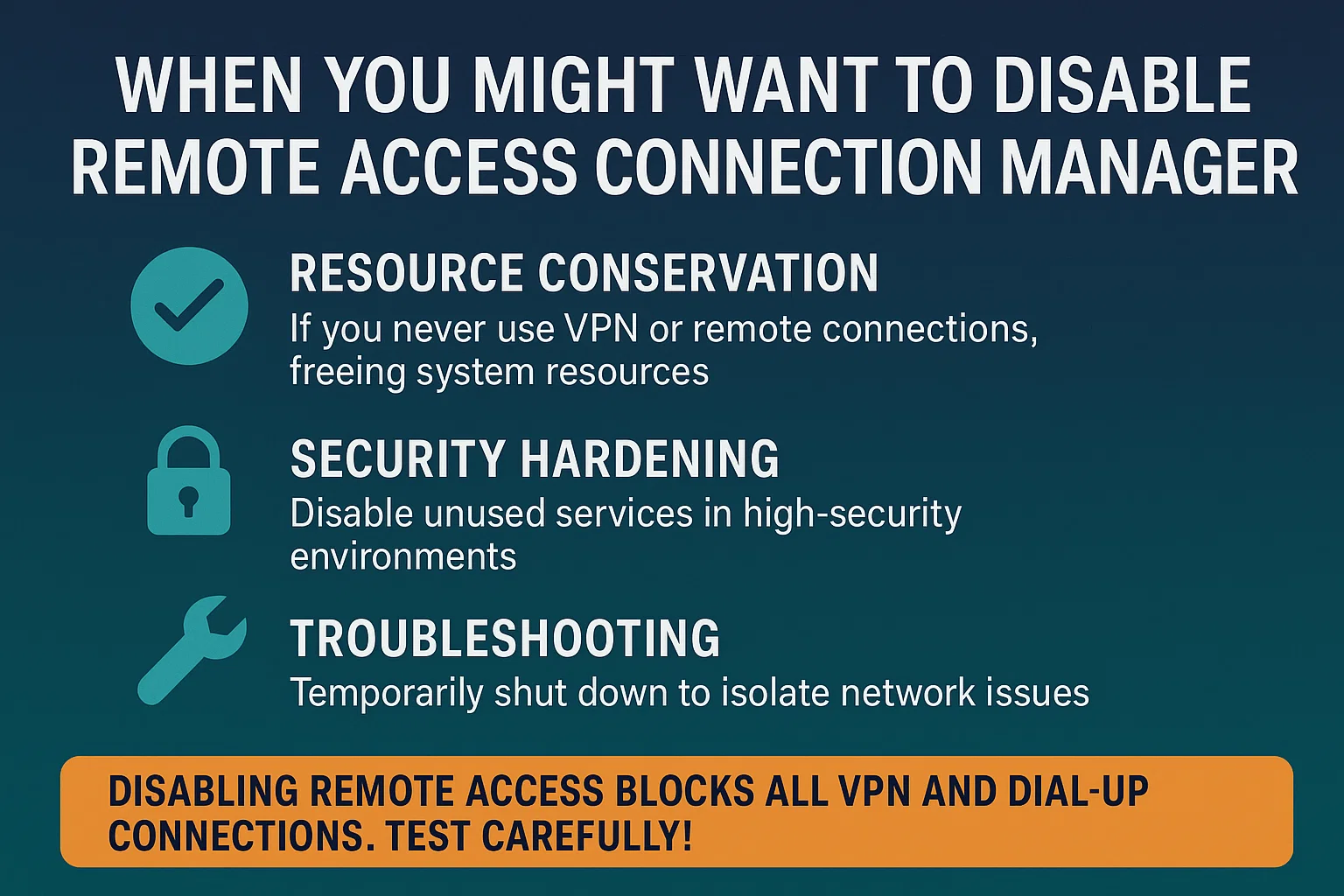
Диспетчер подключений удалённого доступа необходим для удалённых соединений, однако в редких случаях может возникнуть необходимость отключить службу диспетчера подключений Windows:
- Экономия ресурсов: если на конкретном компьютере VPN и удалённые подключения никогда не используются, отключение службы удалённого доступа освобождает системные ресурсы
- Усиление безопасности: в средах с повышенными требованиями к безопасности неиспользуемые службы нередко отключают в целях предосторожности
- Диагностика: временное отключение диспетчера подключений удалённого доступа Windows помогает локализовать проблемы с сетевым подключением
Важное предупреждение: Отключение диспетчера подключений удалённого доступа приведёт к тому, что все подключения VPN и коммутируемые подключения перестанут работать. Кроме того, ряд функций Windows и сторонних приложений может зависеть от этой службы. Перед постоянным отключением RasMan тщательно проверьте, что никакая важная функциональность не пострадала. Большинству пользователей следует оставить службу включённой.
RasMan и современные решения для удалённого рабочего стола
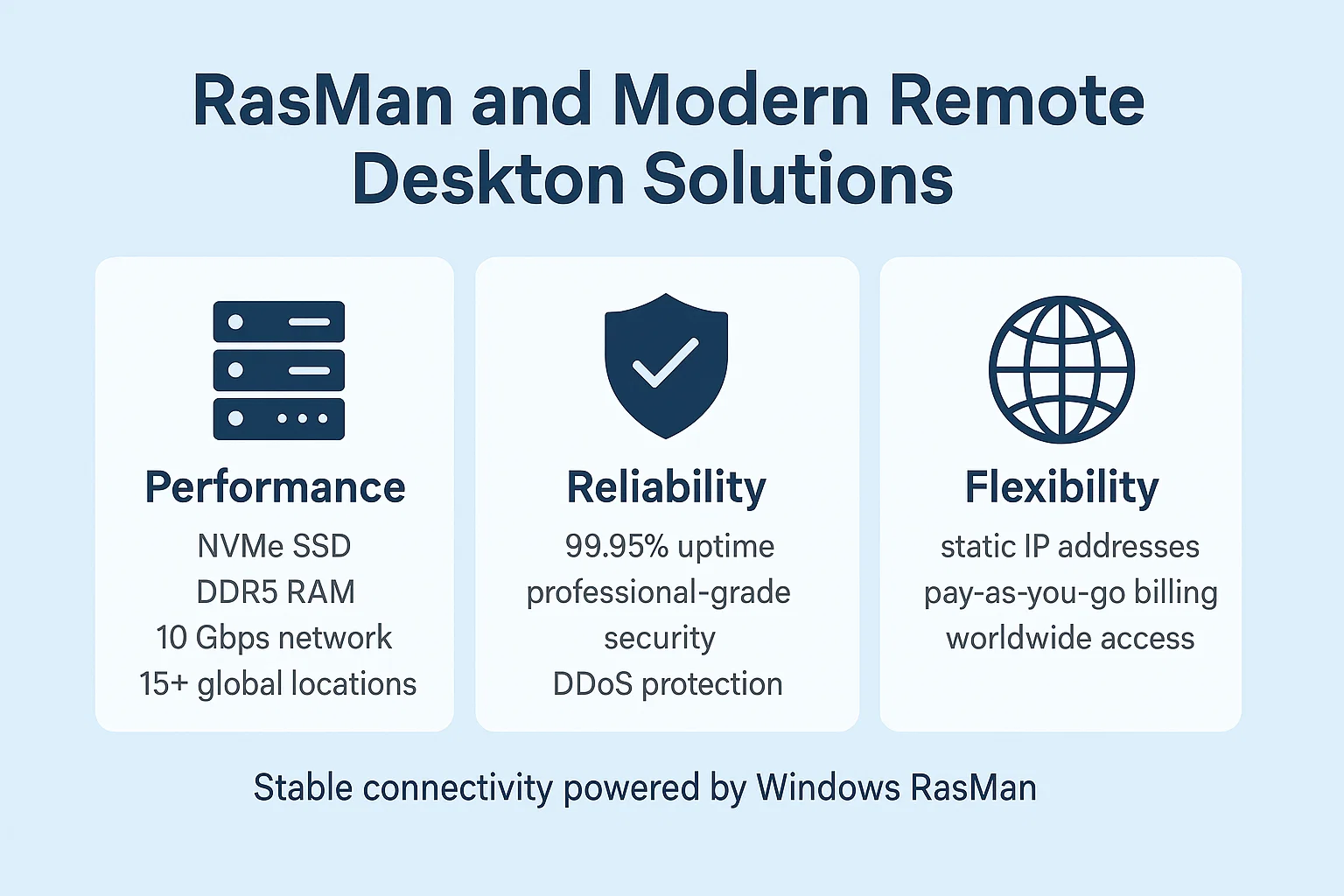
Диспетчер подключений удалённого доступа обеспечивает сетевую основу для удалённых соединений, однако сегодня многие пользователи работают с полноценными решениями для удалённого рабочего стола, которые предлагают дополнительные возможности помимо базового подключения.
Для компаний и частных пользователей, которым нужен надёжный высокопроизводительный удалённый рабочий стол, выделенные серверы RDP обеспечивают более высокую производительность по сравнению с прямым подключением к офисным компьютерам. Такие серверы гарантируют доступность 99,95%, профессиональный уровень безопасности и доступ к рабочему столу из любой точки мира.
RDP-серверы Cloudzy специально спроектированы для оптимальной производительности удалённого доступа, с хранилищем NVMe SSD, памятью DDR5 RAM и сетевыми соединениями 10 Gbps в 13 регионах. чтобы испытать удалённый доступ к рабочему столу корпоративного уровня с гарантиями аптайма 99.95% купите RDP Сервер от Cloudzy.
Важно: Зависимости служб могут различаться в разных версиях Windows. Если вы столкнулись с ошибками, связанными с зависимостями, уточните конкретные требования для вашей версии Windows через консоль служб: откройте вкладку «Зависимости» в свойствах RasMan.
Заключение
Диспетчер подключений удалённого доступа работает в фоновом режиме, но играет ключевую роль в поддержании связи и продуктивности удалённых сотрудников. Правильная настройка и включение диспетчера подключений удалённого доступа Windows устраняют одну из самых распространённых причин сбоев подключений VPN и удалённого рабочего стола.
Диспетчер подключений удалённого доступа — лишь один элемент в цепочке удалённого подключения. Он обеспечивает сетевую основу, однако качество удалённой работы в целом зависит от стабильного интернета, правильно настроенных инструментов удалённого доступа и надёжной инфраструктуры удалённого рабочего стола — особенно когда требуется постоянный доступ к приложениям и файлам.
Для компаний и специалистов, которым нужны гарантированная доступность и высокая производительность, серверы RDP от Cloudzy обеспечат надёжность и скорость, которых требует ваша работа. Гарантия доступности 99,95%, дата-центры по всему миру и гибкие варианты оплаты — всё это позволяет сосредоточиться на работе, а не беспокоиться о проблемах с подключением.
В следующий раз, когда вы успешно подключитесь к корпоративной сети VPN или зайдёте на рабочий компьютер из дома, знайте: именно диспетчер подключений удалённого доступа делает это возможным — даже если вы его никогда не видите.



Обсуждение
Комментарии
Войдите, чтобы присоединиться к обсуждению.