


Помогаете другу разобраться с его компьютером или только что арендовали сервер и хотите подключиться к нему с ноутбука — в любом случае вам понадобится решение для удалённого рабочего стола. Такое подключение даёт полный доступ к удалённому компьютеру, как будто он стоит прямо перед вами. Способов соединить два устройства существует немало. Есть множество приложений с поддержкой различных протоколов (RDP, VNC и другие). Стоит ли рассматривать Chrome в качестве инструмента для удалённого доступа? Что он предлагает такого, чего нет у других? Первая часть этой статьи как раз об этом. Если вы уже всё решили и ищете только инструкцию, можете сразу перейти к следующему разделу и прочитать шаги, которые нужно выполнить, чтобы быстро настроить подключение через Chrome Remote Desktop.
Что такое Chrome Remote Desktop?
Прежде чем говорить о Chrome Remote Desktop и о том, подходит ли он вам, стоит разобраться в теме в целом. Я кратко расскажу об удалённых рабочих столах и наиболее популярных приложениях и протоколах, чтобы дать вам необходимый контекст. Если времени мало, можно сразу перейти к разделу про преимущества Chrome Remote Desktop.
Удалённый рабочий стол — это способ работать с компьютером, который физически находится в другом месте. Конечно, есть и другие варианты: например, такие протоколы, как SSH, используют интерфейс командной строки (терминал Linux или командную строку Windows). Но это заметно сложнее и не подходит для большинства пользователей. Удалённый рабочий стол, напротив, выглядит и ощущается привычно: вы работаете с операционной системой удалённого компьютера прямо со своего монитора.
Ещё до того, как Google выпустил Chrome Remote Desktop, существовало немало приложений и протоколов для организации удалённого доступа. На компьютерах с Windows самый распространённый способ — встроенный протокол Microsoft Remote Desktop Protocol (RDP) и приложение Remote Desktop Connection. Оно обычно предустановлено в Windows, так что дополнительных действий чаще всего не требуется. Другие приложения также используют RDP и расширяют его возможности — например, TeamViewer или SplashTop.
Для операционных систем, отличных от Windows, — таких как Linux или Mac — используются другие протоколы: VNC или XRDP, представляющий собой реализацию Microsoft RDP с открытым исходным кодом. Большинство сторонних приложений поддерживают эти протоколы, а для Linux есть и собственные решения, например Remmina.

Получите RDP-сервер с мгновенной настройкой, полным root-доступом и хранилищем NVMe.
Купить RDPКак видите, вокруг удалённых рабочих столов уже сложилась целая экосистема инструментов и приложений. Выбирая Chrome Remote Desktop или любое другое решение, стоит понять, подходит ли оно именно вам или другие варианты окажутся лучше. Посмотрим, что предлагает Chrome — это поможет вам принять решение.
Chrome Remote Desktop: возможности, плюсы и минусы
В этой части статьи я расскажу об основных функциях и преимуществах Chrome Remote Desktop, чтобы помочь вам решить, стоит ли использовать его как инструмент для удалённого рабочего стола.
⭐Chrome Remote Desktop: возможности
Chrome Remote Desktop предлагает немало полезных функций. Вот краткий список наиболее важных из них:
- Полностью бесплатно
- Chrome, скорее всего, уже установлен у вас
- Работает на всех платформах
- Лёгкая установка
- Поддерживает доступ без присутствия пользователя
- Поддерживает синхронизацию буфера обмена между компьютерами
- Поддерживает настройку раскладки клавиатуры
То, что сервис бесплатный, вряд ли кого-то удивит: Google, как правило, не берёт денег за установку и использование своих продуктов. Кроме того, Chrome — один из самых популярных браузеров, так что он, скорее всего, уже есть на вашем устройстве. Значит, всё, что нужно, — установить расширение. Chrome работает на всех платформах и операционных системах, включая Windows, Mac, Linux, Android и iOS. Не придётся переходить на другие приложения или платить за кроссплатформенные функции.
Chrome Remote Desktop: плюсы и минусы
✅ Плюсы
- Бесплатно
- Кроссплатформенность
- Регулярные обновления
- Безопасность
- Работает без присутствия пользователя (удалённый компьютер не требует активной сессии)
🔻Минусы
- Нет поддержки принтеров на удалённой стороне
- Нет функции чата
- Высокое потребление ресурсов
Как видно, у Chrome Remote Desktop немало весомых преимуществ. Часть из них есть и в других приложениях, но здесь всё собрано в одном месте. Пожалуй, главный плюс — поддержка как кратковременных подключений, так и долгосрочного доступа без присутствия пользователя.
Пожалуй, главный недостаток, который может оттолкнуть пользователей, — высокое потребление памяти и процессорных ресурсов. Chrome сам по себе известен прожорливостью, а удалённое подключение поверх него делает ситуацию ещё хуже. Чтобы понять, насколько Chrome требовательнее других браузеров, читайте мою статью о том, какие браузеры потребляют меньше всего RAM в 2022 году. Если у вас старый компьютер, стоит присмотреться к более экономичным вариантам. В остальных случаях Chrome вполне подойдёт в качестве приложения для удалённого рабочего стола.
Получите RDP-сервер с мгновенной настройкой, полным root-доступом и хранилищем NVMe.
Купить RDPКак настроить и использовать Chrome Remote Desktop
🗄️Настройка на стороне сервера
Сервер — это удалённый компьютер, к которому вы будете подключаться. На нём нужно выполнить следующие шаги. Если вы помогаете другу, попросите его сделать это самостоятельно. Если же вы подключаетесь к своему серверу, сначала выполните эти шаги через тот способ удалённого подключения, который рекомендует ваш провайдер. После настройки можно перейти к Chrome. В Cloudzy, например, мы рекомендуем начать с веб-приложения VNC, доступного через панель управления пользователя.
Шаг 1: Откройте сайт Chrome Remote Desktop
Перейдите в браузере на сайт Google — сайт Chrome Remote Desktop.
Шаг 2: Войдите в аккаунт
На открывшейся странице нажмите «Начать» и войдите в аккаунт Google, если потребуется
Шаг 3: Установите расширение Chrome
Нажмите на кнопку «download», чтобы установить расширение в Chrome.
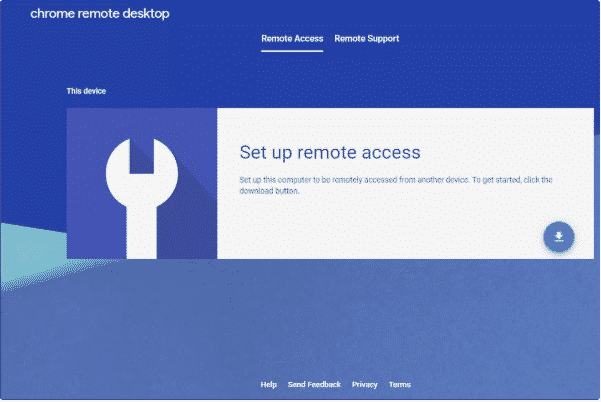
Шаг 4: Начните установку
Выберите «Принять и установить» на экране Готово к установке .
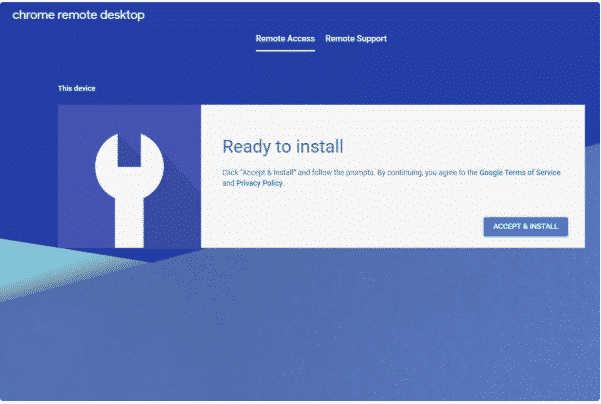
Шаг 5: Подтвердите запросы установки
Подтвердите все запросы установки и дождитесь завершения установки Chrome Remote Desktop Host. Установка завершена, когда на странице исчезнет кнопка «ОТМЕНА».
Шаг 6: Задайте имя для удалённого компьютера
Введите имя для этого компьютера на странице Chrome Remote Desktop и нажмите «Далее».
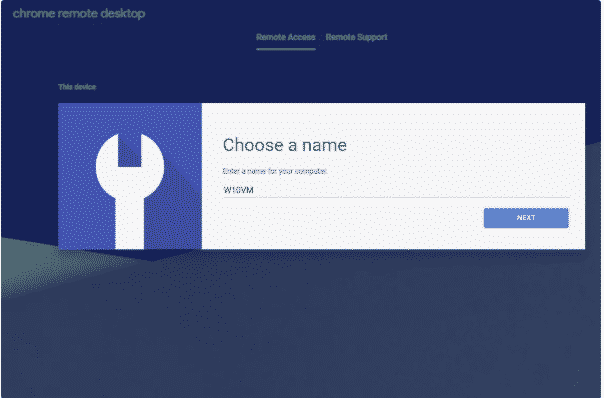
Шаг 7: Задайте PIN-код
Задайте PIN-код для подключения к хосту. Он должен состоять только из цифр и содержать не менее шести символов.
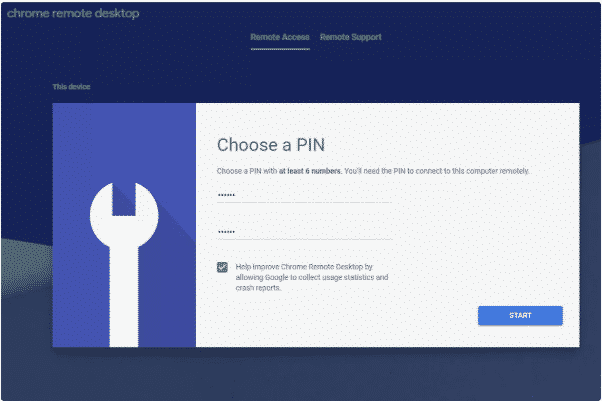
Шаг 8: Завершите установку и запустите службу
Нажмите «СТАРТ» и подтвердите все всплывающие запросы. Компьютер будет привязан к аккаунту Google, под которым вы вошли. Когда процесс завершится, под именем компьютера появится статус В сети сразу под именем компьютера.
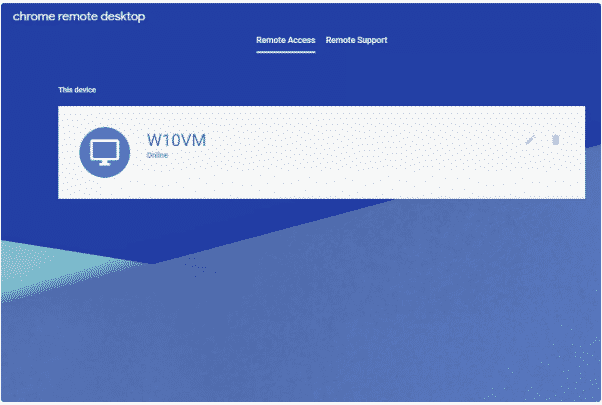
Примечание: Если вы хотите использовать Chrome Remote Desktop для постоянного доступа к компьютеру другого человека, вам нужно один раз войти в систему под своими учётными данными на его устройстве и настроить всё там. После первоначальной установки оставаться в системе не обязательно: можно полностью выйти из аккаунта, и программа продолжит работать в фоне как расширение.
Читайте также: Какой браузер потребляет меньше всего RAM в 2022 году?
👨🏽💻Настройка на стороне клиента
Вот что нужно сделать клиенту, чтобы подключиться к хосту и управлять им удалённо:
Шаг 1: Откройте Chrome и перейдите на страницу Chrome Remote Desktop.
Шаг 2: Откройте вкладку «Удалённый доступ» в верхней части страницы и войдите в свой аккаунт Google.
Примечание: необходимо использовать тот же аккаунт Google, который применялся при настройке удалённого доступа на хосте, как описано выше.
Шаг 3: Выберите нужный компьютер в разделе «Удалённые устройства».
Примечание: если в этом разделе под пунктом «Это устройство» отображается какое-либо устройство, не подключайтесь к нему — это ваш собственный компьютер. Попытка подключения к нему может привести к ошибкам.
Шаг 4: Введите PIN-код, созданный на хост-компьютере, чтобы начать удалённый сеанс.
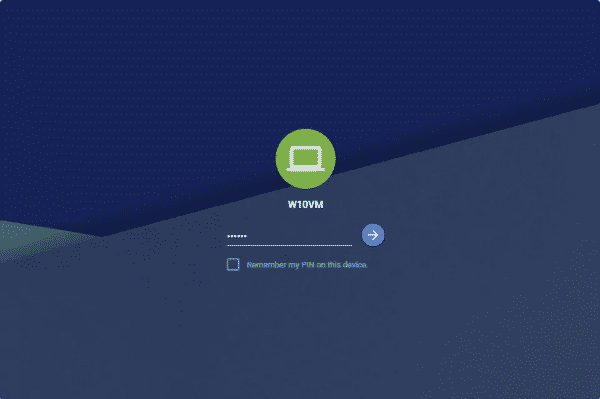
Когда клиент подключается к хост-компьютеру, на хосте появляется сообщение: «Вашим рабочим столом сейчас управляет пользователь <адрес электронной почты>", поэтому Chrome Remote Desktop не выполняет вход незаметно, в отличие от некоторых программ удалённого доступа.
Читайте также: Настройка Chrome Remote Desktop для Forex VPS
Подключение через временные коды доступа
Если вам нужно предоставить доступ к своему компьютеру другому человеку, даже если он не настраивал удалённый доступ самостоятельно, воспользуйтесь следующим способом:
Шаг 1: Получите одноразовый код доступа
Откройте вкладку «Удалённая поддержка» в Chrome Remote Desktop и выберите Получить поддержку чтобы получить одноразовый код, который можно передать человеку, подключающемуся к вашему компьютеру. (Если расширение Chrome Remote Desktop ещё не установлено, система предложит его установить.)
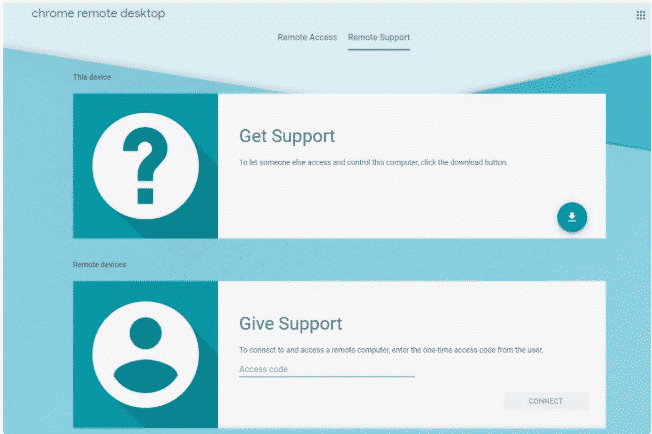
Шаг 2: Попросите подключающегося выбрать «Оказать поддержку»
Этот человек должен открыть ту же страницу на своём компьютере и выбрать Оказать поддержку.
Шаг 3: Проверьте подключение
На этом всё. Теперь подключающийся может войти под любым аккаунтом Google и управлять вашим компьютером, если введёт правильный код.
Расширения Chrome Remote Desktop
Расширения Google Chrome Remote Desktop открывают доступ к дополнительным функциям и настройкам удалённого подключения. Вместо того чтобы каждый раз заходить на сайт удалённого рабочего стола, можно скачать расширение из Chrome Web Store компании Google. Расширение бесплатное и регулярно обновляется.
Получите RDP-сервер с мгновенной настройкой, полным root-доступом и хранилищем NVMe.
Купить RDPЧисло пользователей Chrome Remote Desktop неуклонно растёт, и вполне вероятно, что со временем оно обгонит другие платформы удалённого доступа, такие как Средство просмотра группы или Any Desk.
Чтобы скачать расширение, перейдите по ссылке: Расширение Chrome RDP — Chrome Web Store
Предоставление другим пользователям доступа к вашему компьютеру
Чтобы разрешить доступ к своему компьютеру, выполните следующие шаги:
- Нажмите кнопку «Поделиться»
- Будет сгенерирован уникальный одноразовый код доступа.
- Передайте этот код человеку, которому хотите открыть доступ.
После того как он выполнит инструкции, он сможет видеть ваш экран.
Читайте также: Как включить RDP в Windows server 2012?
Подключение к другим компьютерам
Чтобы получить доступ к чужому компьютеру, выполните следующие шаги — они практически совпадают с описанными выше:
- Когда человек пришлёт вам код доступа, введите его в текстовое поле.
- Нажмите «Подключиться» — расширение проверит код. После этого вы увидите экран удалённого компьютера.
Теперь у вас есть компьютер другого человека прямо в браузере.
Безопасность Chrome Remote Desktop
Разумеется, удалённый доступ к компьютеру сопряжён с определёнными рисками, но Google принимает все необходимые меры для его защиты. Благодаря защищённому SSL-соединению, никто не узнает о действиях ни хоста, ни устройства, с которого осуществляется удалённый доступ. Дополнительный уровень защиты обеспечивает шифрование AES.
Читайте также: Разница между VDI и DaaS
Шифрование AES
Это симметричное шифрование с длиной ключа 256 бит: один и тот же ключ используется как для шифрования, так и для расшифровки данных. Это обеспечивает постоянный доступ через Chrome Remote Desktop высокий уровень защиты данных, не поддающийся взлому. Именно на нём построена безопасность Google Chrome Remote Desktop.
Как дополнительно усилить защиту?
Чтобы сделать работу с Chrome Remote Desktop безопаснее, соблюдайте следующие меры предосторожности:
- Периодически меняйте PIN-код — он должен быть сложным и уникальным.
- Убедитесь, что ваш компьютер не имеет уязвимостей.
- Если в процессе участвуют третьи лица, они должны быть надёжными.
- Не заходите на свой компьютер с чужих устройств, если не доверяете их владельцам.
- После завершения сеанса лучше всего выйти из системы.
Мобильный доступ через Chrome Remote Desktop
Как уже упоминалось, Google Chrome Remote Desktop работает на Android и iOS — операционных системах, которые используются на большинстве современных смартфонов. Устройства на других системах (что встречается крайне редко) могут не поддерживать этот сервис. Учтите несколько важных моментов, описанных ниже.
- Если на вашем смартфоне и целевом компьютере выполнен вход в один аккаунт Google, компьютер автоматически появится в списке доступных устройств.
- Расширение отображает весь экран компьютера целиком.
- Поскольку экран компьютера значительно больше экрана телефона, навигация осуществляется прокруткой и масштабированием.
- На iOS и Android доступен режим трекпада: одиночное касание соответствует левой кнопке мыши, двойное — правой.
Преимущества удалённого доступа с мобильного устройства
С удалённым доступом на мобильном устройстве у вас будут следующие преимущества:
- Вы можете подключиться к компьютеру в любой экстренной ситуации.
- Ваш компьютер становится полностью портативным — пусть и виртуально.
- Разобраться в работе сервиса можно очень быстро.
Конечно, управлять полноценным рабочим столом с небольшого экрана телефона непросто, но навык приходит с практикой.
Получите RDP-сервер с мгновенной настройкой, полным root-доступом и хранилищем NVMe.
Купить RDPЧто дальше?
Итак, вы установили Chrome Remote Desktop и, надеемся, остались довольны. Что дальше? Всегда есть что улучшить: например, стоит убедиться, что ваш сервер удалённого рабочего стола достаточно защищён, или рассмотреть дополнительные меры безопасности. Возможно, вам также стоит попробовать RDP и оценить, насколько он вам подходит. Если у вас ещё нет собственного сервера, подумайте о том, чтобы создать собственный сервер удалённого рабочего стола. Как вы могли убедиться из этого руководства, удалённый рабочий стол — удобный способ держать файлы и приложения под рукой или организовать сотрудникам доступ к виртуальному офису с нужным программным обеспечением. Cloudzy предлагает надёжные серверы удалённого рабочего стола на современном оборудовании: с хранилищами NVMe и RAMами DDR4. Более 14 дата-центров по всему миру гарантируют, что вы найдёте сервер рядом с вами или вашими сотрудниками.
Часто задаваемые вопросы
Что такое Chrome Remote Desktop?
Это решение для удалённого рабочего стола, разработанное Google для экосистемы Chrome. С его помощью можно просматривать удалённый рабочий стол и работать с ним прямо в браузере Chrome.
Нужно ли устанавливать дополнительные приложения для работы с Chrome Remote Desktop?
Нет. Единственное требование Chrome Remote Desktop — наличие браузера Chrome на обоих устройствах.
Можно ли подключиться к Linux VPS через Chrome Remote Desktop?
Да. Вы можете установить браузер Chromium с открытым исходным кодом на свой Linux VPS первым и использовать его для удалённого подключения.



Обсуждение
Комментарии
Войдите, чтобы присоединиться к обсуждению.