

Remote Desktop Protocol — одна из самых полезных функций, встроенных в операционные системы Microsoft Windows. Она позволяет управлять удалённой машиной Windows так, будто она стоит перед вами. CTRL+ALT+DEL — сочетание клавиш для открытия Диспетчера задач. Для этого нужно изменить Удалённый рабочий стол настройки, чтобы отправлять CTRL+ALT+DEL в RDP.
Однако есть ряд ограничений, о которых стоит знать. Одно из них — недоступность горячих клавиш по умолчанию. Казалось бы, мелочь, но пользователи Windows замечают это сразу.
К счастью, это можно изменить при настройке подключения. Если вы не хотите менять параметры, существуют способы заменить привычное сочетание CTRL+ALT+DEL.
Что такое RDP?
Протокол удалённого рабочего стола позволяет подключаться к компьютеру с Windows из любого места и работать с ним так, будто вы сидите прямо перед ним. Ваши клавиатура и мышь передаются на удалённый компьютер, что даёт возможность управлять им и следить за его состоянием в режиме реального времени. Это один из самых удобных инструментов для удалённого управления машинами на Windows.
Для работы RDP-подключений необходимы два компонента: RDP-сервер и RDP-клиент. Как правило, RDP-сервер — это ПК или сервер на Windows, к которому вы подключаетесь и которым управляете.
Клиент — это ПК или мобильное устройство с установленным приложением RDP, с которого осуществляется управление сервером. Microsoft предлагает собственные клиенты для Windows, macOS, Android и iOS; для Linux и других платформ доступны сторонние решения.

Получите RDP-сервер с мгновенной настройкой, полным root-доступом и хранилищем NVMe.
Купить RDPRDP — протокол, работающий исключительно на Windows. Удалённо подключаться можно только к ПК и серверным установкам Windows, которые поддерживают RDP. Поддерживают его не все версии системы. Например, Windows 10 Home может выступать только клиентом для подключения к другим удалённым рабочим столам Windows, но не сервером.
К ПК с Windows, на которых включён удалённый рабочий стол, можно установить только одно подключение одновременно. Чтобы подключать нескольких пользователей одновременно, потребуется Windows-сервер с установленным и активированным компонентом Remote Desktop Services (RDS).
Если вы хотите устанавливать RDP-подключения к защищённой корпоративной среде из удалённого места, на соответствующей установке Windows Server также потребуется установить и настроить службу Remote Desktop Gateway. Это обеспечивает дополнительную защиту и устраняет необходимость во внутренней виртуальной частной сети (VPN) избыточно.
Читайте также: Лучший провайдер RDP 2022 года
Использование сочетания клавиш CTRL+ALT+DELETE
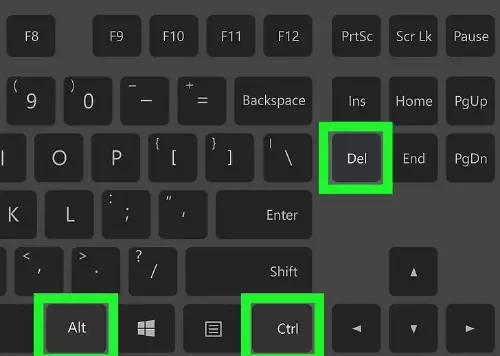
Наряду с CTLR+C и CTRL+V для копирования и вставки, CTRL+ALT+DEL — одно из первых сочетаний клавиш, которое осваивает новый пользователь Windows. Чаще всего оно используется для открытия Диспетчера задач, где можно завершить и перезапустить зависшие задачи и службы, просмотреть использование ресурсов и настроить список приложений в автозагрузке.
Помимо этого, данное сочетание выполняет ряд других важных функций. Открывающееся меню содержит параметры для блокировки компьютера при наличии пароля, переключения учётной записи и выхода из текущего пользователя.
Здесь также можно сменить сеть, открыть параметры специальных возможностей, перевести компьютер в спящий режим, завершить работу или перезагрузить его. Всё это доступно буквально несколькими нажатиями клавиш, что делает данное сочетание одним из самых полезных.
Получите RDP-сервер с мгновенной настройкой, полным root-доступом и хранилищем NVMe.
Купить RDP3 способа отправить CTRL+ALT+DEL в RDP
По умолчанию горячие клавиши в сеансе RDP не работают, однако это можно изменить при настройке подключения. Теперь, когда вы понимаете, зачем нужно это сочетание, рассмотрим, как использовать его в сеансе RDP.
1. Используйте CTRL+ALT+END вместо CTRL+ALT+DEL
Самый распространённый способ — использовать CTRL+ALT+END вместо CTRL+ALT+DEL. В удалённом рабочем столе клавиша End заменяет клавишу Del. Поскольку стандартное сочетание перехватывается локальным устройством, приложение отправляет на сервер сигнал клавиши End и интерпретирует его как Del.
Клавишу End можно найти в двух местах, если на вашей клавиатуре есть цифровой блок: рядом с клавишей Home и как альтернативу цифровой клавише 1.
Если вы используете компактную клавиатуру без цифрового блока, на ней должна быть клавиша Fn. В этом случае для выполнения сочетания необходимо удерживать Fn вместе с остальными клавишами.
Читайте также: Как исправить ошибку «Произошла внутренняя ошибка» в удалённом рабочем столе?
2. Включите сочетания клавиш в RDP
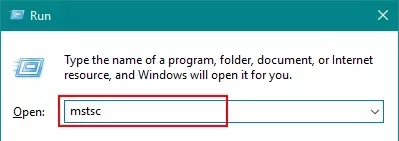
Ещё один способ — включить поддержку горячих клавиш для RDP-подключений. Для этого введите:
mstsc
в строке «Выполнить» Windows и нажмите Enter. Затем при настройке подключения нажмите кнопку «Показать параметры» и перейдите на вкладку «Локальные ресурсы».
В разделе настроек клавиатуры вы увидите пункт «Apply Windows Key Combinations». Откройте выпадающее меню и выберите Remote Computer.
3. Используйте экранную клавиатуру
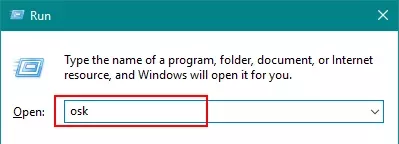
Ещё один способ использовать это сочетание клавиш — воспользоваться экранной клавиатурой на хосте RDP. Введите
osk
в строку запуска Windows Run и откройте экранную клавиатуру. После этого все сочетания клавиш Windows будут доступны в полном объёме.
Читайте также: Копирование и вставка не работают в RDP
Другие способы открыть Диспетчер задач
Если вы используете CTRL+ALT+DEL для открытия Диспетчера задач, но хотите избежать отправки сочетаний клавиш Windows на локальное устройство вместо хоста RDP, есть альтернативные способы это сделать.
Если щёлкнуть правой кнопкой мыши по панели задач, в появившемся меню будет пункт открытия Диспетчера задач. Кроме того, если на хосте RDP установлена Windows 10, Диспетчер задач можно открыть прямо из строки поиска Windows.
Получите RDP-сервер с мгновенной настройкой, полным root-доступом и хранилищем NVMe.
Купить RDPЗаключение
Remote Desktop Protocol — одна из самых удобных функций для управления удалённым компьютером Windows так, будто он стоит у вас на столе. Тем не менее у неё есть ограничения, и одно из них — сочетания клавиш по умолчанию не передаются на удалённую машину. В этой статье разобраны практичные способы отправить CTRL+ALT+DEL через Remote Desktop.
Если вы решили приобрести RDP, ознакомьтесь с различными вариантами RDP. У нас также есть специальные Linux VPS и Windows VPS предложения.



Обсуждение
Комментарии
Войдите, чтобы присоединиться к обсуждению.