

Для офисного файлового ресурса и общедоступного приложения бронирования нужны разные машины, бюджеты и планы восстановления. Решая, как собрать сервер, начните с работы, которую он должен обеспечивать. Сборка с нуля означает подбор и установку совместимых компонентов, затем установку операционной системы и настройку работающего сервиса.
Для локальных документов разумной покупкой может стать тихий башенный корпус. Для приложения, доступного через интернет, аренда позволяет избежать работы с оборудованием и помещением. В обоих случаях нужен ответственный за доступ, обновления и восстановление.
Перед работой с оборудованием подготовьте руководства компонентов, свободную рабочую поверхность и рекомендованную производителем защиту от статического электричества. Для настройки понадобятся проводная сеть, установочная USB-флешка, локальные клавиатура и монитор, личная учётная запись администратора и второй компьютер для проверки. Перед изменением разметки дисков скопируйте имеющиеся данные в другое место.
Определите бизнес-задачу до выбора оборудования
Общей папке со счетами нужны ёмкость и надёжный доступ к файлам; публичное приложение добавляет внешнее подключение и поддержку приложения. Опишите задачу, прежде чем выбирать серверные компоненты под выгодное предложение на процессор или RAM.
Составьте краткий список требований:
- Укажите сервис и использующие его приложения. Перечислите одновременные действия, например открытие документов во время резервного копирования.
- Измерьте текущий объём данных, ожидаемый рост и сохраняемые версии. Отделите необходимую бизнесу полезную ёмкость от суммы объёмов на этикетках накопителей.
- Укажите, будет ли доступ только офисным или публичным. Учтите сканеры, принтеры и другие локальные устройства, которым нужен доступ.
- Задайте допустимое окно потери данных, называемое целевой точкой восстановления (RPO), и допустимое время восстановления сервиса, называемое целевым временем восстановления (RTO).
- Назначьте администратора и замену на время его отсутствия. Зафиксируйте бюджет покупки и регулярных эксплуатационных расходов.
Одно лишь число сотрудников не определяет требуемую мощность. Репрезентативный набор файлов и одновременных задач даст более полезную приёмочную проверку.
Сравните сборку, покупку и аренду
Башенный сервер рядом с офисным коммутатором позволяет передавать файлы локально даже при отказе интернета, если локальная сеть и электропитание работают. Арендованный сервер переносит оборудование на другую площадку, а офисный доступ зависит от WAN-соединения. Ответственность распределяется следующим образом.
| Вариант | Сборка и владение | Инфраструктура площадки | Интеграция и поддержка | ОС, приложения, доступ и восстановление |
|---|---|---|---|---|
| Самостоятельная сборка из компонентов | Вы выбираете, собираете и владеете комплектующими | Вы обеспечиваете питание, охлаждение и сеть | Вы решаете вопросы совместимости; гарантии на компоненты отдельные | Вы администрируете сервис и создаёте резервные копии |
| Покупка готовой или восстановленной системы | Поставщик собирает; машина принадлежит вам | Вы предоставляете площадку и сеть | Поддержка системы зависит от фактической гарантии и договора | Вы администрируете, если это не покрывает отдельная услуга |
| Аренда выделенного сервера | Провайдер предоставляет целый физический сервер | Провайдер обслуживает площадку размещения | Замена оборудования и сроки реакции зависят от договора | При самостоятельном управлении ОС, приложения и восстановление остаются вашей задачей |
| Аренда VPS | Провайдер выделяет ресурсы на хосте | Провайдер обслуживает физическую инфраструктуру | Поддержка хоста отличается от поддержки внутри вашего VPS | При самостоятельном управлении гостевая ОС, приложения и восстановление остаются вашей задачей |
Выбирайте самостоятельную сборку, если важна гибкость компонентов и есть специалист, способный диагностировать машину целиком. Выбирайте готовую систему с поддержкой, если единый процесс ремонта у поставщика оправдывает доплату. Перед покупкой восстановленного оборудования проверьте поддержку прошивки, износ дисков, наличие салазок и кабелей, шум, энергопотребление и письменную гарантию.
При аренде выбор между VPS и выделенным оборудованием определяется ресурсами и изоляцией. Небольшому приложению может хватить VPS; постоянная высокая потребность или контроль оборудования могут оправдать выделенный сервер. Физические ядра и vCPU VPS не являются взаимозаменяемыми обещаниями производительности.
Рассмотрите VPS до решения о самостоятельной сборке
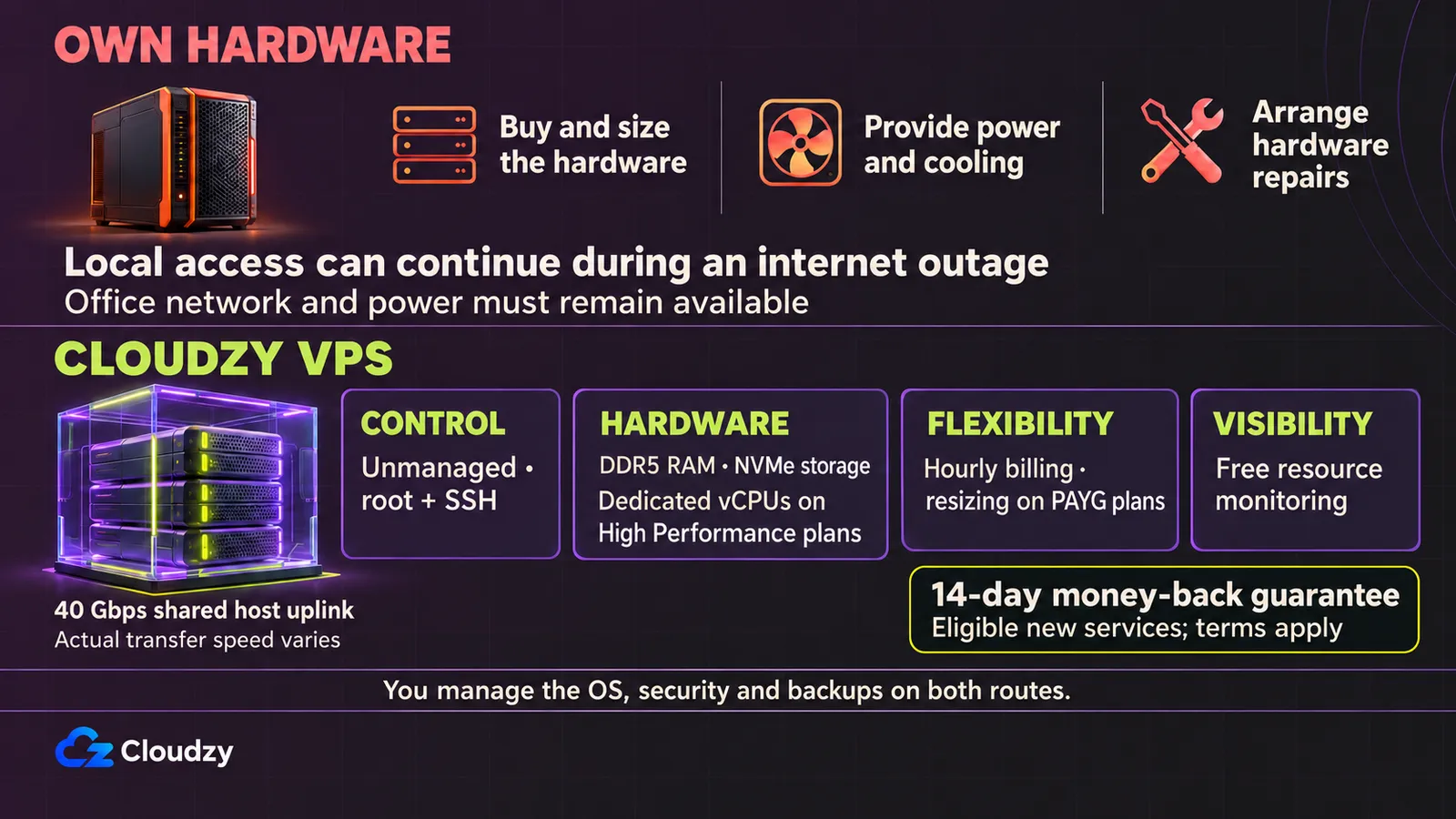
Покупка оборудования требует вложений ещё до понимания поведения нагрузки. Самостоятельная сборка добавляет проверку совместимости и монтаж. Готовая система избавляет от сборки, но всё равно нужны место, питание, охлаждение и план на случай отказа оборудования. Для сайта, приложения или тестовой среды, которым не обязательно работать в офисе, аренда позволяет начать раньше и выяснить реальные потребности.
Наши тарифы Linux VPS предлагают RAM DDR5, быстрое хранилище NVMe и подключение через каналы хоста 40 Гбит/с. Для нагрузок с потребностью в выделенной мощности vCPU наши тарифы High Performance резервируют её для вашего виртуального сервера. Вы получаете производительную инфраструктуру без покупки оборудования и размещения публичного сервиса на офисном интернет-соединении.
Вы также сохраняете контроль над ПО. Наши VPS неуправляемые и предоставляют полный root-доступ по SSH. Вы сами выбираете ОС, устанавливаете приложения и настраиваете сервисы. Обновления, безопасность и резервное копирование остаются вашей ответственностью, давая практический опыт администрирования, необходимый собственному серверу.
Почасовая оплата позволяет начать с небольшого объёма ресурсов. На тарифах PAYG можно изменять ресурсы в панели управления по мере изменения потребностей, а бесплатный мониторинг ресурсов помогает следить за использованием. Наша 14-дневная гарантия возврата денег даёт новым клиентам две недели на оценку услуги и запрос возврата по условиям гарантии, если она не подошла.
Аренда не закрывает путь к собственному оборудованию. Если позже вы соберёте физический Linux-сервер, можно переустановить программный стек, перенести файлы и экспорты баз данных, адаптировать конфигурацию и проверить всё до переключения. Опыт управления VPS пригодится при этом переходе.
Подберите конфигурацию под нагрузку
Офисные файлы и общие документы
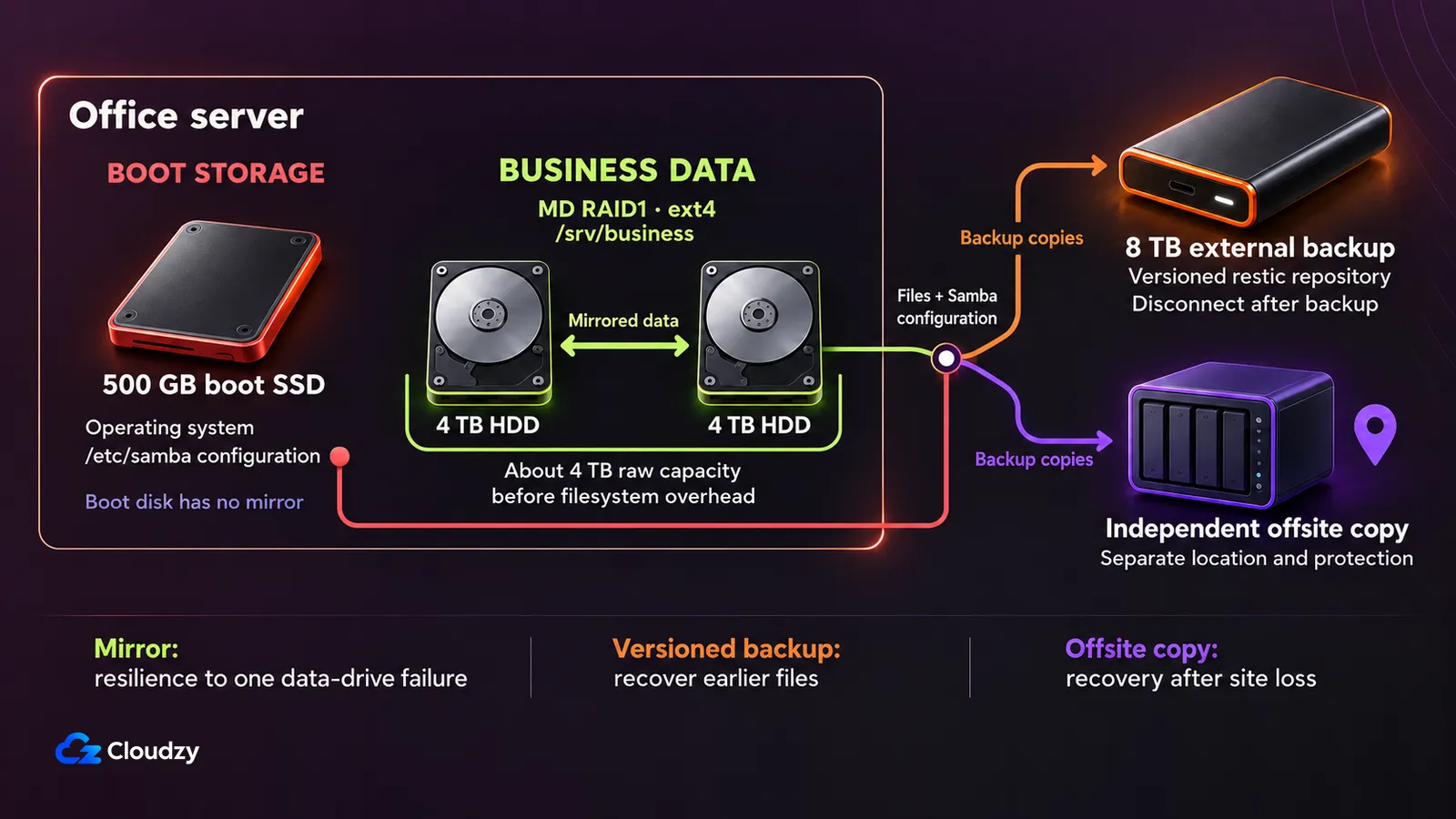
Предположим, имеется около 2 ТБ обычных документов с локальным доступом по проводному Ethernet. Начните планирование с тихой башенной системы: современный CPU на 4–6 ядер, 32 ГБ поддерживаемой RAM, загрузочный SSD 500 ГБ и два HDD по 4 ТБ в программном зеркале Linux RAID1 для данных. До накладных расходов файловой системы и резервирования зеркало даёт примерно исходную ёмкость одного диска 4 ТБ. Загрузочный SSD остаётся единой точкой отказа.
Используйте гигабитный Ethernet на сервере, коммутаторе и клиентах, а также совместимый ИБП. Предусмотрите отдельный съёмный диск 8 ТБ для резервных копий и независимо защищённую копию вне площадки. Версии и рост файлов могут превысить ёмкость диска; измерьте объём изменений и сохраняемых копий. Эта схема не обещает пропускную способность для видеомонтажа.
Иллюстративный бюджет 1 200–1 800 долларов США включает оборудование, ИБП и локальное резервное копирование. Налоги, труд, лицензии и плата за хранение вне площадки исключены. Далее реализуется именно этот сценарий офисных файлов.
Публичный сайт или небольшое приложение
Предположим небольшую базу данных и коллекцию медиа с первоначальным рабочим объёмом менее 20 ГБ. Оцените типовую аренду 2–4 vCPU, 4–8 ГБ RAM и SSD 80–160 ГБ с запасом под ОС, журналы и рост. Эти ресурсы требуют нагрузочного тестирования конкретного приложения и не означают определённого количества посетителей.
Физический вариант может использовать современный CPU на 4–6 ядер, 16 ГБ RAM и один SSD 500 ГБ; после форматирования и ОС полезная ёмкость меньше указанной. Резервирования дисков нет. В гипотетический бюджет оборудования 800–1 400 долларов США включите проводное соединение, ИБП и независимое место для резервных копий, с теми же исключениями, что выше.
Публичный хостинг из офиса также требует подходящей исходящей пропускной способности, адресации и условий провайдера. Спланируйте обновления, доступность питания и поддержку приложений. Это отдельное решение о развёртывании; описанная ниже настройка файлового ресурса не устанавливает публичный веб-стек.
Раздельные внутренние сервисы и тестовые среды
Предположим несколько изолированных сервисов с суммарными активными данными менее 400 ГБ. Пример хоста: современный восьмиядерный CPU, 64 ГБ совместимой RAM и зеркальные SSD по 1 ТБ, с отдельным загрузочным устройством, если оно нужно платформе. Это около 1 ТБ исходной ёмкости до накладных расходов; каждый гостевой диск использует общий пул.
Выделите гостям 8 + 8 + 16 ГБ RAM и ещё 8 ГБ хосту и хранилищу: назначено 40 ГБ, остаётся 24 ГБ. Это соответствует учёту хоста и гостей в требованиях Proxmox, но не доказывает производительность CPU или допустимую плотность гостей. Проверьте VT/AMD-V, драйверы и лицензии гостей; для проброса устройств важна поддержка IOMMU. Не размещайте ZFS поверх аппаратного RAID.
Используйте проводную сеть, ИБП и независимые резервные копии гостей. Гипотетический бюджет 1 800–3 000 долларов США включает оборудование, ИБП и локальное резервное копирование, но исключает налоги, лицензии, труд и хранение вне площадки. Виртуализация серверов разделяет гостевые среды; один физический хост всё равно остаётся единой точкой отказа.
Выберите совместимые серверные компоненты
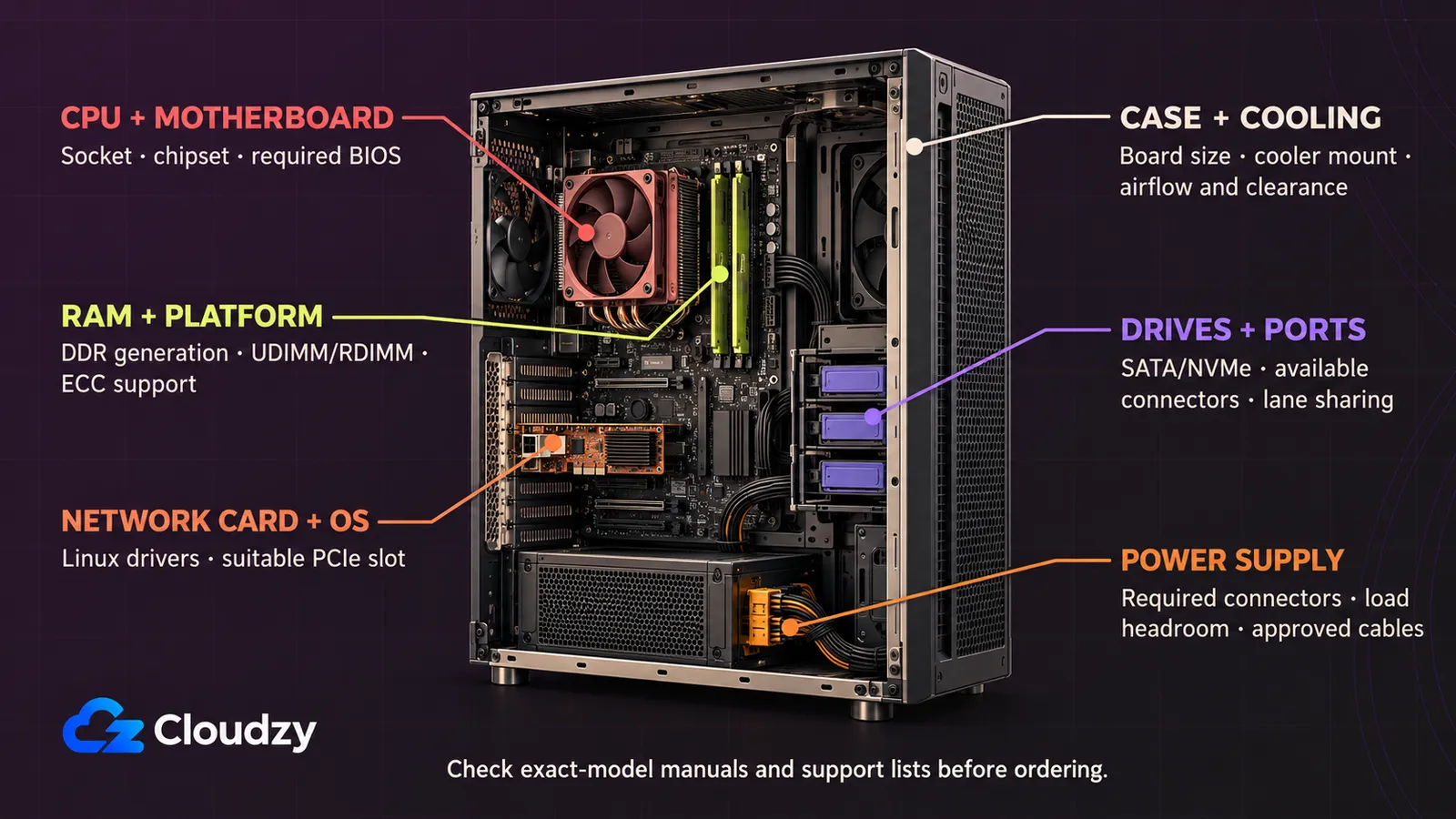
Процессор может подходить к сокету, но требовать другой версии BIOS для запуска платы. Составьте таблицу совместимости для точной модели материнской платы, затем сверяйте каждый подключаемый компонент с её руководством. Эти проверки относятся к конфигурациям выше; ни одна из них не является проверенной готовой корзиной покупок.
CPU
Подбирайте вычислительную мощность под приложение. Задача, ограниченная одним загруженным потоком, выигрывает от ресурсов иначе, чем ПО, распределяющее работу между ядрами. Файловый сервис также зависит от дисков и сети, поэтому дорогой CPU может не устранить исходное узкое место.
Проверьте сокет и чипсет, затем найдите точную модель процессора в списке поддерживаемых платой CPU и запишите необходимую версию BIOS. Инструкция ASUS по совместимости CPU и памяти показывает расположение этих списков. Уточните у продавца, запускает ли установленная BIOS выбранный CPU. Также проверьте, нужны ли встроенная графика или видеовыход контроллера управления платой для установки.
RAM
Ёмкости должно хватать для ОС и одновременно работающих приложений, с запасом на рост. Проверьте поколение DDR, максимальный объём, число слотов и порядок установки из руководства. Покупка всего начального комплекта из списка проверенной памяти платы сокращает число сочетаний, которые придётся проверять самостоятельно.
UDIMM — небуферизованная память, RDIMM — регистровая. Это разные категории модулей, и наличие ECC само по себе не подтверждает совместимость. FAQ Supermicro о совместимости регистровой памяти прямо исключает регистровые DIMM для указанного семейства X11SCA. Если нужен ECC, подтвердите его поддержку CPU, платой и модулями. Сохраните возможность расширения без замены всех установленных модулей.
Хранилище
Разделяйте устройство ОС и бизнес-данные, если это упрощает ремонт и восстановление. SSD подходят для нагрузок, чувствительных к отклику хранилища; HDD дают место для обычных документов. В обоих случаях перед выбором только по ёмкости проверьте назначение диска, гарантию, ресурс и доступность замены.
RAID1 хранит зеркальные данные на паре дисков. Он выдерживает отказ одного участника, но удаление, шифровальщик и потеря площадки требуют независимой резервной копии. Уточните ёмкость после форматирования и оставьте свободное место для роста. Согласуйте SATA или NVMe, размеры дисков, отсеки и кабели. Проверьте, не отключает ли слот M.2 нужные дискам SATA-порты.
Материнская плата
Зафиксировав совместимость CPU/BIOS и список проверенной памяти QVL, проверьте поддержку Linux встроенными сетевыми и дисковыми контроллерами, особенно на новых платформах.
Посчитайте нужные разъёмы SATA, M.2, слоты PCIe и разъёмы вентиляторов. Изучите таблицу распределения линий: SSD или плата расширения могут уменьшить возможности другого слота. Сопоставьте форм-фактор платы и крепёжные отверстия с корпусом. Удалённое управление полезно без монитора рядом, но требует собственной защиты доступа и обновления прошивки.
Сетевой интерфейс
Быстрая сетевая карта не ускоряет медленный коммутатор, клиентское соединение или хранилище. Перед оплатой обновления проверьте весь путь. Используйте гигабитное соединение офисного сценария как отправную точку, затем проверьте одновременное копирование типовых файлов.
Убедитесь, что для интерфейса есть драйверы выбранной версии Linux. Плате расширения нужны подходящий слот PCIe, свободное пространство и поддерживаемое подключение. При покупке учтите порты коммутатора и кабели: они влияют на пропускную способность вместе с серверной NIC.
Блок питания
Выберите PSU, подходящий к корпусу и питающий плату, CPU и диски через требуемые разъёмы. Учтите пусковую нагрузку и расширение. Оставьте необходимый запас по рекомендациям производителей компонентов; большая мощность на этикетке сама по себе мало говорит о пригодности.
Проверьте основное питание платы и CPU, питание накопителей и длину кабелей. Для модульного PSU используйте только комплектные или прямо одобренные для точной модели кабели. Для корпуса с фирменным блоком питания проверьте доступность замены.
Охлаждение
Подберите кулер под сокет, ограничения мощности CPU и свободное место в корпусе. Высокие модули памяти тоже могут мешать. Убедитесь в наличии крепежа и следуйте инструкции по термопасте и порядку затяжки.
Обеспечьте свободный путь воздуха через накопители и корпус. Дополнительные вентиляторы не исправят перекрытый поток или шкаф, удерживающий горячий воздух. Проверьте допустимую нагрузку разъёмов и настройки управления в руководстве. После сборки измерьте температуры при типовой работе и настройте охлаждение до ввода в эксплуатацию.
Корпус
Тихую башенную систему проще разместить в офисе, чем оборудование для отдельной серверной. Проверьте размер платы, высоту кулера, отсеки дисков и длину плат расширения. Посчитайте отсеки для загрузочного устройства, начальных дисков и реалистичного плана замены или расширения.
Проверьте наличие салазок, винтов и кабелей. Оставьте место для замены диска без разборки машины. Обеспечьте доступ для очистки и обслуживания, свободную вентиляцию и защиту от случайных ударов и отключения кабелей.
ИБП
ИБП даёт серверу время корректно выключиться при пропадании питания. Выбирайте его по ожидаемой нагрузке, данным производителя о времени работы и совместимой с Linux связи для выключения. Мощность в ваттах и время работы батареи отвечают на разные вопросы.
Подключите коммутатор, если нужно сохранять локальную связь при отключении питания. Запланируйте замену батареи и проверьте корректное выключение по методике производителя. Не считайте, что ИБП обеспечит работу офиса при долгой аварии. Ни одной из этих нагрузок не нужен GPU, если это не требует конкретное приложение.
Перед заказом запишите подтверждения рядом с выбранными деталями:
| Проверьте | Что записать до покупки |
|---|---|
| CPU и RAM | Строки списков поддержки, требуемая BIOS, тип модулей и порядок слотов |
| Хранилище и расширение | Доступные порты и отсеки, ограничения распределения линий |
| Механическая совместимость | Отверстия платы, высота кулера и место для карт |
| Питание и восстановление | Нужные разъёмы, поддержка выключения от ИБП и место резервных копий |
Соберите и проверьте оборудование
Неверно установленная стойка может коснуться обратной стороны платы и повредить её. Следуйте руководствам точных моделей при отключённом питании; порядок ниже общий и не заменяет их схемы.
- Проверьте комплектующие и инструменты. До открытия сокета подтвердите поддержку CPU и BIOS. Сохраните упаковку и серийные номера для гарантийных обращений.
- Подготовьте корпус. Установите стойки только под отверстиями платы, лишние удалите. Инструкция ASUS по монтажу материнской платы объясняет опасность лишних стоек. При необходимости установите отдельную панель I/O.
- Установите CPU по меткам без усилия. Следуйте порядку закрытия сокета. Инструкция производителя по установке CPU требует предварительно вынуть сетевой шнур. Установите кулер с указанной термопастой и способом крепления; подключите вентилятор CPU.
- Вставьте RAM в начальные слоты из руководства до правильной фиксации. Установите M.2 до того, как доступ станет неудобным.
- Закрепите плату и PSU. Установите загрузочный диск и диски данных, подключите питание и кабели данных. При необходимости установите сетевую карту.
- Подключите питание платы и CPU, корпусные вентиляторы и переднюю панель по руководству. Уложите кабели вдали от вентиляторов. Перед включением проверьте отсутствие свободных винтов, незакреплённых кабелей и неполностью вставленных разъёмов.
При первом запуске дождитесь POST. Откройте UEFI и проверьте определение CPU, общий объём памяти, каждый диск, вентиляторы и температуры. До установки ПО устраните отсутствующие компоненты и ненормальные температуры. Если нужно обновление прошивки, точно следуйте инструкции изготовителя платы при стабильном питании.
Запустите доступную диагностику производителя и подходящий платформе тест памяти. После установки скопируйте типовой набор документов и проверьте обычную одновременную работу. Запишите ошибки, температуры и время выполнения как собственные приёмочные данные. Тест пустой машины не подтверждает пригодность для офисного процесса.
Установите Ubuntu и запустите файловый ресурс
Офисная конфигурация предоставит в LAN один защищённый аутентификацией ресурс business. Используйте Ubuntu Server 24.04 LTS amd64 на поддерживаемом оборудовании; в примечаниях к выпуску указано обслуживание до мая 2029 года. Во время изменения сети держите доступной локальную консоль.
Установите ОС и подключите хранилище данных
Загрузите текущий установочный образ сервера 24.04 с сайта Ubuntu и перед созданием USB выполните проверку подписанного образа по инструкции Canonical. Проверяются подпись контрольной суммы и сама сумма образа; не копируйте хеш от другой загрузки.
Оставьте независимый резервный диск отключённым. Загрузите установщик и определите внутренние диски по модели, серийному номеру и ёмкости. В ручной разметке поместите EFI-раздел и корневую файловую систему ОС на загрузочный SSD. Из двух пустых HDD данных создайте программный MD RAID1, форматируйте его в ext4 и смонтируйте в /srv/business. Инструкция Canonical по настройке хранилища описывает создание и монтаж MD-устройств.
Проверьте итоговую разметку до подтверждения стирания. ОС должна находиться на загрузочном SSD, данные /srv/business — на зеркале; резервный диск не должен отображаться. Во время установки создайте личную учётную запись администратора. После перезагрузки проверьте разметку:
lsblk -o NAME,SIZE,MODEL,SERIAL,FSTYPE,MOUNTPOINTS
findmnt --mountpoint /srv/business
cat /proc/mdstat
Убедитесь, что /srv/business — смонтированная ext4 на нужном MD-устройстве, а оба участника зеркала присутствуют и исправны. До приёмочных тестов дождитесь первичной синхронизации. Если монтаж отсутствует, остановитесь: иначе создание каталогов по этому пути поместит бизнес-файлы на загрузочную файловую систему.
Ограничьте администрирование и сетевой доступ
Зарезервируйте адрес сервера в DHCP-настройках роутера. В примерах сервер — 192.168.10.10, офисная подсеть — 192.168.10.0/24, клиент администратора — 192.168.10.20. Замените их своими значениями. Проверьте LAN-настройки роутера и адрес с маской клиента; /24 описывает диапазон этого примера, а не любой офисной сети. Локальному доступу к файлам не нужны публичный IP или покупка DNS.
Установите обновления и пакеты:
sudo apt update
sudo apt upgrade
sudo apt install samba smbclient restic ufw
Для удалённого администрирования установите openssh-server, настройте SSH-ключ администратора и проверьте его во второй сессии. Первую не закрывайте. Инструкция Canonical по OpenSSH включает настройку ключей и проверку конфигурации. После любого изменения SSH запускайте sudo sshd -t и сохраняйте вход по паролю, пока новый вход по ключу не заработает.
При использовании SSH перед включением UFW замените адрес и фактический порт SSH в первом разрешающем правиле. Для управления только через консоль пропустите это правило. Инструкция Canonical по межсетевому экрану описывает ограничение доступа по источнику:
sudo ufw default deny incoming
sudo ufw default allow outgoing
sudo ufw allow proto tcp from 192.168.10.20 to any port 22
sudo ufw allow proto tcp from 192.168.10.0/24 to any port 445
sudo ufw enable
sudo ufw status verbose
Повторно проверьте подключение администратора. Порт 445 используется этим доступом SMB; не пробрасывайте его через интернет-роутер. Гостевой Wi-Fi держите в отдельной сети без доступа к офисному сервису. Разрешение подсети не различает сотрудников и гостей в одной подсети.
Создайте файловый ресурс с аутентификацией
Дайте каждому сотруднику Linux-учётную запись и отдельные данные Samba. Инструкция Ubuntu по управлению доступом Samba требует существующую Linux-учётную запись до регистрации. Для нового сотрудника alex с доступом только к файлам выполните:
sudo addgroup officefiles
sudo adduser --disabled-password --shell /usr/sbin/nologin alex
sudo adduser alex officefiles
sudo smbpasswd -a alex
sudo mkdir -p /srv/business/team
sudo chown root:officefiles /srv/business/team
sudo chmod 2770 /srv/business/team
sudo cp -a /etc/samba/smb.conf /etc/samba/smb.conf.before-business
sudoedit /etc/samba/smb.conf
По запросу введите пароль Samba для Alex. Отключённый Linux-пароль и оболочка nologin отделяют эту запись от административного входа; не добавляйте её в sudo. Повторите создание записи, добавление в группу и регистрацию Samba для каждого сотрудника, создав officefiles лишь один раз.
Режим 2770 разрешает доступ владельцу и группе, запрещает остальным и устанавливает setgid, чтобы новые элементы наследовали группу каталога. Действие должны разрешать и правила Samba, и права файловой системы Linux. Сохраните глобальную конфигурацию и добавьте этот единственный ресурс:
[business]

    path = /srv/business/team

    browseable = yes

    guest ok = no

    read only = no

    valid users = @officefiles

    force group = officefiles

    create mask = 0660

    force create mode = 0660

    directory mask = 2770

    force directory mode = 2770
Запись @officefiles ограничивает доступ участниками группы; force group сохраняет операции с ресурсом в этой группе. Маски ограничивают права новых файлов и каталогов, как описывает справочник конфигурации Samba Ubuntu. Проверьте и запустите сервис:
sudo testparm -s
sudo systemctl restart smbd
sudo systemctl status smbd --no-pager
Устраните ошибки конфигурации до перезапуска. Проверка синтаксиса подтверждает загрузку конфигурации Samba, а следующая проверка с клиента — пригодность сервиса к работе.
Проверьте с клиентского компьютера
На втором Windows-компьютере в разрешённой LAN откройте \\192.168.10.10\business в Проводнике. Войдите как alex с паролем Samba. Создайте acceptance.txt, напишите короткую фразу, закройте и снова откройте. Добавьте другого сотрудника и проверьте, что с его данными можно изменять общий тестовый файл.
С Linux-клиента с установленным smbclient подключитесь так:
smbclient //192.168.10.10/business -U alex
Введите пароль по запросу. Проверьте неверные данные и гостевой вход без аутентификации: ни один не должен позволять читать или создавать файлы. В Windows отключите существующее подключение и очистите сохранённые данные перед проверкой запрещённого пользователя, иначе может сохраниться успешная сессия.
При тайм-ауте проверьте адрес сервера и путь по LAN, правило источника и порта UFW и состояние smbd. При ошибке входа или записи проверьте регистрацию Samba, id alex и ls -ld /srv/business/team. Проверьте группу и владельца каталога. Не включайте гостевой доступ и права записи для всех как способ устранения неисправности.
Рассчитайте бюджет владения и аренды
Допустим, покупаются сервер за 1 500 долларов, ИБП за 200 и оборудование локального копирования за 300. Это отдельные исходные данные модели, а не разбивка предыдущего бюджета. Примем среднюю мощность из розетки 100 Вт и электричество по 0,15 доллара за кВт·ч:
100 / 1000 × 24 × 365 × 3 × 0.15 = $394.20
Ни мощность, ни тариф не измерены. Для обоих самостоятельно управляемых вариантов заложите 2 часа администрирования в месяц по 25 долларов в час и 10 долларов в месяц на независимые копии вне площадки:
| Гипотетические расходы за 36 месяцев | Владение | Аренда |
|---|---|---|
| Оборудование, ИБП и локальное резервное копирование | $2,000.00 | Предполагается оборудование и площадка провайдера |
| Арендная плата | – | $1,080.00 |
| Электричество локального сервера | $394.20 | Включено в принятую арендную плату |
| Независимое копирование вне площадки | $360.00 | $360.00 |
| Промежуточный денежный итог | $2,754.20 | $1,440.00 |
| Расчётное администрирование | $1,800.00 | $1,800.00 |
| Итого с учётом труда | $4,554.20 | $3,240.00 |
Для аренды отдельное локальное устройство копирования не предусмотрено; независимое копирование вне площадки учтено отдельной строкой для обоих вариантов.
Создайте копии, проверьте восстановление и передайте сервис
Восстановите acceptance.txt и конфигурацию Samba до ввода бизнес-файлов в работу. Используйте отдельно смонтированный внешний диск с существующей файловой системой и достаточным местом, затем храните вторую независимо защищённую копию вне площадки. Команды ниже не подготавливают и не стирают диски.
Смонтируйте резервный диск в /media/business-backup. С помощью findmnt и lsblk подтвердите, что это нужное внешнее устройство, а не каталог во внутреннем хранилище сервера. Откройте привилегированную оболочку, чтобы restic мог прочитать ресурс и конфигурацию:
sudo -i
findmnt --mountpoint /media/business-backup
lsblk -o NAME,SIZE,MODEL,SERIAL,FSTYPE,MOUNTPOINTS
Подтвердив устройство, инициализируйте репозиторий и сделайте копию. Цепочка && прекращается при сбое любого шага, включая отсутствие монтажа:
findmnt --mountpoint /media/business-backup &&
restic -r /media/business-backup/restic init &&
restic -r /media/business-backup/restic backup /srv/business /etc/samba &&
restic -r /media/business-backup/restic snapshots &&
restic -r /media/business-backup/restic check
Новый репозиторий инициализируют только один раз. Restic запрашивает пароль репозитория; храните его отдельно в хранилище учётных данных компании. Краткое руководство Restic описывает эти операции. Если проверка монтажа не прошла, остановитесь, чтобы не создать репозиторий на диске хоста.
Не изменяйте тестовый документ во время проверки. В той же root-оболочке восстановите только этот файл и конфигурацию Samba в новый пустой каталог /srv/restore-check. Убедитесь в достаточном месте для выбранных элементов:
mkdir /srv/restore-check &&
restic -r /media/business-backup/restic restore latest --target /srv/restore-check --include /srv/business/team/acceptance.txt --include /etc/samba &&
cmp /srv/business/team/acceptance.txt /srv/restore-check/srv/business/team/acceptance.txt &&
cat /srv/restore-check/srv/business/team/acceptance.txt &&
testparm -s /srv/restore-check/etc/samba/smb.conf

exit
Инструкция Restic по восстановлению описывает целевые пути и перезапись. cmp не должен находить различий, восстановленный текст должен читаться, а testparm — принимать восстановленную конфигурацию. Это проверяет восстановление файла и конфигурации, а не полное аварийное восстановление.
Назначьте ночные копии после закрытия файлов, хранение семи ежедневных и четырёх еженедельных снимков, еженедельную проверку репозитория и ежемесячную тренировку восстановления. Ночные копии допускают потерю примерно дневных изменений; измеряйте время восстановления. Инструкция Restic по хранению снимков позволяет предварительно проверить удаление через forget --keep-daily 7 --keep-weekly 4 --dry-run. Forget удаляет ссылки на снимки, prune — ненужные сохранённые данные. До удаления изучите пробный результат. Наличие сохранённых снимков не доказывает выполнение пропущенных заданий.
Для автоматизации защитите данные входа файлом пароля только для root или хранилищем секретов, проверяйте монтаж диска в задании и уведомляйте ответственного при ошибке. Ротация требует подключать правильный диск до задания, отключать после него и независимо поддерживать копию вне площадки.
Запишите ID пользователей и групп и порядок добавления сотрудников. На новом хосте нужны заново созданные Linux/Samba-учётные записи, сохранённые или исправленные владельцы, восстановленные файлы и конфигурация и повторный тест клиента. Копия одного /etc/samba не восстанавливает отдельное хранилище учётных данных Samba.
Передайте сведения об ответственном и заместителе, окне обновлений и перезагрузки, порядке выключения от ИБП и проверках свободного места, зеркала, журналов и результатов копирования. До приёмки сервиса зафиксируйте успешное восстановление файла и затраченное время.



Обсуждение
Комментарии
Войдите, чтобы присоединиться к обсуждению.