

Чтобы подключиться к Windows VPS (виртуальному серверу, удалённому хосту) с машины на базе Linux (локальная машина) по протоколу RDP, нужно использовать Remmina.
В стандартном интерфейсе Ubuntu этот бесплатный встроенный инструмент находится в меню «Показать приложения» в левом нижнем углу.
В этом руководстве предполагается, что вы будете регулярно использовать новый VPS и хотите сохранить настройки подключения для дальнейшего использования.
Как подключиться к VPS Linux?
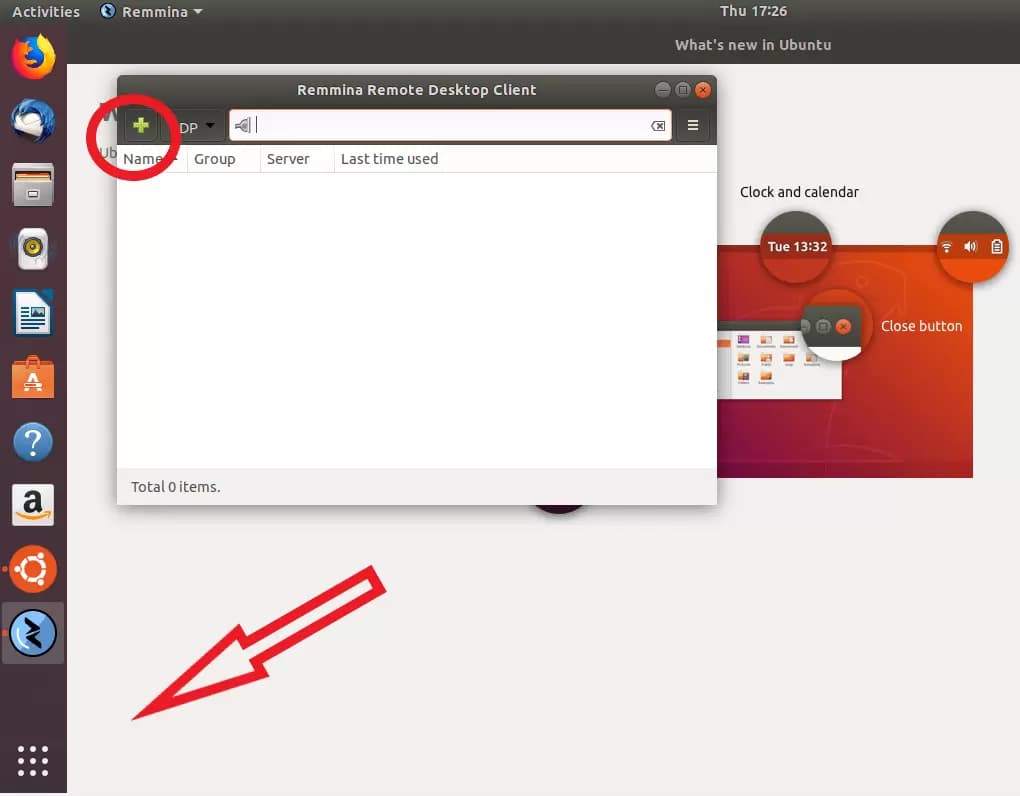
После запуска Remmina нажмите на значок плюса, чтобы создать новый профиль подключения.
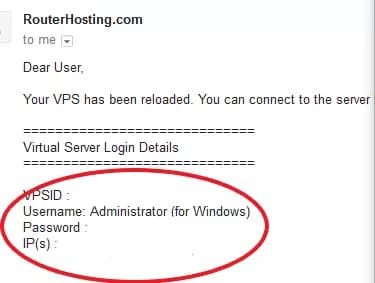
В приветственном письме есть всё необходимое: IP-адрес сервера, логин (по умолчанию — всегда «Administrator») и пароль.
Читайте также: Как подключиться к Windows VPS через RDP на Android?
Если письмо не пришло, проверьте папку со спамом.
После того как вы введёте эти данные и зададите имя подключения, профиль будет выглядеть так:
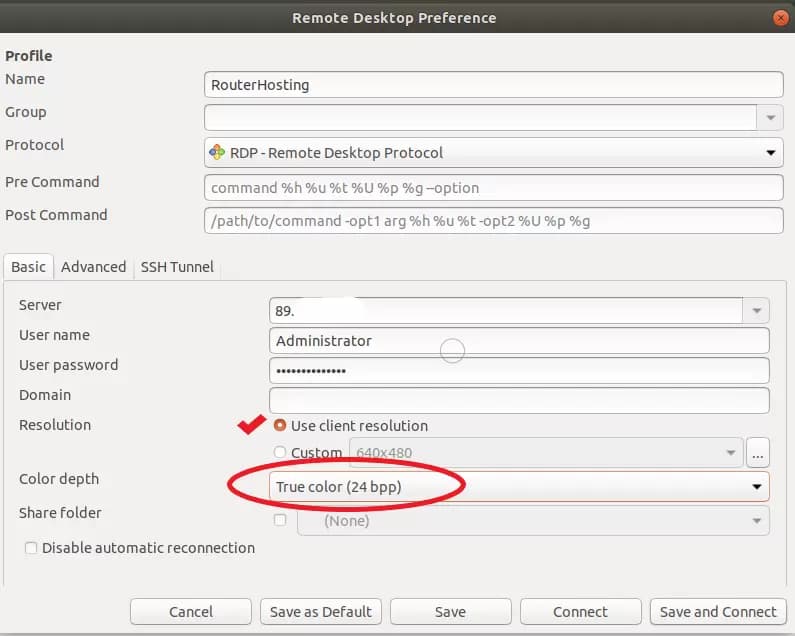
Убедитесь, что установлен флажок «Use client resolution», а глубина цвета задана как True color (24 бит).
Затем нажмите «Save», чтобы сохранить и выйти, или «Save and Connect», чтобы сразу подключиться к новому VPS.
Читайте также: Что такое Linux bashrc и как им пользоваться?
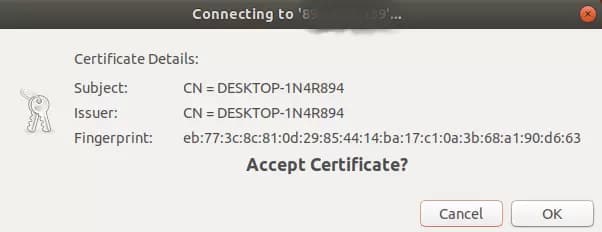
При первом подключении появится следующее сообщение - нажмите «OK», чтобы продолжить.
Если всё прошло успешно, вы подключены!

Выполнив описанные выше шаги, вы сможете подключиться к Linux VPS. Мы постарались дать простой ответ на вопрос «как подключиться к Linux VPS из Windows». Если у вас остались вопросы, оставьте комментарий — мы ответим в ближайшее время.
Читайте также: Размещение нескольких сайтов на одном сервере
Примечание: Вы можете download the PDF version of this article.



Обсуждение
Комментарии
Войдите, чтобы присоединиться к обсуждению.