

Удалённый рабочий стол Сервисы будут работать через протокол удалённого рабочего стола (RDP) на Windows VPS и другие обновления Windows. Если на вашей системе включён удалённый рабочий стол, он ожидает подключений на порту 3389, который обслуживает соединения RDP. Проблема в следующем:
Поскольку этот порт открывает доступ к разным учётным записям _и при этом довольно уязвим_, он стал лёгкой мишенью для начинающих хакеров. В этой статье мы расскажем, как изменить порт удалённого рабочего стола в Windows VPS. Мы также рассмотрим возможности применения служб удалённого рабочего стола.
Что такое удалённый рабочий стол?
Удалённый рабочий стол — это программа Microsoft, которая позволяет подключиться к компьютеру в другом месте, видеть его рабочий стол и работать с ним так, как будто вы сидите прямо перед ним. Например, с домашнего компьютера вы получаете доступ ко всем программам, файлам и сетевым ресурсам рабочей машины — ровно как в офисе. С помощью удалённого рабочего стола, вы можете работать с рабочими файлами из дома.
Некоторые фрилансеры используют серверы с удалённым рабочим столом в США, чтобы получать высокооплачиваемые заказы на биржах. Кроме того, у многих американских компаний сотрудники разбросаны по всему миру. Чтобы обезопасить корпоративные данные, они используют RDP-серверы в США. Cloudzy предлагает RDP-серверы в США по доступным ценам — это удобный способ оставаться на связи с компанией или работодателем.

Получите RDP-сервер с мгновенной настройкой, полным root-доступом и хранилищем NVMe.
Купить RDPКак подключиться к удалённому компьютеру?
Для подключения к удалённому компьютеру нужны следующие шаги:
- Удалённый компьютер должен быть включён.
- Он должен иметь сетевое подключение.
- Удалённый рабочий стол должен быть включён.
- Необходим сетевой доступ к удалённому компьютеру (в том числе через интернет).
- Ваша учётная запись должна быть в списке разрешённых пользователей.
Как защитить удалённый рабочий стол?
-
Первое правило: используйте надёжный пароль!
Если на системе не настроена политика блокировки учётных записей, протокол RDP уязвим для брутфорс-атак: злоумышленник может перебором получить пароль администратора. Поскольку RDP открывает доступ к другим учётным записям, компрометация протокола создаёт серьёзные угрозы безопасности. Хуже всего то, что без блокировки учётной записи у хакера в запасе неограниченное время, чтобы в конечном счёте подобрать ваш пароль и входа в систему.
-
Политика блокировки учётной записи — ещё один вариант защиты…
Один из возможных подходов — настроить политику блокировки учётных записей, однако одного этого недостаточно. Любой администратор публично доступного веб-сервера Windows заметит, что сервер постоянно атакуют боты в поисках лёгкой цели. Боты нередко блокируют учётные записи, что создаёт серьёзные неудобства.
-
Лучшее решение: смените порт прослушивания
Чтобы защитить систему от ботов и злоумышленников, рекомендуем сменить стандартный порт RDP. Это существенно повысит защиту вашей учётной записи.

Получайте доступ к Windows 10 VPS откуда угодно с полным контролем администратора.
VPS с Windows DesktopКак изменить порт удалённого рабочего стола в Windows VPS?
Чтобы изменить порт удалённого рабочего стола в Windows VPS, выполните следующие шаги:
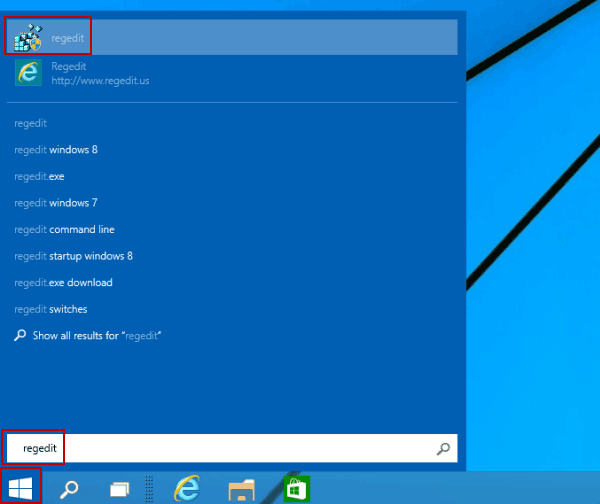
1- Нажмите кнопку Start/run, введите registry editor /(Regedit)
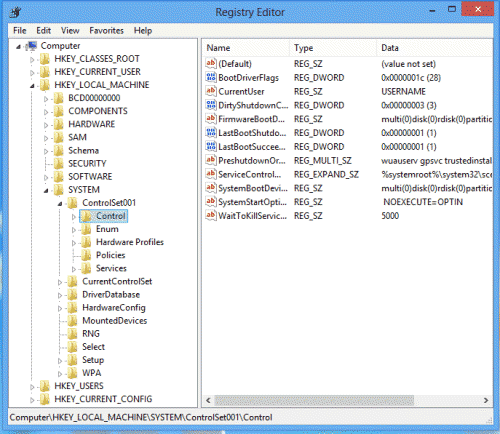
2. В редакторе реестра перейдите по пути:
HKEY_LOCAL_MACHINE > SYSTEM > CurrentControlSet > Control > Terminal Server > WinStations > RDP-Tcp.
 3. Щёлкните правой кнопкой мыши, выберите «Создать» и укажите тип «Параметр DWORD (32 бита)». Нажмите на «Новый параметр #1».
4. В открывшемся окне переименуйте «Новый параметр #1» в PortNumber, выберите систему счисления «Десятичная» и введите новый номер порта от 1025 до 65535, который ещё не занят.
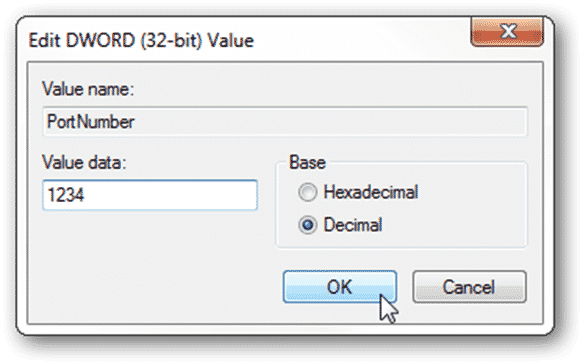
5. Нажмите «ОК» и перезагрузите систему, чтобы изменения порта удалённого рабочего стола в Windows VPS вступили в силу.
Получите RDP-сервер с мгновенной настройкой, полным root-доступом и хранилищем NVMe.
Купить RDPЧто важно учесть перед сменой порта удалённого рабочего стола
- Убедитесь, что перезагрузка прошла успешно и изменения вступили в силу.
Обратите внимание: редактирование реестра Windows сопряжено с риском. Рекомендуем выполнять эту задачу под руководством опытного администратора. - Перед любыми изменениями в реестре обязательно создайте резервные копии необходимых данных.
Учтите, что при следующем подключении к системе через RDP потребуется указать заданный вами номер порта. Это можно сделать в клиенте удалённого рабочего стола, добавив двоеточие и номер порта после имени хоста или IP-адреса.
Например, если компьютер имеет имя хоста «test», а RDP работает на порту 1234, в поле имени хоста клиента удалённого рабочего стола нужно ввести: «test:1234».
Читайте также: Как отправить Ctrl+Alt+Del в RDP?
Как изменить порт удалённого рабочего стола в Windows 10?
Смена порта удалённого рабочего стола в Windows 10 — один из простейших способов защитить локальную сеть от сканирования портов: ваш сервер перестаёт быть виден и доступен при таком сканировании. Ниже описаны шаги по смене порта RDP.
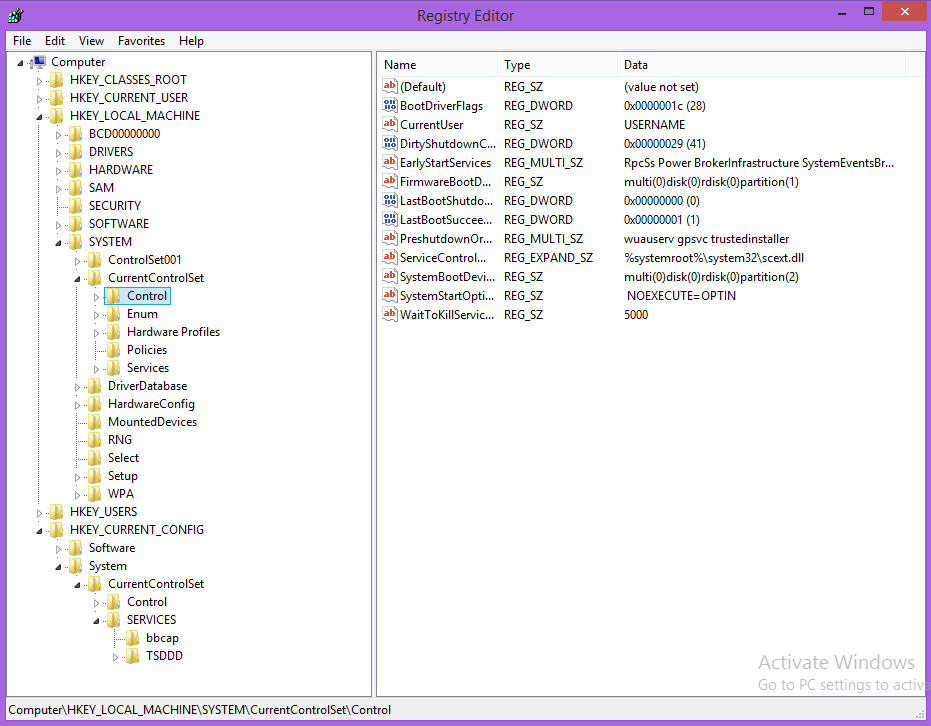
1. Следуйте этому пути:
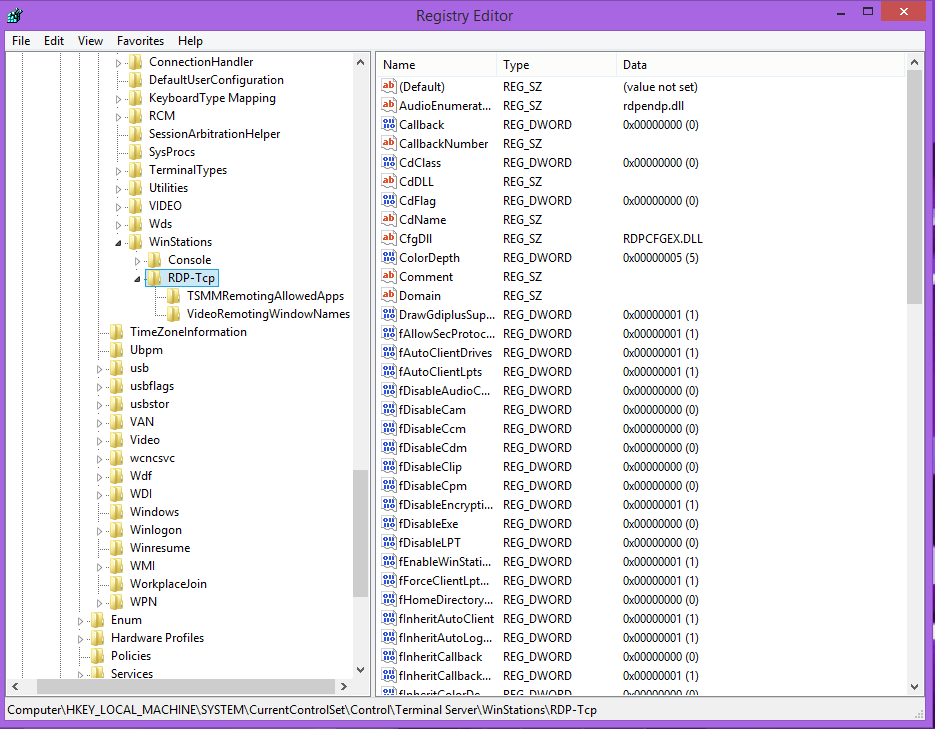
HKEY_LOCAL_MACHINE > SYSTEM > CurrentControlSet > Control > WinStations > RDP-Tcp
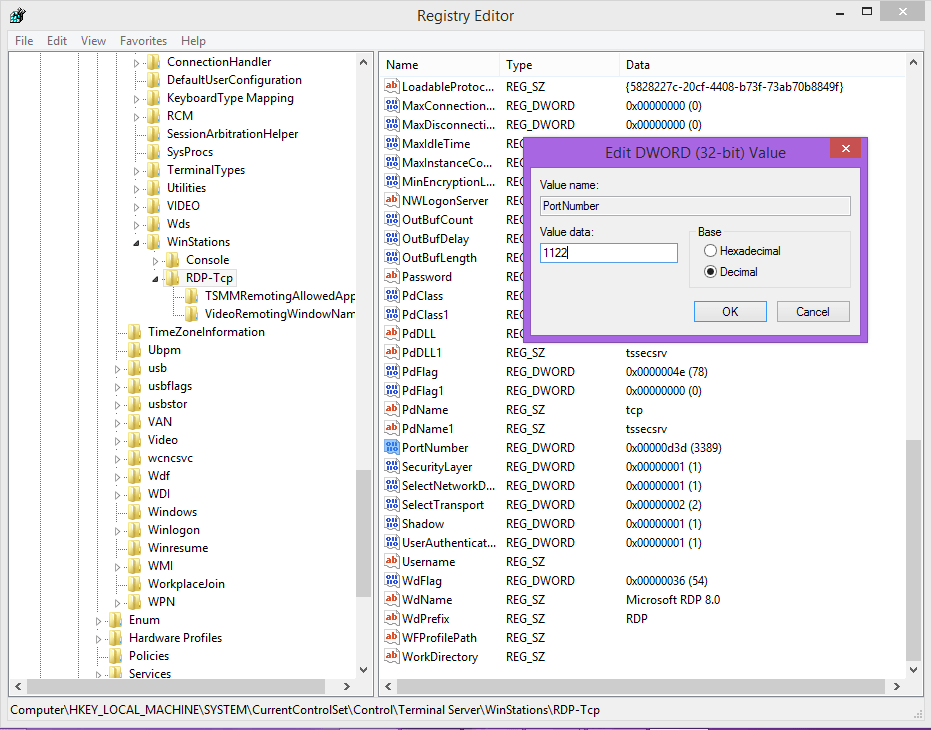
2. Нажмите на PortNumber и введите значение «1122».
Как добавить свой порт удалённого рабочего стола в фаервол Windows 10
Когда вы изменили порт удалённого рабочего стола в Windows 10, необходимо настроить брандмауэр Windows, чтобы разрешить новый порт RDP.
В таком случае вы предоставляете доступ к своему компьютеру фаервол добавив новое правило для вашего порта RDP.
Прежде чем перейти к этому разделу, выполните следующие инструкции для портов TCP и UDP.
- Нажмите клавишу Windows +R, введите run и нажмите ОК
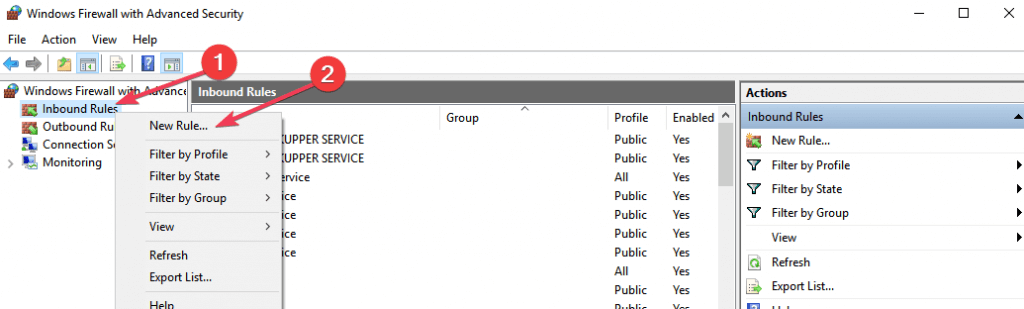
- Появится консоль управления Windows Firewall для добавления нового правила
- Щёлкните правой кнопкой мыши по пункту «Входящие правила» в левом меню
- Затем выберите «Новое правило».
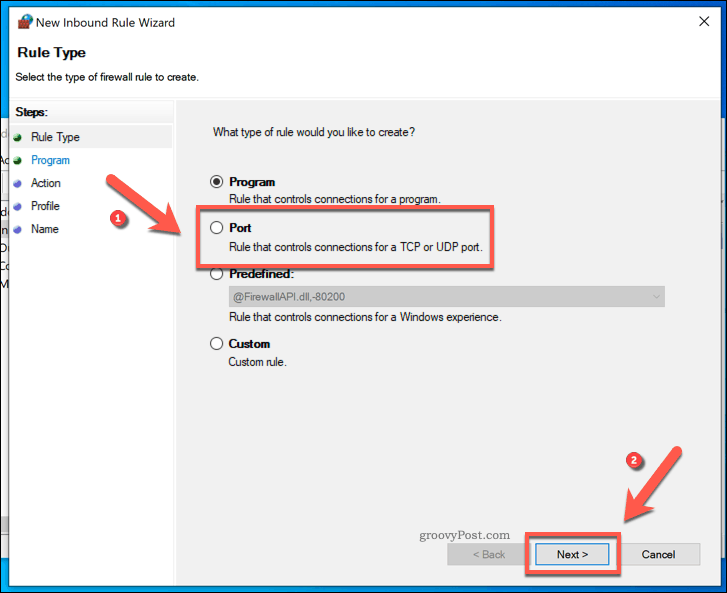
- Откроется мастер создания нового входящего правила. Выберите «Порт» и нажмите «Далее»
- Выберите TCP для первого правила конфигурации фаервола Windows
- В разделе ниже, в поле «Does this apply to all local ports or specific local ports?», выберите «Specific Local Ports» и введите нужный номер порта (RDP)
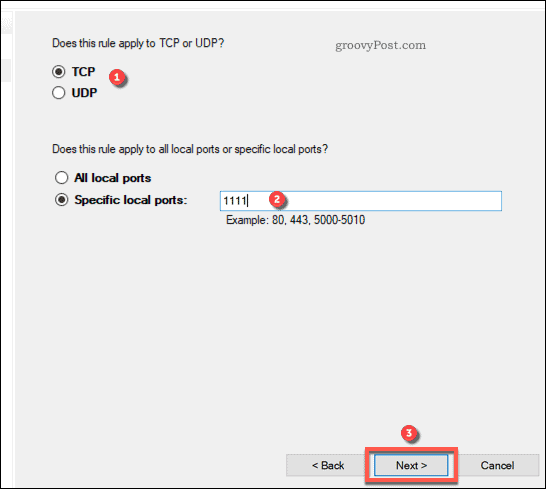
- Нажмите «Далее», чтобы продолжить
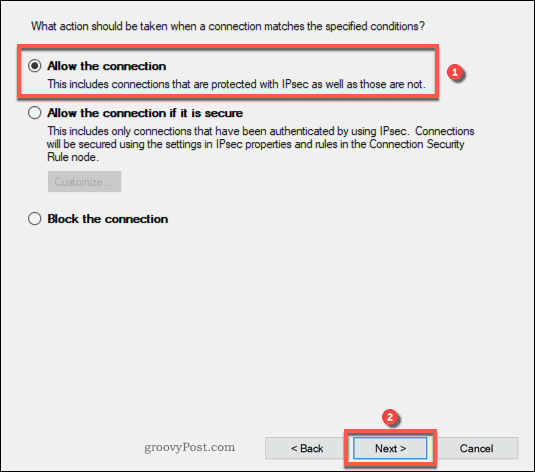
- В меню «Действие» выберите «Разрешить подключение», затем нажмите «Далее», чтобы продолжить.
- На этом шаге выберите сетевой профиль, к которому нужно применить правило, и нажмите «Далее»
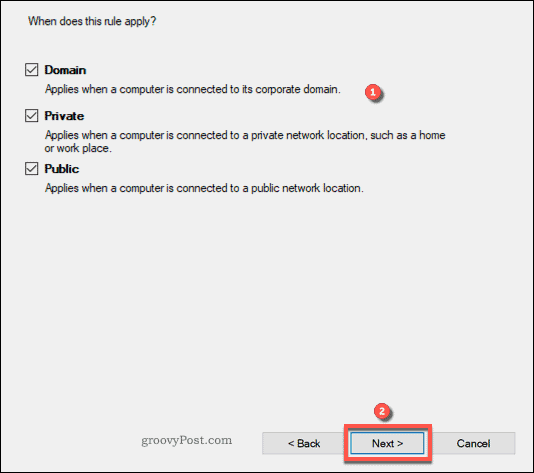
Примечание: рекомендуется установить флажки для всех сетей профиля
- Придумайте название для нового правила (например, New RDP Port)
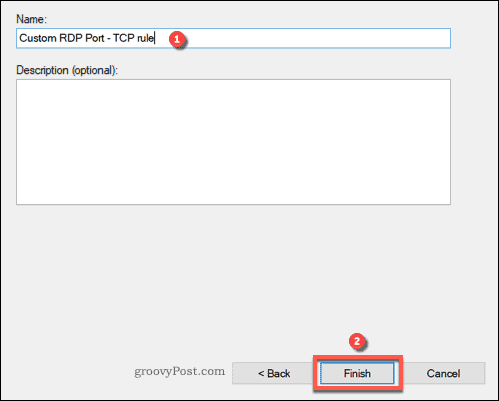
- Нажмите «Готово», чтобы применить новое правило
Примечание: Не забудьте повторить эти шаги для порта UDP.
Получайте доступ к Windows 10 VPS откуда угодно с полным контролем администратора.
VPS с Windows DesktopЗаключение
Смена порта Remote Desktop в Windows 10 VPS напрямую влияет на безопасность вашей системы: она снижает вероятность взлома. Ещё одна важная причина — интернет-сканеры постоянно проверяют открытый порт 3389.
Может показаться, что строгая политика паролей и многофакторная аутентификация надёжно защищают от атак. Но не стоит забывать об уязвимостях самого RDP.
Часто задаваемые вопросы
Какой порт использует RDP в Windows 10?
RDP прослушивает порт 3389 по протоколам TCP и UDP, однако Remote Desktop Protocol работает только с портом 3389 по протоколу TCP.
Безопасно ли использовать RDP через интернет?
Сеансы Remote Desktop через порт TCP передаются по зашифрованным каналам. Порт UDP не обеспечивает такого уровня защиты прослушивания, зато даёт высокую скорость удалённых подключений.
Какие преимущества даёт RDP?
- Удобный интерфейс
- Простота использования
- Бесплатный сервис
- Совместный доступ к устройствам, например к принтеру
- Доступ к любому целевому ПК
- Поддержка более 2 миллионов интернет-подключений



Обсуждение
Комментарии
Войдите, чтобы присоединиться к обсуждению.