
Подключение к Windows VPS с Android
Протокол удаленного рабочего стола
относится к ряду программ, которые обеспечивают удобное подключение
между вашей машиной Windows и любой другой операционной системой.
Приложение Microsoft Remote Desktop в магазине Google Play позволяет
управлять Windows VPS с Android-устройства. Установить это приложение
на смартфон можно за несколько простых шагов. Разберём
их по порядку.
Шаг 1: Загрузите
Приложение
Первый шаг при работе с любым приложением — его загрузка, если только
это не веб-приложение. Главное правило: скачивайте приложения
только из надёжных источников.
Сайт или приложение Google Play Store — хороший вариант
для загрузки Удалённый
Приложение для рабочего стола.
Шаг 2: Откройте
Приложение
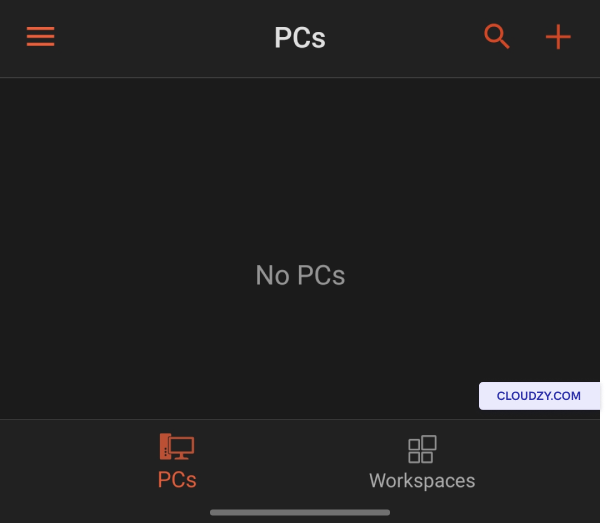
После загрузки откройте приложение. Вы увидите No
ПК как показано на изображении ниже.
Шаг 3: Добавьте новый
Connection
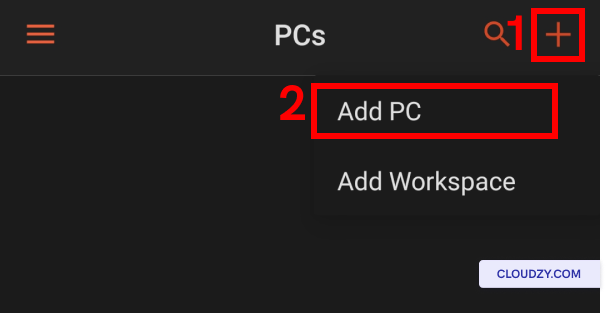
Нажмите на плюс или кнопку + и выберите
Добавить ПК.
Шаг 4: Введите
Учётные данные
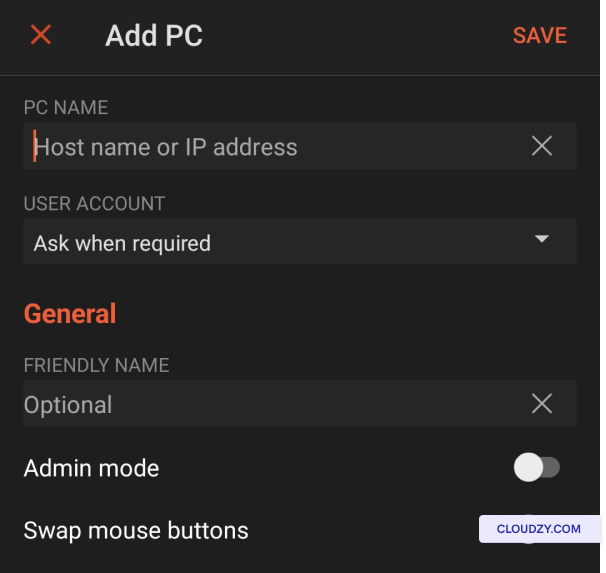
На этом шаге нужно добавить учётные данные Windows VPS. Go вперёд:
введите IP-адрес сервера в первое поле и заполните остальные
поля по своему усмотрению.
Шаг 5: Подключитесь к
VPS
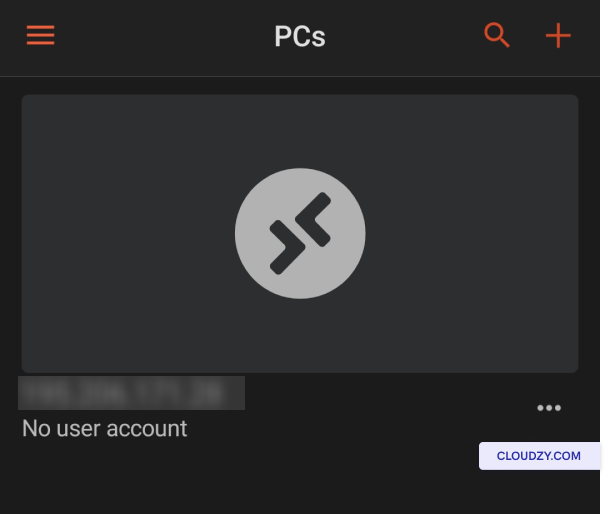
Теперь ваш Windows VPS появился в списке ПК. Нажмите на него,
чтобы установить соединение.
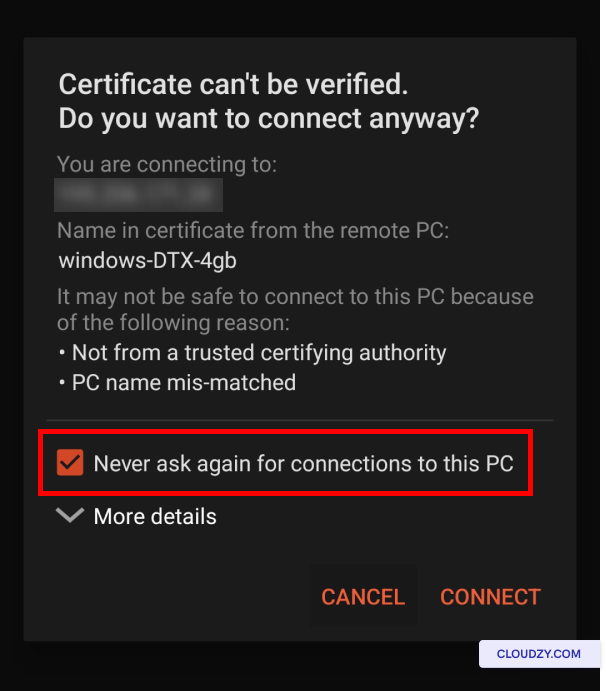
В этом новом окне убедитесь, что установлен флажок Больше не спрашивать для
подключений к этому ПК и нажмите
ПОДКЛЮЧИТЬСЯ.
Шаг 6: Начните пользоваться
VPS
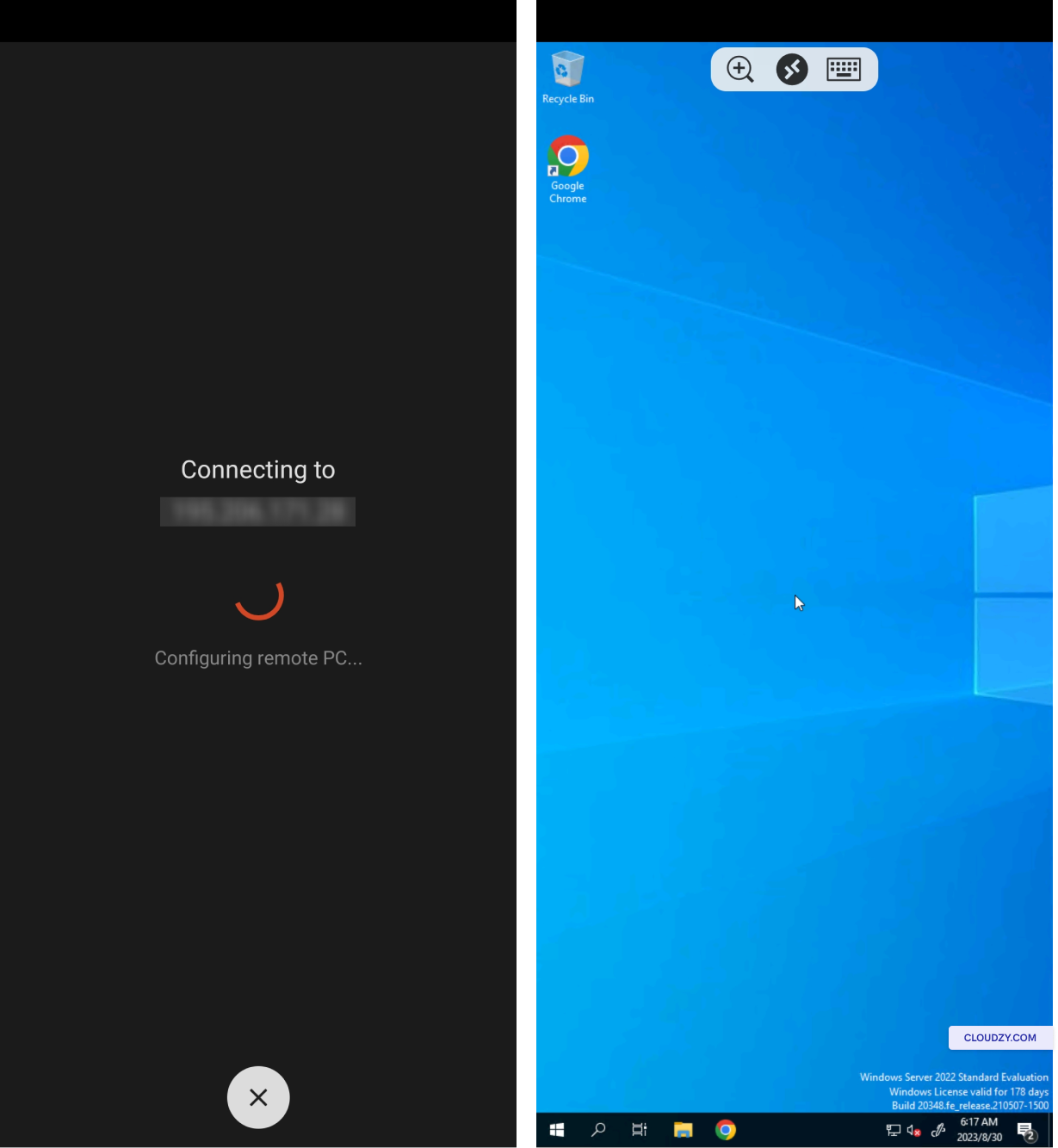
Как видите, вы подключились к VPS и можете приступать к работе
используя его на своём Android-устройстве!
Если у вас есть вопросы, обращайтесь в нашу службу поддержки —
отправка
тикет.
Также в разделе Windows / RDP
Похожие руководства.
Нужна помощь с чем-то ещё?
Медианное время ответа менее 1 часа. Реальные люди, а не боты.