

Хотите повысить безопасность своего аккаунта? Беспокоитесь о том, какой ущерб хакер может нанести вашей карьере и личной жизни, получив доступ к вашим данным? Именно поэтому кибербезопасность стала обязательной темой в последние десятилетия.
Существует немало способов защитить свои устройства и аккаунты. Один из самых простых и при этом действенных — включить двухфакторную аутентификацию. В этом руководстве мы кратко разберём, что такое двухфакторная аутентификация и зачем она нужна, а затем покажем, как включить её на Windows 10. Если вы уже знакомы с темой или просто ограничены во времени, можете пропустить вводную часть и перейти сразу к инструкции по включению двухфакторной аутентификации на Windows 10, или посмотрите видео ниже.
Что такое двухфакторная аутентификация и зачем она нужна?
Раньше для входа в аккаунт или на устройство достаточно было логина и пароля. Но пароли можно взломать, а логины — украсть. Именно здесь на помощь приходит двухфакторная аутентификация — дополнительный уровень защиты. Например, при входе в аккаунт Microsoft вы получите код через приложение, SMS или электронную почту и должны будете ввести его после пароля. Таким образом, даже если пароль окажется скомпрометирован, аккаунт останется в безопасности. Код подтверждения блокирует доступ злоумышленника, даже если тот знает ваш пароль. Кроме того, при каждом входе на устройство вы будете получать новый код на другие подтверждённые устройства или по электронной почте. Это гарантирует, что никто, кроме вас, не сможет воспользоваться вашими устройствами.
С теорией разобрались — теперь перейдём к делу.
Читайте также: 6 лучших межсетевых экранов для Windows 10 в 2022 году
Включение двухфакторной аутентификации в Windows 10
Двухфакторная аутентификация Microsoft настраивается просто. Следуйте этим шагам:
Шаг 1: войдите в свою учётную запись Microsoft
Go на страницу входа в аккаунт Microsoft и войдите с помощью логина и пароля. Если у вас ещё нет аккаунта, вы можете создать его. здесь.
Шаг 2: Go на страницу безопасности
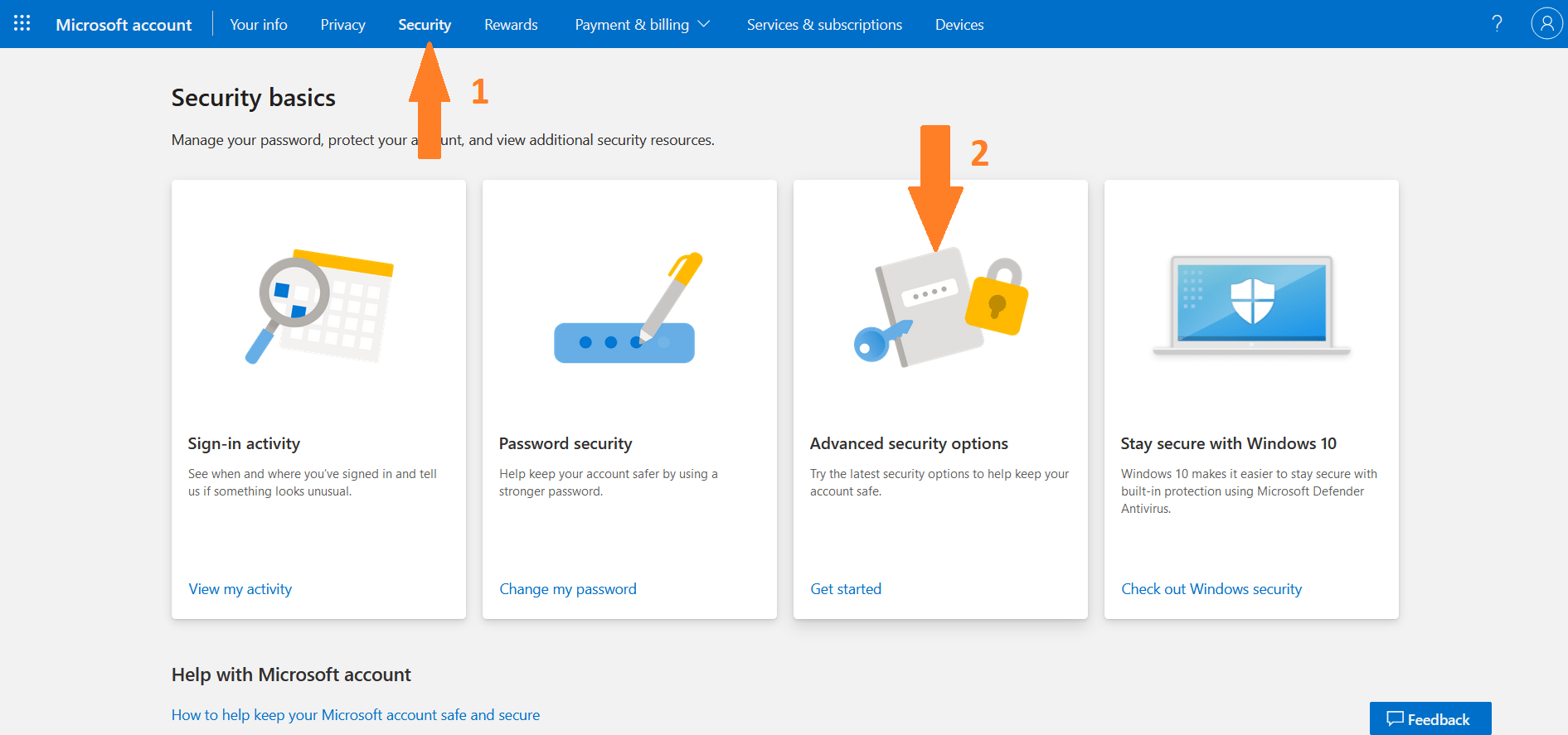
Нажмите на вкладку Безопасность в верхнем меню. На странице «Безопасность» нажмите Расширенные параметры безопасности.
Шаг 3: выберите способы подтверждения личности
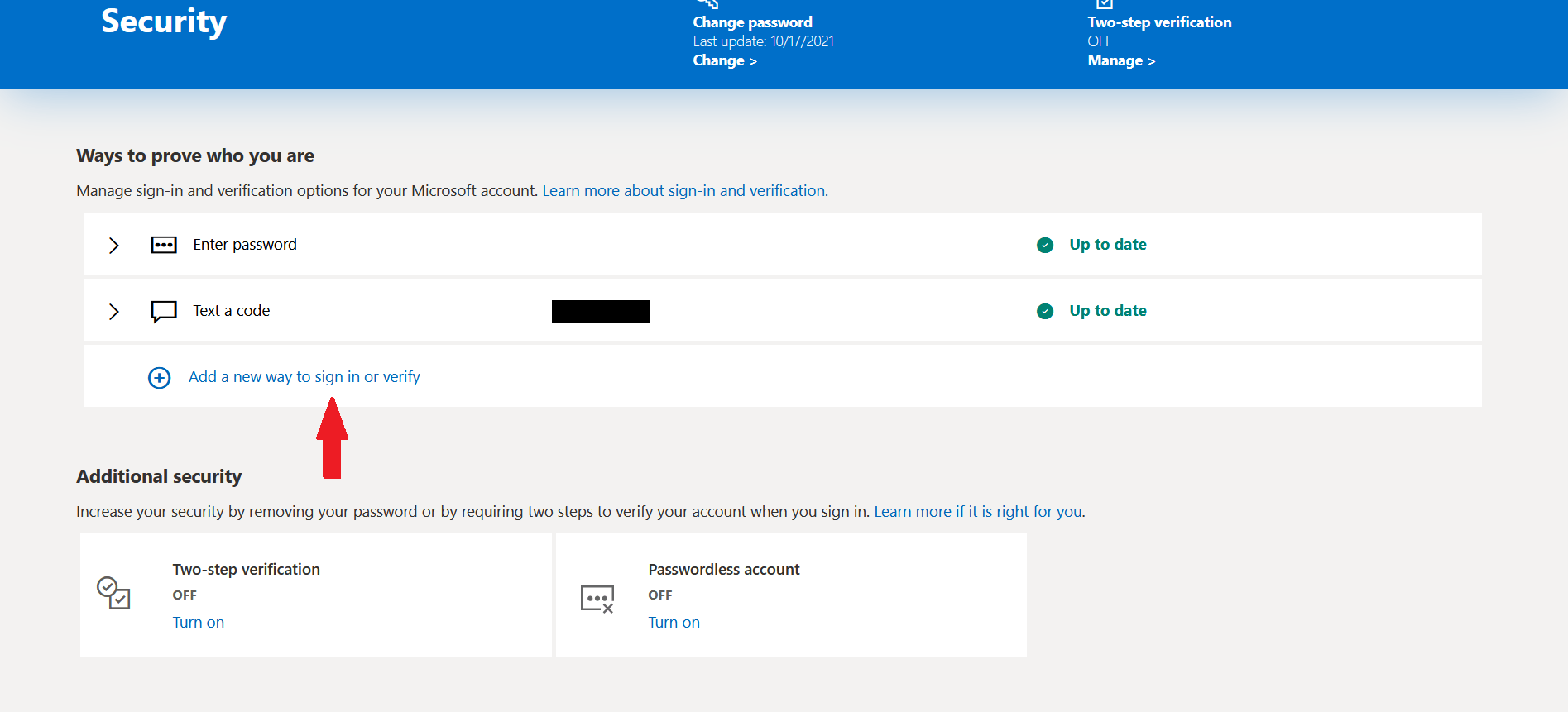
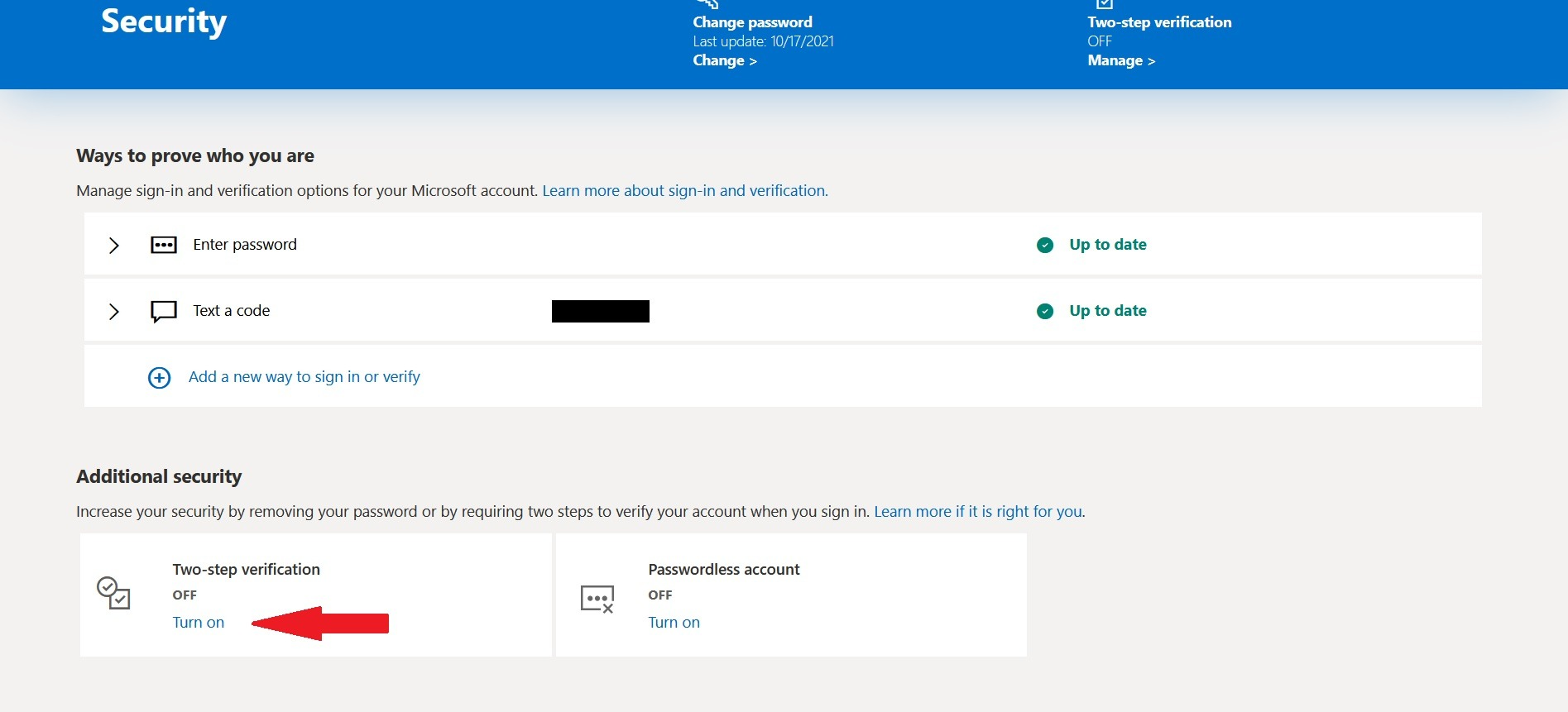
Как уже было сказано, двухфакторная аутентификация на Windows 10 настраивается несложно. Однако перед её включением вам потребуется указать резервный адрес электронной почты или номер мобильного телефона для подтверждения личности. В разделе «Способы подтверждения личности» нажмите «Добавить новый способ входа или подтверждения».
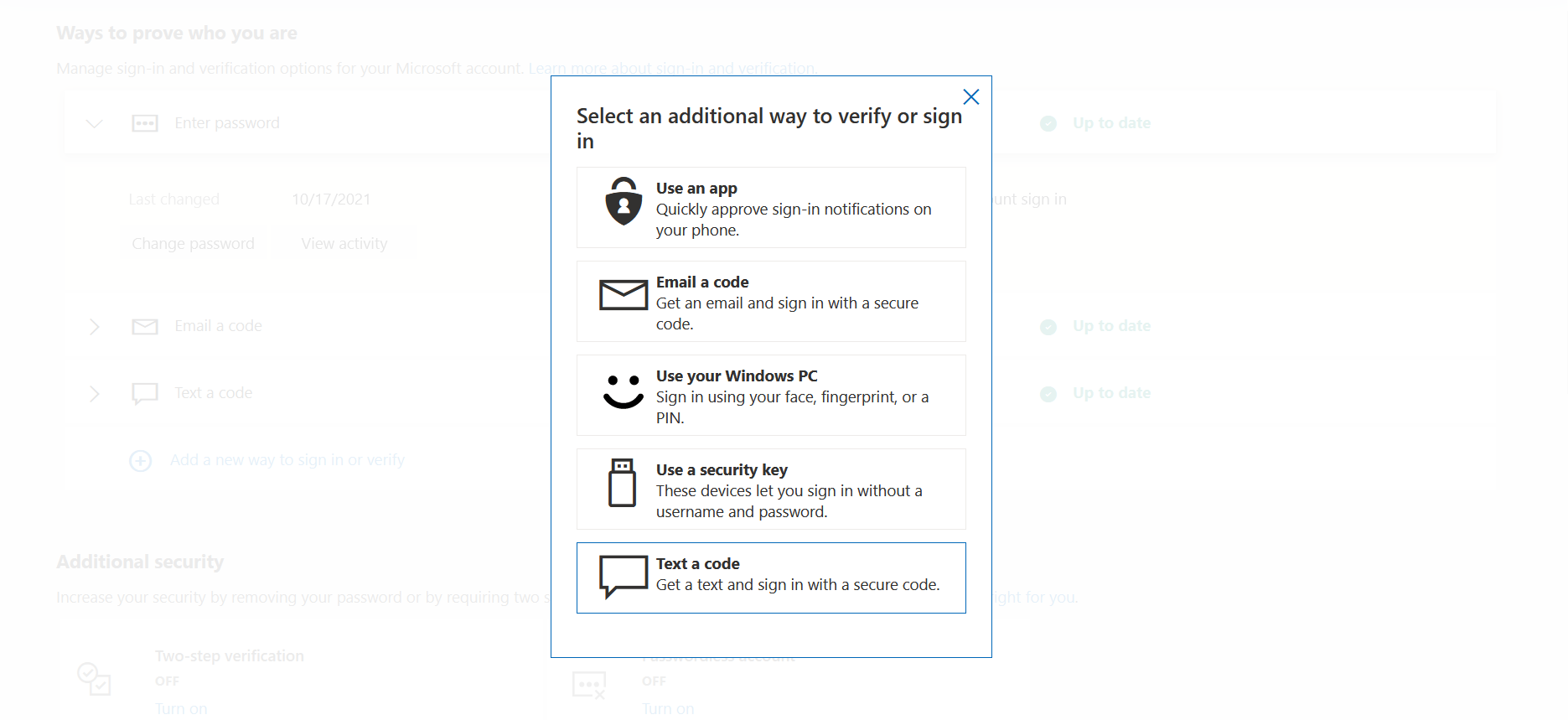
Откроется новая страница со списком доступных способов подтверждения личности. Вы можете выбрать один или несколько вариантов. Как показано на изображении ниже, существует пять способов подтвердить личность и включить двухфакторную аутентификацию на Windows 10.
Шаг 4: Включение двухэтапной проверки
В Дополнительная безопасность раздела нажмите на Включить в разделе «Двухэтапная проверка». После нажатия этой кнопки двухфакторная аутентификация на Windows 10 будет включена. Но чтобы вы никогда не потеряли доступ к аккаунту, нужно сделать ещё один шаг.
«Читайте также: Как исправить сообщение «Не защищено» HTTPS в Chrome”
Шаг 5: Генерация кода восстановления
После включения двухэтапной проверки нужно сгенерировать код восстановления. Если вы когда-нибудь забудете имя пользователя и пароль или потеряете доступ к аккаунту по любой причине, этот код поможет вам снова войти в него. В разделе Код восстановления нажмите на Создать новый код.
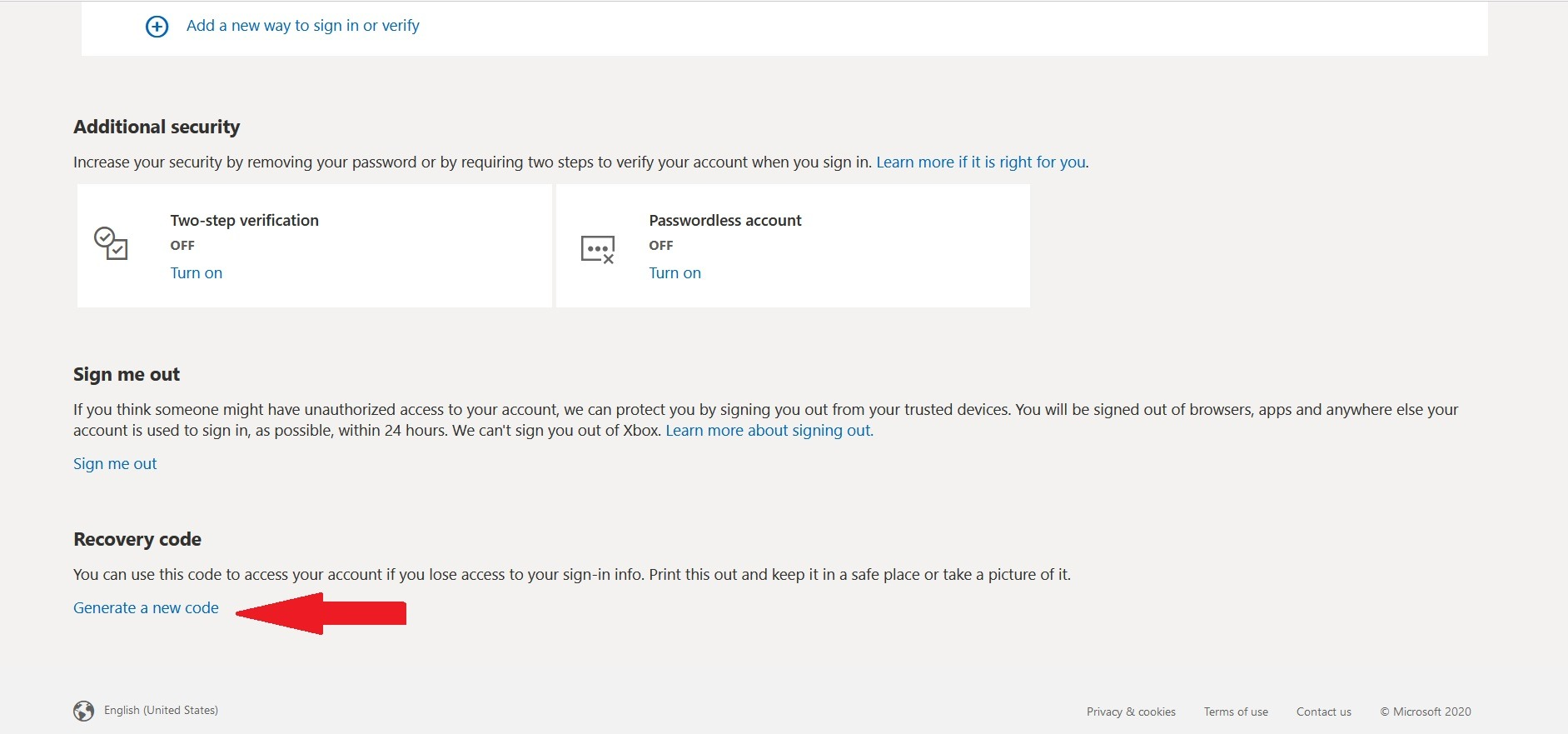
Как показано на изображении ниже, будет сгенерирована комбинация из 25 символов - цифр и букв. Её можно распечатать или записать в надёжном месте.
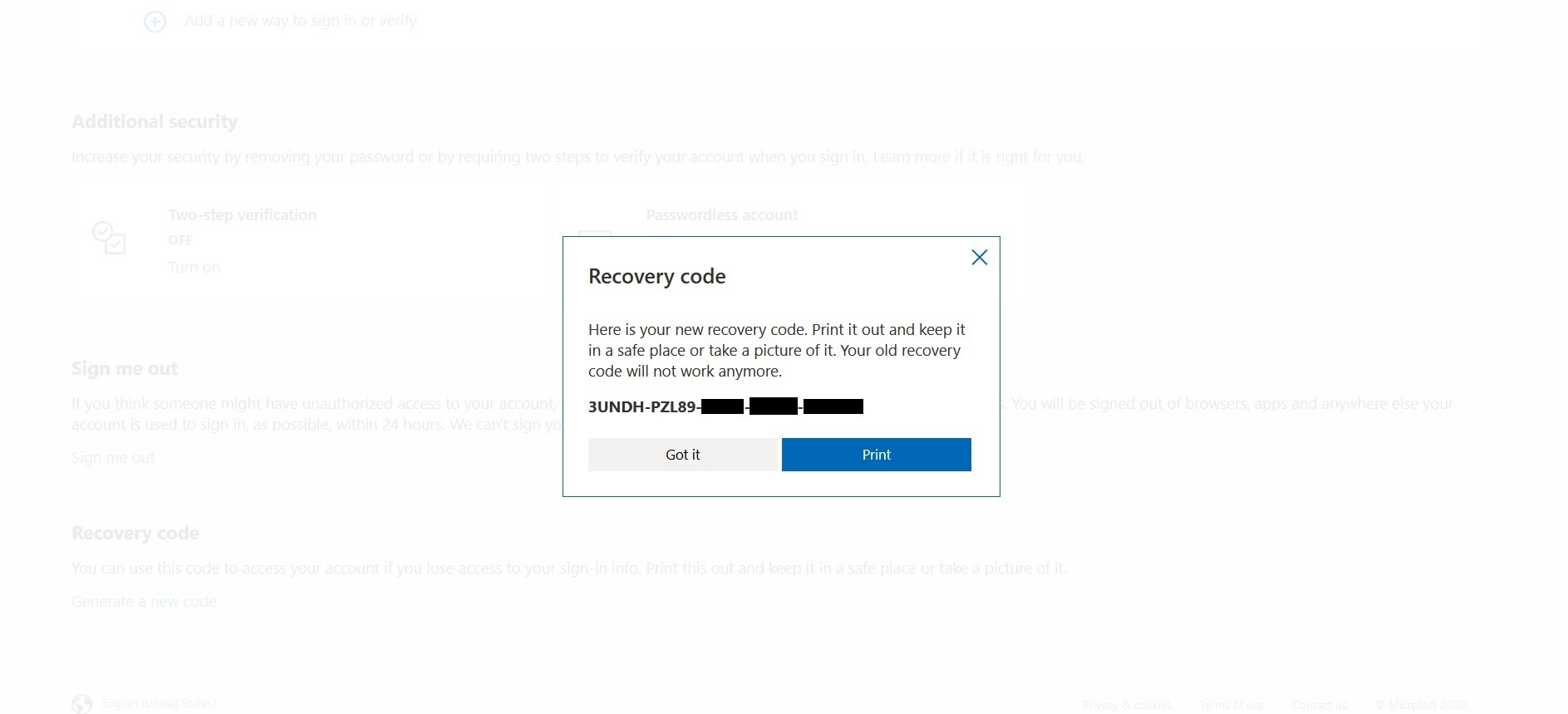
Теперь, если вы забудете пароль, используйте этот код восстановления для входа в аккаунт.

Получайте доступ к Windows 10 VPS откуда угодно с полным контролем администратора.
VPS с Windows DesktopЧто дальше?
Теперь вы можете без труда включить двухфакторную аутентификацию на Windows 10. Пусть она и не работает на экране входа в систему Windows, двухфакторная аутентификация Microsoft всё равно добавляет дополнительный уровень защиты ваших данных. Это лишь один из шагов, которые стоит предпринять, чтобы сделать Windows надёжнее. Здесь, в Cloudzy, мы предлагаем всё необходимое: бесплатную операционную систему Windows на выбор, установку ОС в один клик и оборудование, оптимизированное для Windows. Наш VPS для Windows 10 включает многоуровневую защиту: межсетевой экран на базе AI и интеллектуальный защита DDoS а также жёстко заданные правила безопасности. И дело не только в защите - существует немало интересных сценариев использования Windows VPS. Подробнее об этом можно узнать на странице нашего VPS для Windows 10. Если у вас есть вопросы, задайте их через страницу контактов или в комментариях ниже.



Обсуждение
Комментарии
Войдите, чтобы присоединиться к обсуждению.