

Заблокировали себя в брандмауэре собственного сервера? Возможно, вы допустили ошибку в настройках, и теперь он не пускает даже RDP-подключения? Это одни из самых срочных ситуаций, но есть и другие. Иногда нужно временно отключить брандмауэр Windows, чтобы настроить какую-то часть сервера. В этой статье я покажу, как отключить брандмауэр Windows с помощью консоли управления групповыми политиками. Существуют и другие, более безопасные способы — я кратко их опишу, а в конце предложу альтернативное решение, которое упрощает весь процесс. Если вам нужна общая инструкция по отключению брандмауэра Windows, посмотрите видео ниже. Для подробного руководства рекомендуем прочитать статью полностью.
Прежде чем начать, учтите: в Windows 10 консоль управления групповыми политиками не включена по умолчанию. По умолчанию она доступна только в серверных редакциях Microsoft Windows. Поэтому, если вы хотите использовать эти инструкции на Windows 10, сначала нужно скачать и включить консоль групповых политик. Включить инструменты управления групповыми политиками в целом — хорошая идея: они могут понадобиться и для других настроек, например для отключения надоедливых попыток автоматического обновления Windows.
Как включить консоль управления групповыми политиками в Windows 10
В отличие от некоторых других версий Windows, скачивать дополнительные компоненты для работы с инструментами групповой политики не нужно. Достаточно воспользоваться разделом «Параметры».
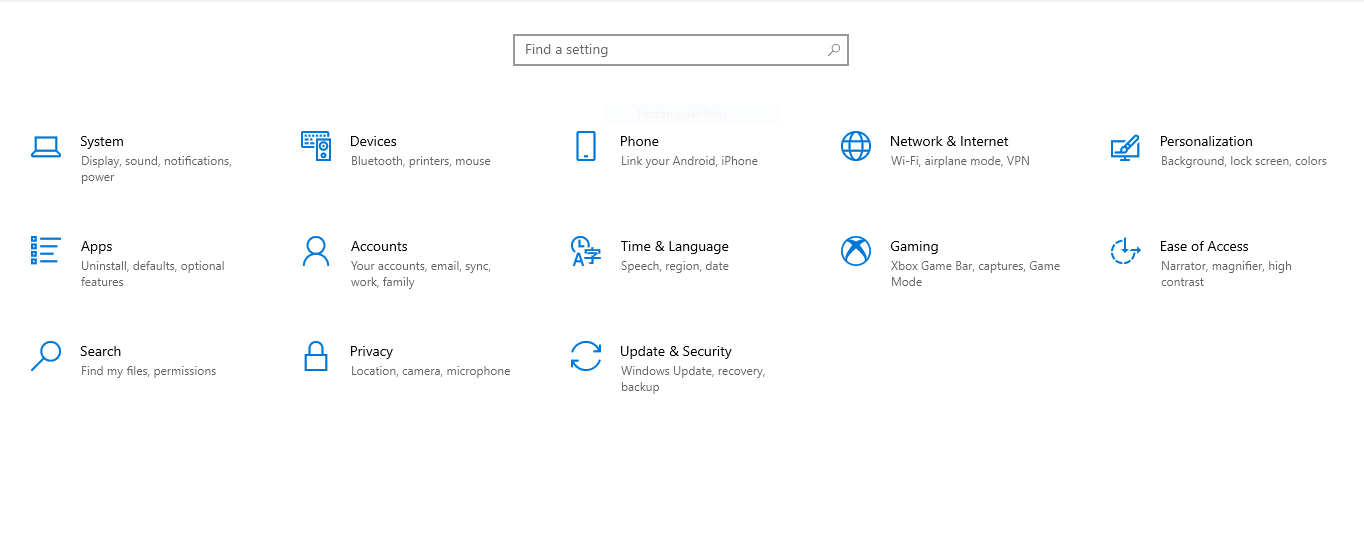
Шаг 1: откройте «Параметры»
Откройте меню «Пуск», найдите и нажмите на значок «Параметры». Откроется экран параметров системы (он отличается от панели управления). Нажмите «Приложения», чтобы перейти к следующему шагу.
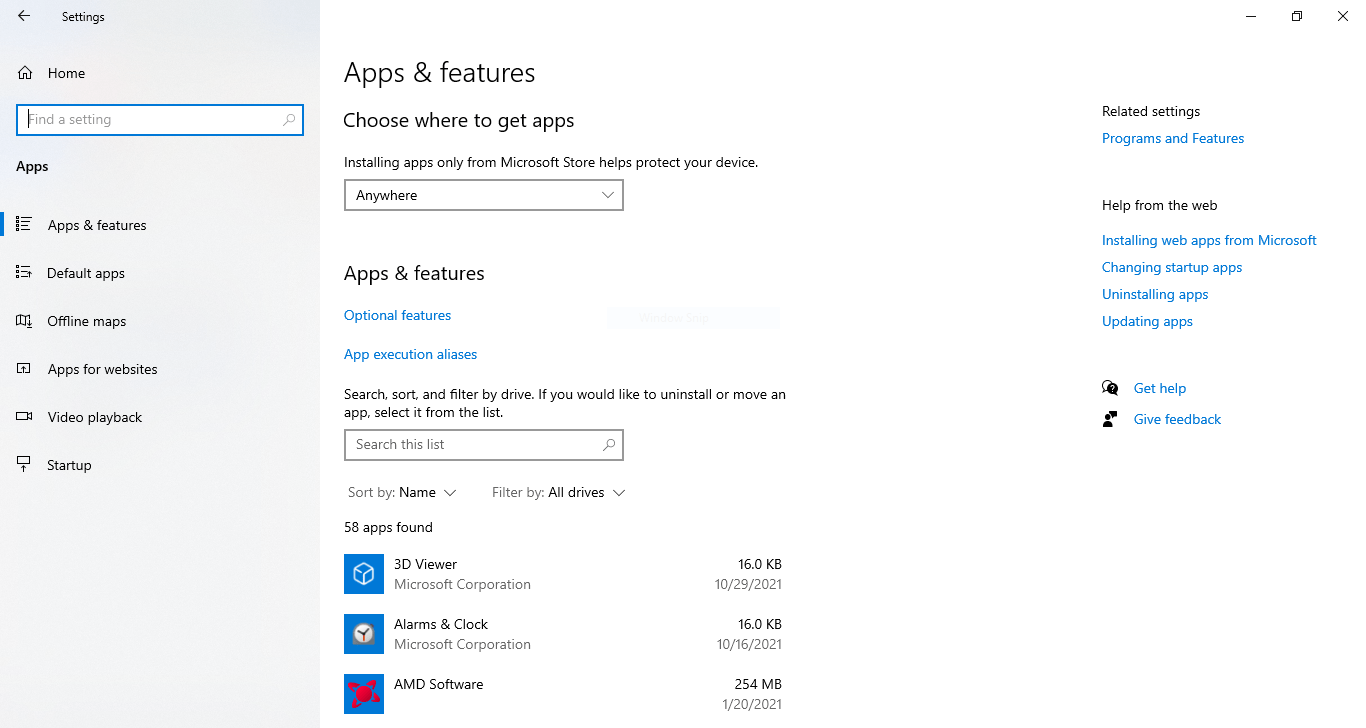
Шаг 2: откройте «Дополнительные компоненты»
На экране «Приложения и возможности» нажмите «Дополнительные компоненты».
Шаг 3: найдите и включите инструменты групповых политик
Нажмите кнопку «Добавить компонент» или значок «+», чтобы открыть меню включения дополнительных приложений и функций. В строке поиска введите «group policy» и выберите пункт «RSAT: средства управления групповой политикой» (см. изображение ниже), затем нажмите «Установить».
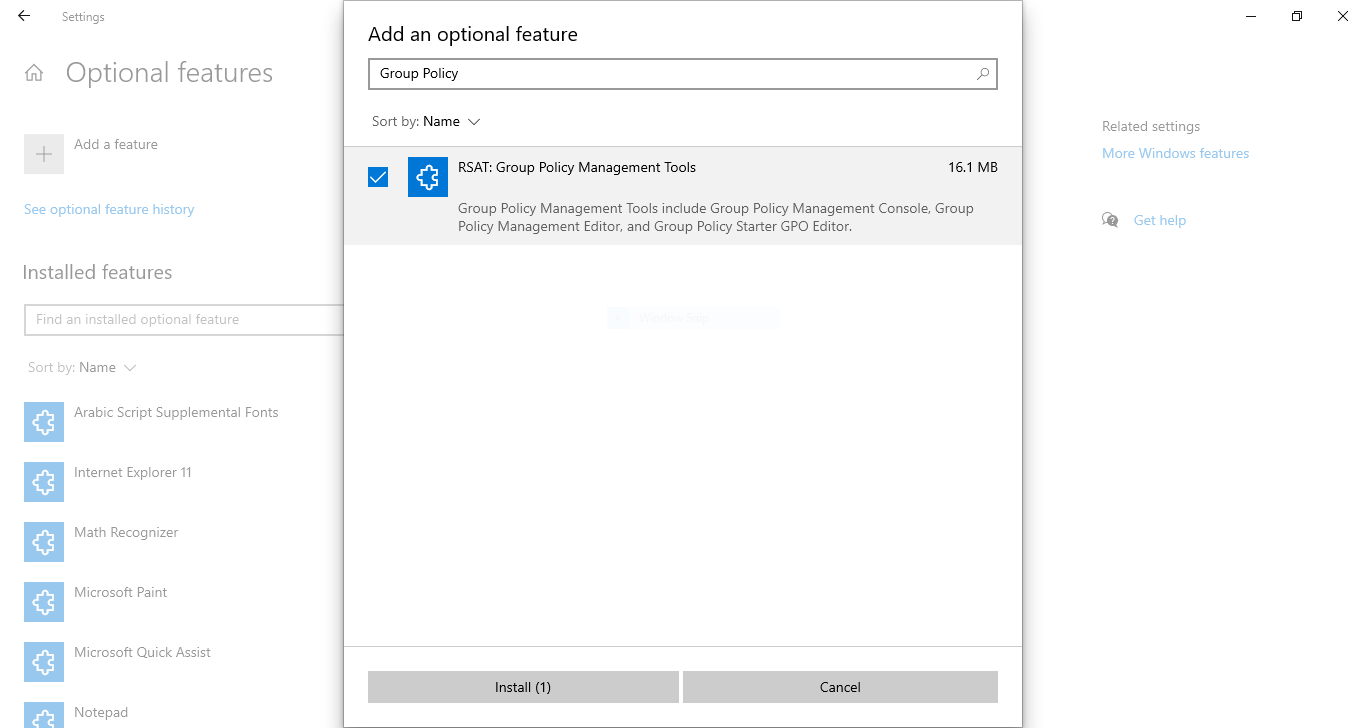
Установка займёт несколько минут. После её завершения вы сможете продолжить следовать инструкциям и отключить брандмауэр Windows.
Как отключить брандмауэр Windows с помощью консоли групповых политик
Обратите внимание: для выполнения этой задачи потребуется физический или удалённый доступ к серверу Windows и права администратора. Если вы не уверены, как подключиться к серверу, прочитайте это руководство. Это означает, что при использовании общего хостинга выполнить данные действия не получится. Для начала необходимо открыть консоль управления групповой политикой.
Шаг 1: откройте консоль групповых политик
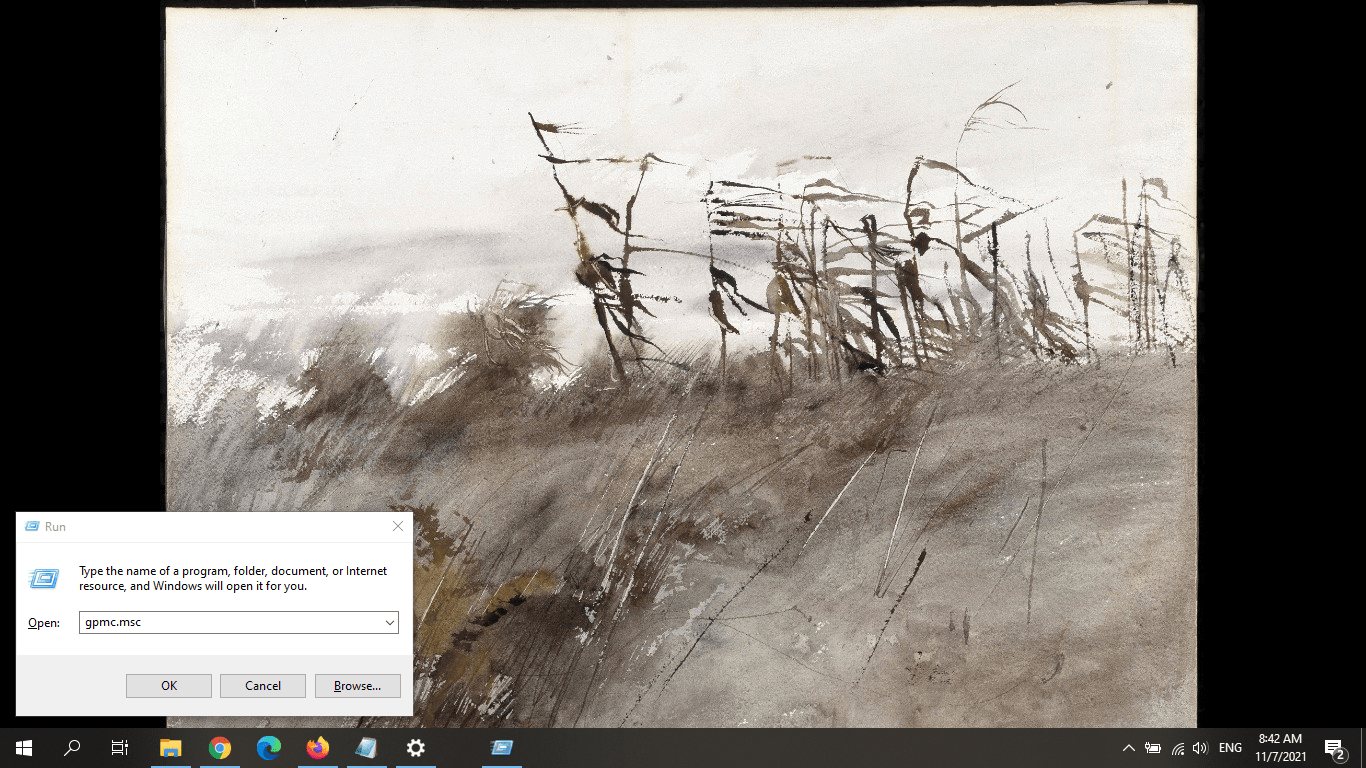
Нажмите клавишу Windows (Winkey) + R, чтобы открыть диалоговое окно запуска программ. В текстовом поле введите: gpmc.msc и нажмите OK.
Шаг 2: создайте объект GPO
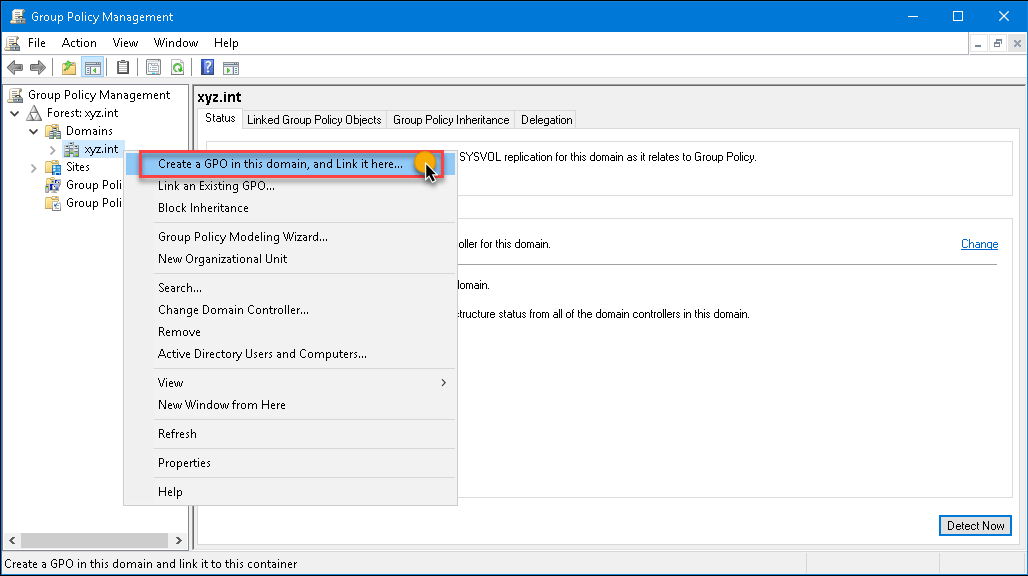
Далее необходимо создать объект групповой политики. GPO - это базовая единица политики в Windows Server. В консоли найдите имя вашего домена (локального или иного), щёлкните по нему правой кнопкой мыши и в появившемся меню выберите «Создать объект групповой политики в этом домене и связать его...»
Шаг 3: назовите объект GPO
После нажатия «Создать объект GPO» появится диалоговое окно нового GPO. Введите в текстовом поле следующее: Отключить брандмауэр Windows. Нажмите кнопку OK.
Шаг 4: измените объект групповой политики
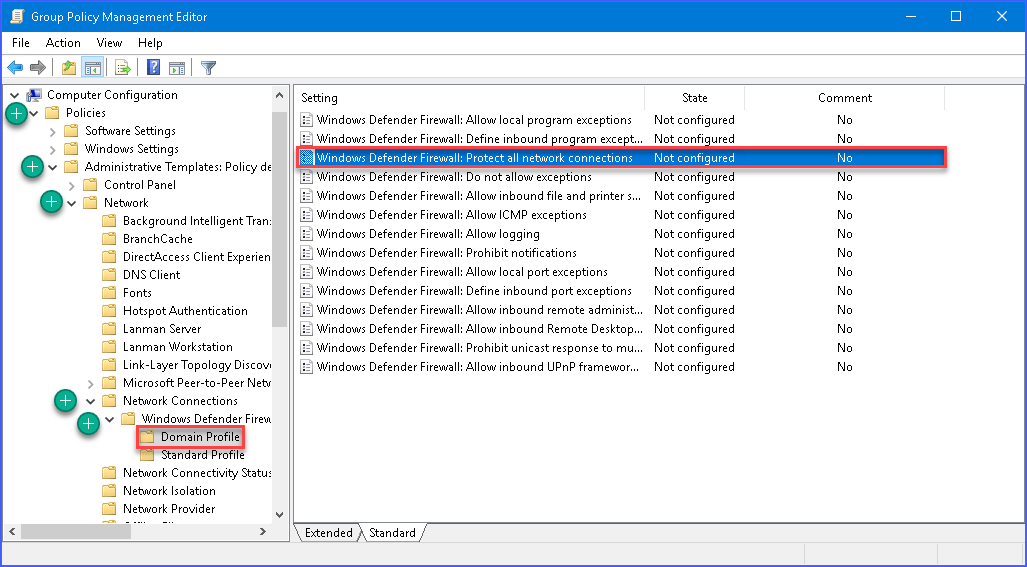
Щёлкните правой кнопкой мыши на только что созданном GPO и выберите в меню пункт «Изменить». Откроется редактор управления групповой политикой. На левой панели перейдите в следующую папку:
Конфигурация компьютера → Политики → Административные шаблоны → Сеть → Сетевые подключения → Windows Defender → Брандмауэр → Профиль домена
Шаг 5: измените параметры Defender
На правой панели отобразится несколько объектов параметров. Найдите и дважды щёлкните на параметре «Брандмауэр Windows Defender: защита всех сетевых подключений».
В открывшемся окне параметров выберите вариант «Отключено» (см. изображение ниже). Повторите этот шаг для «Стандартного профиля».
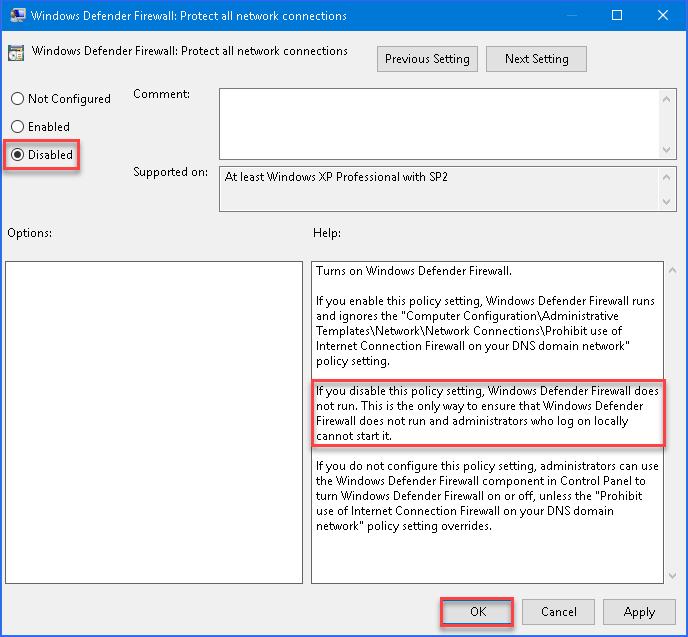
Вот и всё! Теперь вы знаете, как отключить брандмауэр Windows через групповую политику — всего несколько шагов. Да, процесс не самый простой, но он работает.
Как отключить брандмауэр Windows через командную строку
На случай если вам нужен вариант попроще, оставлю краткую инструкцию по отключению брандмауэра Windows через командную строку.
Шаг 1: запустите командную строку
Нажмите клавишу Windows (Winkey) + R и введите cmd чтобы открыть командную строку.
Шаг 2: введите команду для отключения брандмауэра
Введите следующую команду в командную строку и нажмите <Enter>
netsh advfirewall set allprofiles state off
Шаг 3: Снова включите брандмауэр
Когда закончите вносить нужные изменения, используйте команду ниже, чтобы снова включить брандмауэр Windows.
netsh advfirewall set allprofiles state on
Что делать дальше?
Теперь, когда с брандмауэром разобрались, стоит подумать и о других мерах безопасности. Вот некоторые из наиболее важных шагов, которые помогут защитить ваш сервер. Разумеется, всегда найдётся что улучшить — сервер на базе Windows никогда не бывает защищён в полной мере. Именно здесь и пригодится то решение, о котором я упоминал.

Получайте доступ к Windows 10 VPS откуда угодно с полным контролем администратора.
VPS с Windows DesktopВ Cloudzy безопасность вашего сервера стоит на первом месте. Встроенный умный брандмауэр и защита DDoS обеспечивают надёжный уровень защиты с первого дня. Сверхбыстрое хранилище NVMe и канал 1 Gbps — наши Windows VPS тарифы предлагают высокую производительность по разумным ценам. Не уверены, для чего нужен Windows VPS? Читайте статью о 10 сценариях использования Windows VPS и решите, подходит ли это вам.
Если хотите подробно разобраться в том, что такое брандмауэр, какие бывают типы и чем они отличаются, загляните в наш подробный сравнительный обзор аппаратного и программного брандмауэров. Также рекомендуем статьи по безопасности в нашем блоге.



Обсуждение
Комментарии
Войдите, чтобы присоединиться к обсуждению.