

Хотите начать программировать на Python, но не готовы расставаться с Windows 10? Почему бы не оставить оба варианта и посмотреть, что из этого выйдет? Хотя Python чаще всего ассоциируется с дистрибутивами Linux и опенсорсом, ничто не мешает писать мощные Python-приложения в Windows. Конечно, стоит сначала решить для себя, подходит ли вам Python на Windows. Этот вопрос активно обсуждается, поэтому я посвятил отдельный раздел тому, имеет ли смысл устанавливать Python на Windows 10.
Если вы решили установить Python на Windows 10, первый шаг - сама установка, о чём и расскажет это руководство. Первый раздел - краткий обзор Python и двух его основных версий: если вы уже знакомы с темой, можете его пропустить. Итак, приступим - вот как установить Python на Windows 10.
Обзор
Python — один из самых популярных языков программирования на сегодняшний день, и это не случайность. Python высокоуровневый и модульный: разработчики могут писать сложные программы, не жертвуя читаемостью кода. При этом язык универсален — он применяется в самых разных областях: от веб-приложений до робототехники, от анализа больших данных до видеоигр.
Python выпускается в двух основных ветках: Python 2 и Python 3. Может показаться странным, что более старая версия до сих пор используется, но для этого есть веские причины. Главная из них — код для управления конфигурациями в DevOps зачастую написан на устаревшем синтаксисе и требует старых интерпретаторов. Тем не менее за последние несколько лет Python 3 стал отраслевым стандартом. Если вы не разрабатываете код для устаревших устройств или специфических задач DevOps, мы рекомендуем устанавливать и использовать ветку Python 3.
Шаг 1: загрузка Python
Первым делом нужно скачать установщик Python с официального сайта. Python — открытое и бесплатное ПО, так что никаких платежей не потребуется. Нажмите здесь чтобы перейти на страницу загрузки версий Python для Windows.
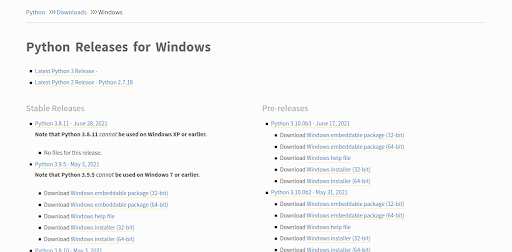
Как видно на скриншоте, для каждой версии доступны два типа установщиков: 32-разрядный (x86) и 64-разрядный (x86-64). Выбор нужного зависит от вашей системы. Если вы используете 64-разрядную архитектуру и 64-разрядную Windows, загружайте 64-разрядный установщик (x86-64). В противном случае скачайте 32-разрядный (x86). В этом руководстве мы будем использовать Python 3.9.1 для 64-разрядных процессоров. Как и большинство установщиков, этот файл занимает около 30 МБ, так что загрузится быстро. После скачивания запустите его и переходите к разделу установки ниже.
Установка
Шаг 2: запуск установки
Запустите скачанный установщик. Для успешной установки Python вам потребуются права администратора в Windows — установщик вносит изменения в системные файлы, недоступные обычным пользователям. После запуска вы увидите следующий экран с несколькими вариантами:
[ВАЖНОЕ ПРИМЕЧАНИЕ. ПЕРЕД ПУБЛИКАЦИЕЙ ЗАКРАСЬТЕ ИМЯ ПОЛЬЗОВАТЕЛЯ «INDERJIT SINGH» В ГРАФИЧЕСКОМ РЕДАКТОРЕ]
Вариант «Install Now» — это быстрый способ установить Python без лишних настроек. Второй вариант даёт полный контроль над процессом и позволяет выбрать нужные компоненты. Внизу экрана есть два флажка: первый позволяет установить лаунчер Python для всех учётных записей на компьютере, второй добавляет текущую версию Python (3.9 в нашем примере) в PATH. При первой установке рекомендуется оставить оба флажка отмеченными. Когда вы разберётесь, что такое PATH и виртуальные окружения, сможете при необходимости изменить эти настройки.
На этом этапе проще всего выбрать быструю установку (в таком случае следующий раздел можно пропустить), однако мы также разберём выборочную установку — на случай, если вы захотите настроить всё под себя.

Разрабатывайте на Linux VPS с root-доступом, NVMe и мощью AMD EPYC.
Посмотреть тарифы LinuxШаг 3: пользовательская установка
Нажмите «Customize installation», чтобы перейти к расширенным параметрам. После этого вы увидите следующий экран:
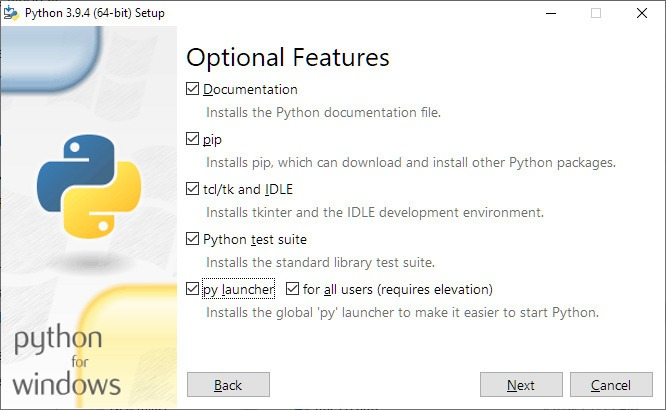
На этом экране отображается список компонентов, которые можно включить или исключить из установки. «Documentation» содержит базовую документацию по выбранной версии Python и файлы справки. «pip» — менеджер пакетов Python и основа любой дальнейшей разработки, поэтому обязательно отметьте его. Далее в списке — tkinter и IDLE (Integrated Development and Learning Environment), встроенная среда разработки Python. IDLE вполне подходит для начинающих, так что его тоже стоит установить. Со временем вы сможете перейти на более продвинутые IDE. Python Test Suite — набор инструментов для тестирования кода на наличие ошибок. Даже если автоматическое тестирование пока не нужно, лучше установить его сразу и осваивать постепенно.
Последний пункт мы уже видели раньше, но перед ним есть ещё один полезный компонент — «Py launcher». Py Launcher позволяет быстро переключаться между разными версиями Python, что со временем окажется очень удобным. Некоторый код требует Python 2, другой — Python 3, и между версиями всегда есть небольшие различия, поэтому возможность задавать разные версии как интерпретатор по умолчанию будет очень кстати. Что касается последнего компонента — установки Python для всех учётных записей: мы уже видели его на главном экране, и снова рекомендуем оставить его отмеченным. Нажмите Next и переходите к следующему шагу.
Дополнительные параметры
Выбрав нужные компоненты и нажав Next, вы попадёте на следующий экран:
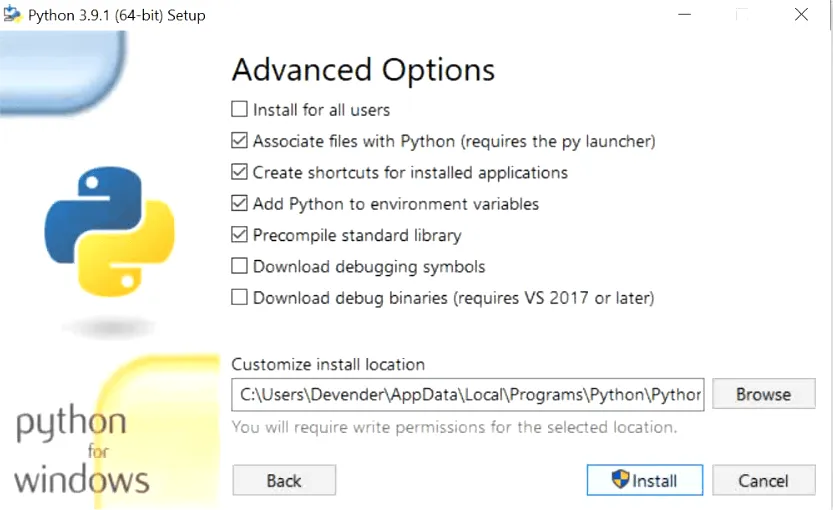
Здесь настраиваются расширенные параметры установки Python. Первый флажок уже должен быть вам знаком — просто отметьте его. Следующий пункт — «Associate files with Python»: при его выборе Windows будет распознавать файлы с расширением .py и открывать их в Python. Очень удобно.
Рекомендуется также отметить следующий пункт — создание ярлыков: в начале работы бывает непросто запомнить, где находятся исполняемые файлы. Обязательно отметьте пункт добавления Python в переменные среды — это значительно упростит работу в дальнейшем. Предварительная компиляция стандартной библиотеки увеличит время установки, зато код будет выполняться быстрее. Последние два флажка можно оставить пустыми — для начинающего они пока не нужны. На этом же экране можно выбрать папку для установки. Удобный вариант — разместить всё в папке сразу после диска C, например C:\Python 3.9.1\ для этой версии.
Шаг 4: завершение установки
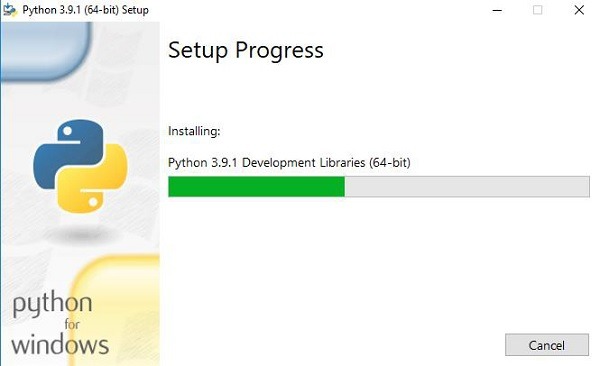
Независимо от того, выбрали вы экспресс-установку или настраиваемую, вы успешно перешли к следующему этапу — копированию файлов. Это займёт совсем немного времени, и вскоре вы увидите следующий экран, сигнализирующий о завершении установки:
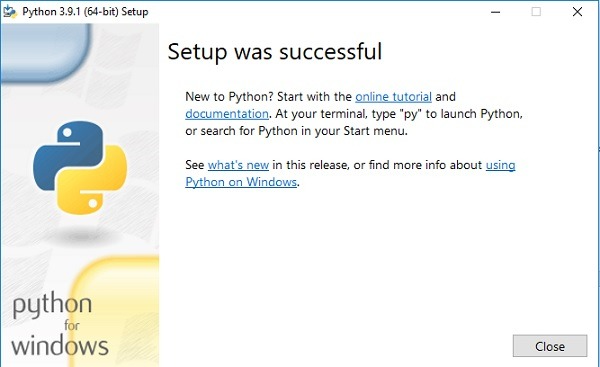
Отлично, вам удалось установить Python на Windows 10. Однако, прежде чем радоваться, давайте убедимся, что установка действительно прошла успешно.
Шаг 5: Проверка установки
Чтобы проверить установку, откройте командную строку Windows — через меню «Пуск» или введя cmd в окне «Выполнить». Когда командная строка откроется, введите следующую команду:
python --version
Эта команда просит установленный по умолчанию Python сообщить свою версию. Поскольку только что установленный Python должен быть единственным на вашем компьютере, команда вернёт номер установленной версии. Если всё прошло успешно, вы увидите примерно следующее:
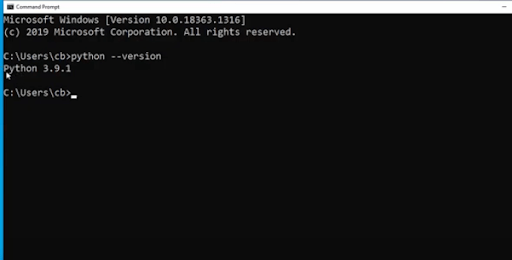
Похоже, установка прошла успешно. Хорошая работа! Но как теперь начать работу с Python? Мы покажем, как открыть IDLE, чтобы вы могли убедиться в результате своими глазами. Если вы уже знаете, как это сделать, и понимаете, что делать дальше — смело пропустите оставшуюся часть руководства и приступайте к написанию кода.
Начало работы с Python на Linux
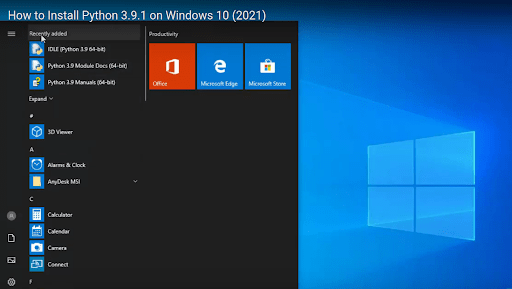
В меню «Пуск» вы найдёте недавно добавленные ярлыки Python. Нажмите IDLE и посмотрим, с чем мы работаем:
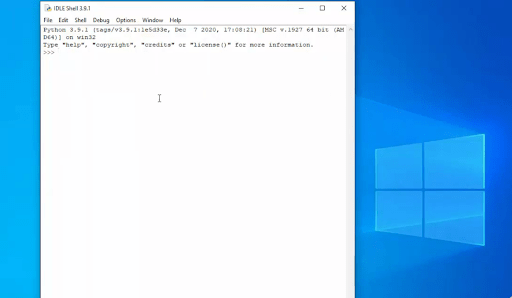
Это встроенная среда разработки Python — интерактивная платформа для написания кода вместе с интерпретатором. Вы можете вводить команды Python и сразу видеть результат после нажатия <Enter>. Попробуем что-нибудь вывести. Введите следующий фрагмент кода:
print(“Hello”)
Это заставит Python IDLE вывести Hello на следующей строке:
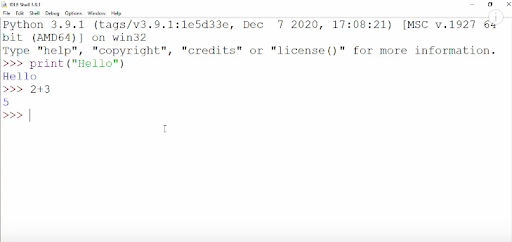
Можно также ввести математическое выражение напрямую и получить результат. Однако shell в IDLE — не лучшее место для написания чего-либо сложнее однострочников. Создайте новый файл и работайте уже в нём.
Читайте также: Как установить Python на сервер VPS?
Имеет ли смысл устанавливать Python на Windows 10?
Если вы занимались поиском информации об установке Python на Windows, вы наверняка встречали споры о том, работает ли Python на Windows так же хорошо, как на Linux. Конечно, часть ответов объясняется вечным противостоянием Windows и Linux. Но что реально стоит на кону, когда речь идёт о функциональности Python? И стоит ли вообще устанавливать Python на Windows 10?
Дело в том, что Python значительно теснее интегрирован с Linux. Там он идёт предустановленным и легко настраивается прямо из терминала. На Windows всё устроено сложнее: имеется графический интерфейс, который практически бесполезен, часть функций реализована через командную строку, а большинство настроек требует использования слоя совместимости WSL (Подсистема Windows для Linux).
Разрабатывайте на Linux VPS с root-доступом, NVMe и мощью AMD EPYC.
Посмотреть тарифы LinuxПомимо того что среда разработки на Windows собирается из разрозненных частей, Python под Windows ограничен в доступных модулях — особенно если вы планируете разрабатывать веб-приложения. Даже сама Microsoft признаёт это в своей документации. Большинство веб-приложений работают на серверах на базе Linux, и иметь единую среду для разработки и тестирования в этом случае значительно проще.
В документации Microsoft также упоминается ещё одна важная причина, по которой Linux — лучшая основа для Python: большинство руководств, примеров и кода в сети написаны в расчёте на то, что читатель использует Python в Linux. Часть проблем с совместимостью можно решить через WSL, но для некоторых модулей (например, для популярного PyGame) WSL не поможет.
Итак, если вы только начинаете работать с Python и учитесь, Windows — не лучший выбор. Ситуация становится ещё хуже, когда вы уже достаточно разобрались в теме и вам нужны виртуальные окружения и контроль версий. Устанавливать Python на Windows 10 имеет смысл только в одном случае: вы разрабатываете приложение именно под Windows. Но что, если вы не готовы полностью переходить на новую ОС и превращать свой компьютер в систему с двойной загрузкой? Стоит ли запускать дистрибутив Linux в виртуальной машине на Windows?
Использовать виртуальную машину — вполне разумный подход, но только если ваш компьютер справится с нагрузкой. Виртуализация требует значительных ресурсов, и далеко не каждая машина ими располагает, не говоря уже о том, чтобы выделить их под VM.
Что делать, если ни один из этих способов не подходит, а вам нужно установить Python на Windows 10? Рекомендую рассмотреть виртуальный частный сервер (VPS). VPS — это виртуальная машина на удалённом сервере: вам не нужно беспокоиться о нагрузке на собственный компьютер или о высокой стоимости выделенных серверов.
В Cloudzy мы предлагаем надёжный высокопроизводительный хостинг Linux VPS по доступным ценам. С 12 серверами по всему миру и пропускной способностью 1 Gbps работа с сервером ничем не будет отличаться от использования виртуальной машины на вашем собственном компьютере. Linux VPS также поддерживает установку в один клик, что позволяет развернуть практически любой дистрибутив Linux буквально за секунды. Вы можете попробовать разные дистрибутивы и выбрать подходящий — это особенно удобно, если вы только начинаете работать с Linux.
Разрабатывайте на Linux VPS с root-доступом, NVMe и мощью AMD EPYC.
Посмотреть тарифы LinuxЧто дальше?
Итак, вы установили Python на Windows — что дальше? Скорее всего, у вас уже есть план. Maybe вы проходите курс по программированию на Python или учитесь самостоятельно по книгам и онлайн-ресурсам. В любом случае, вот несколько вещей, которые помогут вам работать с Python эффективнее:
- Установить», pip
Если вы выбрали быструю установку, pip может оказаться не установлен. Проверить это можно, выполнив следующую команду в командной строке:
pip help
- Установка Visual Studio Code
Отличный инструмент для повышения продуктивности и качества кода — включает удобные средства линтинга и отладки.
- Установка Git
Удобный способ отслеживать код и вносимые изменения — использовать Git для контроля версий. Также с его помощью можно публиковать код на GitHub, GitLab или инструменты DevOps на собственном сервере и получите обратную связь, поддержку, а возможно, и предложение о сотрудничестве.
Часто задаваемые вопросы
Нужно ли устанавливать Python в Linux для полной функциональности?
Не совсем. Поскольку Python — язык высокого уровня, не зависящий от операционной системы, базовая функциональность одинакова на всех платформах. Но когда речь заходит о дополнительных библиотеках и встроенных функциях, картина меняется. Читайте дальше, чтобы узнать, как использовать возможности Python на Windows по максимуму.
Сложно ли настраивать виртуальные окружения в Windows?
Да, это сложнее, чем в Linux. Придётся пройти несколько дополнительных шагов — это не так просто, как ввести команду в терминал. Но способы есть.



Обсуждение
Комментарии
Войдите, чтобы присоединиться к обсуждению.