

О нас 38% сайтов работают на WordPress. Все они используют одни и те же тысячи тем, плагинов и технологий. Для обычного пользователя WordPress это оборачивается проблемами: сайт начинает падать, а где искать причину — непонятно. Именно поэтому оптимизация WordPress VPS так важна.
Что такое WordPress?
WordPress корректно работает на любом сервере с поддержкой Apache, PHP и MySQL. Однако вы можете настроить окружение специально под WordPress, чтобы сайт работал быстрее и эффективнее.
Выбор хостинга для сайта на WordPress зависит от ваших потребностей. Чаще всего начинают с виртуального хостинга, но рано или поздно его ресурсов перестаёт хватать — и приходится переходить на более мощное решение.
Следующий по популярности вариант после виртуального хостинга — VPS-хостинг для WordPress. Это промежуточное звено между начальным виртуальным хостингом и выделенным сервером, которое подходит большинству пользователей.

Запустите более быстрый WordPress VPS с мгновенным развёртыванием.
Получить WordPress VPSЗачем использовать VPS-сервер для WordPress?
На виртуальном хостинге вы делите ресурсы одного физического сервера с десятками или даже сотнями других сайтов. Если один из них начнёт потреблять слишком много ресурсов, это скажется на работе всех остальных.
На VPS-хостинге вашему серверу выделяется фиксированный объём ресурсов физической машины. Это гарантирует, что другие пользователи не смогут «забрать» ваши ресурсы. Кроме того, серверное окружение полностью изолировано от соседей.
По сути, планы VPS-хостинга сочетают в себе преимущества виртуального и выделенного хостинга. Вы получаете больше контроля над сервером, не переплачивая за полностью выделенную машину.

Преимущества хостинга WordPress на VPS
Те же преимущества справедливы и для Хостинг WordPress VPS. Единственное отличие в том, что серверное окружение будет настроено специально под хостинг WordPress.
VPS-хостинг для WordPress обеспечивает более высокий уровень производительности и безопасности. К тому же команда хостинга будет хорошо знакома со спецификой работы сайтов на WordPress.
Если ваш сайт на WordPress уже перерос виртуальный хостинг, но трафик или бюджет пока не позволяют перейти на выделенный сервер, VPS-хостинг для WordPress — оптимальный выбор.
Запустите более быстрый WordPress VPS с мгновенным развёртыванием.
Получить WordPress VPSМедленный сайт бьёт по выручке. Переход на VPS-хостинг для WordPress — один из самых эффективных способов ускорить его работу.
После перехода на VPS-хостинг вы сразу заметите разницу в производительности. Выделенные ресурсы позволяют комфортно справляться с растущим трафиком.
Кроме того, дополнительные меры безопасности, настроенные специально для сайтов на WordPress, обеспечивают более высокий уровень защиты. По сравнению с виртуальным хостингом, VPS-хостинг выигрывает и по производительности, и по безопасности.
Скорость работы VPS напрямую зависит от сервера, на котором он запущен. Дешёвый VPS как правило, размещается на плохо настроенных серверах. Обратите внимание на следующие параметры:
- NGINX
- PHP 7 или выше
- MySQL 5.6 или выше
- SSD
- Тип и версия ОС (предпочтительно Linux)
Некоторые WordPress VPS-хостинги предлагают также управляемые услуги: провайдер берёт на себя все технические задачи, и у вас остаётся время сосредоточиться на развитии сайта.
Почему скорость важна для вашего сайта на WordPress?
Чтобы удержать посетителя на сайте и снизить показатель отказов, у вас есть всего несколько секунд. Важны дизайн и оформление, но главное из всего — скорость. Если сайт загружается медленно, пользователи уходят.
Медленный сайт пользователи покидают ещё до того, как он успевает загрузиться. По данным исследования StrangeLoop с участием Amazon, Google и других крупных сайтов, задержка загрузки в одну секунду снижает конверсию на 7%, количество просмотров страниц — на 11%, а удовлетворённость пользователей — на 16%.
Помимо этого, уже несколько лет Google и другие поисковые системы понижают медленные сайты в результатах поиска (SERP). Это означает меньше органического трафика для таких сайтов. Вывод прост: хотите больше поискового трафика, посетителей и продаж — начните ускорять свой WordPress-сайт.
Запустите более быстрый WordPress VPS с мгновенным развёртыванием.
Получить WordPress VPSКак проверить скорость сайта на WordPress?

WordPress — одна из самых популярных CMS с широкими возможностями кастомизации. Однако в настройках по умолчанию она работает довольно медленно, особенно на сайтах с высокой нагрузкой, тяжёлым контентом или сложными темами оформления.
Google учитывает скорость загрузки страниц в алгоритмах ранжирования с 2010 года. К счастью, гибкость этой CMS позволяет ускорить её самыми разными способами и сократить время загрузки страниц.
С помощью онлайн-инструментов, перечисленных ниже, можно проверить скорость загрузки страниц вашего сайта. Они покажут, как загружается сайт, какие разделы загружаются дольше других и где нужна оптимизация.
- Скорость страницы Google
- GTmetrix
- Pingdom
- WebPagetest
Удалённый Скорость страницы Google и GTmetrix предлагают полезные рекомендации по оптимизации сайта. Результаты из WebPagetest и Pingdom для понимания потребуется более глубокий опыт в веб-разработке.
Читайте также: 301-редиректы в WordPress
Что замедляет сайт на WordPress?

Тест скорости даёт конкретные рекомендации по улучшению. Большинство из них используют технические термины, которые сложно воспринять новичкам. Чтобы повысить производительность и строить грамотные долгосрочные планы, важно понять, что именно замедляет ваш сайт.
Основные причины медленной работы сайта на WordPress:
-
Настройка WordPress
Если ваш сайт на WordPress не отдаёт кешированный контент, сервер начинает перегружаться — сайт замедляется или падает полностью.
-
Веб-хостинг
Неправильно настроенный хостинг-сервер напрямую влияет на скорость сайта. Не беспокойтесь — здесь вы найдёте лучший VPS хостинг для WordPress.
-
Размер страницы
Чаще всего причина — изображения, не оптимизированные для веба.
-
Проблемные плагины
Плохо написанный плагин заметно замедляет загрузку страниц.
-
Внешние скрипты
Внешние скрипты — рекламные блоки, загрузчики шрифтов и другие — тоже могут существенно снижать скорость сайта.
Читайте также: Исправление ошибки 429 Too Many Requests в WordPress
8 практических советов по оптимизации WordPress VPS 🚀
Есть несколько проверенных способов использовать возможности VPS по максимуму и заметить улучшения на страницах вашего WordPress.
1. Обновляйте сайт на WordPress
WordPress — активно развиваемый проект с открытым исходным кодом, который регулярно обновляется. Каждое обновление не только добавляет новые функции, но и устраняет уязвимости и баги. Тема и плагины вашего WordPress-сайта также могут периодически обновляться.
Как владелец сайта вы обязаны своевременно обновлять WordPress, тему и плагины до актуальных версий. Если этого не делать, сайт начнёт работать медленно и нестабильно, а риск взлома существенно возрастёт.
2. Установите плагин кеширования для WordPress
Страницы на WordPress формируются динамически. Это значит, что при каждом обращении к записи или странице содержимое может отличаться. WordPress запускает процесс поиска нужных данных, собирает их воедино и отдаёт пользователю.
Этот процесс состоит из множества шагов, и при одновременном наплыве посетителей сайт начинает тормозить. Именно поэтому для любого блога на WordPress рекомендуется использовать плагины кеширования. Кеширование ускоряет сайт на WordPress в 2-5 раз.
Вместо того чтобы каждый раз заново формировать страницу, плагин кеширования после первой загрузки сохраняет её копию и отдаёт её всем последующим пользователям.
Существует множество хороших плагинов кеширования для WordPress, но мы рекомендуем использовать либо платный WP Rocket либо бесплатный WP Super Cache Многие хостинг-провайдеры для WordPress также предоставляют услуги кеширования.
Читайте также: Очистка кэша DNS — как сбросить кэш DNS?
На управляемом хостинге для WordPress кеширование уже встроено и включено по умолчанию — дополнительный плагин не нужен. Для максимального прироста производительности можно совместить кеширование с брандмауэром веб-приложений.
3. Используйте сеть доставки контента (CDN)
Пользователи из разных регионов могут по-разному ощущать скорость загрузки вашего сайта. Это связано с тем, что физическое расположение хостинг-серверов влияет на время отклика.
Сеть доставки контента (CDN) позволяет сократить время загрузки для пользователей по всему миру. CDN — это сеть серверов, распределённых географически. Каждый сервер хранит статические файлы вашего сайта. В отличие от динамических страниц WordPress, эти файлы содержат неизменяемые данные: фотографии, CSS и JavaScript.
Если вы используете CDN, то при каждом посещении вашего сайта пользователь получает файлы с ближайшего к нему сервера CDN. Поскольку CDN берёт на себя основную нагрузку, ваш хостинговый сервер тоже начинает работать быстрее.
4. Оптимизируйте изображения
Изображения оживляют контент и повышают вовлечённость. Исследования показывают: цветная графика увеличивает вероятность того, что читатель дочитает материал до конца, на 80%.
Но если фотографии не оптимизированы, они скорее навредят, чем помогут. Неоптимизированные изображения — одна из самых распространённых причин медленной работы сайтов.
Перед загрузкой фотографий с телефона или компьютера рекомендуем обработать их в графическом редакторе. Исходные файлы могут весить очень много, но правильный выбор формата и разрешения позволяет уменьшить размер изображения до 5 раз.
Запустите более быстрый WordPress VPS с мгновенным развёртыванием.
Получить WordPress VPS5. Используйте оптимизированную тему
При выборе темы для сайта важно уделять особое внимание скорости загрузки. Некоторые эффектные и красивые темы написаны с ошибками и заметно тормозят сайт.
Как правило, лучше выбрать простую тему, чем перегруженную сложными макетами, анимацией и ненужными функциями. Нужные возможности всегда можно добавить с помощью качественных плагинов WordPress.
6. Оптимизируйте фоновые процессы
В WordPress фоновые процессы — это запланированные задачи, которые выполняются на сайте WordPress в фоновом режиме. Примеры таких задач: работа плагина резервного копирования WordPress, Cron-задания для публикации запланированных статей, проверка обновлений, а также обход сайта поисковыми роботами.
Такие задачи, как Cron-задания для публикации постов и обновлений, практически не влияют на производительность сайта. Однако другие фоновые процессы — например, плагины резервного копирования и избыточный обход поисковыми роботами — могут существенно его замедлить.
Поэтому настройте плагин резервного копирования WordPress так, чтобы он запускался только в периоды низкого трафика. Также стоит пересмотреть частоту создания резервных копий и объём сохраняемых данных.
Что касается обхода сайта роботами, следите за отчётами об ошибках в Google Search Console. Частые ошибки при сканировании могут замедлить сайт или сделать его недоступным.
7. Используйте анонсы на главной странице и в архивах
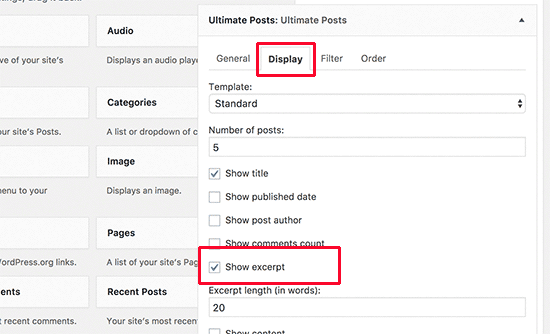
По умолчанию WordPress показывает полный текст каждой записи на главной странице и в архивах. Из-за этого главная страница, теги, рубрики и другие разделы архива загружаются медленнее.
Ещё один минус вывода полных записей — пользователи не переходят на страницу самой статьи. Это снижает количество переходов и время, которое люди проводят на сайте.
Чтобы ускорить загрузку страниц архива, настройте отображение анонсов вместо полного текста. Перейдите в «Настройки чтения» и выберите «Показывать: Краткое содержание для каждой статьи в ленте» вместо «Полный текст».
8. Используйте LEMP

Надёжный программный стек, например LEMP, поможет раскрыть весь потенциал вашей установки WordPress. В состав стека LEMP входит Nginx — веб-сервер, на котором работают одни из самых нагруженных сайтов в интернете.
Установите Nginx, MySQL и PHP-FPM и убедитесь, что код WordPress, Nginx и все остальные серверные приложения обновлены. Это значительно повысит производительность как вашей платформы WordPress, так и самого сервера.
Обновление до PHP 7 также даст ощутимый результат: по ряду тестов PHP 7 работает вдвое быстрее PHP 5.6, потребляет на 30% меньше памяти и обрабатывает в 3 раза больше запросов.

Ещё советы по оптимизации WordPress
Следующие рекомендации носят более технический характер и требуют внесения изменений в файлы или базового понимания PHP. Перед началом работы обязательно создайте резервную копию сайта.
- Разбивайте длинные записи на части
- Отключите хотлинкинг
- Исправьте ошибки в HTTPS/SSL без плагина
- Используйте последнюю версию PHP
- Сократите количество внешних запросов HTTP
Отключив скрипты и стили или объединив их в один файл, вы уменьшите количество внешних запросов HTTP.
- Сократите количество обращений к базе данных
Плохо написанные темы WordPress игнорируют стандартные процедуры WordPress и делают прямые обращения к базе данных или отправляют слишком много лишних запросов. Даже качественно написанные темы могут включать приложения, которые обращаются к базе данных ради получения простой информации о вашем блоге.
Из-за такой нагрузки сервер начинает работать медленнее. Если вы используете дочернюю тему для настройки сайта, вы можете заменить эти обращения к базе данных жёстко заданными значениями и значительно сократить их количество.
- Оптимизируйте базу данных WordPress
После долгой работы с WordPress в базе данных накапливается много ненужной информации. Чтобы повысить производительность, стоит настроить серверы так, чтобы избавиться от всех лишних данных.
Сделать это удобно с помощью плагина WP-Sweep. Он очищает базу данных WordPress: удаляет записи из корзины, черновики ревизий, неиспользуемые теги и другие ненужные данные. Кроме того, плагин оптимизирует структуру базы данных.
- Ограничьте количество ревизий записей
Ревизии записей занимают место в базе данных WordPress. Если плагин не блокирует их сохранение, сайт может замедляться из-за ненужного перебора этих данных при каждом запросе.
Для каждой записи можно легко ограничить количество ревизий, которые хранит WordPress. Добавьте эту строку кода в ваш wp-config.php :
define( 'WP_POST_REVISIONS', 4 );
Этот код ограничит WordPress до четырёх последних ревизий для каждой статьи или страницы и будет автоматически удалять более старые.
Запустите более быстрый WordPress VPS с мгновенным развёртыванием.
Получить WordPress VPSЗаключение
Выбранный хостинг напрямую влияет на успех вашего сайта. Снижение скорости загрузки бьёт по удовлетворённости пользователей и прибыли. У вас есть всего несколько секунд, чтобы привлечь внимание посетителя и удержать его на сайте.
Есть несколько эффективных способов использовать возможности VPS по максимуму и заметить изменения на страницах WordPress: своевременно обновляйте сайт, установите плагин кеширования WordPress, используйте CDN, выберите оптимизированную тему и сжимайте изображения.
Часто задаваемые вопросы
Как ускорить загрузку страниц WordPress?
Темы, плагины и тарифный план хостинга чаще всего являются причиной замедления сайта. Лучшее решение — удалить все неиспользуемые плагины, перейти на лёгкую тему и найти надёжного провайдера VPS для WordPress.
Как оптимизировать VPS для WordPress?
Ускорить WordPress можно, отказавшись от хотлинков, очистив кеш, уменьшив размер изображений, включив сжатие GZIP, сократив внешние скрипты, минифицировав код CSS и JavaScript и подключив CDN.
Подходит ли VPS для WordPress?
В хостинге на базе WordPress оптимизация VPS под WordPress означает использование всех преимуществ виртуального частного сервера: богатых ресурсов и гибкости настройки. Это даёт оптимизированную среду для WordPress — скорость, объём хранилища, память и всё необходимое, чтобы вы больше не беспокоились об оптимизации.
Какие хостинги оптимизированы для работы с WordPress?
Shared Hosting давно перестал справляться с задачами по оптимизации скорости. Виртуальный частный сервер (VPS) — лучшее решение по совокупности скорости, производительности и безопасности. Если ваш сайт работает нестабильно, VPS на базе WordPress возьмёт оптимизацию скорости на себя.
Какие есть классные бесплатные плагины для оптимизации скорости WordPress?
Такие плагины, как WPRocket, предлагают расширенные правила кеширования, минификацию CSS и JavaScript, кеширование страниц, интеграцию с CDN и многое другое — причём бесплатно. Тем не менее, для лучшего опыта рекомендуется приобрести платную версию. Среди других полезных плагинов — Perfmatters, NitroPack, Lazy Load и WP Fastest Cache.



Обсуждение
Комментарии
Войдите, чтобы присоединиться к обсуждению.