

Мир Minecraft странный, непредсказуемый и затягивающий. Именно это сочетание делает игру такой притягательной. С момента выхода в 2011 году Minecraft собрала около 150 миллионов активных игроков. Если вы здесь, чтобы узнать, как создать сервер Minecraft, вы, скорее всего, один из них. В этой статье мы разберём всё, что нужно знать о создании собственного сервера Minecraft.
Что такое Minecraft-сервер?
Сервер Minecraft — это сервер, который позволяет вам выйти за рамки одиночной игры и исследовать виртуальный мир Minecraft вместе с друзьями, близкими или незнакомцами со всего мира.
Когда вы играете в Minecraft на игровом сервере, именно он берёт на себя обработку игровых процессов, снимая значительную нагрузку с клиента Minecraft. Клиент Minecraft — это приложение, предоставляющее интерфейс для игры.
При игре на сервере клиент отвечает только за отрисовку игрового мира и интерфейса, а сервер берёт на себя обработку игровых данных: перемещений игроков, взаимодействий, строений и так далее. Благодаря этому игровой процесс становится плавнее и с меньшими задержками.
Существует несколько типов серверов Minecraft: выживание, творческий режим, приватный, анархия и другие. У каждого типа свои правила и особенности. Или их полное отсутствие — как следует из названия анархийного сервера. В целом серверы Minecraft делают виртуальный мир игры богаче и обширнее, раскрывая весь её творческий потенциал. Чтобы узнать подробнее о что такое сервер Minecraft?, ознакомьтесь с нашим подробным руководством.
Варианты создания сервера Minecraft
Для создания сервера Minecraft есть несколько основных вариантов: самостоятельный хостинг на вашем ПК — бесплатно, но может влиять на производительность; использование VPS или выделенного сервера — надёжнее и гибче, но требует подписки; и бесплатный хостинг для серверов Minecraft, где часть сервисов предлагает ограниченные бесплатные тарифы.
Можно ли создать сервер Minecraft бесплатно?
Да, создать сервер Minecraft бесплатно можно несколькими способами: локальный хостинг на ПК — ничего не стоит, но доступен только в вашей сети; бесплатные хостинги вроде Aternos или Minehut — с ограниченными ресурсами и рекламой; пробные тарифы VPS от провайдеров вроде Oracle Cloud — подойдут для небольших проектов. Однако для стабильной работы и большего числа игроков рекомендуется платное решение — Game Server VPS от Cloudzy.

Собственный сервер Minecraft: зачем и как?
Многие игроки Minecraft вполне довольны игрой на собственном компьютере и не видят смысла в сервере. Но те, кто однажды попробовал играть на сервере, убеждены: пути назад нет. Именно этот опыт и это удовольствие — причина задуматься о том, как настроить собственный сервер Minecraft.
Ниже — три причины, по которым стоит запустить собственный сервер Minecraft:
1. Повышение производительности
Как уже говорилось ранее, сервер Minecraft берёт на себя большую часть игровых процессов, в том числе генерацию миров. Это снимает нагрузку с вашего ПК. К тому же сервер продолжает работать, даже когда ваш компьютер выключен, — другие игроки могут продолжать играть. Использование VPS для хостинга сервера Minecraft — это совместная работа сервера и вашего компьютера на благо игрового процесса. Разве кто-то сомневается в том, что командная работа даёт лучший результат? Если вам нужны специализированные решения, обратите внимание на игровой хостинг VPS.
2. Игра в компании
Имея собственный сервер, вы сами выбираете, с кем играть. На публичном сервере такого выбора нет. Что может быть лучше, чем пригласить друзей в свой игровой мир и провести время вместе?
3. Настройка игры под себя
Управляя собственным сервером Minecraft, вы можете настраивать любые аспекты игры по своему усмотрению: добавлять моды и плагины, менять уровень сложности. Полный контроль над своим миром — что может быть лучше? Хотите создать сервер Minecraft с модами? Это проще, чем кажется, когда у вас есть полный контроль!
Да, для запуска сервера Minecraft придётся сделать несколько дополнительных шагов. Но результат определённо стоит потраченных усилий.
Требования: всё необходимое для хостинга Minecraft-сервера
Для настройки сервера Minecraft потребуется несколько базовых вещей — о них мы поговорим в этом разделе:
1. Хороший хостинг Go или собственный компьютер
Для хостинга сервера нужна подходящая платформа. Можно купить физический сервер или превратить в него свой компьютер. Если у вашего ПК достаточно места на диске и вычислительной мощности, это вполне рабочий вариант. Но он подходит не всем: некоторым нужна полная производительность компьютера для повседневных задач. Альтернатива — разместить сервер Minecraft на выделенном сервере или VPS. Going с провайдером, который предлагает серверы, специально оптимизированные под Minecraft, может существенно изменить ситуацию: специализированный сервер обеспечивает стабильный игровой процесс и поддерживает больше игроков. Игровой VPS от Cloudzy — отличный пример специализированных игровых виртуальных серверов: он полностью совместим с требованиями игрового сервера, включая соединение без задержек и высокую производительность. Для выделенных решений обратитесь к Хостинг Minecraft VPS.

Размещайте игровые серверы без лагов на скоростном NVMe VPS-хостинге.
VPS для игр2. Серверное программное обеспечение Minecraft
Ещё одно обязательное требование для настройки сервера Minecraft — серверное программное обеспечение Minecraft. Здесь можно использовать официальный серверный софт Minecraft или сторонние решения, например Spigot и Paper. Независимо от источника, это программное обеспечение необходимо для хостинга и работы сервера Minecraft: оно создаёт экземпляр сервера, который управляет игровым миром. В рамках этого руководства мы будем использовать оригинальный софт для создания сервера Minecraft. Оригинальное серверное ПО Minecraft написано на Java, поэтому для его работы на сервере необходимо установить Java.
3. Дополнительное программное обеспечение
Подключение к серверу Minecraft и управление им не требуют дополнительного программного обеспечения — всё это легко делается из командной строки Windows. Тем не менее для более удобного управления рекомендуется использовать приложения для передачи файлов. Три наиболее распространённых инструмента для подключения к серверам Minecraft, управления ими и их запуска — PuTTY, WinSCP и Screen.
- PuTTY — сетевое приложение для передачи файлов, которое предоставляет консоль для управления установками и командами сервера. По сути, это удалённый доступ к командной строке вашего сервера Minecraft. Соединение между вашим компьютером и VPS через PuTTY шифруется. PuTTY также поддерживает различные методы шифрования, в том числе AES, 3DES и аутентификацию по открытому ключу. PuTTY не является обязательным инструментом, но значительно упрощает работу.
- WinSCP (Windows secure copy) — ещё одно приложение для передачи файлов, которое упрощает соединение с удалённым сервером. В этом руководстве WinSCP используется для редактирования файлов и создания новых директорий на сервере Minecraft. Существуют и другие инструменты для работы с файловыми системами и управления удалённой Linux-машиной из Windows — например, FileZilla и Cyberduck. Также можно установить на сервер графический интерфейс, например GNOME, чтобы управлять всем наглядно и удобно.
- Screen — приложение для работы с Linux и Unix-подобными операционными системами. В отличие от предыдущих инструментов, его нужно устанавливать непосредственно на сервер. Screen используется для создания отдельной сессии: серверные процессы продолжают работать в фоновом режиме даже после закрытия PuTTY или отключения от сервера.
Разобравшись со всеми требованиями к настройке сервера Minecraft, перейдём к самому процессу.
Как создать сервер Minecraft вместе с друзьями
Вы можете играть в Minecraft вместе с друзьями. Настроить сервер намного проще, чем кажется! Просто следуйте этим шагам:
Первым делом выберите хостинг. Можно разместить сервер на собственном ПК, на VPS или даже воспользоваться бесплатным вариантом. Если вы выбираете самостоятельный хостинг, настройте проброс портов, чтобы друзья могли подключаться по вашему публичному IP. После этого передайте друзьям IP-адрес вашего сервера. Если проброс портов вам не подходит, Hamachi поможет создать виртуальную LAN-среду.
Убедитесь, что выбранный хостинг разрешает внешние подключения — без этого играть не получится.

Создание сервера Minecraft на Windows/Mac
Основная часть этого руководства посвящена хостингу на Linux VPS — это надёжный вариант для больших компаний. Но сервер можно развернуть и на Windows или Mac. Вот что нужно сделать:
- Скачайте официальный файл server.jar с сайта Minecraft.net. Это основа вашего сервера.
- Убедитесь, что установлен Java — без него сервер не запустится.
- Пора запустить сервер! Для этого введите команду, например: java -Xmx1024M -Xms1024M -jar server.jar nogui. Выглядит пугающе, но на самом деле она просто запускает сервер с ограниченным объёмом памяти.
- Далее нужно открыть брандмауэр для входящих подключений. Брандмауэр вашего компьютера защищает его, но может заблокировать подключение друзей к серверу.
Пошаговое руководство по созданию сервера Minecraft
Для этого пошагового руководства есть несколько предпосылок:
- Вы хотите использовать VPS для хостинга сервера Minecraft.
- ОС вашего сервера, Linux, с последней версией Ubuntu.
- ОС вашего личного компьютера — Windows.
С учётом этих условий до запуска сервера Minecraft вас отделяют всего 9 шагов.
1. Загрузка Putty и WinSCP
Используйте эту ссылку чтобы скачать и установить Putty.
Используйте эту ссылку чтобы скачать и установить WinSCP.
2. Подключение к VPS через Putty
Подключиться к VPS через Putty довольно просто. Достаточно ввести данные для входа в ваш VPS. Первый шаг — указать IP-адрес.
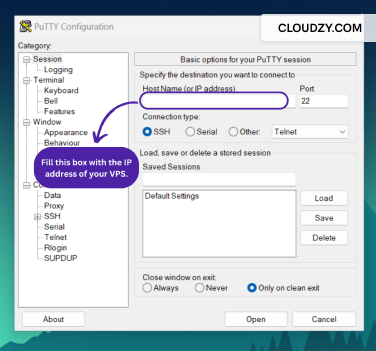
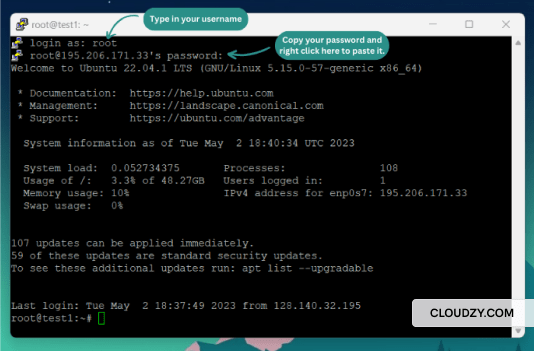
После ввода IP-адреса откроется терминал Putty. Здесь нужно ввести имя пользователя и пароль вашего VPS. Все эти данные предоставляет ваш провайдер VPS.
Примечание: чтобы вставить пароль, кликните правой кнопкой мыши в поле пароля. CTRL + V здесь не работает.
3. Установка серверного программного обеспечения Minecraft
Чтобы скачать и установить оригинальный сервер Minecraft на ваш VPS, откройте ссылку и скопируйте ссылку «server.jar» для скачивания.
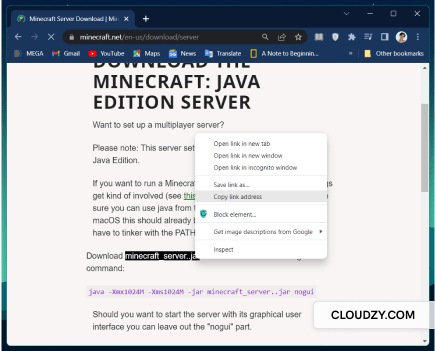
Теперь вернитесь в терминал Putty и введите следующую команду:
$ wget [paste the server.jar link]
4. Установка Java
Перед установкой Java обновите сервер с помощью этой команды:
$ sudo apt update
Теперь установите Java с помощью этой команды:
$ apt install openjdk-17-jdk openjdk-17-jre -y
5. Работа в WinSCP: внесение изменений в настройки сервера
Для управления сервером через Winscp сначала нужно войти в систему.
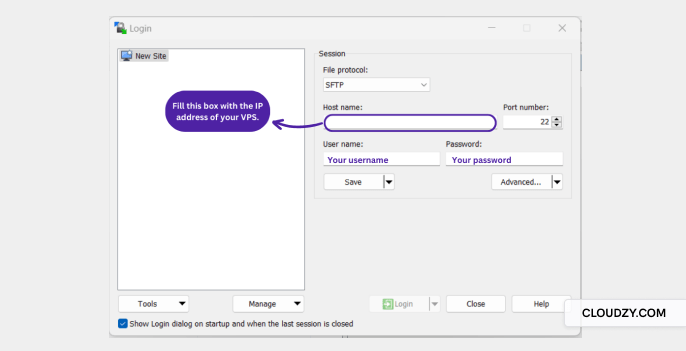
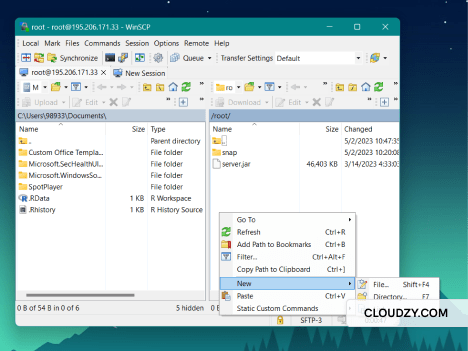
Теперь создадим новую папку на вашем VPS для сервера Minecraft.
Для этого кликните правой кнопкой мыши в правой части окна Winscp, выберите «Создать», затем «Папку» и задайте ей имя.
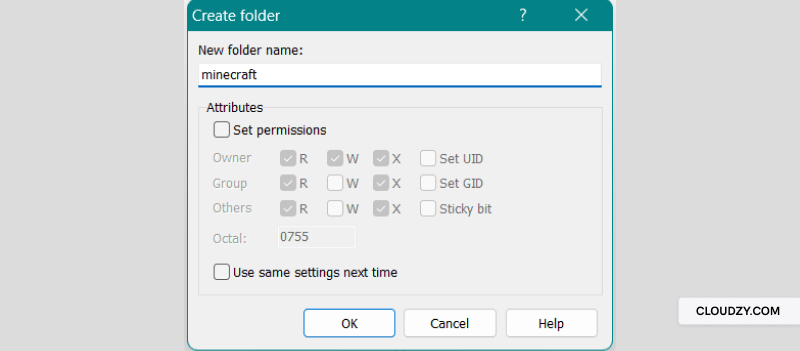
Назовите папку как хотите и нажмите OK.
И последний шаг: перетащите файл .jar в только что созданную папку.
6. Установка Screen
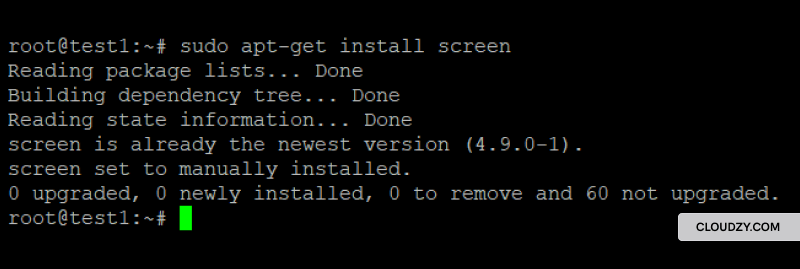
Выполните следующую команду, чтобы установить screen и поддерживать постоянное подключение к серверу:
$ sudo apt-get install screen -y
После установки запустите Screen этой командой:
$ sudo screen
7. Запуск сервера
Поскольку сервер теперь находится в папке minecraft, нужно сменить директорию в терминале PuTTY.
Введите эту команду для смены директории:
$ cd [your folder’s name]
Чтобы запустить сервер, скопируйте команду, указанную на сайте Minecraft, и выполните её.
java -Xmx1024M -Xms1024M -jar server.jar nogui
После выполнения этой команды вы увидите следующую ошибку:

Чтобы устранить её, откройте Winscp, перейдите в папку minecraft и откройте файл eula.txt в последней строке замените false на true и сохраните файл. После этого снова запустите сервер.
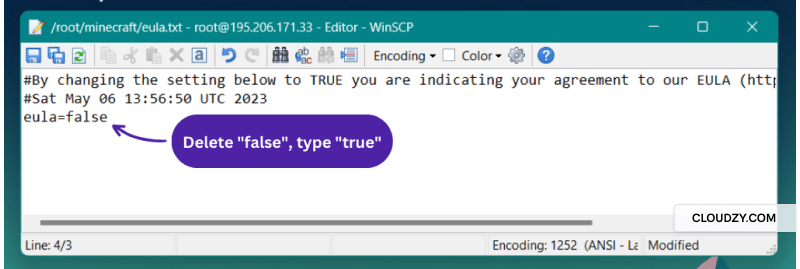
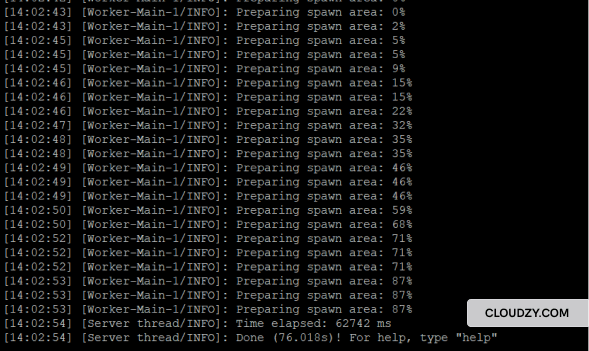
Чтобы перезапустить сервер, вставьте команду ещё раз и подождите, пока сервер Minecraft не будет готов. Через несколько минут вы увидите сообщение Done!
Поздравляем: вы только что узнали, как создать сервер Minecraft, и сразу сделали это на практике. Для наилучшего результата изучите лучший хостинг серверов Minecraft параметры.
8. Настройка сервера
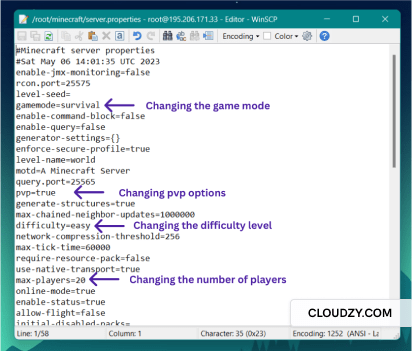
Для изменения конфигурации сервера можно использовать WinSCP. Откройте папку сервера в WinSCP и найдите файл «server.properties». В нём можно изменить название сервера, максимальное количество игроков, уровень сложности, режим игры и другие параметры. После внесения изменений сохраните файл и закройте его. Каждый раз после изменения настроек необходимо перезапустить сервер.
9. Подключение к серверу через лаунчер Minecraft
Откройте лаунчер Minecraft на Windows, выберите режим мультиплеера и добавьте свой сервер. Для этого задайте ему название и введите IP-адрес. Когда сервер появится в списке, нажмите «Подключиться» и начинайте игру.
На что обращать внимание при выборе хостинга для сервера Minecraft?
Поскольку Minecraft — онлайн-игра, скорость и качество интернет-соединения напрямую влияют на игровой процесс. Поэтому правильный выбор провайдера во многом определяет качество игрового опыта.
Вот почему каждому поклоннику видеоигр стоит подойти к выбору сервера Minecraft с разбором:
-
Гарантия доступности ⏲️
Главное условие комфортной игры — стабильное соединение с сервером. И новички, и опытные игроки единодушны: лаги и постоянные падения сервера убивают всё удовольствие от игры. Высокая доступность сервера не только улучшает производительность, но и гарантирует, что вы и другие игроки вашего мира Minecraft сможете продолжать свои приключения в любое время. Пока сервер работает, игроки могут подключаться когда угодно. Это особенно важно, если вы планируете зарабатывать на своём сервере Minecraft. Если вы воспринимаете его как бизнес, вам нужна надёжная инфраструктура, которая устроит ваших игроков. Отдавайте предпочтение провайдерам с гарантией аптайма не менее 99% и репутацией надёжного хостинга, а не тем, кто регулярно получает жалобы на простои.
-
Широкая география серверов 🌎🌍🌏
Расположение сервера влияет на задержки и пинг. Поэтому важно выбирать локацию, максимально близкую к вашей аудитории. Провайдер с большим числом серверов и широким географическим охватом даёт больше возможностей для оптимального выбора.
-
Масштабируемые ресурсы 🔽🔼
Если вы хотите принять на своём сервере много игроков, убедитесь, что провайдер предлагает возможность наращивать ресурсы. По мере роста аудитории вам потребуется больше RAM и дискового пространства.
-
Безопасность 💂
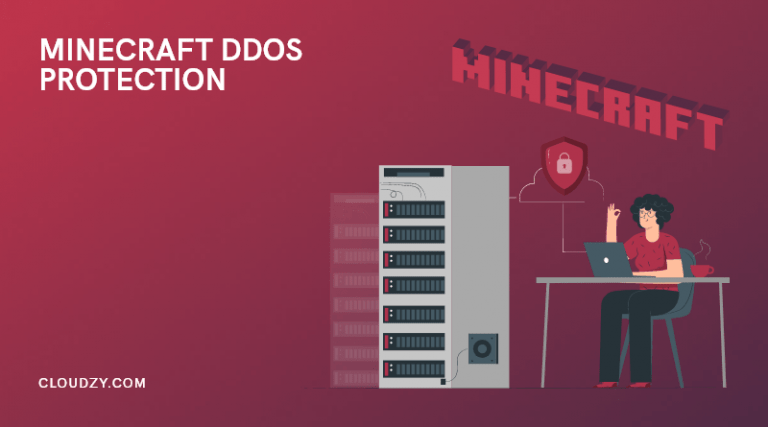
Серверы Minecraft могут подвергаться разным видам атак. Кто-то попытается получить несанкционированный доступ к вашему серверу, а игрок, которого вы убили десять минут назад, может устроить DDoS-атаку и положить его. Чтобы избежать подобных проблем, выбирайте провайдера, который серьёзно относится к безопасности и имеет надёжную защиту от атак.
Сервер Minecraft от Cloudzy на тарифе VPS собрал всё необходимое в одном плане: минимальные затраты при максимальной производительности. Среди его преимуществ - гарантия аптайма 99,95%, активные серверы в более чем 12 локациях, тарифы с возможностью масштабирования ресурсов и, что особенно важно, защита от DDoS-атак на базе AI. Но это не всё. В рамках тарифа VPS от Cloudzy вам доступны различные способы оплаты, поддержка 24/7 и высокоскоростное соединение на базе современной интернет-инфраструктуры. Ознакомьтесь с нашими тарифами на сервер Minecraft VPS.
Размещайте игровые серверы без лагов на скоростном NVMe VPS-хостинге.
VPS для игрЗаключение
В этой статье мы постарались показать, почему стоит создать собственный сервер Minecraft: рассказали о его преимуществах и дали простую пошаговую инструкцию. Мы разобрали, как развернуть сервер Minecraft, и обсудили, на что обращать внимание при выборе провайдера, ведь понимать, что искать, не менее важно, чем знать, как настроить сервер в minecraft. В целом, хостинг сервера Minecraft — задача несложная: всё решается в несколько кликов и при разумном бюджете.



Обсуждение
Комментарии
Войдите, чтобы присоединиться к обсуждению.