

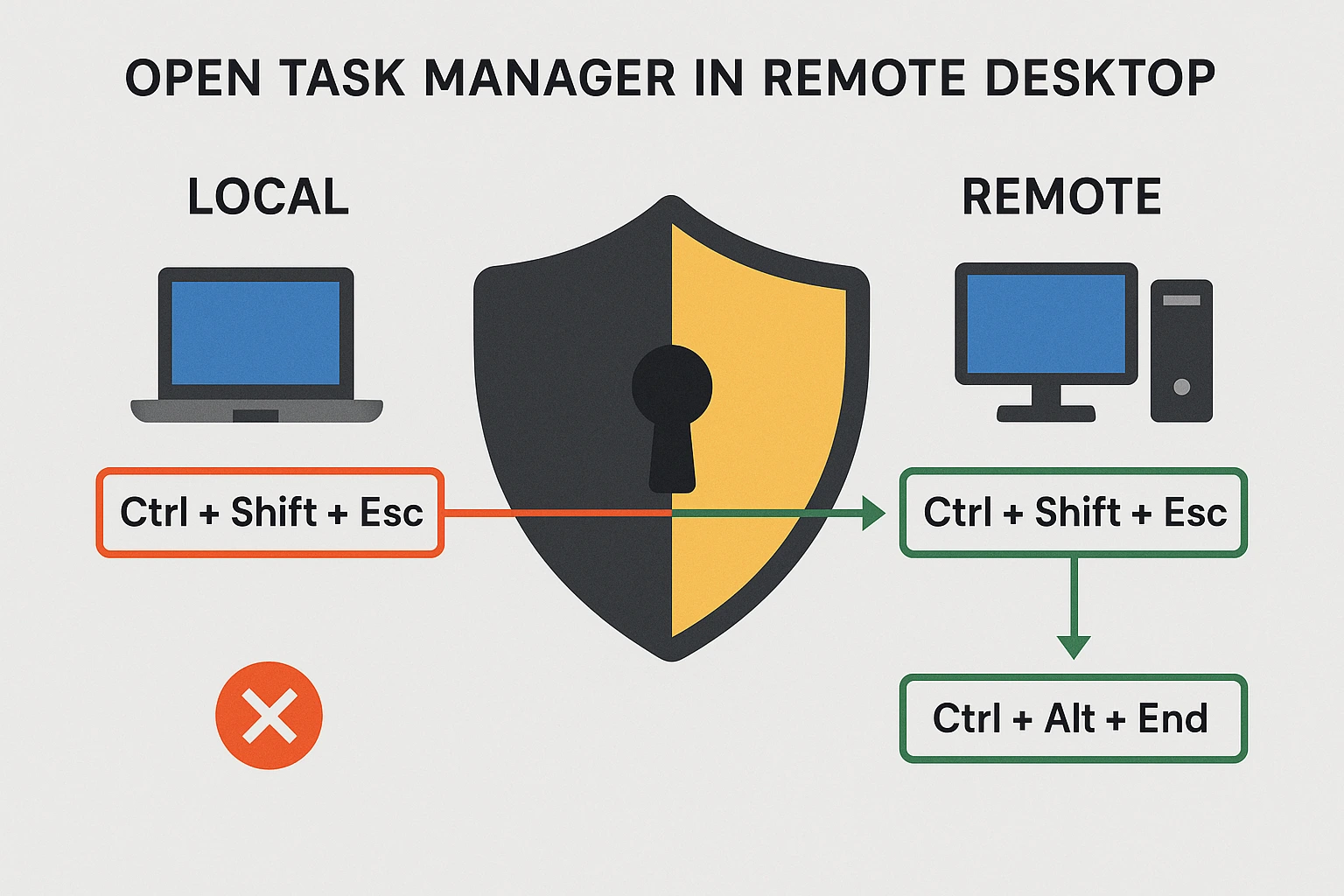
Самый быстрый способ открыть Диспетчер задач в удалённом рабочем столе - сочетание клавиш. Также можно щёлкнуть правой кнопкой мыши по панели задач или воспользоваться диалоговым окном «Выполнить». Важный момент, о котором часто забывают: Ctrl+Alt+Delete не работает в удалённых сеансах. Эта комбинация открывает Диспетчер задач на локальном компьютере, а не на удалённом.
В этом руководстве описаны три надёжных способа открыть Диспетчер задач в удалённом рабочем столе. Вы также узнаете, что делать, когда стандартные сочетания клавиш не срабатывают. Все методы работают во всех версиях Windows - для проверки производительности системы или завершения зависших процессов.
Что такое Диспетчер задач в удалённом рабочем столе?
Диспетчер задач в удалённом рабочем столе - это встроенный инструмент Windows для управления запущенными программами и мониторинга системных ресурсов во время удалённых сеансов. Он показывает актуальные данные о загрузке процессора, использовании памяти, активности диска и пропускной способности сети.
Диспетчер задач разделён на несколько вкладок. Вкладка «Процессы» показывает все запущенные программы и фоновые задачи с данными о потреблении системных ресурсов каждой из них. Вкладка «Производительность» даёт общее представление о состоянии системы. Вкладка «Пользователи» отображает всех, кто подключён к удалённому рабочему столу в данный момент.
Вкладка «Автозагрузка» показывает программы, которые запускаются вместе с Windows. Вкладка «Службы» отображает фоновые службы Windows и их текущий статус.
Рынок программ для удалённого рабочего стола наглядно показывает, насколько широко эти инструменты вошли в повседневную работу. По данным Fortune Business Insights, объём мирового рынка составлял 3,33 миллиарда долларов в 2024 году, а к 2032 году прогнозируется его рост до 11,98 миллиарда долларов.
Когда удалённый рабочий стол начинает тормозить или зависает, нужно знать, как открыть Диспетчер задач в Remote Desktop для устранения неполадок. Качественный сервер RDP предотвращает большинство проблем с производительностью ещё до их возникновения. Многие специалисты предпочитают купите RDP у провайдеров вроде Cloudzy, чтобы обеспечить стабильную работу и избежать зависаний во время удалённого подключения.
Почему Ctrl+Alt+Delete не работает в Remote Desktop
Стандартное сочетание Ctrl+Alt+Delete не работает в Remote Desktop так, как ожидается: Windows всегда перехватывает эту комбинацию для вашего локального компьютера из соображений безопасности. Эта защитная мера не позволяет удалённым сессиям получить доступ к критически важным функциям системы на вашей машине.
Если нажать Ctrl+Alt+Delete во время удалённого сеанса, Windows откроет экран безопасности на вашем физическом компьютере, за которым вы сидите, а не на удалённой машине, которой вы управляете. Такая архитектура защищает оба компьютера от несанкционированного доступа. Именно поэтому для открытия Диспетчера задач в Remote Desktop нужны другие способы.
Технические подробности о процессах Диспетчера задач в Remote Desktop можно найти в официальной документации Microsoft.
3 способа открыть Диспетчер задач в Remote Desktop
Открытие Диспетчера задач в Remote Desktop отличается от того, как это делается на локальном компьютере. Исследования Бюро статистики труда США подтверждают положительную связь между распространением удалённой работы и ростом производительности в разных отраслях, что делает надёжные инструменты для удалённого рабочего стола всё более необходимыми.
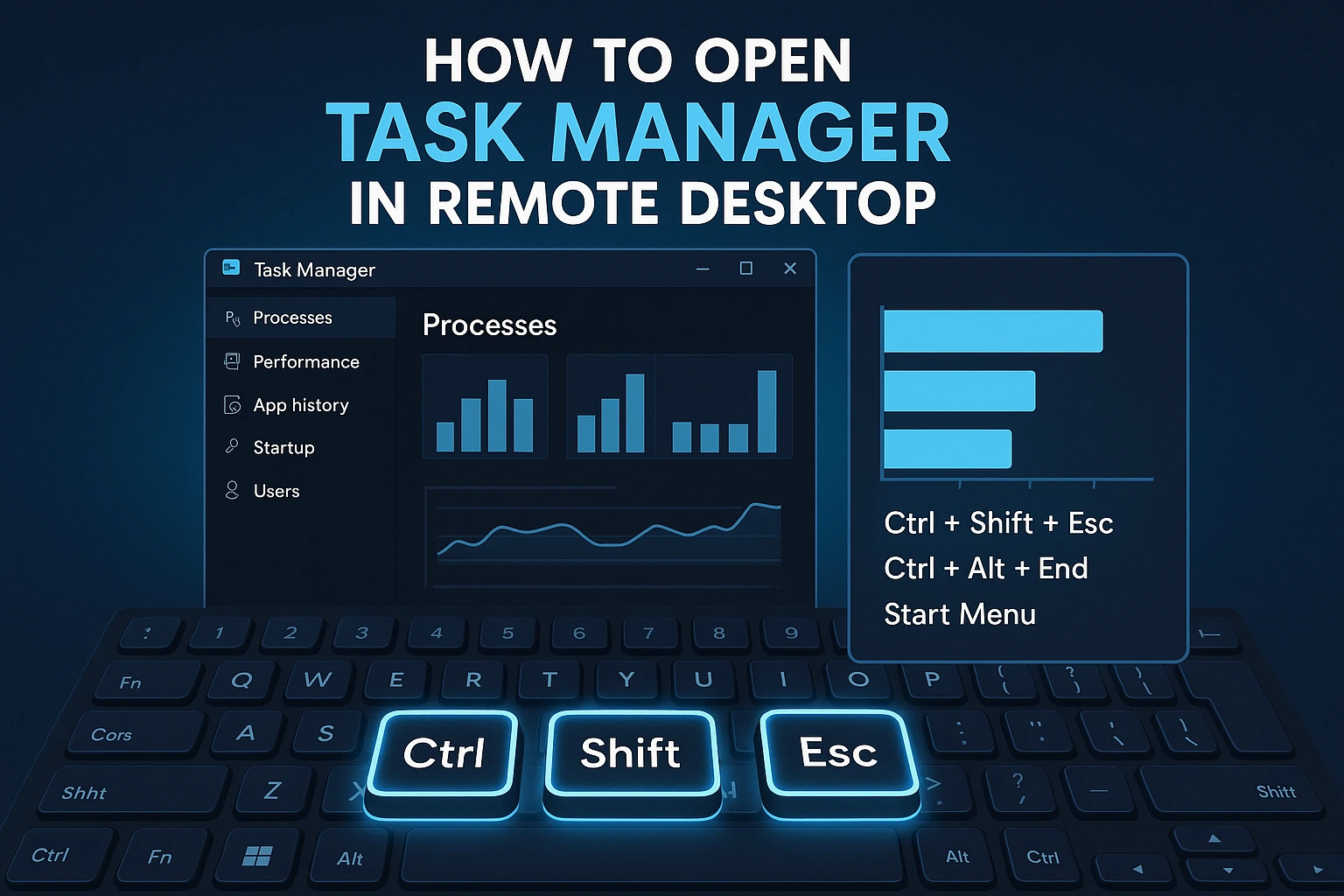
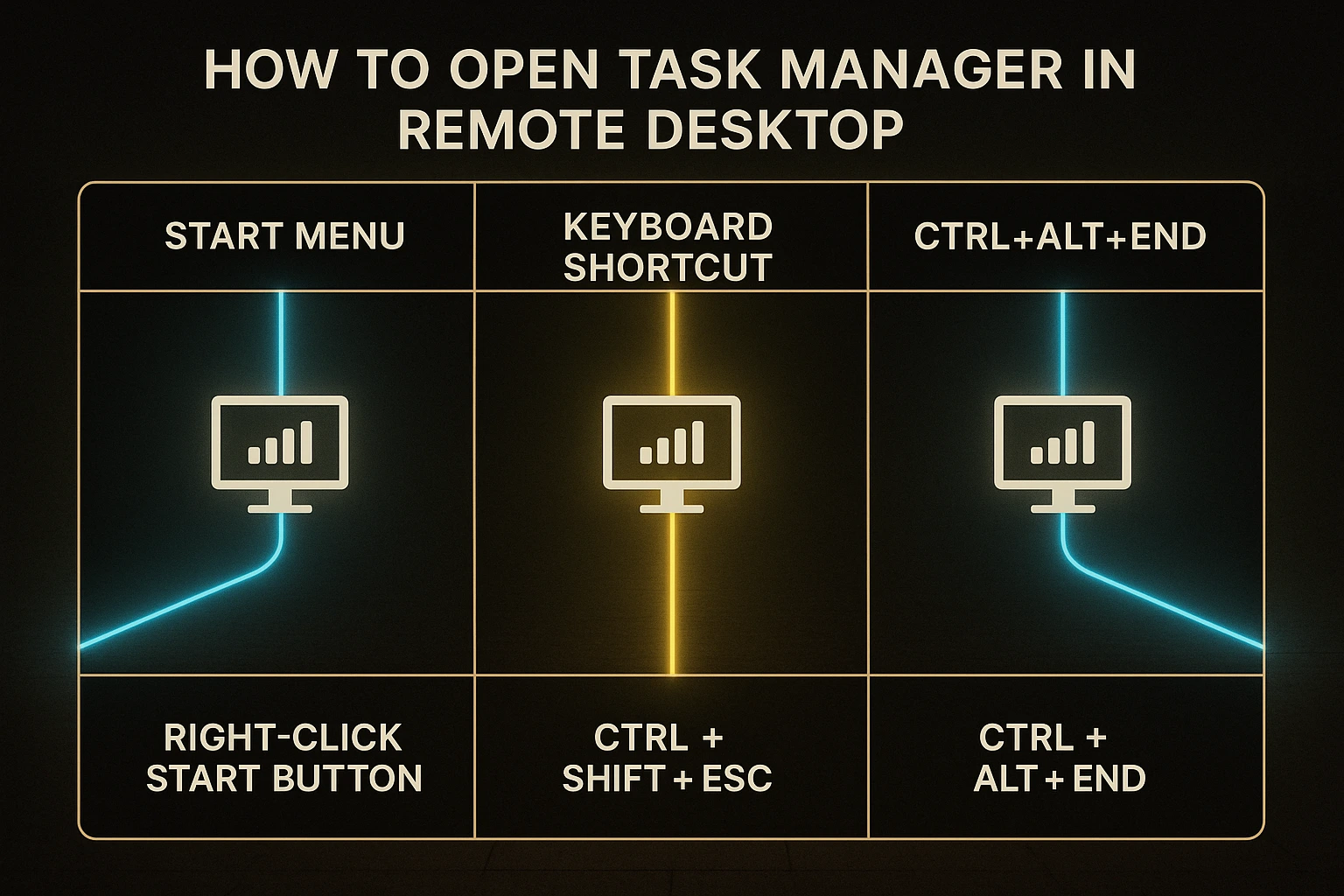
Ниже приведены три проверенных способа, которые работают на всех версиях Windows. Выберите то сочетание клавиш для Диспетчера задач в Remote Desktop, которое удобнее вам.
Способ 1: сочетания клавиш
Сочетания клавиш - самый быстрый вариант, если вы их знаете. Ряд комбинаций работает именно в удалённых сессиях и позволяет быстро открыть Диспетчер задач.
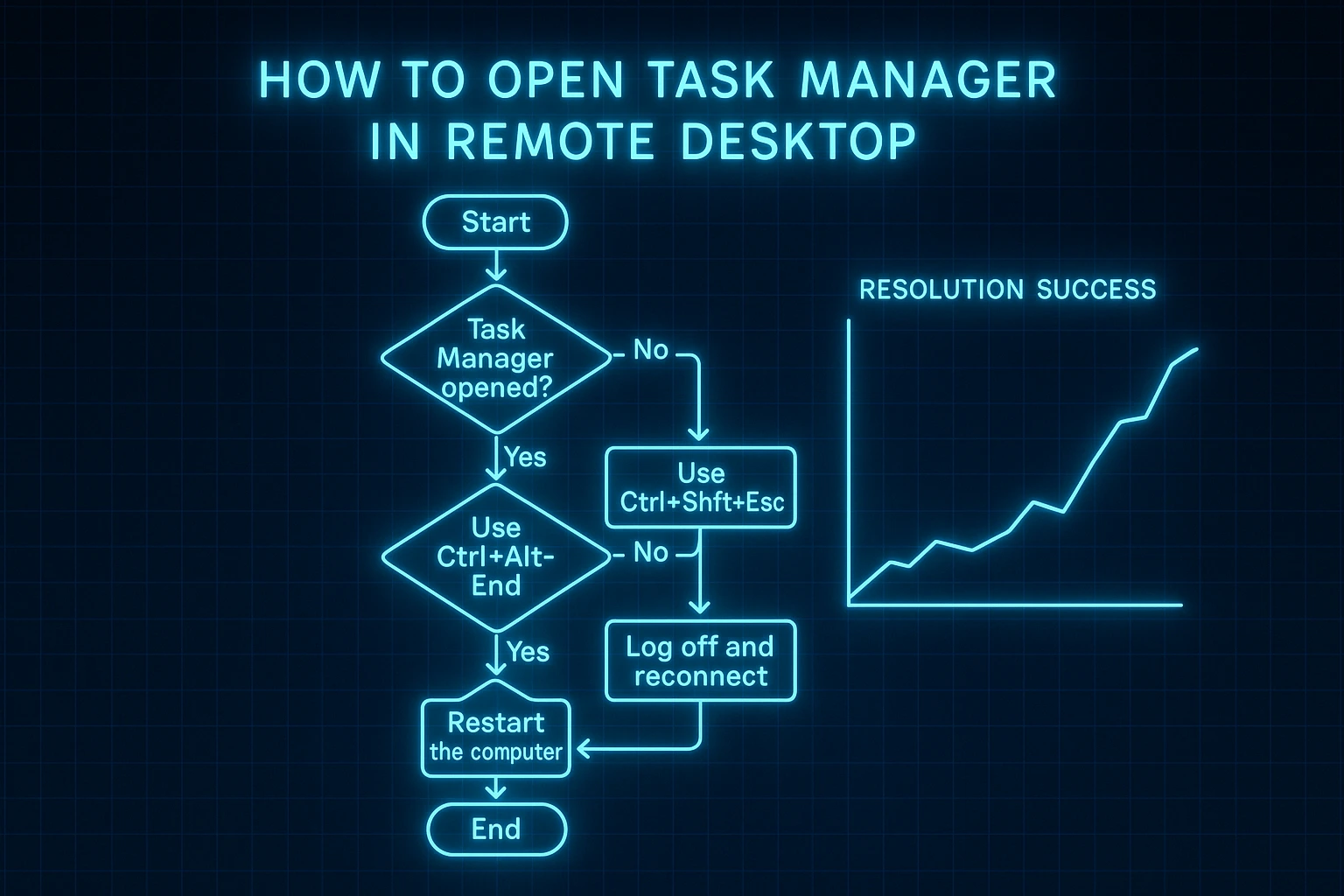
Ctrl+Shift+Esc открывает Диспетчер задач напрямую, без лишних экранов. Этот способ лучше всего работает, когда окно Remote Desktop развёрнуто на весь экран. Если оно открыто в обычном окне на рабочем столе, сочетание может открыть Диспетчер задач на вашем собственном компьютере.
Ctrl+Alt+End - это аналог Ctrl+Alt+Delete для Remote Desktop. Комбинация открывает экран безопасности Windows на удалённом компьютере, откуда можно нажать «Диспетчер задач». Способ работает как в полноэкранном режиме, так и в оконном.
Клавиша Windows + X открывает быстрое меню в Windows 10 и 11. В этом меню нажмите «Диспетчер задач», чтобы сразу открыть его. Сочетание работает вне зависимости от размера окна.
Если сочетания клавиш не срабатывают, нажмите Ctrl+Alt+Break, чтобы переключиться между оконным и полноэкранным режимом. Смена режима нередко помогает сочетаниям клавиш работать корректно.
Способ 2: контекстное меню
Контекстное меню позволяет открыть Диспетчер задач мышью, когда сочетания клавиш неудобны. Конкретные шаги зависят от версии Windows, установленной на удалённом компьютере.
- Windows XP: Щёлкните правой кнопкой мыши по панели задач (полоса внизу экрана), затем выберите «Диспетчер задач» в появившемся меню.
- Windows 7 и 8: Щёлкните правой кнопкой мыши по панели задач и выберите «Запустить диспетчер задач».
- Windows 10 и 11: Щёлкните правой кнопкой мыши по кнопке «Пуск» (логотип Windows в левом нижнем углу) и выберите «Диспетчер задач». Это эквивалент нажатия Windows Key + X.
Этот способ удобен на устройствах с сенсорным экраном — планшетах или смартфонах, подключённых к удалённому рабочему столу без клавиатуры. Также он выручает, когда настройки клавиатуры мешают использовать стандартные сочетания клавиш и нужен доступ через мышь.
Метод 3: командная строка и окно «Выполнить»
Командные методы — надёжный запасной вариант, когда другие способы не работают. Диалоговое окно «Выполнить» позволяет вводить команды напрямую для Windows. Вот как открыть диспетчер задач в удалённом рабочем столе на всех версиях Windows.
Через окно «Выполнить»: Нажмите Windows Key + R, чтобы открыть окно «Выполнить». Введите «taskmgr» и нажмите Enter. Диспетчер задач откроется на удалённом компьютере.
Окно «Выполнить» также можно открыть через меню «Пуск». Нажмите «Пуск», введите «Выполнить» в строке поиска, кликните по появившейся программе, затем введите «taskmgr» и нажмите Enter.
Через Проводник: Откройте Проводник (значок папки на панели задач) и перейдите по пути C:\Windows\System32. В этой папке Windows хранит системные файлы. Найдите файл «taskmgr.exe» и дважды кликните по нему, чтобы открыть диспетчер задач.
Через командную строку: Откройте командную строку: введите «cmd» в строке поиска меню «Пуск». В открывшемся окне введите «taskmgr» и нажмите Enter.
Командные методы особенно полезны системным администраторам, которым нужно открыть диспетчер задач, когда кнопки и меню перестали отвечать.
Устранение неполадок: что делать, если диспетчер задач не открывается
Иногда стандартные способы не работают из-за настроек системы или временных сбоев. Следующие шаги помогут разобраться с проблемой.
Переключитесь в полноэкранный режим
Некоторые сочетания клавиш работают по-разному в зависимости от того, развёрнут ли удалённый рабочий стол на весь экран или открыт в обычном окне. Нажмите Ctrl+Alt+Break, чтобы перейти в полноэкранный режим. В этом режиме Ctrl+Shift+Esc надёжно открывает диспетчер задач именно на удалённом компьютере, а не на вашем.
Это решение хорошо работает, когда удалённый рабочий стол открыт в окне и сочетания клавиш запускают программы на локальном компьютере вместо удалённого.
Проверьте настройки сочетаний клавиш Windows
В параметрах подключения к удалённому рабочему столу можно настроить, куда отправляются сочетания клавиш. До подключения нажмите «Показать параметры» в окне подключения. Go на вкладку «Локальные ресурсы» и найдите раздел «Клавиатура».
В выпадающем меню «Применять сочетания клавиш Windows» три варианта: «На этом компьютере» — сочетания клавиш обрабатываются локально; «На удалённом компьютере» — отправляются на удалённую машину; «Только в полноэкранном режиме» — поведение зависит от режима отображения окна.
Установите значение «На удалённом компьютере», чтобы все сочетания клавиш корректно работали в удалённом сеансе. Это гарантирует надёжный доступ к диспетчеру задач.
Попробуйте другие способы
Если горячие клавиши не работают, попробуйте контекстное меню правой кнопки мыши. Если и оно не помогает, используйте диалог «Выполнить»: введите «taskmgr». Наличие нескольких способов гарантирует, что вы всегда сможете открыть нужный инструмент. После повторного подключения стоит позаботиться о безопасности соединения — изучите, “как защитить RDPкак следует.
Разные методы задействуют разные части системы, поэтому чем больше подходов вы пробуете, тем выше шанс открыть Диспетчер задач в среде удалённого рабочего стола.
Понимание того, “как защитить RDP от атак методом перебора“ — это надёжная защита вашей удалённой среды.
Перезапустите сеанс удалённого рабочего стола
В крайнем случае отключитесь и снова подключитесь к удалённому рабочему столу. Полностью закройте программу подключения, затем установите соединение заново. Свежий старт нередко устраняет временные сбои и зависшие процессы, из-за которых Диспетчер задач не открывается.
Безопасность остаётся критически важной задачей с учётом масштаба угроз, направленных против удалённых подключений. Исследование BleepingComputer показало, что одна приманка RDP зафиксировала 3,5 миллиона попыток входа методом перебора всего за три месяца, а годовой показатель достиг 13 миллионов атак с более чем 1 500 IP-адресов.
Заключение
Открытие Диспетчера задач в удалённом рабочем столе отличается от работы на локальном компьютере — всё дело в том, как Windows обрабатывает горячие клавиши в удалённых сеансах. Три рассмотренных способа работают надёжно на всех версиях Windows: сочетания клавиш Ctrl+Shift+Esc и Ctrl+Alt+End, контекстное меню панели задач или кнопки «Пуск», а также ввод команды в диалоге «Выполнить».
При устранении неполадок или мониторинге производительности системы удалённо важно иметь несколько способов запустить Диспетчер задач, чтобы не оказаться в тупике. Для компаний, которым нужна стабильная работа удалённого рабочего стола без задержек, существуют профессиональные решения. Вы можете выбрать купить сервер VPS варианты с оптимизированным доступом по RDP, гарантированным временем работы и высокой производительностью.
Освойте эти приёмы, чтобы эффективно отслеживать запущенные программы, устранять зависания и поддерживать стабильную работу удалённого рабочего стола — независимо от версии Windows и способа подключения.



Обсуждение
Комментарии
Войдите, чтобы присоединиться к обсуждению.