

Ошибка «remote desktop credentials did not work» возникает при попытке подключиться к другому компьютеру через Windows Remote Desktop. Даже при вводе правильных имени пользователя и пароля Windows отклоняет соединение. С этим сталкиваются как новички, так и опытные пользователи — особенно после переустановки Windows или смены учётной записи. Ошибка вызвана настройками безопасности Windows, а не неверным паролем.
В Windows есть встроенные механизмы защиты, которые иногда блокируют легитимные удалённые подключения и создают проблемы с аутентификацией, способные заметно снизить продуктивность работы. В этом руководстве описаны пять проверенных способов устранить ошибку «remote desktop credentials did not work». Начните с самых простых. Каждый способ сопровождается понятным объяснением, чтобы вы могли уверенно разобраться в проблеме и быстро восстановить доступ к нужным удалённым системам.
Что означает сообщение «Your Credentials Did Not Work» при подключении через Remote Desktop
Сообщение «your credentials did not work» при попытке подключиться через Remote Desktop означает, что Windows не смог подтвердить вашу личность. Оно появляется даже при правильно введённых логине и пароле, потому что причина — в настройках безопасности Windows, а не в самих учётных данных.
Эта ошибка означает, что система аутентификации Windows не может подтвердить вашу личность для удалённого доступа — даже если те же учётные данные без проблем работают при локальном входе.Это расхождение возникает из-за различных требований безопасности при локальной и удалённой аутентификации.
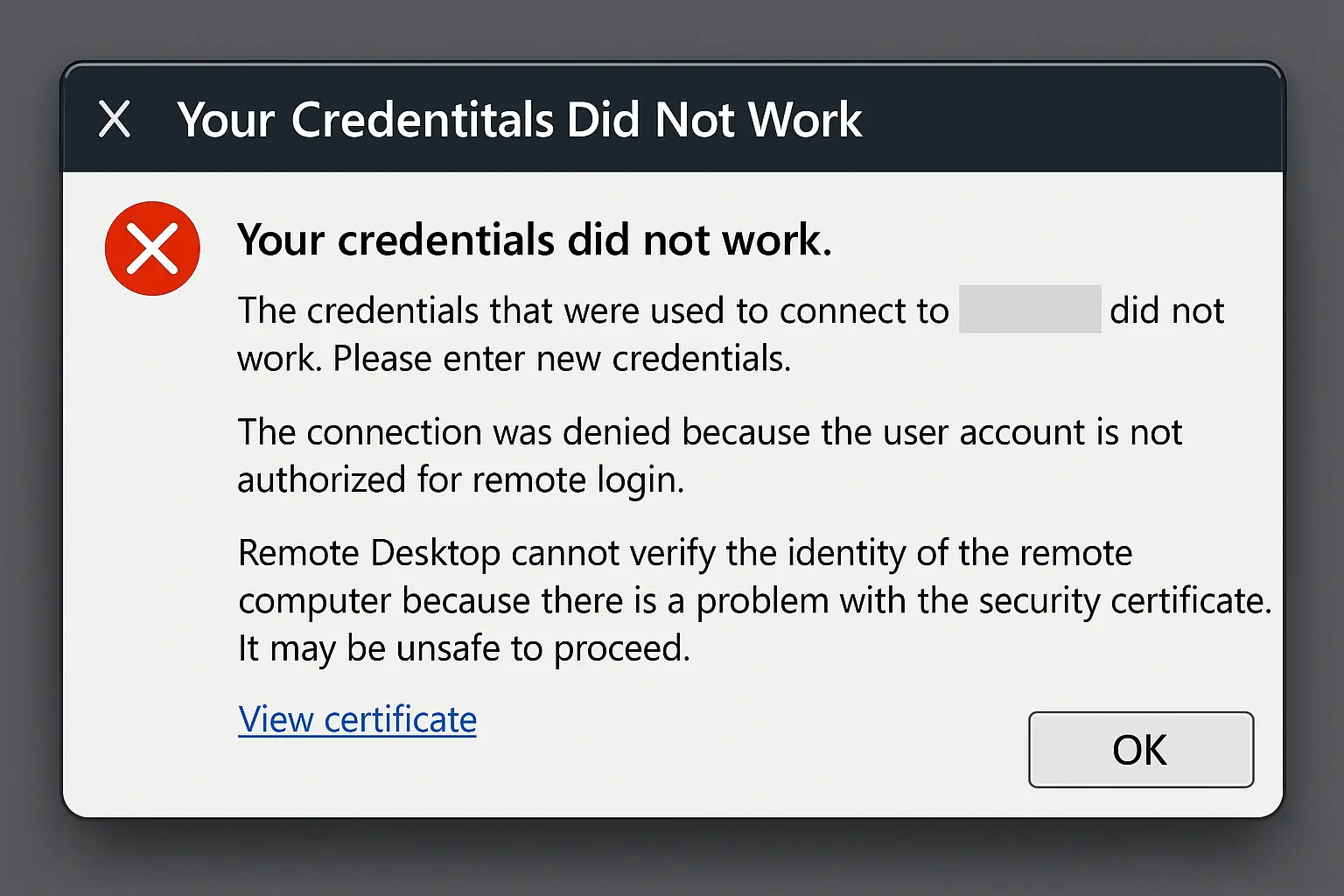
Понимание этого различия помогает объяснить, почему одни и те же учётные данные, которые открывают доступ к компьютеру локально, могут не подойти при удалённом подключении. Для решения этой проблемы необходимо исправить конфигурации удалённого доступа Windows, а не менять пароль. Сохранённые учётные данные удалённого рабочего стола перестали работать. Подобные ошибки, как правило, указывают на конфликты аутентификации на системном уровне — для их устранения требуется детальная диагностика, а не просто смена пароля.
Почему не работают учётные данные для удалённого рабочего стола
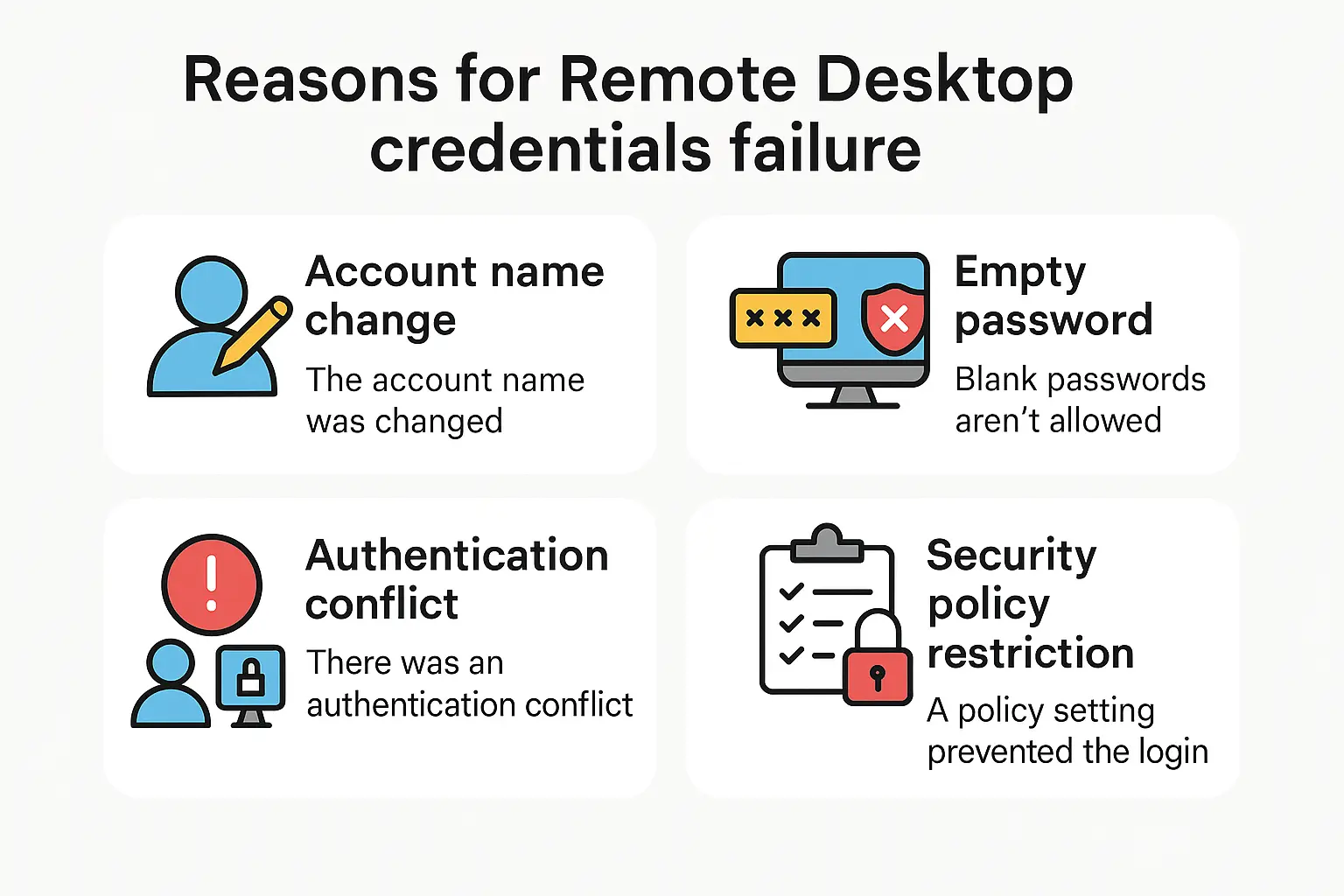
Windows блокирует подключение к удалённому рабочему столу по нескольким причинам, даже если пароль введён верно:
Изменение имени аккаунта: Если вы недавно переустановили Windows или изменили имя пользователя, удалённый компьютер по-прежнему ожидает старое имя учётной записи.
Windows не обновляет эту информацию автоматически, из-за чего учётные данные перестают работать при подключении к удалённому рабочему столу.
Защита пустым паролем: Windows считает аккаунты без паролей угрозой безопасности.
По умолчанию такие учётные записи с пустым паролем заблокированы для удалённого подключения, даже если локальный вход работает без проблем.
Конфликты системы аутентификации: В случае ошибки безопасности Windows ваши учётные данные не были приняты. Это часто происходит, когда два протокола аутентификации — Kerberos и NTLM — конфликтуют между собой или возникают проблемы с сетью. Соединение не устанавливается, хотя учётные данные введены верно.
Ограничения политики безопасности: У Windows есть встроенные правила управления удалённым доступом.
Такие политики иногда блокируют добросовестных пользователей в целях безопасности, из-за чего учётные данные, используемые для подключения, отклоняются. Если сообщения о том, что учётные данные Windows не прошли проверку, появляются снова и снова — это, как правило, признак системных конфликтов аутентификации, которые требуют последовательной диагностики.
Использование удалённого доступа резко возросло за последние годы: по данным В Азиатско-Тихоокеанском регионе зафиксирован рост на 68% в ежедневных аутентификациях VPN и удалённого рабочего стола, что делает проблемы с учётными данными более распространёнными, чем когда-либо.
Важность защиты подключений RDP никогда не была столь высокой: по данным команды реагирования на инциденты Sophos, в 2023 году RDP использовался в 90% атак, что делает правильную настройку учётных данных обязательным условием безопасности бизнеса.
Как исправить ошибку «Указанные учётные данные не работают»
Если пользователь снова и снова видит сообщение «Учётные данные, использованные для подключения, не работают. Введите новые учётные данные» — это, как правило, указывает на проблему с кэшем аутентификации. Для её решения необходимо полностью очистить сохранённые учётные данные. Чтобы защититься от кражи учётных данных и несанкционированного доступа, примените комплекс мер безопасности — подробнее об этом читайте как защитить RDP от атак методом перебора в разделе о правильной настройке аутентификации.
Применяйте решения по порядку, проверяя подключение к удалённому рабочему столу после каждого шага. Начните с простых вариантов, прежде чем переходить к более сложным.Если вам нужен надёжный удалённый доступ без технических сложностей прямо сейчас, управляемые решения Cloudzy для RDP полностью устраняют проблемы с аутентификацией за счёт профессиональной настройки.
Решение 1: Проверьте данные учётной записи
Почему это работает: Иногда всё объясняется просто — данные, которые вы вводите, не совпадают с тем, что ожидает компьютер.
Если учётные данные не работают при подключении к удалённому рабочему столу, для начала убедитесь, что имя пользователя точно совпадает с именем текущей учётной записи Windows.
После переустановки Windows имя пользователя могло измениться, тогда как удалённый компьютер по-прежнему ожидает старое имя.
Убедитесь, что у учётной записи есть разрешение на удалённое подключение.
В Windows откройте Параметры > Система > О системе и проверьте имя учётной записи.
Затем убедитесь, что эта учётная запись входит в группу «Администраторы» или «Пользователи удалённого рабочего стола» — это поможет избежать ошибки с учётными данными.
Во многих случаях проблема с учётными данными объясняется простым несовпадением данных учётной записи, а не сложными сбоями аутентификации.
Пользователям, которые только знакомятся с технологией удалённого рабочего стола, полезно разобраться в том, «что такое RDP», и в требованиях к аутентификации — это поможет избежать типичных ошибок конфигурации, из-за которых учётные данные перестают работать.
Решение 2: Разрешите подключение с пустым паролем
Почему это работает: Windows блокирует удалённые подключения для учётных записей без паролей в целях безопасности.
Это исправление разрешает такие подключения в тех случаях, когда они вам действительно нужны.
Важно: Этот метод требует Windows Pro или Enterprise. В редакции Windows Home эти настройки недоступны.
Способ A — через редактор реестра:
Нажмите клавишу Windows + R, введите «regedit» и нажмите Enter.
Перейдите по пути: HKEY_LOCAL_MACHINE\SYSTEM\CurrentControlSet\Control\Lsa
Найдите параметр «LimitBlankPasswordUse» (если его нет — создайте). Дважды щёлкните по нему и установите значение 0.
Способ B — через групповую политику (проще):
Нажмите клавишу Windows + R, введите «gpedit.msc» и нажмите Enter.
Перейдите по пути: Computer Configuration > Windows Settings > Security Settings > Local Policies > Security Options
Найдите параметр «Accounts: Limit local account use of blank passwords to console logon only» и установите значение Disabled.
После внесения любого из этих изменений перезагрузите компьютер.
Этот способ решает проблему, когда учётные данные не работают при подключении к удалённому рабочему столу из-за ограничений на пустые пароли.
Для тех, кто хочет избежать сложной настройки Windows, есть более простой вариант — купите RDP сервисы от Cloudzy с готовыми настройками безопасности, которые полностью исключают проблемы с аутентификацией.
Решение 3: Настройте права доступа в Windows
Почему это работает: В Windows есть механизм безопасности, который управляет передачей учётных данных между компьютерами.
Если этот механизм настроен слишком строго, при подключении к удалённому рабочему столу регулярно возникает ошибка неверных учётных данных.
Важно: Для этого также требуется редакция Windows Pro или Enterprise.
Нажмите клавишу Windows + R, введите «gpedit.msc» и нажмите Enter, чтобы открыть редактор групповых политик.
Перейдите по пути: Computer Configuration > Administrative Templates > System > Credentials Delegation
Вы увидите несколько политик с похожими названиями. Включите следующие три политики, чтобы устранить проблему с учётными данными RDP:
- «Разрешить передачу учётных данных по умолчанию только с проверкой подлинности сервера NTLM»
- «Разрешить передачу учётных данных по умолчанию»
- «Разрешить передачу сохранённых учётных данных»
Для каждой политики: дважды щёлкните по ней, выберите «Включено», нажмите кнопку «Показать» и добавьте «TERMSRV/*» (без кавычек) в список.
Перезагрузите компьютер, чтобы изменения вступили в силу.
Эти изменения устраняют типичные проблемы с учётными данными удалённого рабочего стола, вызванные ограничительными политиками делегирования.
Для корпоративных сред, которым нужен надёжный удалённый доступ без сложной настройки групповых политик, купить сервер VPS от Cloudzy: их решения обеспечивают профессионально настроенную инфраструктуру удалённого рабочего стола с поддержкой экспертов. Доступность 99,95% и техническая поддержка 24/7 позволяют сосредоточиться на работе, а не на разборе проблем с аутентификацией.
Решение 4: отключение аутентификации Windows Hello
Почему это работает: Windows Hello (отпечаток пальца, распознавание лица, PIN-код) может конфликтовать с подключениями к удалённому рабочему столу.
Переключение на традиционную аутентификацию по паролю нередко устраняет этот конфликт.
Нажмите клавишу Windows + R, введите «gpedit.msc» и нажмите Enter.
Нажмите клавишу Windows + I, чтобы открыть «Параметры», затем перейдите в «Учётные записи» > «Параметры входа».
Отключите все параметры Windows Hello (PIN-код, отпечаток пальца, распознавание лица).
Нажмите «Пароль», затем «Добавить», чтобы создать обычный пароль, если его ещё нет.
Проверьте подключение к удалённому рабочему столу с новым паролем.
После устранения проблем с аутентификацией позаботьтесь о комплексной безопасности: изучите, “как защитить RDP«подключения, чтобы предотвратить уязвимости учётных данных и попытки несанкционированного доступа в будущем.
Решение 5: очистка сохранённых учётных данных
Почему это работает: Windows иногда хранит устаревшие или неверные данные для входа, которые конфликтуют с текущими учётными данными.
Очистка этих данных вынуждает Windows использовать актуальные данные для входа.
Введите «Credential Manager» в поиске Windows и откройте его.
Просмотрите разделы «Учётные данные Windows» и «Общие учётные данные» и удалите все записи, связанные с вашим удалённым компьютером или подключениями RDP.
Откройте командную строку от имени администратора (щёлкните правой кнопкой мыши по кнопке «Пуск» и выберите «Windows PowerShell (Администратор)» или «Командная строка (Администратор)»).
Введите «klist purge» и нажмите Enter, чтобы очистить токены аутентификации.
Попробуйте снова подключиться через удалённый рабочий стол.
Дополнительную информацию по устранению неполадок можно найти в официальной документации Microsoft по теме проблем с учётными данными удалённого рабочего стола которая охватывает сложные сценарии и корпоративные среды.
Если учётные данные RDP постоянно не принимаются при удалённом подключении, очистка кэша аутентификации нередко решает проблему сразу.
Заключение
Ошибка «учётные данные удалённого рабочего стола не работают» раздражает, но хорошо поддаётся последовательному устранению.Приведённые решения устраняют проблемы с протоколами аутентификации, конфликты политик безопасности и ошибки конфигурации учётных записей, из-за которых учётные данные удалённого рабочего стола перестают работать.
Начните с проверки учётной записи пользователя и при необходимости перейдите к настройкам политик делегирования учётных данных.Большинству пользователей помогают первые три решения. В сложных доменных средах может потребоваться дополнительная очистка кэша аутентификации.Проблемы с паролями и учётными данными создают значительную нагрузку на ИТ-службы: по данным исследований, сброс паролей составляет от 20 до 50% обращений в службу поддержки, поэтому правильная настройка с самого начала — необходимость, а не рекомендация.
В корпоративных средах учётные данные для подключения к удалённому рабочему столу нередко перестают работать из-за сложных доменных политик. Последовательное выполнение описанных шагов, как правило, позволяет устранить проблемы с аутентификацией. Вместо того чтобы разбираться со сложной аутентификацией Windows, рассмотрите управляемые решения RDP от Cloudzy с преднастроенными параметрами аутентификации — они исключают подобные проблемы с учётными данными.
Наши решения VPS обеспечивают профессионально управляемую среду удалённого рабочего стола с поддержкой экспертов, что экономит ваше время и сокращает простои из-за сбоев аутентификации. Инфраструктура удалённого рабочего стола Cloudzy автоматически управляет сложными настройками безопасности Windows, обеспечивая стабильные подключения без технических проблем, которые приводят к ошибкам учётных данных.
Независимо от того, с чем вы столкнулись — с простой ошибкой учётных данных удалённого рабочего стола или со сложными задачами корпоративной аутентификации — правильная настройка и профессиональная поддержка обеспечат надёжный удалённый доступ для вашего бизнеса.



Обсуждение
Комментарии
Войдите, чтобы присоединиться к обсуждению.