

TeamSpeak — популярное VoIP-решение среди онлайн-геймеров. Это платформа для голосового общения, которая позволяет оставаться на связи с друзьями и членами команды независимо от игровой платформы.
Чтобы использовать этот протокол, необходимо установить TeamSpeak Server на вашу операционную систему. Вы можете установить TeamSpeak server на Linux а также на Windows. В этой статье я разберу 5 шагов по настройке TeamSpeak server на Windows. Это поможет вам пройти весь процесс без лишних сложностей.
Что такое TeamSpeak?
Основное назначение сервера TeamSpeak — голосовое общение через интернет. TeamSpeak работает как на компьютерах, так и на мобильных устройствах. TeamSpeak 3, последняя версия протокола, предлагает множество новых возможностей на основе современных технологий VoIP.
Одна из них — создание виртуальных комнат для обмена файлами, текстового чата и голосовых звонков. Ещё одна полезная функция для профессиональных геймеров — внутриигровой оверлей . Он позволяет отображать важную информацию в небольших полупрозрачных окнах поверх игры, в том числе экраны участников команды. Другие заметные возможности TeamSpeak 3:
- TeamSpeak использует сквозное шифрование для защиты пользователей. Вы сами решаете, кто может войти в комнату и кто ею управляет.
- Участники конференции могут обмениваться файлами и сохранять их. Эта функция работает с любым типом брандмауэра.
- Для расширения возможностей сервера можно устанавливать плагины, подключать инструменты и настраивать всё под свои нужды.

Разместите сервер TeamSpeak с надёжной производительностью и низкой задержкой.
Запустить голосовой серверПричины использовать TeamSpeak 3
TeamSpeak — простой в использовании протокол, с которым справится любой. Но в каких случаях вам может понадобиться VoIP-решение вроде TeamSpeak? Если хотя бы один из приведённых ниже сценариев относится к вам, TeamSpeak будет вам полезен.
- Онлайн-геймеры: TeamSpeak отлично подходит для онлайн-игроков: он позволяет общаться с друзьями и товарищами по команде независимо от платформы.
- Бизнес: крупные компании с большим штатом сотрудников могут воспользоваться надёжным VoIP-решением в виде TeamSpeak. Если вы владелец бизнеса, попробуйте Хостинг серверов TeamSpeak VPS — это поможет наладить командную работу и коммуникацию внутри коллектива.
- Студенты: TeamSpeak хорошо подходит для дистанционного обучения, особенно в период пандемии COVID-19. Он обеспечивает стабильное качество связи во время онлайн-занятий и виртуальных классов.
Полное руководство по настройке сервера TeamSpeak на Windows
В этом руководстве я покажу, как настроить сервер TeamSpeak на Windows. Это проще, чем кажется — разберём всё по шагам.
1- Проверьте версию Windows
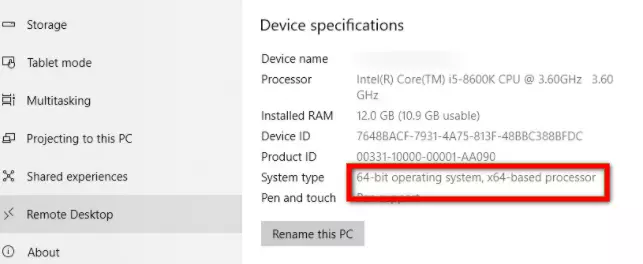
Для начала определите, какая версия Windows установлена на вашем компьютере. Чтобы узнать разрядность системы Windows — 32-bit или 64-bit — перейдите по этому пути:
- Нажмите «Пуск» > «Параметры» > «Система» > «О системе».
- В разделе «Характеристики устройства» > «Тип системы» вы увидите, какая версия Windows установлена: 32-bit или 64-bit.
2- Загрузите TeamSpeak
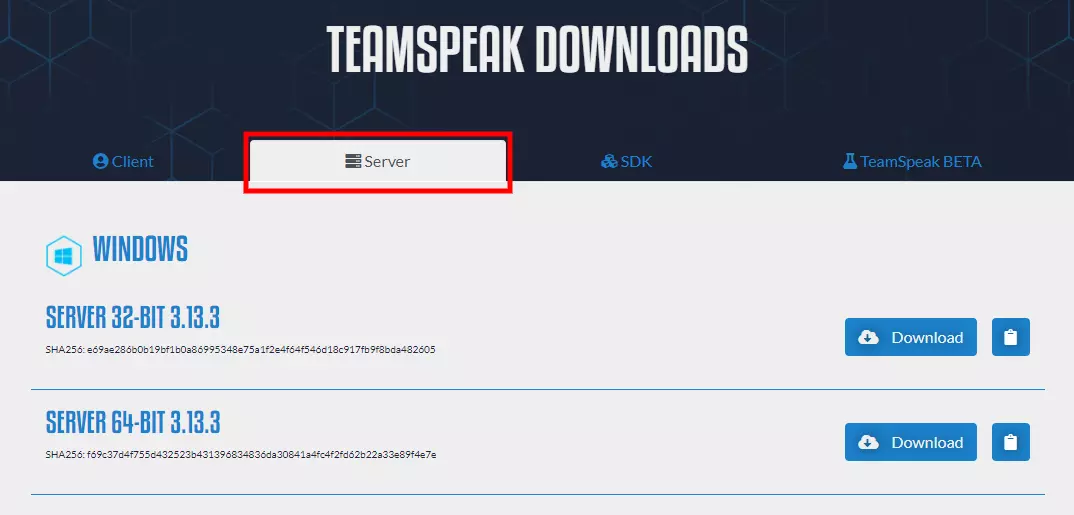
TeamSpeak доступен в версиях 32-bit и 64-bit. Go на TeamSpeak и скачайте сервер Teamspeak 3, соответствующий версии вашей Windows.
3- Распакуйте файлы и установите приложение
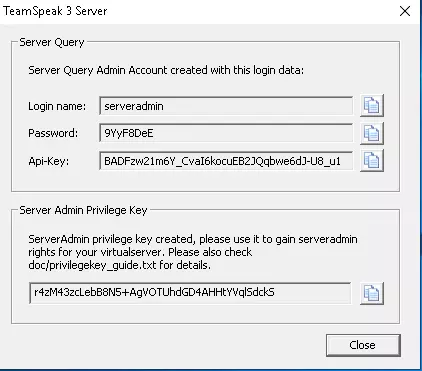
После загрузки TeamSpeak распакуйте файлы с помощью WinRAR и запустите установщик, TeamSpeak3.exe с правами администратора. После принятия условий лицензионного соглашения на экране появятся учётные данные для входа на сервер. Сохраните их в текстовый файл или в другом надёжном месте — они могут понадобиться в будущем.
4- Откройте порты TeamSpeak 3 в брандмауэре Windows
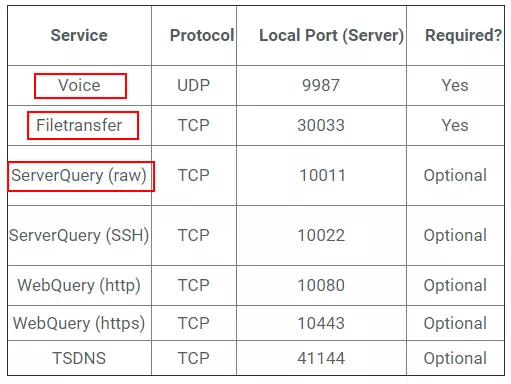
Если входящие порты для этой службы закрыты в Windows (обычно для новых служб они закрыты по умолчанию, если не открыть их при установке), откройте нужные порты вручную в брандмауэре Windows.
TeamSpeak использует семь портов для соединения между клиентом и сервером. Воспользуйтесь изображением выше в качестве справки.
5- Подключитесь с помощью клиента TeamSpeak 3
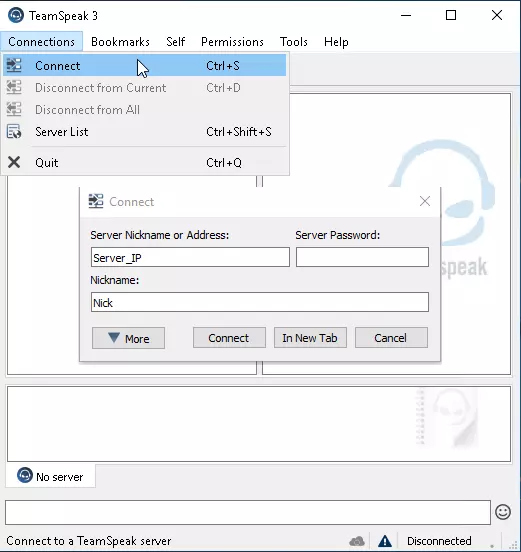
Приложение установлено — теперь подключитесь к серверу TeamSpeak. Откройте приложение и на вкладке подключенийвведите данные вашего VPS: имя пользователя, пароль и никнейм, затем нажмите «Подключить». Вы подключены к серверу TeamSpeak 3.
Разместите сервер TeamSpeak с надёжной производительностью и низкой задержкой.
Запустить голосовой серверИтоги
Настроить сервер TeamSpeak на Windows довольно просто, если следовать правильному руководству. TeamSpeak предоставляет всё необходимое для надёжного и качественного общения с командой онлайн — будь вы геймером, владельцем бизнеса или используете протокол для дистанционного обучения. Если в процессе установки возникнут вопросы, оставьте комментарий. Мы с удовольствием поможем!



Обсуждение
Комментарии
Войдите, чтобы присоединиться к обсуждению.