

Если вам нужна приватная голосовая связь с низкой задержкой и полным контролем, вы можете развернуть сервер TeamSpeak на Linux за несколько минут. В этом руководстве рассматриваются актуальные LTS-дистрибутивы, корректная настройка systemd службы и ключевые проверки безопасности. Вы запустите сервер от имени отдельного пользователя, откроете нужные порты, получите привилегированный ключ, и настроите автозапуск при загрузке системы. Если вы используете Windows, читайте об установке сервера TeamSpeak на Windows в одной из наших других статей.
Подготовка: ОС, порты и доступ
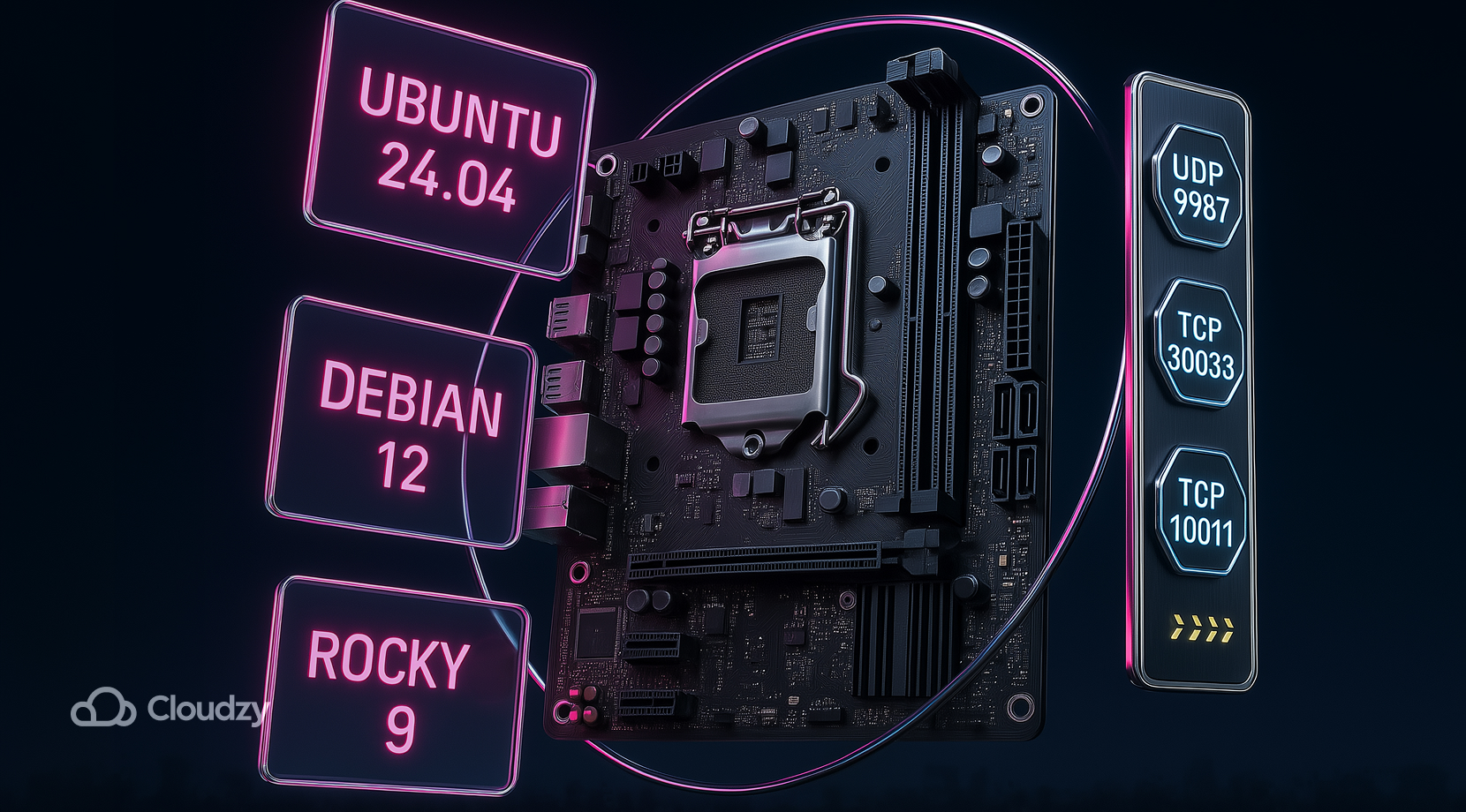
Прежде чем приступать к установке, проверьте основное. VPS или выделенный сервер подойдут лучше всего: домашние провайдеры нередко используют NAT на уровне оператора (CGNAT) , который блокирует входящие подключения. Используйте LTS-образ и непривилегированного пользователя с sudo. Сервер TeamSpeak можно развернуть на Linux на базе Ubuntu 24.04 LTS, Debian 12, или Rocky/Alma 9; шаги те же, с небольшими отличиями в настройке файрвола.
Вам потребуется открыть основные порты. Голосовой трафик идёт через UDP 9987, передача файлов — через TCP 30033, а ServerQuery — TCP 10011. Если вы планируете использовать TSDNS, добавьте TCP 41144, а для устаревшего веб-списка может потребоваться UDP 2010 исходящего трафика. TeamSpeak поддерживает SRV записи , чтобы вы могли привязать имена к нужным адресам и портам. Для справки смотрите официальную страницу TeamSpeak Downloads и раздел информация о порте для проверки актуальных значений по умолчанию:
Если вы размещаете сервер дома и ваш публичный IP относится к сети CGNAT, внешние пользователи не смогут подключиться — даже при настроенном проброске портов на роутере. Перенос сервиса на VPS решает эту проблему и даёт фиксированный IPv4. Разобравшись с сетевой конфигурацией, можно приступить к загрузке файлов сервера и его подготовке.
Загрузка и подготовка сервера

Вы загрузите актуальный 64-битный сервер, создадите отдельного TeamSpeak пользователя, примете условия лицензии и выполните первый запуск для получения привилегированный ключ. Эти команды работают на образах под управлением Ubuntu, Debian, и Rockyи совместимых дистрибутивах.
- Сначала установите вспомогательные утилиты для работы с архивами (если нужно), затем создайте пользователя и директории:
- Ubuntu / Debian:
sudo apt update
sudo apt install -y bzip2 tar curl- Рокки / Альма:
sudo dnf install -y bzip2 tar curl
- Создайте системного пользователя и рабочие папки:
sudo useradd -r -m -d /opt/TeamSpeak -s /usr/sbin/nologin TeamSpeak
sudo mkdir -p /opt/TeamSpeak
sudo chown -R TeamSpeak:TeamSpeak /opt/TeamSpeak
- Затем скачайте последний релиз и распакуйте его в /opt/TeamSpeak. На момент написания актуальный адрес загрузки — 3.13.7 для Linux x86_64. Всегда проверяйте официальную страницу загрузки на наличие обновлений и хэшей.
cd /tmp
curl -LO https://files.TeamSpeak-services.com/releases/server/3.13.7/TeamSpeak3-server_linux_amd64-3.13.7.tar.bz2
tar xvjf TeamSpeak3-server_linux_amd64-3.13.7.tar.bz2
sudo rsync -a TeamSpeak3-server_linux_amd64/ /opt/TeamSpeak/
sudo chown -R TeamSpeak:TeamSpeak /opt/TeamSpeak
- Примите лицензионное соглашение через файл или переменную окружения. На виртуальной машине проще всего создать небольшой файл-маркер в домашней директории TeamSpeak, а затем выполнить первый запуск от имени учётной записи TeamSpeak, чтобы сгенерировать токен администратора.
sudo -u TeamSpeak touch /opt/TeamSpeak/.ts3server_license_accepted
sudo -u TeamSpeak /opt/TeamSpeak/ts3server_minimal_runscript.sh
- Следите за выводом в терминале и запишите строку с «token». Этот ключ позволяет получить права администратора в клиенте. Остановите процесс нажатием Ctrl+C. Когда бинарные файлы установлены и токен сохранён, переведите сервер в режим управляемого сервиса.
Единая и чистая структура файлов работает на любом дистрибутиве — настройте TeamSpeak-сервер на Linux один раз и переиспользуйте этот сценарий для новых узлов.
Запустите как сервис через systemd
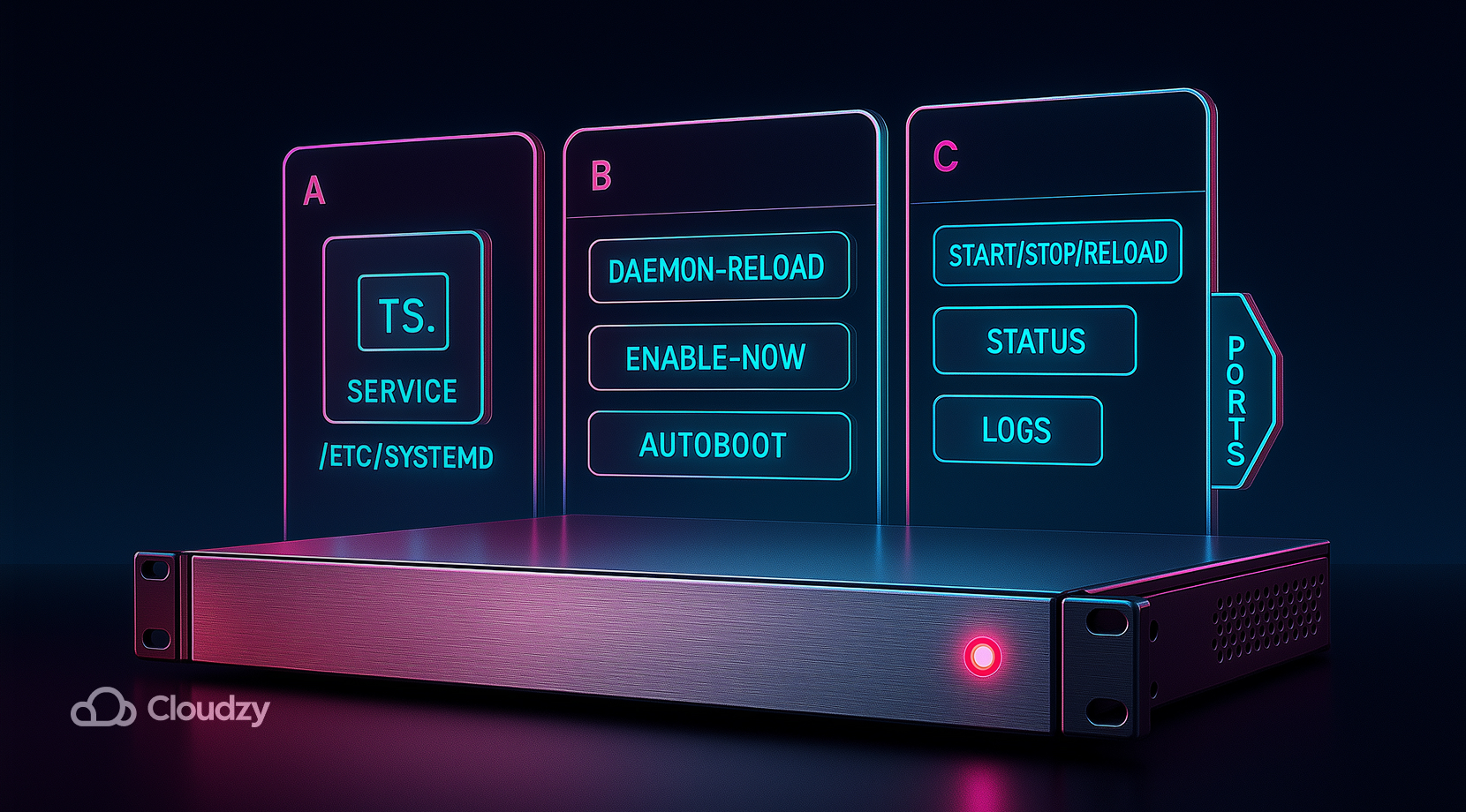
Полноценный юнит даёт вам запуск, остановку, перезапуск, журналирование и автостарт при загрузке системы. Создайте минимальный systemd сервис, указывающий на папку с установленными файлами и запускающийся от имени непривилегированного пользователя. Документация сообщества TeamSpeak подробно описывает сервисные юниты Linux.
- Создайте файл юнита:
sudo tee /etc/systemd/system/TeamSpeak.service >/dev/null << 'EOF'
[Unit]
Description=TeamSpeak 3 Server
Wants=network-online.target
After=network.target
[Service]
WorkingDirectory=/opt/TeamSpeak
User=TeamSpeak
Type=forking
PIDFile=/opt/TeamSpeak/ts3server.pid
ExecStart=/opt/TeamSpeak/ts3server_startscript.sh start inifile=ts3server.ini
ExecStop=/opt/TeamSpeak/ts3server_startscript.sh stop
ExecReload=/opt/TeamSpeak/ts3server_startscript.sh restart
Restart=always
RestartSec=15
[Install]
WantedBy=multi-user.target
EOF
- Перезагрузите конфигурацию systemd и включите сервис:
sudo systemctl daemon-reload
sudo systemctl enable --now TeamSpeak
- Проверьте состояние сервиса и при необходимости снова получите токен:
sudo systemctl status TeamSpeak --no-pager
journalctl -u TeamSpeak -n 50 --no-pager
Теперь, когда сервис запущен, откройте необходимые порты чтобы клиенты могли подключиться к эндпоинтам голосового соединения, запросов и передачи файлов. После того как сервер переведён под systemd, вы можете установить сервер TeamSpeak на Linux на любом VPS с поддержкой автоматического перезапуска после перезагрузок или сбоев.
Откройте Firewall, UFW или firewalld
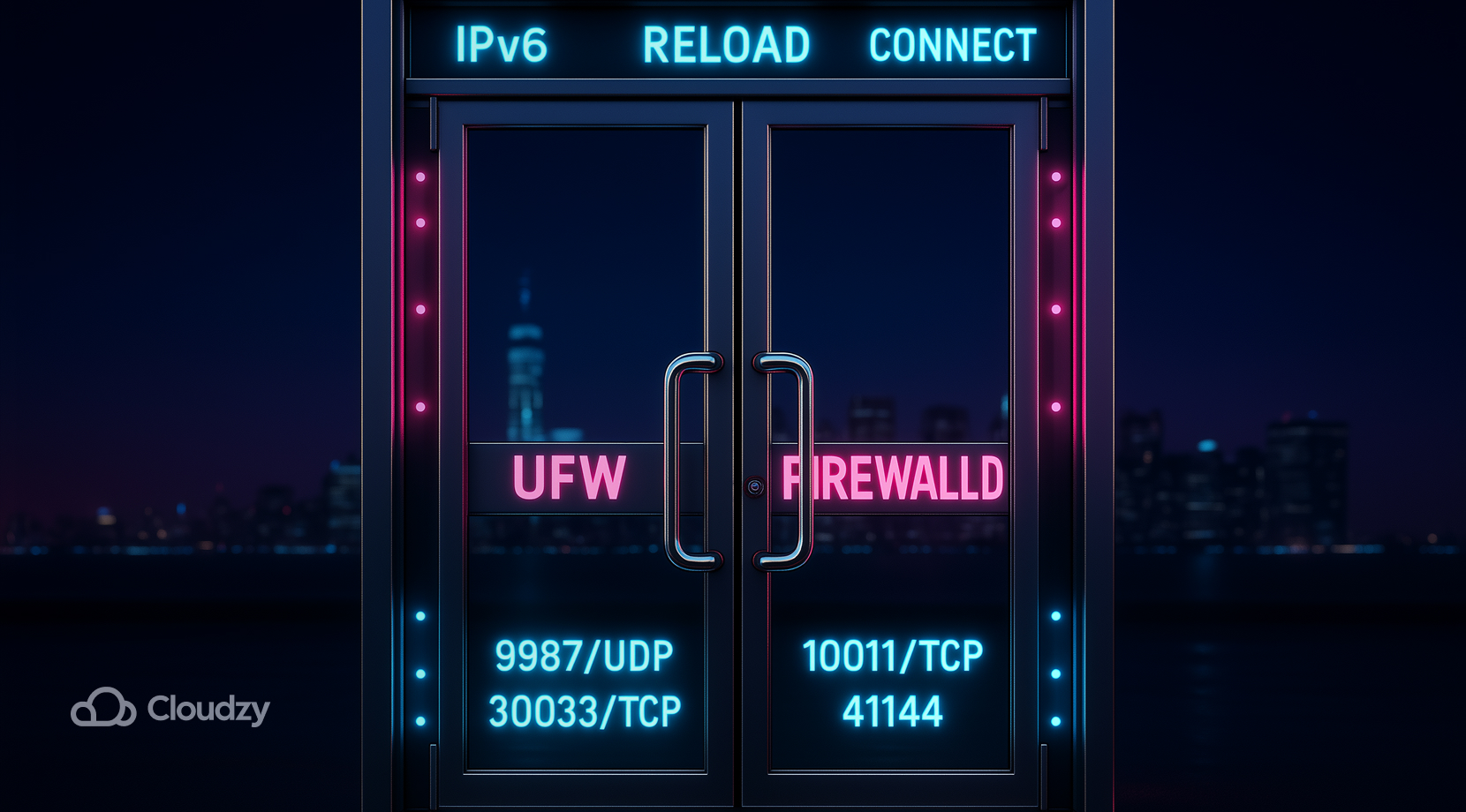
Откройте порты для голоса, передачи файлов и запросов порты. На Ubuntu, скорее всего, вы будете использовать UFW. На Rocky или Alma по умолчанию используется firewalld.
Пример для UFW:
sudo ufw allow 9987/udp comment "TeamSpeak voice"
sudo ufw allow 30033/tcp comment "TeamSpeak file transfer"
sudo ufw allow 10011/tcp comment "TeamSpeak ServerQuery"
sudo ufw reload
Пример для firewalld:
sudo firewall-cmd --permanent --add-port=9987/udp
sudo firewall-cmd --permanent --add-port=30033/tcp
sudo firewall-cmd --permanent --add-port=10011/tcp
sudo firewall-cmd --reload
Если вы планируете использовать TSDNS, добавьте 41144/tcp. Если вы публикуете сервер в устаревшем веб-списке, разрешите 2010/udp исходящий.
Примечание о IPv6: повторите правила для IPv6 если на вашем хосте он есть: клиент сможет подключиться к вам по v4 или v6. Когда сетевые правила настроены, подключитесь с клиента и получите права администратора.
Подключение и получение прав администратора
Ниже приведена краткая справочная таблица значений по умолчанию. Их можно изменить в конфигурации, но большинство установок оставляют их как есть.
| Порт | Протокол | Назначение |
| 9987 | UDP | Голосовой трафик каналов |
| 30033 | TCP | Сервис передачи файлов |
| 10011 | TCP | Интерфейс ServerQuery |
| 41144 | TCP | Вспомогательный TSDNS, опционально |
| 2010 | UDP | Устаревший публичный список серверов, не используется |
TeamSpeak's информация о порте и SRV руководство подтверждает эти значения по умолчанию. Как только с портами всё решено, быстрее всего проблемы устраняются через типичные исправления распространённых проблем с подключением.
Устранение неполадок: нет подключения, отсутствует токен, CGNAT

Используйте краткий план действий, чтобы сразу переходить от симптома к решению. Эти проверки применимы независимо от дистрибутива, если вы настроили сервер TeamSpeak на Linux с systemd. Большинство исправлений одинаковы для любой Установка сервера TeamSpeak Linux.
- Клиент не подключается из интернета, но локальная сеть работает: Убедитесь, что UDP 9987 открыт в брандмауэре сервера и проброшен на любом вышестоящем маршрутизаторе. Проверьте логи на наличие строки «listening on 0.0.0.0:9987», чтобы убедиться, что голосовой сокет активен.
- Внешние пользователи не могут подключиться даже при настроенном пробросе портов: Проверьте, назначает ли ваш провайдер адрес из диапазона 100.64.0.0/10 на вашем WAN-интерфейсе. Это указывает на CGNAT. Хостинг на VPS позволяет обойти эту блокировку и сохранить статический IPv4, который корректно определяется клиентами.
- Ключ привилегий утерян: Просмотрите логи сервиса и найдите «token», либо перезапустите сервис, чтобы сгенерировать новый ключ. Сохраните его в менеджере паролей.
- Сервис не запускается: Проверьте WorkingDirectory, Пользователь и пути в вашем юните. Несоответствие путей не даёт записать PID-файл. Пример, приведённый выше, является стабильной базовой конфигурацией.
- Ошибка загрузки файлов: Откройте TCP 30033 и убедитесь, что порт для передачи файлов не был изменён в конфигурации. Клиент получает это значение при голосовом handshake.
Теперь, когда основное работает, добавьте домен, чтобы пользователи подключались по имени, а не по IP и порту.
Опционально: домен и SRV или TSDNS
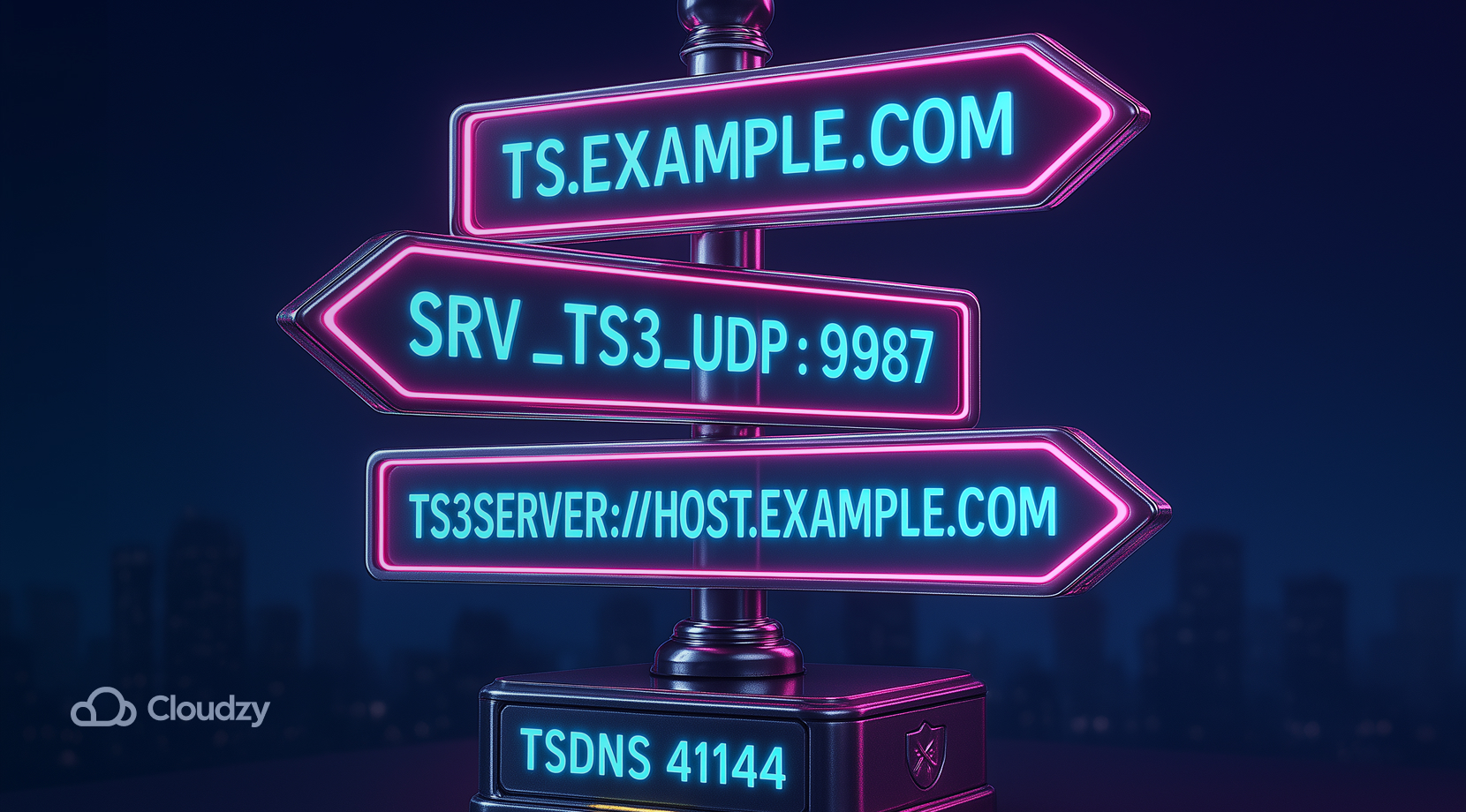
Вы можете привязать удобное имя к голосовому серверу через DNS SRV-запись. Создайте A-запись для целевого хоста, затем добавьте SRV-запись следующего вида:
_ts3._udp.play.example.com. 3600 IN SRV 0 5 9987 ts.example.com.
Клиенты разрешат SRV и подключатся без указания порта в адресе. TeamSpeak также поддерживает TSDNS сервис на 41144/tcp для настройки пользовательских имён. Оба метода описаны в документации вендора в статье о портах, ссылка на которую приведена выше.
Если вы не хотите управлять DNS, можно просто дать пользователям прямую ссылку вида:
ts3server://host.example.com
После настройки имён зафиксируйте несколько простых правил безопасности и обслуживания, чтобы сервис работал стабильно.
Безопасность и обслуживание

Защитите путь к административному интерфейсу и данные на диске. Несколько минут сегодня сэкономят часы работы в будущем.
- Административный доступ: Установите надёжный пароль сервера и проверьте, у кого есть ServerQuery доступ. Используйте именованные учётные записи.
- Шифрование: Включите шифрование голосовых каналов глобально, если бюджет CPU позволяет. Начните с наиболее чувствительных каналов.
- Резервное копирование: Создайте резервную копию ts3server.sqlitedb или вашей внешней базы данных и скопируйте ts3server.ini. Сохраните файл юнита и все правила брандмауэра.
- Минимальные привилегии: Запускайте systemd юнит на выделенном TeamSpeak пользователе. Не запускайте бинарный файл от имени root.
- Обновления: Применяйте обновления дистрибутива по расписанию и перезапускайте сервис после смены ядра. Проверяйте соединение после каждого изменения.
Разобравшись с основами, выберите разумный начальный размер, чтобы сервис работал стабильно для вашей группы.
Советы по выбору: хостинг, дистрибутив и размер
Если вам нужен просто голосовой чат для друзей, можно развернуть сервер TeamSpeak на Linux на небольшой VM и держать расходы минимальными. Крупным группам пойдёт лучшая сеть и больше RAM для передачи файлов. Используйте эту таблицу, чтобы выбрать отправную точку, а затем скорректируйте настройки после недели реального трафика.
- Домашняя лаборатория за CGNAT: Не тратьте время на настройку проброса портов. Перенесите сервис на VPS с публичным IPv4 и опубликуйте DNS. Это самый быстрый способ установить сервер TeamSpeak на Linux для внешнего доступа.
- Игровой клан с пиковой нагрузкой на выходных: Начните с 2 vCPU и 2 GB RAM, затем следите за простоем CPU и потерей пакетов. Обновляйте конфигурацию, как только голос начинает стабильно загружать канал в часы пик.
- Университетский клуб: Предпочтительны Ubuntu 24.04 LTS и UFW правила. Кампусные сети часто имеют IPv6, поэтому проверьте входящий IPv6 после открытия портов.
- Команда по киберспорту, игровые дни: Используйте VPS рядом с игровым регионом и зафиксируйте базовые показатели. Если важны записи или загрузка больших файлов, добавьте хранилище и увеличьте RAM до 4 GB.
- Группа по созданию модов: Держите ServerQuery закрытым, добавьте пароли для каналов и настройте еженедельное резервное копирование. Это делает загруженный Установка TeamSpeak сервера Linux предсказуемым.
Начните с простого и итерируйте. Выбрав конфигурацию, имейте в виду: GUI-доступ на VM ускоряет начальную настройку, поэтому изучите следующий раздел с описанием хостинговых вариантов и графического рабочего стола.
Хостинг и удалённое администрирование

Запустите TeamSpeak на платформе, созданной для стабильной голосовой связи и чистой маршрутизации. Наш Linux VPS даёт вам публичный IPv4, регионы с низким джиттером и root-доступ в одном месте. Можно начать с минимальных ресурсов, удерживать низкую задержку и расширяться за минуты по мере роста сообщества.
Что входит в VPS Linux от Cloudzy:
- Надёжные вычислительные ресурсы: современные vCPU, стабильные тактовые частоты и выделенная RAM, рассчитанная на голосовую связь в реальном времени.
- Хранилище, которое не отстаёт: NVMe или SSD для быстрой передачи файлов и скоростной записи логов.
- Сеть, оптимизированная для голоса: 10 Gbps uplinks in core locations, anycast-grade routing, and active DDoS filtering that helps keep UDP 9987 steady.
- Образы ОС под вашу задачу: Ubuntu 24.04 LTS, Debian 12 или Rocky 9 — все готовы к чистой systemd установке.
- Доступ и управление: полный root, внеполосная консоль, rDNS и правила фаервола, которые можно изменять без создания тикетов.
- Инструменты управления жизненным циклом: снимки состояния перед обновлениями, быстрое восстановление и простое изменение тарифного плана.
- Глобальные регионы: более 12 локаций на 3 континентах — выбирайте дата-центр ближе к вашим игрокам, чтобы снизить задержку.
- Поддержка и доступность: круглосуточная помощь от живых инженеров и гарантия доступности 99.95% SLA.
Если вам нужен рабочий стол поверх VPS для быстрых визуальных правок, разверните серверы Linux RDP как приложение в один клик на вашем Linux VPS.
Заключение
Вы только что узнали, как развернуть сервер TeamSpeak на Linux по простому и воспроизводимому сценарию. Такой подход делает настройку предсказуемой при добавлении новых узлов или регионов. Используйте LTS-дистрибутив, отдельного пользователя и правильный systemd юнит. Откройте порты UDP и TCP, порты которые нужны, получите привилегированный ключ, и добавьте SRV если хотите удобный адрес. Для стабильной работы и постоянного публичного IP рассмотрите размещение на Cloudzy Linux VPS чтобы ваш сервер был доступен в любое время суток.



Обсуждение
Комментарии
Войдите, чтобы присоединиться к обсуждению.