

Поведение компьютера при загрузке, приоритеты загрузки, совместимость, безопасность и другие параметры системы — всё это определяет прошивка материнской платы: UEFI или BIOS.
Так что же такое UEFI и чем он отличается от привычного BIOS? Если вас интересуют различия между UEFI и BIOS или вы хотите понять, как эти системы влияют на работу вашего ПК, эта статья поможет разобраться в вопросе.
Что такое BIOS и как он работает?
BIOS расшифровывается как Базовая система ввода-вывода — это прошивка, которая отвечает за запуск компьютера. Она хранится на чипе материнской платы и начинает работу сразу после включения
компьютера. Прошивка инициализирует оборудование, выполняет диагностику и передаёт управление операционной системе. По сути, BIOS — это первое, что происходит при загрузке.
BIOS появился в начале 1980-х вместе с IBM PC и изначально размещался на микросхемах постоянной памяти (ROM): чтобы обновить прошивку, нужно было менять чип физически. Переход на флеш-память упростил обновления, однако ограничения BIOS стали очевидны — именно это и дало толчок к развитию UEFI.
При запуске BIOS выполняет POST (Power-On Self-Test) — самодиагностику оборудования. Затем он определяет загрузочные устройства и передаёт управление операционной системе. Через простой интерфейс BIOS можно изменить порядок загрузки, системное время и ряд других базовых параметров.
BIOS десятилетиями оставался основой любого ПК, однако сейчас его вытесняет UEFI — с более современными возможностями в части производительности и безопасности.
Понимание этих различий важно при сравнении BIOS и UEFI в современных системах. Разобравшись с BIOS, перейдём к UEFI и посмотрим, как работает эта прошивка.
Что такое UEFI и как он работает?
UEFI, или Унифицированный расширяемый интерфейс встроенного ПО, — это современная замена BIOS. Как и BIOS, UEFI является стандартом прошивки, который связывает аппаратную часть компьютера с операционной системой. Если кратко: UEFI — это более продвинутый и функциональный преемник BIOS.
Впервые представлен в 2007 году организацией Единый форум EFI, UEFI работает на широком спектре устройств: практически каждый компьютер или ноутбук, выпущенный начиная с 2015 года, использует его вместо BIOS. Как и большинство современных технологий, обновлённая архитектура UEFI заметно повысила эффективность — главные преимущества: более быстрая загрузка и поддержка накопителей большего объёма.
Помимо производительности, UEFI существенно улучшил и безопасность. Каким образом? UEFI использует криптографическую защиту, которая гарантирует загрузку только доверенного программного обеспечения при запуске — это одно из ключевых отличий UEFI от BIOS.
Справедливости ради, UEFI критикуют как пример синдрома второй системы, утверждая, что в попытке устранить ограничения BIOS он стал чрезмерно сложным. Эта сложность контрастирует с более простой и модульной архитектурой BIOS, к которой при необходимости можно было добавить продвинутые загрузчики вроде GRUB.
Тем не менее UEFI в целом лучше принят в современных системах, хотя некоторые специалисты обоснованно отстаивают альтернативные решения. Вернёмся к главному вопросу: чем именно BIOS и UEFI отличаются друг от друга? И почему UEFI работает заметно эффективнее?
UEFI vs BIOS: ключевые различия
Теперь, когда вы хорошо разобрались в обеих системах, самое время детально сравнить BIOS и UEFI — просто сказать, что UEFI загружается быстрее или безопаснее, недостаточно.
| Характеристика | BIOS | UEFI |
| Дата выпуска | 1975 | 2002 |
| Режим работы | 16-битный | 32-бит/64-бит |
| Интерфейс | Базовая навигация только с клавиатуры | Графический интерфейс с поддержкой мыши |
| Поддержка разделов | До четырёх физических разделов | До 128 физических разделов |
| Ограничение размера раздела | 2 TB | Более 18 эксабайт (~18,8 миллиона терабайт) |
| Производительность | Оптимизирован для 16-битных систем прошлого поколения | Быстрая загрузка и улучшенная производительность |
| Хранилище | Хранится в отдельном чипе на материнской плате | Хранится как .efi файл на диске |
| Безопасность | Защита паролем | Secure Boot и расширенные функции безопасности |
Производительность и режим работы
- BIOS работает в 16-битный режим и имеет доступ лишь к 512 КБ — 1 МБ памяти.
- UEFI работает в 32-битном или 64-бит и имеет доступ к 4 MB to 32 MB.
- UEFI загружается в 2–3 раза быстрее, чем BIOS.
- BIOS хорошо работает на старых устройствах, но заметно тормозит на современных. UEFI изначально рассчитан на современное железо.
Разделы и хранилище данных
- BIOS использует схему Главная загрузочная запись (MBR) .
- BIOS ограничен 2.2 TB и всего четырьмя основными разделами.
- UEFI использует Таблица разделов GUID (GPT) .
- UEFI поддерживает свыше 18 эксабайт и до 128 разделов.
Интерфейс
- BIOS использует устаревший текстовый интерфейс.
- В интерфейсе BIOS можно перемещаться только с помощью клавиатуры — мышь не поддерживается.
- Интерфейс BIOS прост, но навигация в нём бывает неудобной.
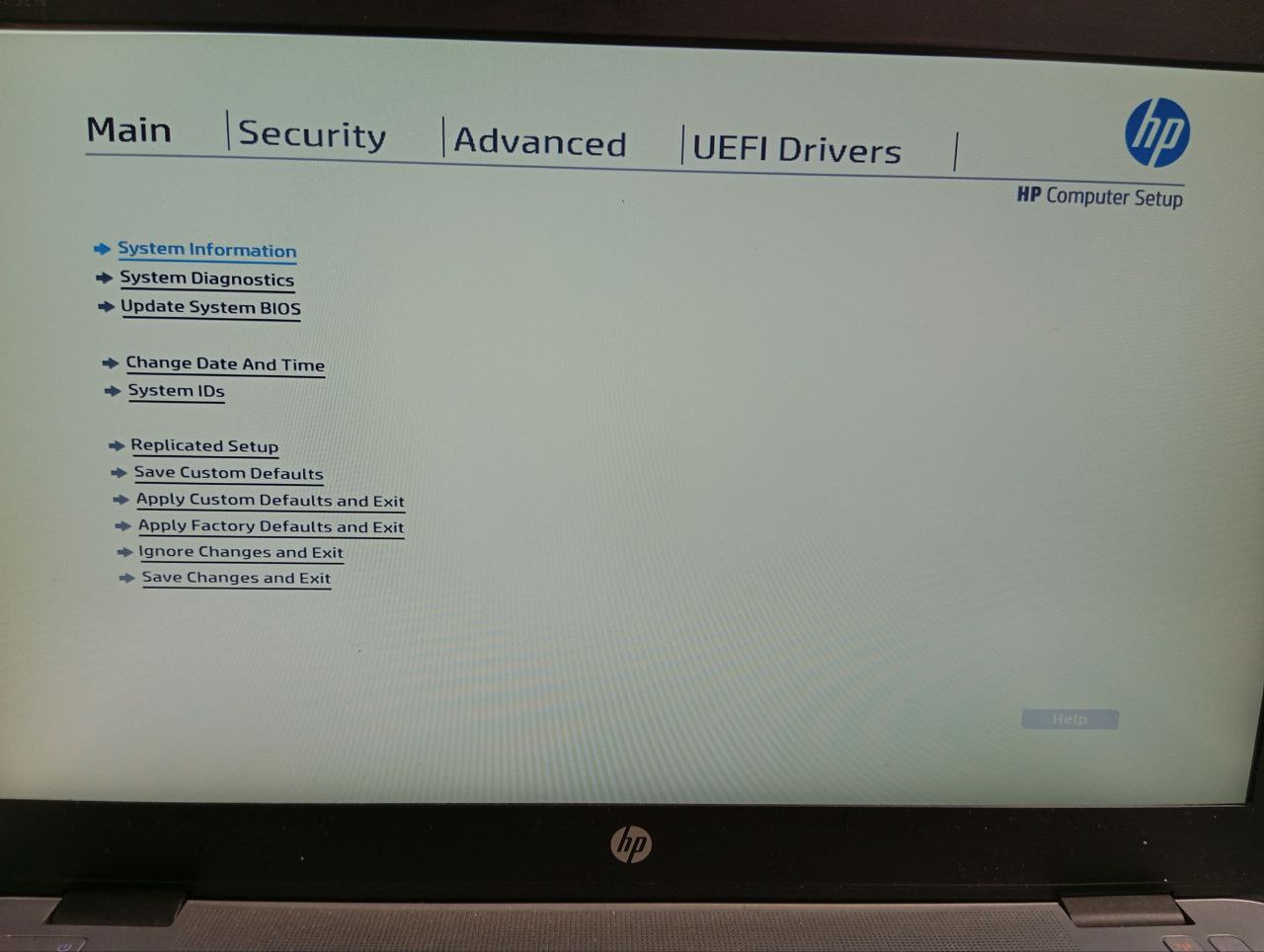
- UEFI использует графический интерфейс пользователя (GUI).
- UEFI поддерживает ввод с клавиатуры и мыши.
- Интерфейс UEFI интуитивно понятен, но может быть непростым в освоении.
Функции безопасности
- UEFI и BIOS используют базовую парольную защиту.
- UEFI также поддерживает Безопасная загрузка, позволяющий запускать при старте системы только доверенное программное обеспечение.
- Secure Boot может вызывать проблемы при установке Linux или ОС, не относящихся к Windows, рядом с Windows.
Сеть и удалённый доступ
- UEFI поддерживает сетевой доступ и удалённое управление , BIOS — нет.
- UEFI включает Среда предварительной загрузки (PXE boot), что позволяет загружать компьютер с сетевого сервера.
- UEFI поддерживает технологии удалённого управления и диагностики, такие как HTTP boot и iSCSI.
- Сетевые функции UEFI и удалённый доступ могут показаться сложными.
Совместимость
- BIOS поддерживается только на устаревших ОС (Windows 7 и более ранних версиях).
- BIOS не может загружаться с GPT-дисков.
- BIOS поддерживается почти всеми дистрибутивами Linux , но не на macOS.
- UEFI поддерживается на Windows 7 (с CSM) и всех более новых ОС (включая macOS).
- UEFI поддерживается только современными дистрибутивами (Ubuntu 12.10+ и др.).
Итог: переход с BIOS на UEFI и что это значит для вас
Теперь, когда вы знаете, чем эти две прошивки отличаются друг от друга, можно разобраться, какая из них подойдёт именно вам. UEFI кажется очевидным выбором, но всё зависит от того, с какой системой вы работаете. На старом железе UEFI может создать проблемы. Для современного оборудования он отлично подходит, но если вы используете устаревшие ОС или комплектующие, могут возникнуть трудности.
Например, старые системы плохо справляются с расширенными возможностями UEFI: работой с большими дисками или загрузкой с носителей, несовместимых с UEFI. Если ваш компьютер выпущен до 2010 года, переход может оказаться непростым: такие машины нередко не полностью поддерживают UEFI или новые требования к драйверам, особенно для накопителей NVMe.
У UEFI есть очевидные преимущества: быстрая загрузка, защищённый режим загрузки и поддержка дисков объёмом свыше 2 ТБ. Но не каждая система к нему готова. На многих старых материнских платах нет необходимой прошивки для UEFI, что может вызвать проблемы при переходе с BIOS. Правда, Legacy Mode в UEFI позволяет эмулировать BIOS, хотя это немного снижает производительность.
К 2020 году Intel официально отказался от BIOS, окончательно закрепив за UEFI статус основной прошивки. Такие гиганты, как AMD и Microsoft, также перешли на UEFI, получив производительность, необходимую для работы с современным аппаратным и программным обеспечением.
С другой стороны, BIOS прекрасно справляется со старыми конфигурациями и не требует лишних настроек. Он прост, широко поддерживается и отлично работает с MBR. Но для современного железа UEFI вне конкуренции: он быстрее, безопаснее и рассчитан на актуальные технологии. Если же ваша система устарела или вас беспокоит совместимость, BIOS может оказаться надёжнее.
Часто задаваемые вопросы
Что произойдёт, если переключиться с BIOS на UEFI?
Переход с BIOS на UEFI, как правило, требует конвертации системного диска из MBR в GPT. Это даёт более быструю загрузку и поддержку дисков большего объёма. Однако переход может потребовать переустановки операционной системы, поэтому важно заранее убедиться, что ваше железо и ОС совместимы с UEFI.
Что использовать для Windows 10: UEFI или BIOS?
Устанавливать Windows рекомендуется в режиме UEFI: он предлагает значительно больше функций безопасности по сравнению с устаревшим режимом BIOS. Если же сеть поддерживает только BIOS, придётся использовать режим Legacy BIOS. После установки Windows устройство будет автоматически загружаться в том же режиме, который использовался при установке.
Какую прошивку использует мой ПК: BIOS или UEFI?
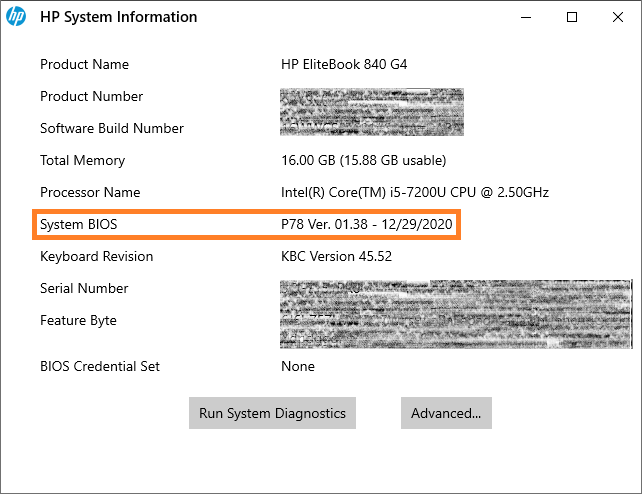
Нажмите на значок поиска на панели задач Windows, введите «msinfo32» и нажмите Enter. Откроется окно «Сведения о системе», где нужно выбрать пункт «Сведения о системе». Найдите строку «Режим BIOS» — в ней будет указано Legacy или UEFI.



Обсуждение
Комментарии
Войдите, чтобы присоединиться к обсуждению.