


В этом руководстве описана настройка Plex Server на вашем Linux VPS, в частности на сервере под управлением Ubuntu и Debian. Обратите внимание: часть описанных шагов относится к VPS для Plex и выполняется на удалённом сервере, а часть настроек — на локальном компьютере. Мы чётко разделим их для вас. Кроме того, мы расскажем о лучшем VPS для Plex и предложим способы оптимизировать стриминг. Итак, не откладывая, поговорим о Plex.
Что такое Plex?
Plex — это медиасервер, с помощью которого можно организовать личную коллекцию видео, музыки и фотографий и смотреть её на компьютере, телефоне, планшете или телевизоре в любое время и из любой точки мира. Plex Media Server устанавливается на все основные операционные системы и устройства. Главный вопрос: как установить Plex Media Server на Ubuntu? И на другие операционные системы тоже.

Как установить Plex на VPS: Ubuntu
Plex — проприетарное ПО, поэтому в репозиториях Ubuntu его нет. Тем не менее установить Plex Media Server несложно: нужно подключить официальный репозиторий Plex и установить пакет с помощью apt. Специальных технических знаний это не требует, а сама установка и настройка медиасервера займёт не более 20 минут.
Шаг 1: Добавление APT-репозитория Plex
Первым делом добавьте репозиторий Plex APT в систему и импортируйте GPG-ключ репозитория. Для этого выполните следующие команды:
curl https://downloads.plex.tv/plex-keys/PlexSign.key | sudo apt-key add -
echo deb https://downloads.plex.tv/repo/deb public main | sudo tee /etc/apt/sources.list.d/plexmediaserver.list
Шаг 2: Обновление и установка последней версии сервера
После подключения репозитория обновите список пакетов apt и установите последнюю версию сервера с помощью следующей команды:
sudo apt update
sudo apt install plexmediaserver
Шаг 3: Проверка работы Plex
Проверить статус службы и убедиться, что Plex запущен, можно этой командой:
sudo systemctl status plexmediaserver
После выполнения команды вы увидите вывод, похожий на этот:

Готово: Plex установлен на вашем Ubuntu. Осталось сделать ещё одно — настроить брандмауэр.
Шаг 4: Настройка правил брандмауэра
Plex установлен и работает на сервере, но нужно убедиться, что брандмауэр разрешает трафик на портах, которые использует Plex. Если брандмауэр на вашем сервере не настроен, этот раздел можно пропустить.
Если вы используете UFW для управления брандмауэром, проще всего создать профиль приложения UFW с помощью команды ниже:
sudo nano /etc/ufw/applications.d/plexmediaserver
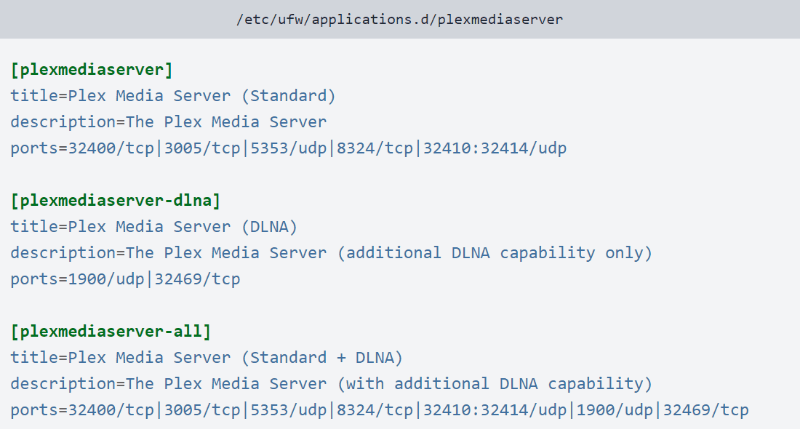
Сохраните файл и обновите список профилей следующей командой:
sudo ufw app update plexmediaserver
Используйте эту команду, чтобы применить новые правила брандмауэра:
sudo ufw allow plexmediaserver-all
Теперь проверьте, успешно ли применились правила брандмауэра. Для этого выполните команду:
sudo ufw status verbose
Вывод должен выглядеть примерно так:
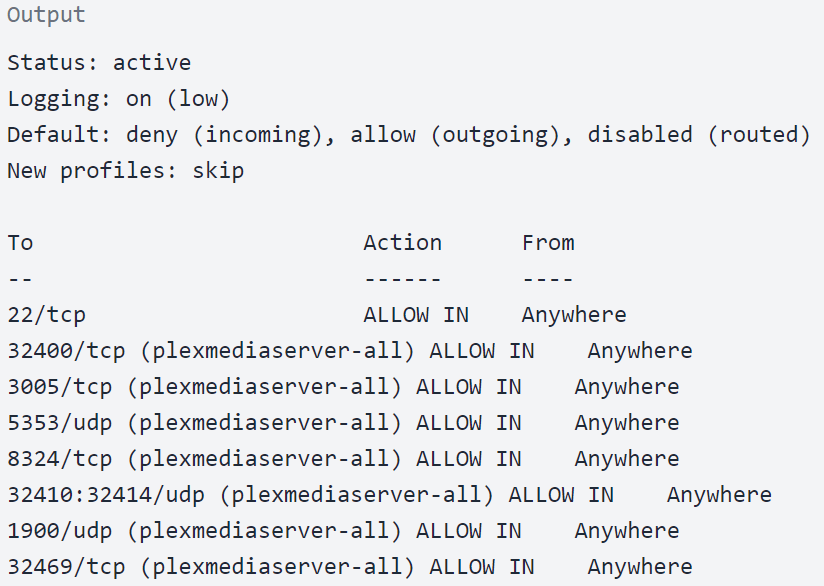
Вы выполнили все шаги установки на сервере, используя подходящий VPS для Plex. После установки Plex на Ubuntu и настройки брандмауэра нужно также разобраться с настройкой Plex Media Server.
Обратите внимание: следующие шаги относятся к вашей системе, а не к VPS для Plex.
Шаг 5: Настройка Plex Server
Перед запуском мастера настройки Plex создайте директории для хранения медиафайлов с помощью команды:
sudo mkdir -p /opt/plexmedia/{movies,series}
Plex работает от имени пользователя plex, и этому пользователю нужны права на чтение и выполнение для медиафайлов и директорий. Задать нужного владельца можно командой:
sudo chown -R plex: /opt/plexmedia
Вы можете выбрать любое расположение для хранения медиафайлов — главное, убедитесь, что права доступа выставлены правильно.
Теперь запустите PuTTY в режиме localhost, чтобы настроить сервер Plex через локальный браузер. Откройте терминал и введите IP-адрес, который предоставил ваш VPS провайдер.
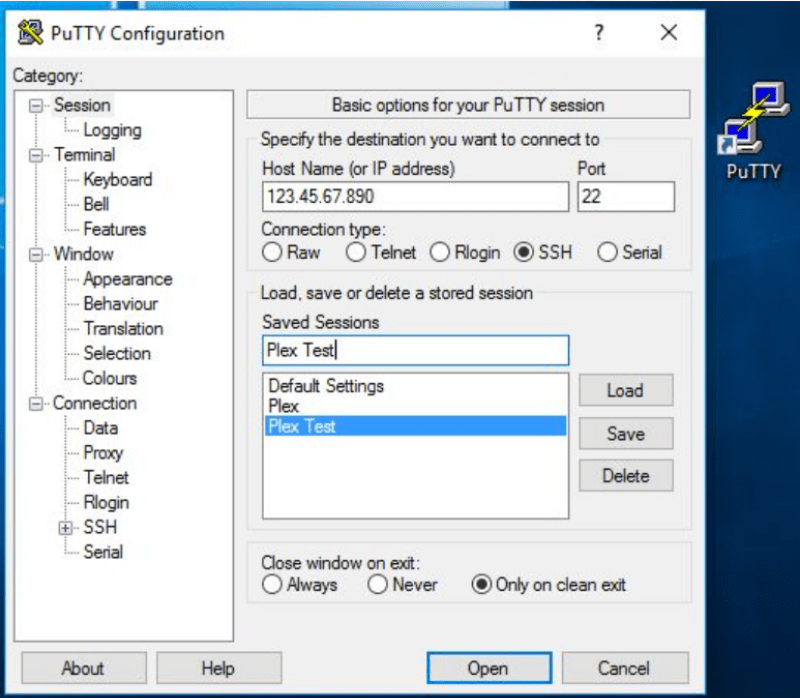
Прежде чем нажать Open, найдите Connection на панели слева и выберите SSH, и нажмите Туннели. Тип 32400 в качестве значения для Исходный порт и localhost:32400 для Назначение поля. Теперь вы можете нажать на Добавьте кнопку.
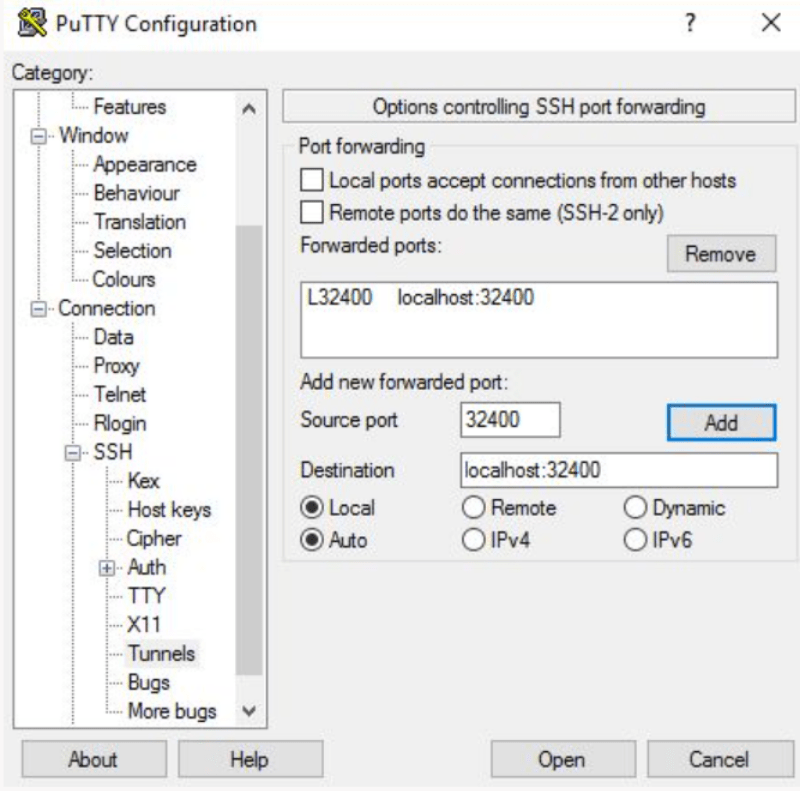
После нажатия на Откройте кнопку вы войдёте в систему под своим новым пользователем Plex.
Теперь перейдём к настройке сервера Plex.
-
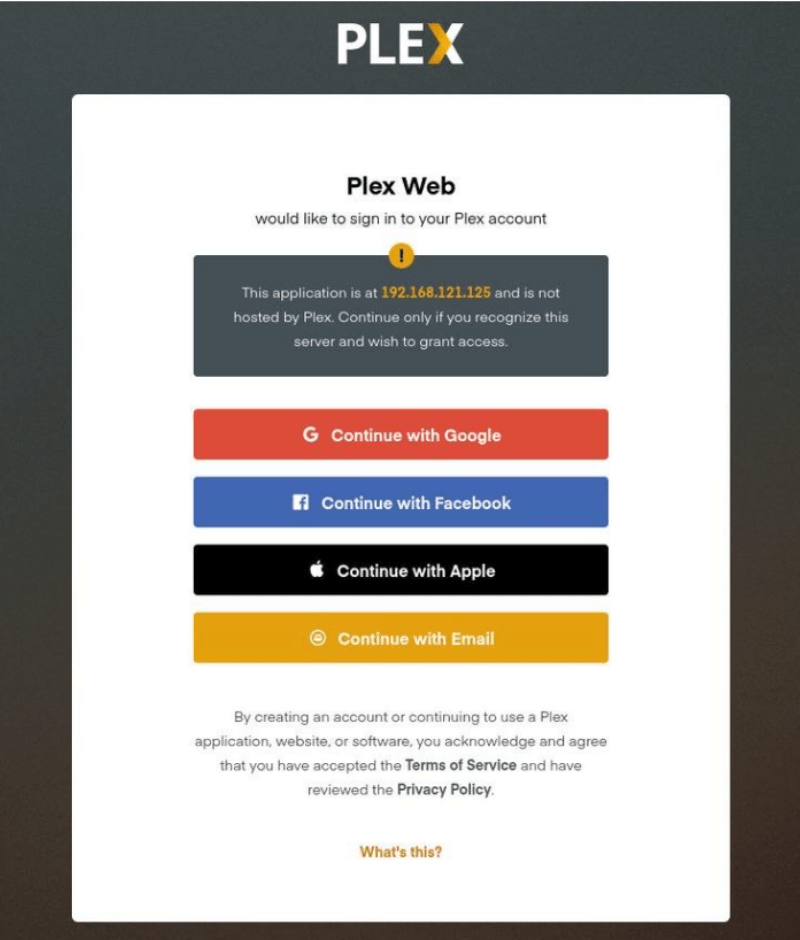
Откройте сайт Plex
Go в браузере и введите http://YOUR_SERVER_IP:32400/web в адресной строке — это перенаправит вас на сайт Plex.
-
Создайте аккаунт Plex
Чтобы пользоваться Plex, необходимо создать аккаунт. Вы можете войти через Google, Facebook, Apple или зарегистрироваться по email — всё это бесплатно. Если вам нужны расширенные возможности Plex Server, приобретите план Подписка Plex .
После регистрации вы будете перенаправлены на страницу с информацией о том, как работает Plex.
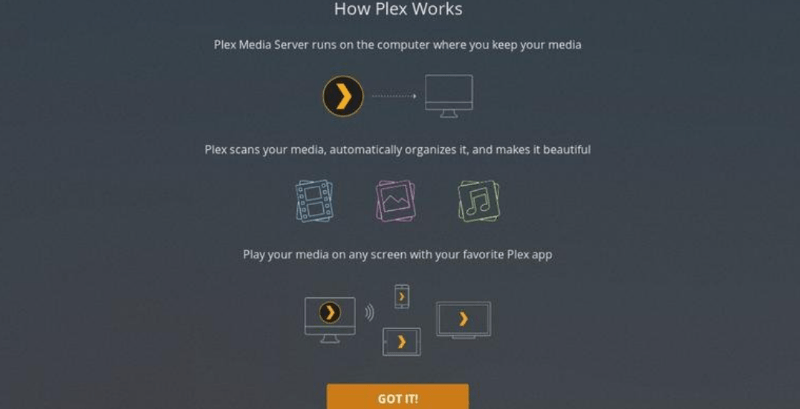
Быстро просмотрите эти краткие пояснения и нажмите кнопку «Понятно».
-
Введите имя сервера Plex
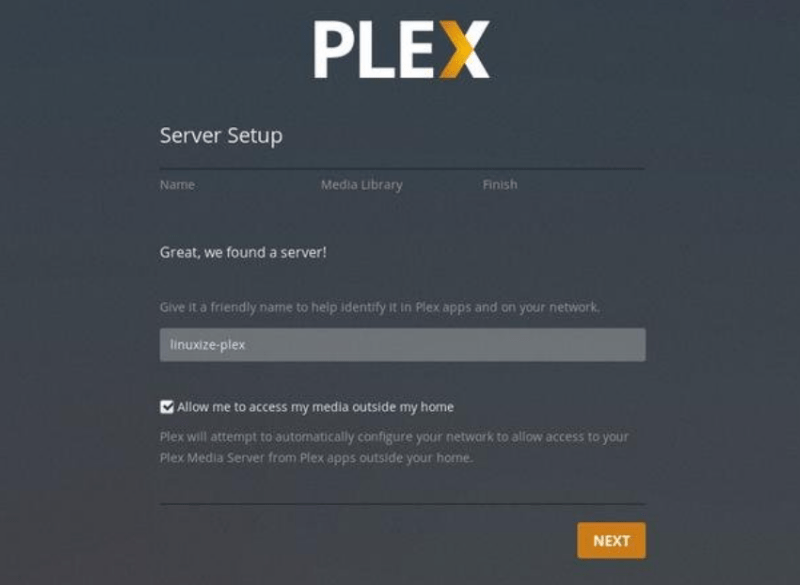
На следующей странице введите имя вашего сервера Plex. Не снимайте флажок Разрешить доступ к медиафайлам вне домашней сети, и нажмите кнопку «Далее».
-
Добавление медиатеки на сервер Plex
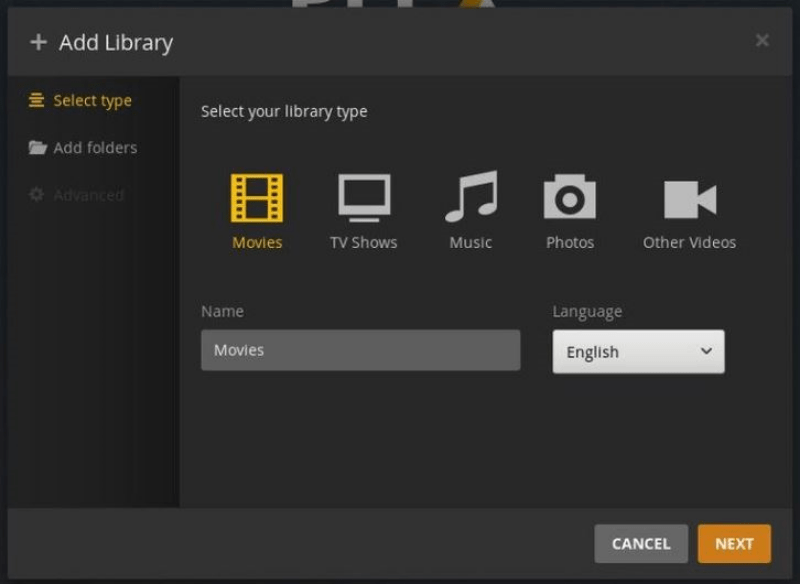
Теперь нужно добавить медиатеку. Нажмите кнопку «Добавить библиотеку».
Когда появится всплывающее окно, выберите тип медиаконтента. Укажите «Фильмы» в качестве типа библиотеки и нажмите «Далее».
-
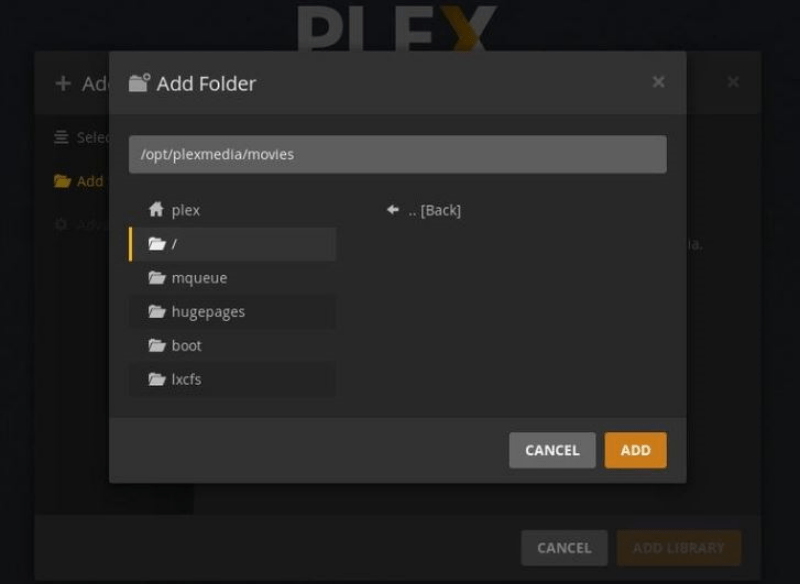
Укажите путь
Нажмите на кнопку выбора папки с медиафайлами и укажите путь к директории, содержащей файлы фильмов. В этом руководстве используется путь /opt/plexmedia/movies.
-
Добавление медиафайлов в библиотеку
Выбрав путь, нажмите Добавить , затем Добавить библиотеку. Количество библиотек на сервере Plex не ограничено — добавляйте столько, сколько нужно. После этого можно переходить к добавлению медиафайлов.
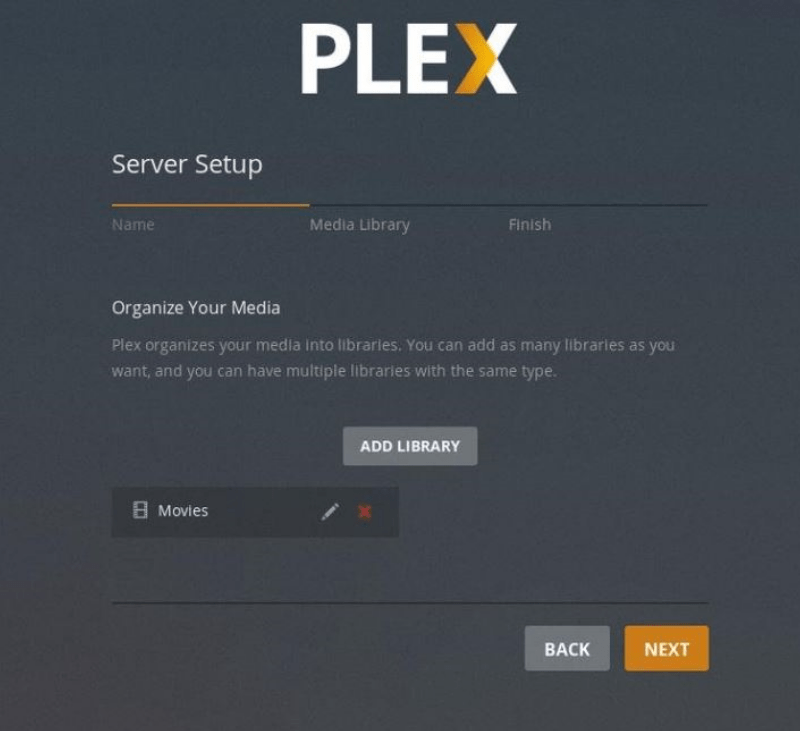
Настройка сервера Plex почти завершена. Нажмите кнопку Далее , затем «Готово». После этого вы будете перенаправлены на веб-панель управления Plex.
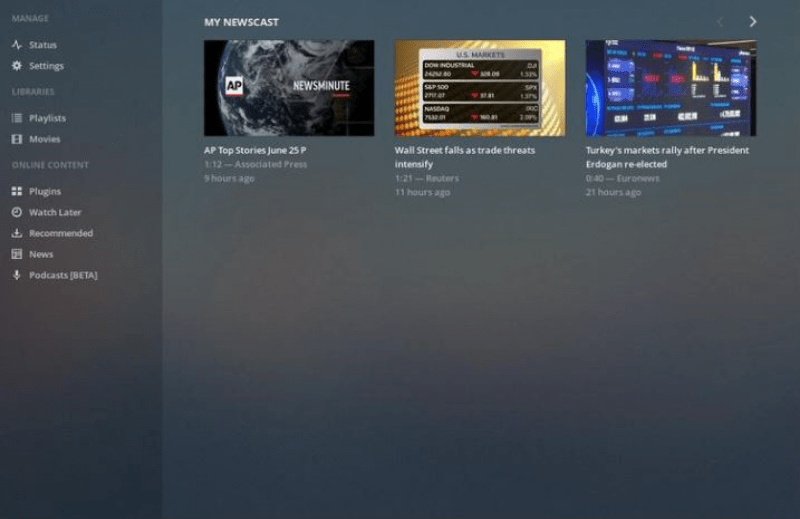
На этом этапе вы прошли мастер настройки. Теперь можно изучить параметры Plex и все его возможности.
Как вы уже, наверное, поняли, использование VPS для Plex — удобный вариант. Давайте разберём необходимые шаги для установки Plex на Debian — это дополнительный туториал по PLEX VPS!
Читайте также: Лучший CPU для Plex Server в 2022 году
Как установить Plex Media Server на VPS: Debian
Прежде чем перейти к пошаговой инструкции, учтите: для установки Plex Media Server на систему Debian нужно войти под пользователем с правами Sudo.
Шаг 1: импорт GPG-ключа репозитория
Как и в случае с Ubuntu, Plex Media Server отсутствует в официальном репозитории пакетов Debian. Поэтому используем официальный репозиторий Plex. GPG-ключ репозитория можно импортировать командой curl следующим образом:
sudo apt install curl
curl https://downloads.plex.tv/plex-keys/PlexSign.key | sudo apt-key add -
Нужно добавить репозиторий Plex APT в список программных репозиториев системы:
echo deb https://downloads.plex.tv/repo/deb ./public main | sudo tee /etc/apt/sources.list.d/plexmediaserver.list
Шаг 2: установка последней версии Plex
Теперь, когда репозиторий Plex подключён, обновите список пакетов apt и установите последнюю версию Plex Media Server с помощью этих команд:
sudo apt install apt-transport-https
sudo apt update
sudo apt install plexmediaserver
Шаг 3: проверка установки Plex
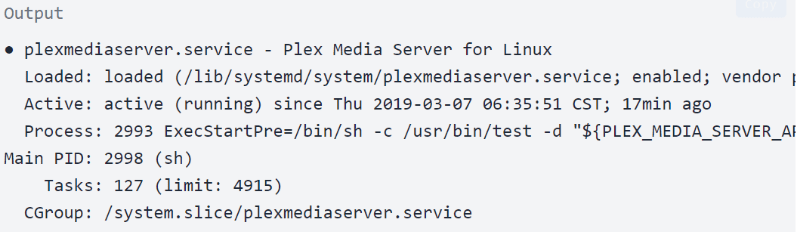
Plex Server уже запущен автоматически. Чтобы убедиться, что Plex установлен корректно и служба SSH работает, выполните команду ниже — она выведет статус сервера Plex:
sudo systemctl status plexmediaserver
Вы увидите вывод, похожий на этот:
Шаг 4: настройка правил брандмауэра
Как и для Ubuntu, для этой операционной системы нужно настроить правила брандмауэра так, чтобы он пропускал трафик на порты, используемые Plex. Если вы управляете брандмауэром через UFW, выполните следующие шаги. Откройте любой текстовый редактор и создайте профиль приложения UFW:
Сохраните файл и обновите список профилей командой:
sudo ufw app update plexmediaserver
Примените новые правила брандмауэра следующей командой:
sudo ufw allow 22sudo ufw allow plexmediaserver-all
Теперь проверьте, успешно ли применились новые правила брандмауэра:
sudo ufw status verbose
Пора настроить сервер Plex на системе.
Шаг 5: настройка Plex Media Server
Перед настройкой Plex создадим директории, в которых будут храниться медиафайлы. Выполните следующую команду:
sudo mkdir -p /opt/plexmedia/{movies,series}Copy
Plex Media Server работает от имени пользователя plex. Убедитесь, что у этого пользователя есть права на чтение и выполнение для медиафайлов и директорий. Чтобы задать правильного владельца, используйте команду:
sudo chown -R plex: /opt/plexmediaCopy
Разумеется, как и в случае с Ubuntu, вы можете выбрать любой путь для хранения медиафайлов.
Теперь введите http://YOUR_SERVER_IP:32400/web в браузере — вы увидите примерно следующее:
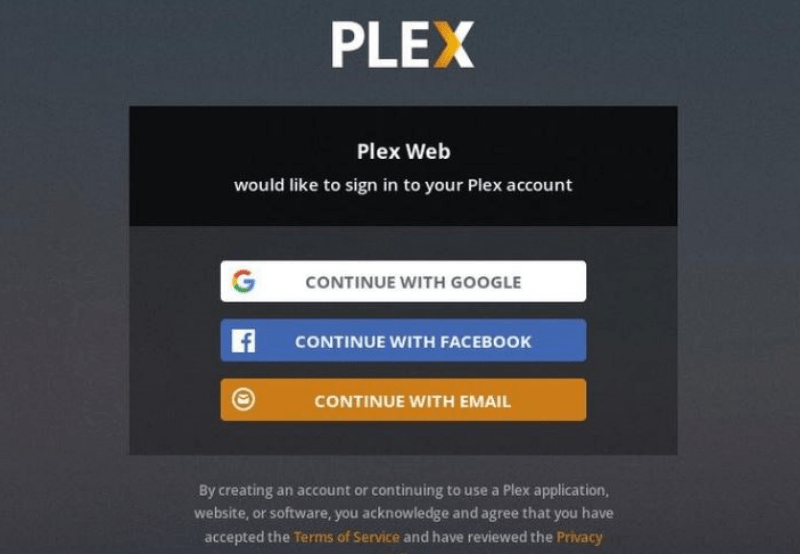
Для работы с Plex Media Server необходимо создать аккаунт. Нажмите кнопку Google, Email или Facebook, чтобы зарегистрировать бесплатный аккаунт Plex. Если вас интересуют премиум-функции, приобретите план Plex Pass. После регистрации вы увидите страницу с описанием принципов работы Plex. Как и в предыдущих разделах инструкции Ubuntu по VPS для Plex, просмотрите информацию и нажмите кнопку «Понятно».
Введите название вашего Plex-сервера и нажмите «Далее». Снимать галочку с опции «Allow me to access my media outside my home» не нужно.
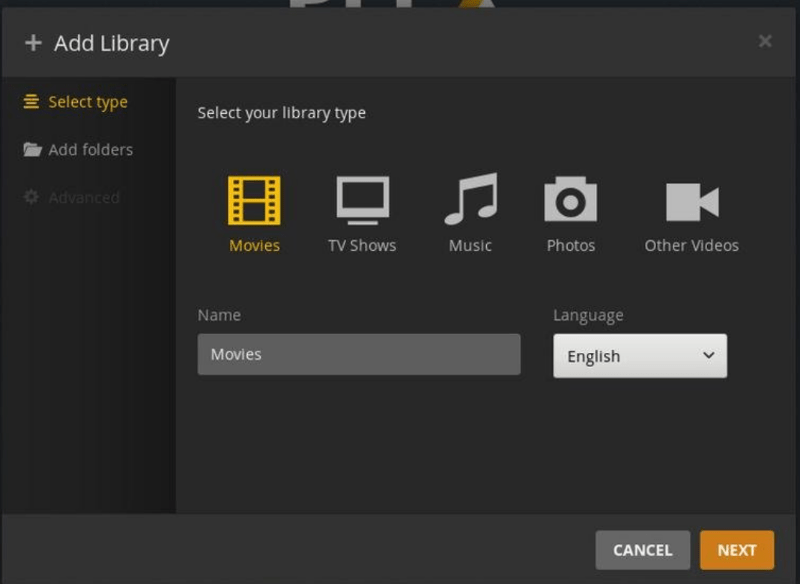
На этом шаге добавьте медиатеку: нажмите «Add Library», выберите тип «Movies» и нажмите «Next».
Укажите путь к папке с видеофайлами раздела «Movies». Нажмите «Add», а затем «Add Library».
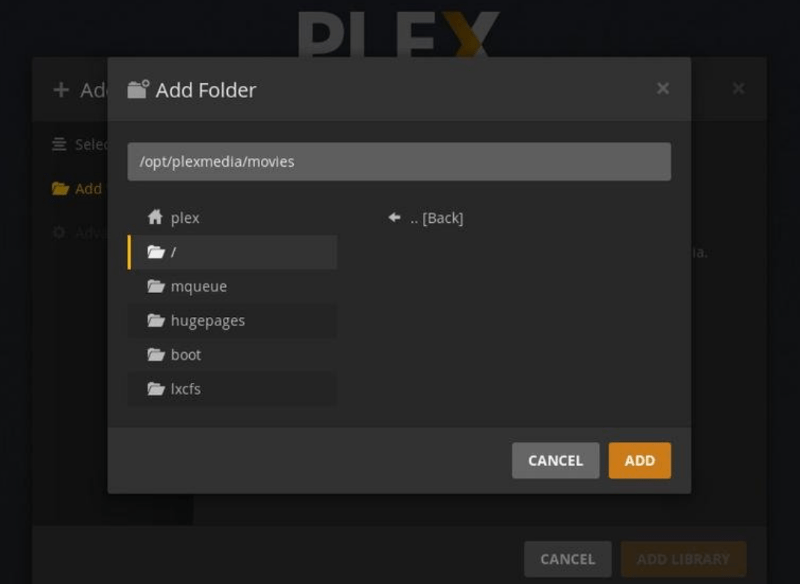
Как и в случае с Ubuntu и VPS для Plex, здесь можно добавить любое количество библиотек.
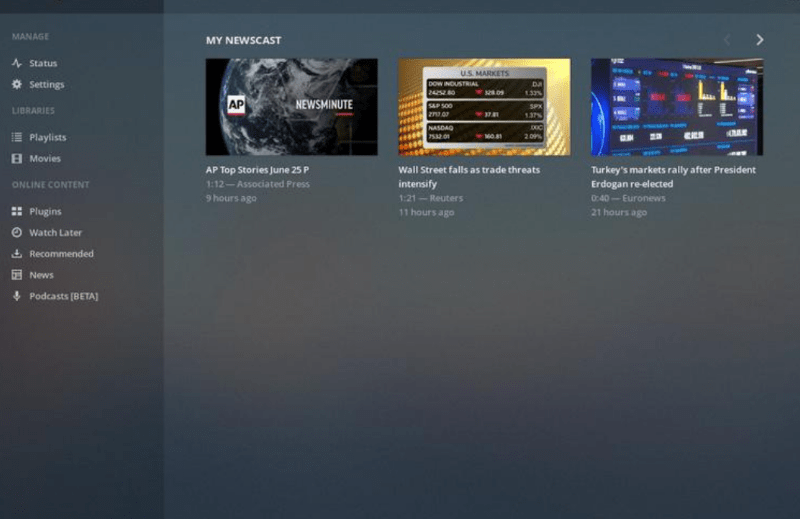
После нажатия «Next» и «Done» откроется панель управления Plex-сервера.
Также вы можете узнать больше о Debian и Ubuntu сравнении дистрибутивов, чтобы выбрать подходящий именно вам. Разобравшись с настройкой Plex-сервера для Ubuntu и Debian, вы, скорее всего, зададитесь вопросом: как оптимизировать стриминг в Plex?
Читайте также: Установите PPTP VPN-сервер на VPS
Как оптимизировать стриминг в Plex?
Есть несколько способов улучшить качество стриминга через Plex Media Server. В этом разделе мы разберём их подробно, чтобы вы могли пользоваться Plex уверенно и без лишних проблем.
-
Управление агентами Plex
Plex Media Server умеет автоматически подтягивать метаданные для вашего контента, но медиафайлы должны быть правильно отформатированы и названы. Метаданные дают намного больше, чем просто название: постеры, имена эпизодов, информация об актёрах, режиссёрах и даже отзывы о контенте.
Важно правильно настроить агенты метаданных. Необходимо убедиться, что Локальные медиафайлы стоят ниже других источников метаданных. В противном случае Plex будет использовать локальные метаданные файла как основной источник. Чтобы изменить порядок:
- Нажмите на Настройки > Настройки > Агенты.
- Затем перейдите в Фильмы > The Movie Database.
- Перетащите Локальные медиафайлы (фильмы) ниже База данных фильмов.
- Перейти к Программы > TheTVDB и переместить Локальные медиаресурсы (ТВ) ниже TheTVDB.
-
Ограничение скорости загрузки
С помощью Plex можно транслировать контент за пределами домашней сети — смотреть видео из своей библиотеки в любом месте или открыть к ней доступ для друзей и родственников. Чтобы настроить удалённый доступ, перейдите в Настройки > Настройки > Удалённый доступ и нажмите Включить удалённый доступ опцию.
Если провайдер не обеспечивает высокую скорость исходящего соединения или несколько пользователей стримят контент одновременно, стоит ограничить скорость загрузки. Это не позволит домашней сети перегружаться в процессе трансляции. Изменить скорость загрузки можно, перейдя в Настройки > Настройки > Удалённый доступ и найдя параметр Internet upload speed — он позволяет оптимизировать трансляцию через Plex и качество воспроизведения видео на сервере.
-
Оптимизация видео в Plex
Оптимизация видео — одна из полезных функций Plex Server: она позволяет конвертировать файлы в другие форматы. Например, если вы хотите посмотреть «Титаник», «Бэтмена» и WALL-E на iPad в поездке, заранее оптимизируйте эти фильмы — и они будут готовы к воспроизведению на выбранном устройстве.
Оптимизация видео — это предварительный этап перед транскодированием; после неё само транскодирование уже не требуется. Если вы не знакомы с транскодированием и связанными понятиями, не беспокойтесь — мы разберём это в следующем разделе.
Для пользователей, которые смотрят видео удалённо одновременно, оптимизация медиафайлов особенно важна: она снижает нагрузку на CPU.
Эта функция позволяет оптимизировать отдельное шоу, сериал или всю библиотеку целиком. Для этого нажмите на три горизонтальные точки рядом с нужным контентом и выберите Оптимизировать Можно оптимизировать все видео или только непросмотренные. Помимо этого, доступна настройка качества оптимизации: Mobile, TV, Original Quality или Custom.
Стоит отметить, что пользовательские настройки позволяют указать конкретное устройство, разрешение и битрейт. Управлять очередью оптимизации можно, перейдя в Настройки > Статус > Конверсия.
-
Настройка транскодирования в Plex
Plex Server умеет транскодировать видео, делая его воспроизводимым на мобильных устройствах и медиаплеерах. Основная сложность в том, что транскодирование сильно нагружает CPU — при одновременной обработке нескольких файлов он может работать на пределе мощности.
- Чтобы решить эту проблему, откорректируйте настройки транскодера, перейдя в Настройки > Настройки > Транскодер. После нажатия на показать дополнительные, вы увидите три параметра: Transcoder Quality, Background Transcoding x264 Preset и Maximum number of simultaneous transcode sessions.
Поскольку они напрямую влияют на качество стриминга в Plex, стоит разобраться с каждым из них:
- Качество транскодирования: Этот параметр позволяет задать качество перекодирования.
- Фоновое перекодирование, пресет x264: здесь можно указать скорость фонового перекодирования.
- Максимальное количество одновременных сессий транскодирования: Это наиболее важный параметр для большинства пользователей, так как он напрямую влияет на нагрузку CPU. Исходя из возможностей вашего CPU и числа одновременных зрителей, задайте подходящее значение. Учтите, что подобрать оптимальную цифру может потребоваться методом проб и ошибок.
-
Настройка качества стриминга в Plex
Plex предлагает различные настройки качества стриминга для компьютеров, мобильных устройств и медиаплееров. Выбранный параметр определяет качество и разрешение воспроизводимого видео. Более низкое качество снижает чёткость картинки, зато ускоряет загрузку и уменьшает потребление трафика. Изменение этих настроек в Plex — ещё один способ оптимизировать стриминг. Вы можете настроить три параметра: Local Quality, Remote Quality и Online Quality.
-
Оптимизация базы данных Plex
Plex предоставляет два подхода к оптимизации стриминга: помимо ранее описанного метода, можно оптимизировать всю базу данных Plex целиком. Это позволяет принудительно удалить неиспользуемые и фрагментированные данные. Рекомендуется запускать инструмент после каждого массового редактирования или изменения библиотек — это помогает серверу Plex работать без замедлений. Чтобы оптимизировать базу данных, перейдите в Settings > Manage > Troubleshooting > Optimize Database и нажмите соответствующую кнопку.
-
Удаление устаревших обложек
Загрузка обложек — важная часть удобной работы с Plex. Правильные постеры фильмов и сериалов помогают быстро находить нужный контент. Plex загружает обложки автоматически, но сохраняет старые даже после замены. Чтобы освободить место и ускорить работу, удалите неиспользуемые обложки. Для этого перейдите в Settings > Manage > Troubleshooting > Clean Bundles.
Мы подробно рассказали об использовании VPS для Plex на Ubuntu и Debian, а также о способах оптимизации стриминга. Теперь, опираясь на эти знания о VPS для Plex, рассмотрим подробнее запуск Plex на VPS.
Читайте также: Как защитить Linux VPS | 20 способов защитить VPS Server
На что обратить внимание при запуске Plex на VPS?
Ранее мы упоминали, что для работы с сервером Plex и выполнения различных задач стриминга может потребоваться мощный CPU и другие ресурсы. Запуск Plex на VPS — разумное решение, которое даёт ряд преимуществ перед другими подходами. При использовании VPS для Plex достаточно учитывать несколько ключевых аспектов: CPU, RAM и сетевое потребление. Чтобы полностью реализовать потенциал сервера Plex, лучший VPS для Plex должен предоставлять следующее:
- высокопроизводительные тарифы VPS по доступным ценам
- дата-центры по всему миру для минимальной задержки
- аппаратная виртуализация на базе ядра с полной изоляцией ресурсов
- оптимизированные серверные решения без конкуренции за ресурсы
- гарантированное время работы и стабильность соединения
- внимательная поддержка клиентов и техническая помощь 24/7
Мы с уверенностью говорим, что Cloudzy предоставляет вам все эти преимущества. В отличие от многих других провайдеров VPS, мы позволяем выбрать любую редакцию Windows или дистрибутив Linux для ваших планов VPS — чтобы найти оптимальное решение для Plex. Мы ценим каждого клиента, поэтому предлагаем 14-дневную гарантию возврата средств: покупайте без риска.

Разрабатывайте на Linux VPS с root-доступом, NVMe и мощью AMD EPYC.
Посмотреть тарифы LinuxИтог: выбор подходящего VPS для Plex
В этой статье мы разобрали, как использовать VPS для Plex в Ubuntu и Debian, а также как оптимизировать стриминг через Plex. Решение всех проблем, описанных в этом руководстве, — запуск Plex на VPS. Мы предлагаем различные решения по хостингу VPS варианты для стриминга контента через Plex. Разумеется, наши планы VPS подходят для гораздо более широкого круга задач — мы обеспечиваем сверхбыстрое хранилище NVMe/SSD, высокую пропускную способность, и гарантированный аптайм 99,95% при современной инфраструктуре. Не откладывайте — получите решение VPS от $7,95 в месяц!
Часто задаваемые вопросы
Как установить Plex на VPS?
Основные шаги по установке Plex на VPS:
- Скачайте и установите Plex Media Server.
- Откройте веб-интерфейс Plex и создайте аккаунт
- Укажите пути к директориям на сервере
- Добавьте медиатеки
Сколько RAM нужно для Plex?
Для запуска Plex на VPS требуется минимум 2 ГБ RAM. Если вы хотите более высокой производительности и лучшего опыта работы с Plex, выбирайте планы VPS с большим объёмом RAM.
Как улучшить качество стриминга в Plex?
Вот некоторые настройки Plex, которые могут оптимизировать стриминг Plex:
- Управление агентами Plex
- Ограничение скорости загрузки
- Оптимизация видео в Plex
- Настройка транскодирования Plex
- Выбор качества стриминга
- Оптимизация базы данных Plex
- Удаление устаревших и неиспользуемых обложек
Стоит ли использовать Plex Server?
Неважно, хотите ли вы хранить большую коллекцию фильмов на мощном медиасервере или просто ищете удобный способ стриминга — Plex Server на VPS справится с вашими задачами.



Обсуждение
Комментарии
Войдите, чтобы присоединиться к обсуждению.